Gaston WhatsAppon: Kezeld éttermedet a csevegésből, hanggal és fotókkal
5 min
12:55 van, megérkezik a hekk, a lazac pedig elfogyott. Nem nyitod ki a laptopot: WhatsAppon hangüzenetet küldesz GASTON-nak — „Vedd le a lazacot, és tedd fel a grillezett hekket 14,90-ért” —, a digitális étlapod pedig már az első vendég érkezése előtt frissül. Ez GASTON WhatsAppon elérhető szuperereje: az éttermedet abból a chatből kezelheted, amelyet egész nap használsz.
Mit fogsz megtanulni ebben a részben
- A WhatsApp összekapcsolása a GASTON-nal (csak egyszer kell megtenni)
- Az étlap szerkesztése szöveggel és hangüzenettel
- Ételek létrehozása egy fénykép elküldésével
- Módosítások időzítése („holnap 9-kor…”)
- Az éttermed lekérdezése a chatből
- Biztonság: ki használhatja, és hogyan lehet leválasztani
1. lépés: Kapcsold össze a WhatsAppodat
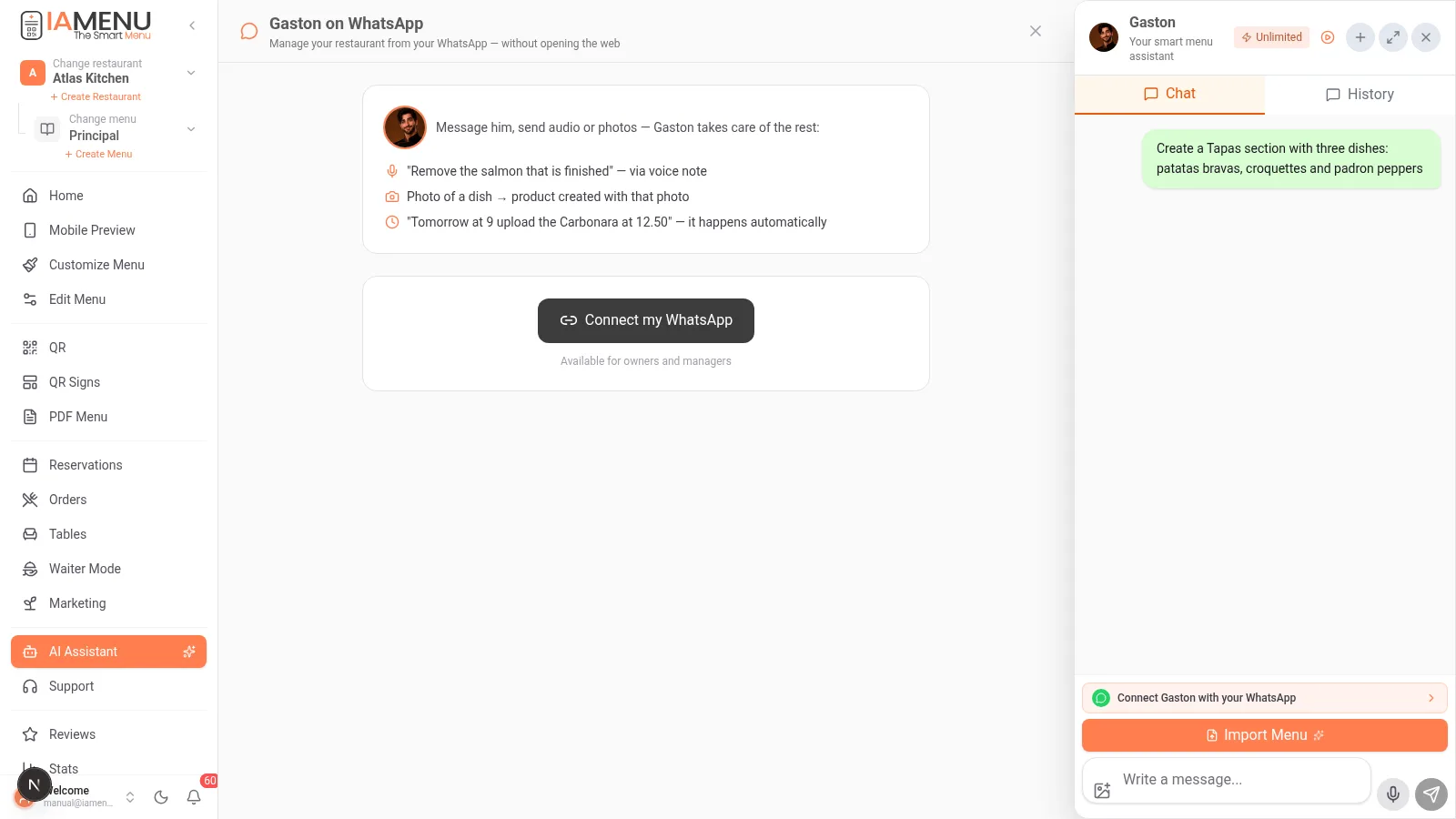
- Nyisd meg az AI-asszisztens chatet, és nyomd meg a zöld „Kapcsold össze a GASTON-t a WhatsAppoddal” bannert
- Nyomd meg a „WhatsAppom összekapcsolása” gombot → az IAMenu ad egy 6 számjegyű kódot
- Nyisd meg a WhatsAppot a mobilodon, és küldd el GASTON számának ezt az üzenetet:
VINCULAR 123456(a saját kódoddal) - GASTON üdvözöl WhatsAppon: a számod már össze van kapcsolva az éttermeddel
A funkció tulajdonosok és üzletvezetők számára érhető el (owner és manager szerepkör).
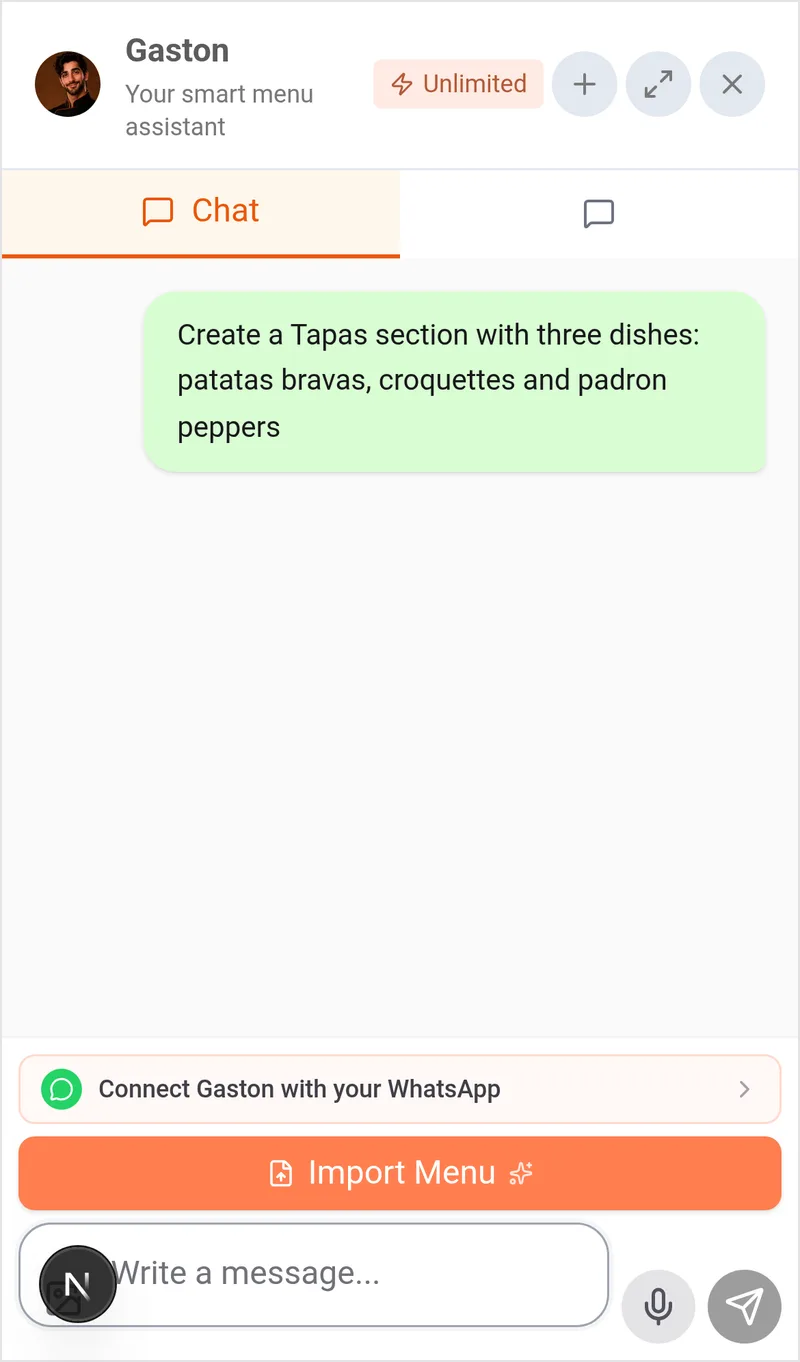
A mobil irányítópultról: nyisd meg az Asszisztens menüpontot az alsó sávban, majd koppints a „Kapcsold össze a GASTON-t a WhatsAppoddal” bannerre. Kövesd ugyanazokat a lépéseket: másold ki a kódot, és küldd el a VINCULAR + kód üzenetet GASTON számának.
Tip
A GASTON WhatsAppon az IAMenu HIVATALOS számát használja (a Meta által ellenőrizve). Nem kell semmit telepítened, és nem kell külön számért fizetned: úgy írhatsz neki, mint bármely másik névjegynek.
2. lépés: Szerkeszd az étlapodat szöveggel vagy hanggal
Beszélj természetesen. Néhány valóban működő példa:
- „Emeld fel a Margherita árát 11,50-re” — az ár azonnal módosul
- „Vedd le a lazacot, mert elfogyott” — a termék inaktívvá válik (holnap ugyanolyan könnyen újra aktiválhatod)
- „Hozd létre a Házi desszertek kategóriát 4,50-es Flannal és 5,90-es Nagymama tortájával” — teljes struktúra egyetlen üzenetben
- 🎤 Hangüzenet: mondd el ugyanezt szóban; GASTON leiratozza és végrehajtja
- „Mi szerepel a desszertétlapon?” — lekérdezés a weboldal megnyitása nélkül
Minden módosítás azonnal megjelenik a digitális étlapodon, automatikus fordítással az összes nyelvedre, valamint beépített allergénfelismeréssel.
3. lépés: Hozz létre ételeket egy fényképpel
A séfek kedvenc folyamata:
- Fényképezd le a frissen tálalt ételt 📸
- Küldd el GASTON-nak WhatsAppon ezzel a szöveggel: „Hozd létre a Grillezett polip nevű ételt 18,90-ért ezzel a fényképpel”
- GASTON létrehozza a terméket ezzel a fényképpel, mesterséges intelligenciával felismeri az allergéneket, és lefordítja
Frissítésre is használható: „Tedd rá ezt a fényképet a Carbonarára” vagy „Ez az étterem új borítóképe”.
4. lépés: Időzíts módosításokat
GASTON érti az időzítést:
- „Holnap 9-kor emeld fel a Carbonara árát 12,50-re” — a módosítás az adott időpontban automatikusan megtörténik
- „Pénteken aktiváld a hétvégi menüt”
- „Milyen módosításokat időzítettem?” — megjeleníti a függőben lévő módosításokat, amelyeket törölhetsz is
Tökéletes szezonális változtatásokhoz, különleges happy hour-akciókhoz vagy az étlapváltással életbe lépő áremelésekhez.
5. lépés: Kérdezz rá az éttermed adataira
- „Hogy állok ma?” — összefoglaló az étlapmegtekintésekről és a rendelésekről
- „Milyen foglalásaim vannak holnapra?” — a következő nap programja
- „Hány termékhez nincs fénykép?” — az étlap gyors ellenőrzése
- „Küldd el az étlapom linkjét” — hogy továbbküldhesd egy vendégnek
Biztonság
| Védelem | Hogyan működik |
|---|---|
| Csak tulajdonosok és üzletvezetők | A szerepkört MINDEN üzenetnél ellenőrizzük, nem csak az összekapcsoláskor |
| Törlés megerősítéssel | Kategóriák vagy ételek törlésekor a rendszer megerősítést kér az irányítópulton — egy kétértelmű „igen” chaten soha nem töröl semmit |
| Egyszer használatos kód | Az összekapcsolási kód lejár, és csak egyszer használható |
| Leválasztás egy kattintással | Írd meg GASTON-nak, hogy „leválasztás”, vagy végezd el a panelen |
Korlátok és csomagok
A WhatsAppon küldött üzenetek a csomagodhoz tartozó GASTON havi üzenetkeretéből fogyasztanak: Starter 30, Professional 100, Premium 250 üzenet/hó (a kötegelt műveletek 1 üzenetnek számítanak). Maga a WhatsApp-csatorna nem jár extra költséggel.
Gyakori problémák megoldása
Elküldtem a VINCULAR üzenetet, de nem kapok választ
Ellenőrizd, hogy az üzenetet GASTON hivatalos számára küldted-e (ezt a csatlakozási képernyőn látod), és hogy a kód nem járt-e le. Hozz létre új kódot, majd próbáld újra.
GASTON azt mondja, hogy nincs jogosultságom
A számod egy staff vagy chef szerepkörű felhasználóhoz van kapcsolva. Kérd meg a tulajdonost, hogy állítson át üzletvezetői (manager) szerepkörre, vagy kapcsolja össze a saját számát.
A WhatsAppot szeretném használni, hogy a VENDÉGEIM rendeljenek
Ez egy másik funkció: az étterem WhatsApp-gombját a nyilvános étlapodon a Testreszabás → WhatsApp menüpontban állíthatod be. Ez a rész a tulajdonos és GASTON közötti privát csatornáról szól.
Kapcsolódó útmutatók
- GASTON, az AI-asszisztens — minden, amire GASTON képes (itt vagy a weben)
- Marketing — kérj tőle promóciókat és marketingképeket WhatsAppon keresztül is
- Menü kezelése — amit chaten megtehetsz, azt vizuálisan is elvégezheted
Az éttermed egy WhatsApp-üzenetre van
Hozd létre a fiókodat, és tekintsd meg az aktuális csomagokat és feltételeket.