QR-es asztali rendelések, asztalok és Pincér mód: az IAMenu éttermi rendelési rendszere
10 min
A „QR-étlapról” a „rendelési rendszerre” való áttérés takarítja meg a legtöbb időt a vendégtérben: a vendég beolvassa az asztalán lévő QR-kódot, a mobiljáról rendel, a rendelés pedig egy értesítési hang kíséretében megjelenik a konyhai kanban tábládon. Nincs szükség alkalmazásra, nincs rendelésenkénti jutalék, és nem kell lecserélned a kasszarendszeredet — az iaMenu a rendelést veszi fel, nem a pénztárgéped helyettesítője.
Mit fogsz megtanulni ebben a részben
- A digitális rendelések aktiválása és az üzemmód kiválasztása
- Asztalok létrehozása (típusokkal: étterem, bár, terasz stb.) és a hozzájuk tartozó QR-kódok
- Hogyan rendel a vendég az asztaltól
- Rendelések kezelése a kanban táblán: fogadás, elkészítés, felszolgálás
- Felszolgáló mód: rendelések felvétele a felszolgáló mobiljáról
- PIN-kódos felszolgálók (e-mail nélkül)
- Elviteles rendelések és asztal nélküli rendelések
1. lépés: Rendelések aktiválása és az üzemmód kiválasztása
Az oldalsó menüben lépj a Rendelések → Beállítások menüpontra. Aktiváld a „Digitális rendelések a nyilvános étlapon” lehetőséget, majd válaszd ki, hogyan szeretnél működni:
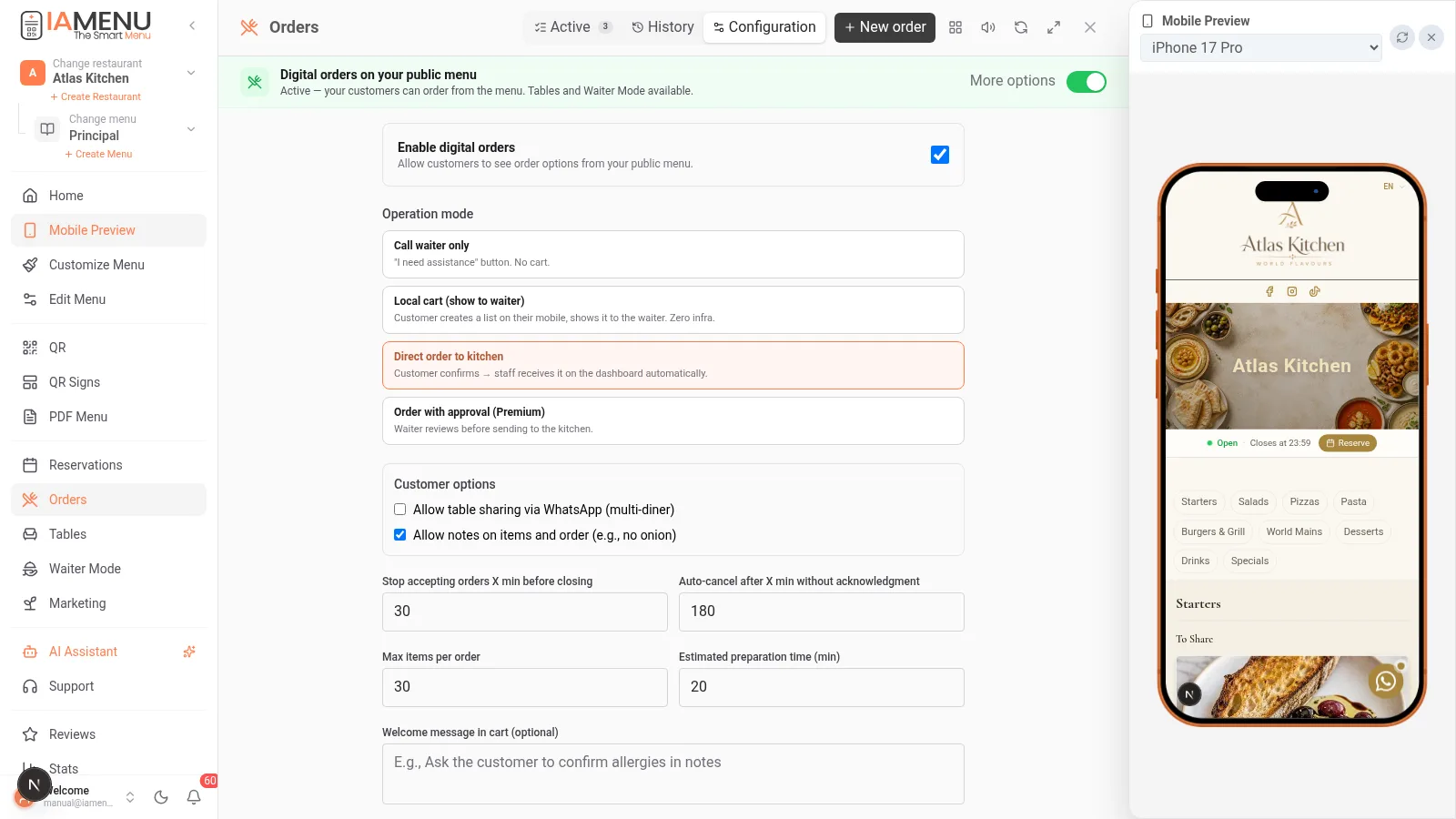
| Mód | Mit csinál | Ideális ehhez |
|---|---|---|
| Csak felszolgáló hívása | A vendég megnyom egy gombot, és értesíti a személyzetet; nincs kosár | Hagyományos kiszolgálás digitális segítséggel |
| Helyi kosár (megmutatás a felszolgálónak) | A vendég összeállítja a listáját, majd megmutatja a felszolgálónak | Fokozatos áttérés a digitális rendelésre |
| Közvetlen rendelés a konyhába | A rendelés közvetlenül bekerül a kanban táblára (ajánlott) | Teraszok, nagy forgalom, kevés személyzet |
| Jóváhagyással leadott rendelés | A személyzet minden rendelést elfogad, mielőtt az bekerül a konyhába | Teljes ellenőrzés, prémium működés |
Ezenkívül beállíthatod, hogy zárás előtt hány perccel fogadsz még rendeléseket, hogy a vendég hozzáadhat-e megjegyzéseket az egyes ételekhez („hagyma nélkül”), a becsült elkészítési időt, valamint a kosár üdvözlőüzenetét.
Csomagok: A Professional havi 200 rendelést tartalmaz; a Premium korlátlan számú rendelést és mind a 4 üzemmódot kínálja. A Starter nem tartalmaz rendeléseket.
2. lépés: Asztalok és QR-kódok létrehozása
Az oldalsó menüben lépj az Asztalok menüpontra:
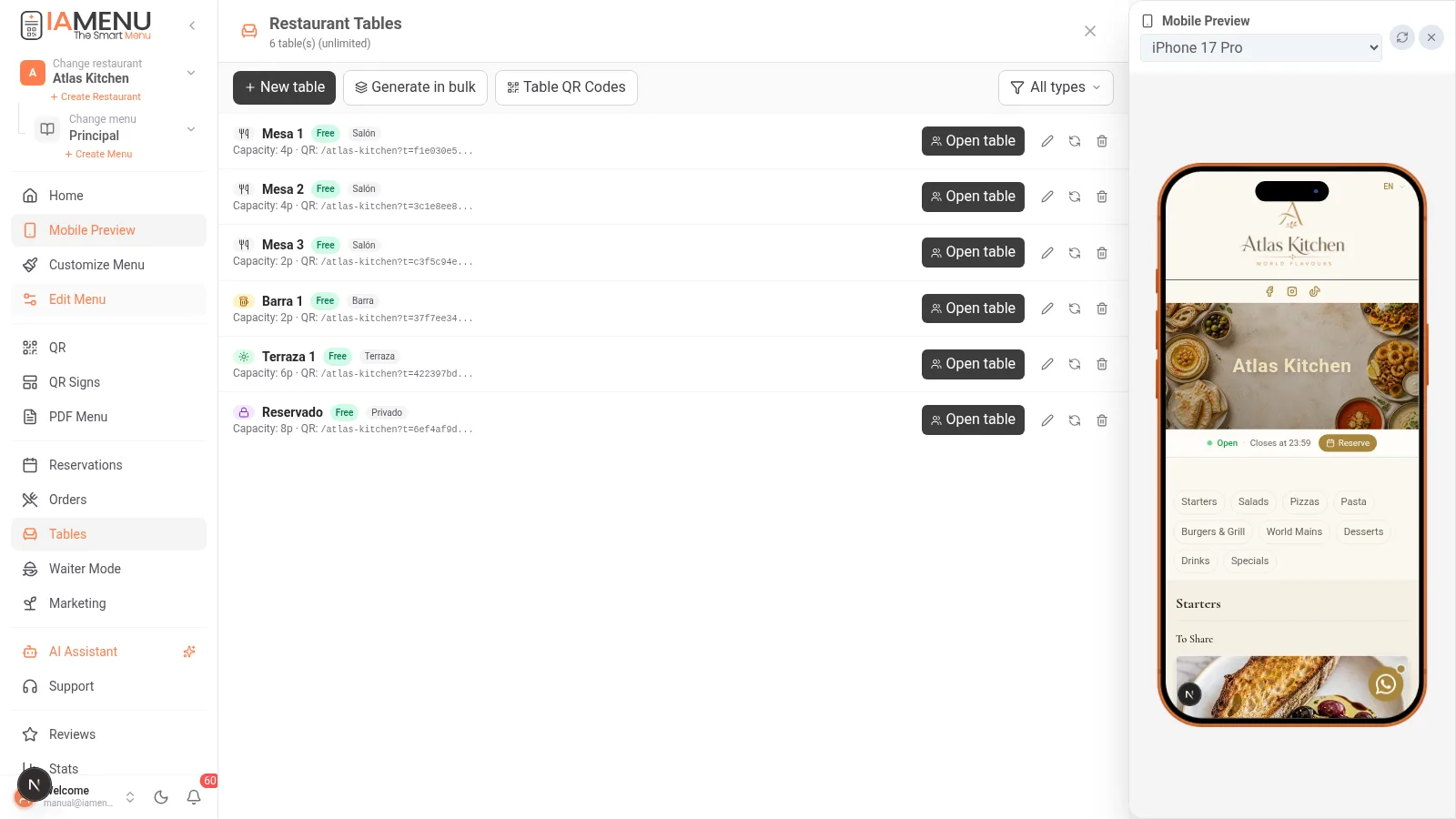
- Hozz létre asztalokat egyenként vagy csoportosan („12 asztal létrehozása” egyetlen kattintással)
- Minden asztalnak van típusa (🍽️ asztal, 🍻 bár, 🍸 koktél, 🔒 foglalt, ☀️ terasz), férőhelye és helye
- Minden asztal egy egyedi és végleges QR-kódot kap: ha megváltoztatod az étlapot, a QR-kód továbbra is érvényes marad (soha nem kell újranyomtatnod)
- Asztal nyitása/zárása: amikor leültetsz egy társaságot, megnyitod az asztalt; az összes rendelési kör egyetlen munkamenetben, a halmozott végösszeggel jelenik meg
Az esztétikus asztali QR-kódok nyomtatásához használd a QR-plakátok → Asztali QR-kódok menüpontot: többoldalas PDF-et készíthetsz ugyanazzal az elegáns sablonnal minden asztalhoz, az egyes asztalok számával. További információ a QR-kódokról szóló részben.
3. lépés: Így rendel a vendéged
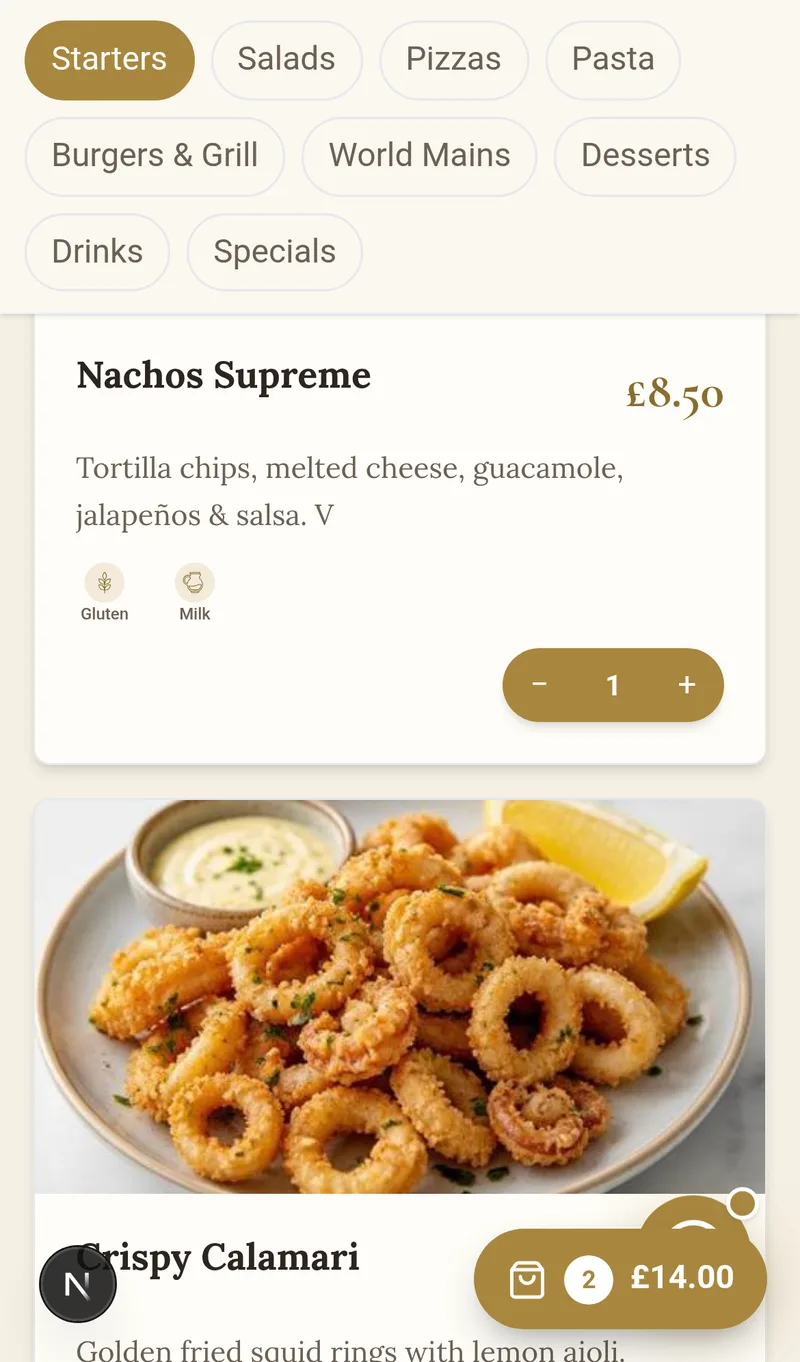
- A vendég beolvassa az asztalán lévő QR-kódot → megnyílik az étlapod a „4-es asztal” jelzéssel
- Megnyomja a „+ Hozzáadás” gombot a kívánt ételeknél (fényképekkel, allergénekkel és a saját nyelvén megjelenő leírással)
- A lebegő kosárgomb folyamatosan mutatja a végösszeget
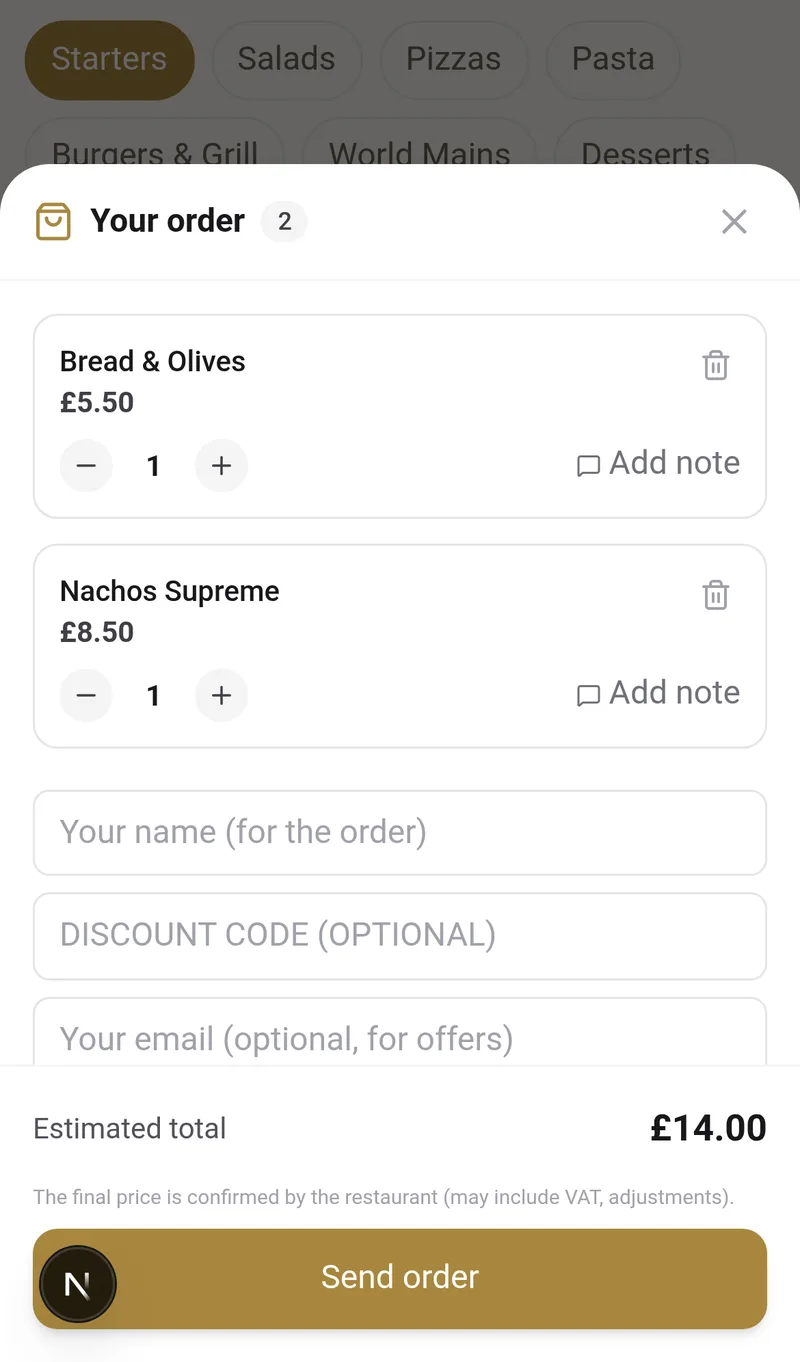
- A kosárban módosíthatja a mennyiségeket, megjegyzéseket adhat hozzá az egyes ételekhez, megadhat egy kedvezménykódot (a promócióidból), és megadhatja e-mail-címét az ajánlatokhoz (az önkéntes feliratkozás feltölti a CRM-et)
- Megnyomja a „Rendelés elküldése” gombot → regisztráció nélkül kap egy linket, amelyen nyomon követheti a rendelését és kérheti a számlát
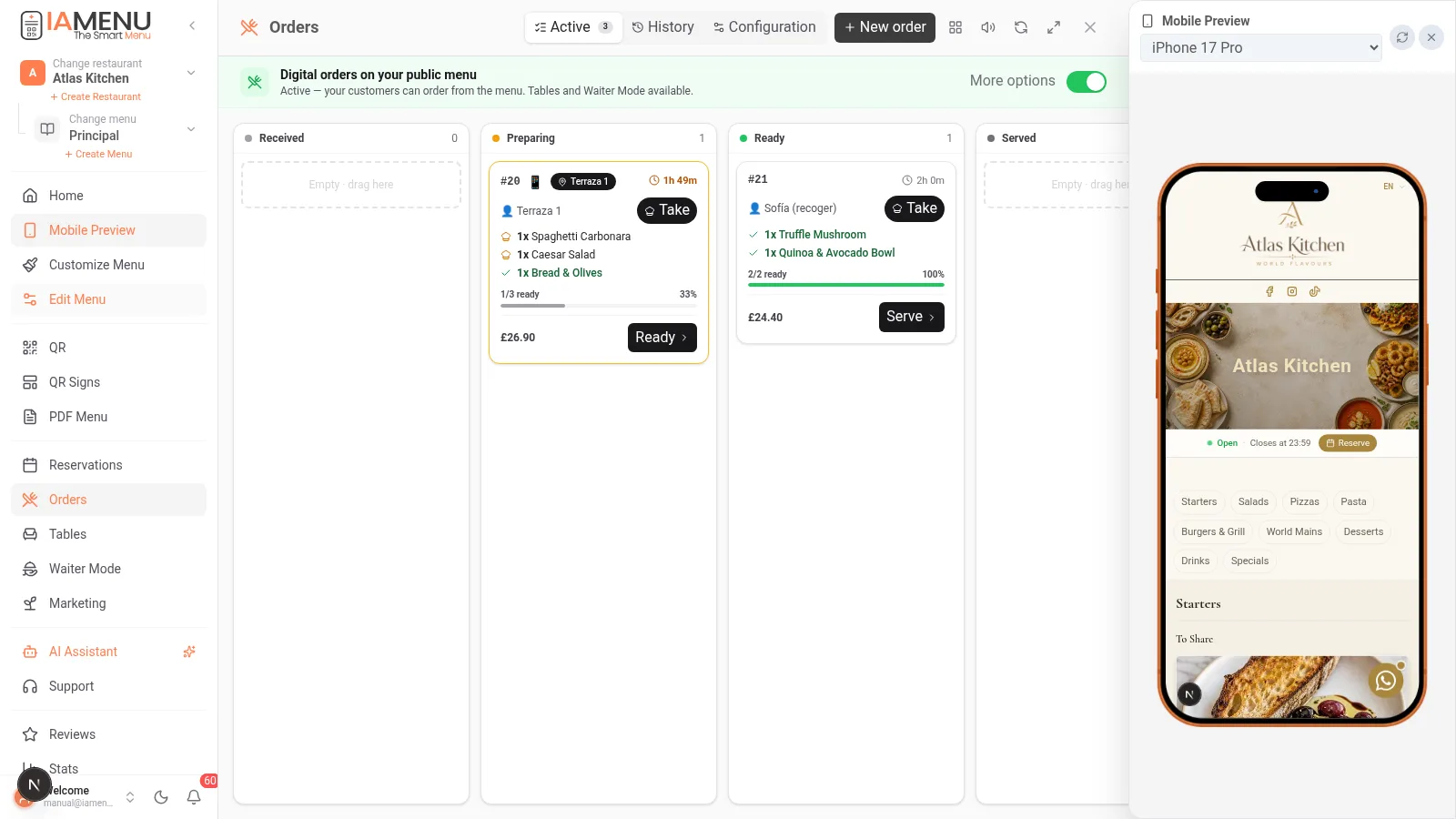
Miközben a vendég a mobiljáról rendel, te valós időben látod, ahogy a rendelés megjelenik a Rendelések panelen, értesítési hang kíséretében. Minden kártyán látható az asztal, az ételek, a megjegyzések és az eltelt idő.
Importante
A vendég által rendeléskor látott ár RÖGZÜL a rendelésben (pillanatfelvétel). Ha később módosítasz egy árat, a már elküldött rendelések nem változnak meg. A végszámlát továbbra is a megszokott kasszarendszeredben számolod el: az iaMenu nem dolgozza fel a vendég fizetését.
4. lépés: A konyhai kanban tábla
A Rendelések panel egy Trello-stílusú tábla, amely a teljes folyamatot követi:
Beérkezett → Készülőben → Elkészült → Felszolgálva → Befejezett
- Húzd át a kártyákat az oszlopok között, vagy használd a gombokat (Felvétel → Kész → Felszolgálás)
- Jelöld késznek az egyes ételeket: a kártya mutatja a „2/3 kész” állapotot
- Több szakács kezelése: minden szakács felvehet rendeléseket, és csak a saját rendeléseire szűrhet
- Teljes képernyős konyhai mód a konyhai tablet (KDS) számára
- Előzmények + CSV-export: minden korábbi rendelés, dátum, asztal vagy szakács szerint szűrhetően
- Statisztikák: átlagos kosárérték, konyhai idők, csúcsidőszakok és legnépszerűbb termékek a Statisztikák menüpontban
5. lépés: Felszolgáló mód
A vendégtér személyzete számára külön nézet áll rendelkezésre, amelyet a felszolgáló mobiltelefonjára terveztünk:
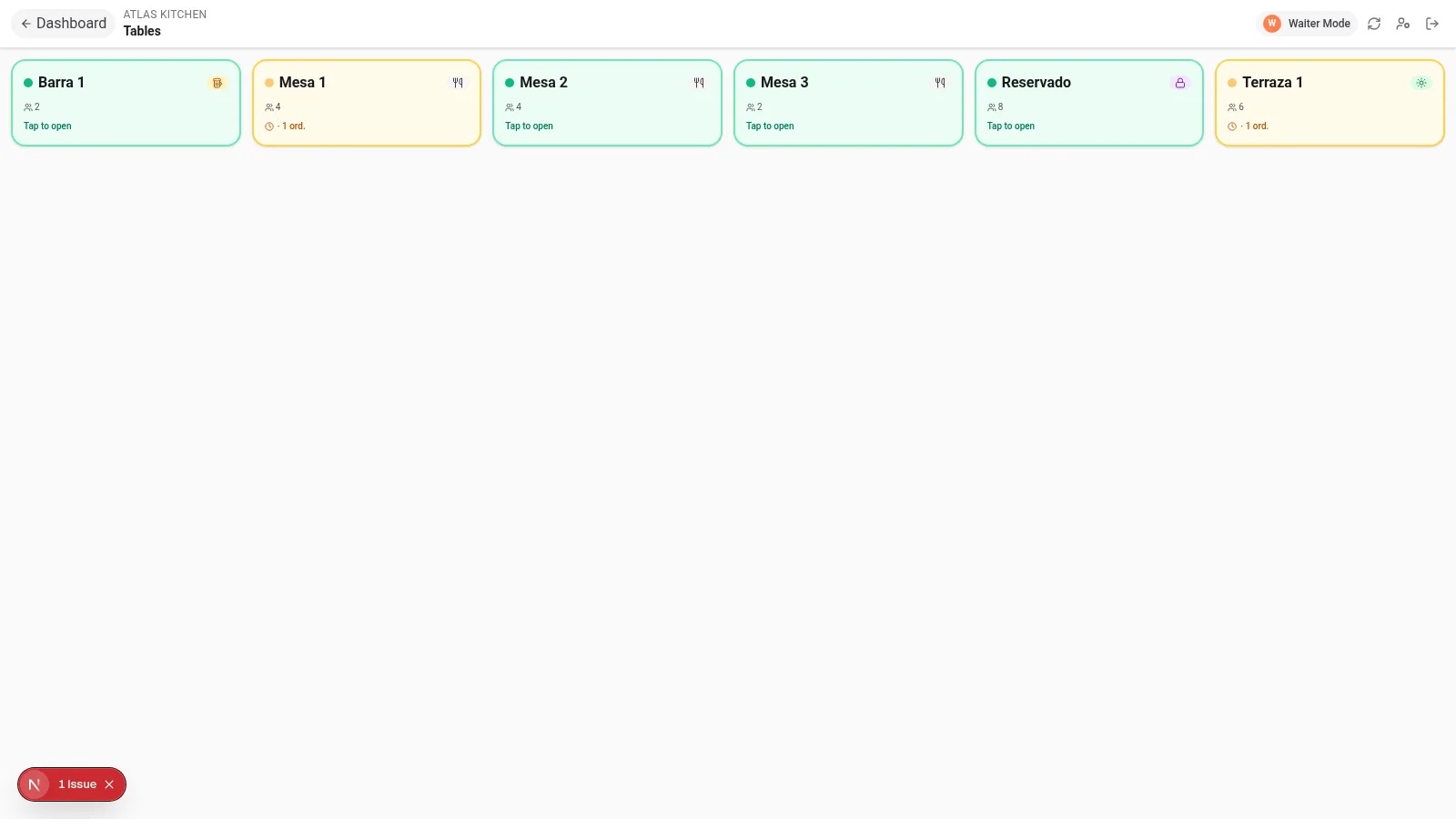
- Az oldalsó menüben nyomd meg a Felszolgáló mód lehetőséget (a rendelések aktiválása után jelenik meg)
- A felszolgáló látja az asztalok rácsos nézetét és azok állapotát: szabad, nyitott, függőben lévő rendelésekkel
- Megérint egy asztalt → a rendelést ugyanarról a vizuális étlapról veszi fel, amelyet a vendég is használ (fényképek, allergének, minden)
- A rendelés ugyanúgy bekerül a kanban táblára, és a rendszer rögzíti a felszolgáló nevét
A személyzet manuális rendeléseket is rögzíthet telefonon vagy WhatsAppon érkező rendelésekhez a panel „+ Új rendelés” gombjával, a rendelés forrásának megadásával.
6. lépés: PIN-kódos felszolgálók (e-mail nélkül)
A felszolgálóidnak nincs szükségük céges e-mail-címre. A professzionális kasszarendszerekhez hasonlóan:
- A Saját csapat menüpontban hozz létre egy „Felszolgáló (csak PIN-kóddal)” felhasználót: név + 4 számjegyű PIN-kód
- A felszolgáló a mobiljáról belép a saját kártyáját kiválasztva és a PIN-kódját megadva
- A munkamenete 12 órán át érvényes, és csak azt látja, amire szüksége van: Rendelések, Foglalások, Asztalok és Étlap
- A PIN-kód módosítása érvényteleníti a korábbi munkameneteket (ha egy alkalmazott távozik, egyetlen kattintás)
7. lépés: Elvitel, food truckok és asztal nélküli vállalkozások
Az asztalok nem kötelezőek. Ha a vendég az általános QR-kódodat olvassa be (asztal megadása nélkül):
- A rendelés bekéri a nevét („Zsófia rendelése”), majd ugyanúgy bekerül a konyhába
- Tökéletes elviteles rendelésekhez, food truckokhoz és pultokhoz
- Az asztal nélküli rendeléseket a kanban táblán 🥡 ikon jelöli
Tip
A nyitvatartási idők szintén opcionálisak: ha nem állítasz be időbeosztást, a rendelések mindig elfogadhatók. Ha beállítasz nyitvatartási időt, azon kívül a vendég a „12:00-kor nyitunk” üzenetet látja a híváshoz szükséges telefonszámoddal.
Amit az iaMenu SZÁNDÉKOSAN NEM CSINÁL
- Nem terheli meg a vendéget: a számlát a kasszarendszeredben számolod el. Az iaMenu felveszi a rendelést.
- Nem állít ki hivatalos adóügyi számlákat: ezt már a kasszarendszered végzi.
- Nem szállít házhoz: kiszállításhoz csatlakoztasd az étlapodat a külső csatornákhoz.
Filozófia: egy eszköz, amely segít, nem pedig bonyolítja a működést. Az iaMenu a kasszarendszered legjobb kiegészítője, nem a helyettesítője.
Gyakori problémák megoldása
A vendég nem látja a rendelés gombját
Ellenőrizd, hogy a „Digitális rendelések” aktiválva van-e a Rendelések → Beállítások menüpontban, hogy a csomagod tartalmazza-e ezt a funkciót (Professional/Premium vagy próbaidőszak), és hogy a rendelési időn belül vagy-e.
A rendelés nem ad hangjelzést a konyhában
A hangjelzéshez a panel lapjának nyitva kell lennie. Aktiváld a hangszóró ikonját a Rendelések panel fejlécében, és növeld a konyhai eszköz hangerejét.
Egy rendelés rossz asztalhoz érkezett
Nyisd meg a rendelést → „Áthelyezés másik asztalhoz” → válaszd ki a megfelelő asztalt. Áthelyezheted csak az adott rendelést, vagy a munkamenet összes rendelési körét.
Kapcsolódó útmutatók
- QR-kódok és plakátok az asztalok QR-kódjainak kinyomtatásához
- Foglalások, hogy a vendégek a rendelés mellett asztalt is foglalhassanak
- Marketing, hogy rendeléskor begyűjthesd a vendég e-mail-címét, és visszatérésre ösztönözhesd
- Vendégnézet a vendég által látott étlap tökéletesítéséhez
Készen állsz arra, hogy az asztalaid önállóan fogadják a rendeléseket?
Hozd létre a fiókodat, és tekintsd meg a jelenlegi csomagokat és feltételeket.