Bejelentkezés az IAMenübe – Google- vagy e-mailes bejelentkezés
2 min
Az iaMenu elérése gyors és biztonságos. Egyetlen kattintással bejelentkezhetsz Google-fiókoddal, vagy használhatod az e-mail-címedet és a jelszavadat. Ebben a lépésről lépésre haladó útmutatóban megismerheted mindkét bejelentkezési módot, megtudhatod, hogyan állíthatod vissza a jelszavadat, ha elfelejtetted, valamint tippeket kapsz fiókod biztonságban tartásához. Legyen szó étteremről, szállodáról vagy üzletláncról, a folyamat ugyanaz. Becsült idő: 3 perc.
Mit fogsz megtanulni ebben a szakaszban
- Az iaMenu bejelentkezési oldalának megnyitása
- Bejelentkezés Google-lal (a leggyorsabb módszer)
- Bejelentkezés e-mail-címmel és jelszóval
- Elfelejtett jelszó visszaállítása
- Biztonsági tippek a fiókodhoz
1. lépés: A bejelentkezési oldal megnyitása
A kezdéshez nyisd meg a böngésződet, és látogass el az iamenu.ai oldalra. Ha nincs aktív munkameneted, automatikusan átirányítunk a bejelentkezési képernyőre. Közvetlenül is elérheted az oldalt, ha a címsorba beírod az iamenu.ai/login címet.
Asztali gépen egy letisztult képernyőt látsz az iaMenu logójával, felül a „Folytatás Google-lal” gombbal, alatta pedig az e-mail- és jelszómezőket tartalmazó űrlappal.
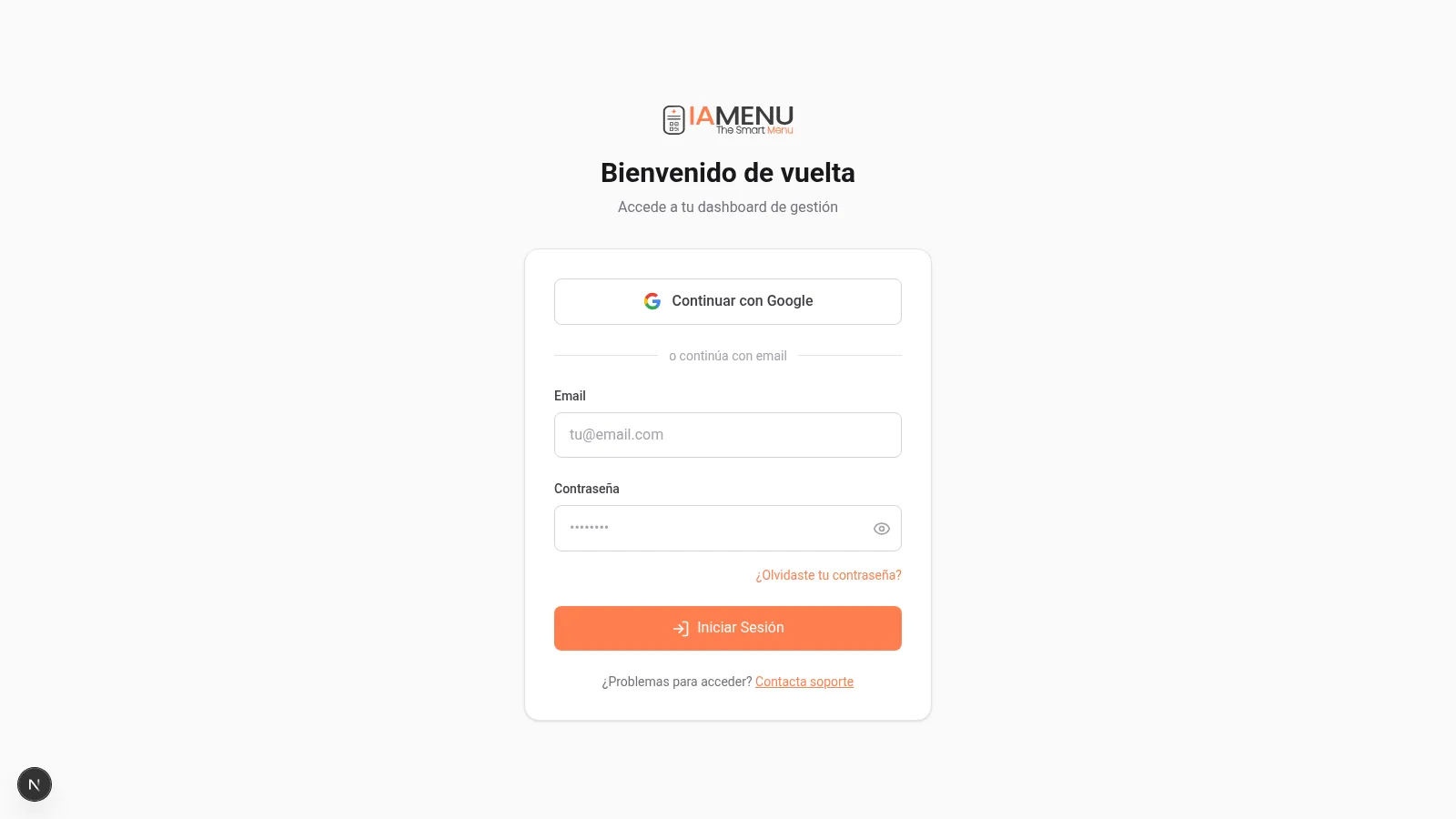
A bejelentkezési felület a következőket tartalmazza:
- Google-gomb felül (gyors hozzáférés)
- Elválasztó „vagy folytatás e-mail-címmel” felirattal
- E-mail- és jelszómezők
- „Bejelentkezés” gomb
Mobilon a bejelentkezési képernyő automatikusan alkalmazkodik a kijelződhöz. Minden elem egy kézzel is könnyen elérhető.
A mobilos kialakítás funkcionalitása megegyezik: felül található a Google-gomb, alatta pedig az e-mail-űrlap.
Tip
Ha már van aktív munkameneted, az iaMenu közvetlenül az irányítópultra irányít át, így nem kell újra bejelentkezned.
2. lépés: Bejelentkezés Google-lal (ajánlott)
Az iaMenu elérésének leggyorsabb módja a Google-fiókod használata. Mindössze egy kattintásra van szükséged, és nem kell megjegyezned egy újabb jelszót. Ez a módszer a Google OAuth-protokollját használja, ami azt jelenti, hogy az iaMenu soha nem látja és nem tárolja a Google-jelszavadat.
- Kattints az űrlap tetején található „Folytatás Google-lal” gombra
- Megnyílik egy Google-előugró ablak, ahol kiválaszthatod Gmail-fiókodat
- A Google engedélyezi a hozzáférést, majd automatikusan visszatérsz az iaMenu felületére
- Átirányítunk éttermed irányítópultjára
A teljes folyamat kevesebb mint 5 másodpercet vesz igénybe. Nem kell megjegyezned egyetlen újabb jelszót sem.
- Koppints a „Folytatás Google-lal” gombra
- A mobilod megjeleníti Google-fiókjaid listáját
- Válaszd ki az iaMenuhoz kapcsolódó fiókot
- Automatikusan visszatérsz az irányítópultra
Mobilon, ha a Google-fiókod már aktív az eszközödön, a folyamat gyakorlatilag azonnali.
Tip
Ha e-mail-címmel hoztad létre iaMenu-fiókodat, és mostantól Google-lal szeretnél bejelentkezni, ügyelj arra, hogy mindkét esetben ugyanazt az e-mail-címet használd. Az iaMenu automatikusan összekapcsolja a fiókokat e-mail-cím alapján.
3. lépés: Bejelentkezés e-mail-címmel és jelszóval
Ha inkább nem használnád a Google-t, bejelentkezhetsz azzal az e-mail-címmel és jelszóval, amelyet az iaMenu-regisztráció során használtál. Ez a módszer ideális, ha vállalatod szabályzata korlátozza a személyes Google-fiókok használatát, vagy egyszerűen külön szeretnéd kezelni a hitelesítési adataidat.
- Az „E-mail” mezőbe írd be az e-mail-címedet
- A „Jelszó” mezőbe írd be a jelszavadat
- Szükség esetén jelöld be az „Emlékezz rám” jelölőnégyzetet, hogy aktív maradjon a munkameneted
- Kattints a „Bejelentkezés” gombra
A jelszómező jobb oldalán található szem ikonra kattintva megjelenítheted vagy elrejtheted a beírt jelszót. Ez hasznos lehet az elgépelések ellenőrzéséhez.
- Koppints az „E-mail” mezőre, és írd be az e-mail-címedet
- Koppints a „Jelszó” mezőre, és írd be a jelszavadat
- Koppints a „Bejelentkezés” gombra
Mobilon a billentyűzet automatikusan igazodik a mező típusához: az e-mail-címhez e-mail-billentyűzet, a jelszóhoz pedig szöveges billentyűzet jelenik meg.
Importante
Ha helytelen e-mail-címet vagy jelszót adsz meg, az iaMenu piros hibaüzenetet jelenít meg az űrlap felett. Ellenőrizd, hogy helyesen írtad-e be az e-mail-címedet, és hogy a jelszó megfelelő-e (a kis- és nagybetűk számítanak).
4. lépés: A jelszó visszaállítása
Ha elfelejtetted a jelszavadat, ne aggódj. Az iaMenu lehetővé teszi a jelszó egyszerű visszaállítását az e-mail-címedre küldött visszaállítási hivatkozással. A folyamat gyors és biztonságos, mivel a hivatkozás egyszer használható, és csak korlátozott ideig érvényes.
- A bejelentkezési képernyőn kattints a jelszómező alatt található „Elfelejtetted a jelszavadat?” hivatkozásra
- Megnyílik egy új oldal, ahol meg kell adnod az e-mail-címedet
- Kattints a „Visszaállítási hivatkozás küldése” gombra
- Ellenőrizd a beérkező leveleidet (valamint a levélszemét mappát)
- Kattints az e-mailben található hivatkozásra, és hozz létre új jelszót
Miután létrehoztad az új jelszavadat, a szokásos módon bejelentkezhetsz vele.
- Koppints az „Elfelejtetted a jelszavadat?” feliratra a bejelentkezési képernyőn
- Add meg az e-mail-címedet a visszaállítási oldalon
- Koppints a „Visszaállítási hivatkozás küldése” gombra
- Nyisd meg az e-mailt a mobilodon, és koppints a hivatkozásra
- Hozd létre az új jelszavadat
A visszaállítási hivatkozás néhány óra elteltével lejár, ezért használd fel minél hamarabb.
Tip
Ha néhány percen belül nem kapod meg a visszaállítási e-mailt, ellenőrizd a levélszemét vagy kéretlen levelek mappáját. Gmail használata esetén nézd meg a Promóciók lapot is.
5. lépés: Biztonsági tippek a fiókodhoz
Az iaMenu-fiókod biztonságának megőrzése alapvető fontosságú, különösen akkor, ha éttermed, szállodád vagy üzletláncod digitális étlapját kezeled. Fiókod érzékeny információkat tartalmaz az árakról, termékekről és vállalkozásod beállításairól.
Biztonsági jó gyakorlatok:
- Használd a Google-lal történő bejelentkezést, amikor csak lehet. Ez biztonságosabb, mert kihasználja a Google hitelesítését, beleértve a kétlépcsős ellenőrzést is, ha az aktiválva van Google-fiókodban
- Válassz erős jelszót, ha e-mailes bejelentkezést használsz: legalább 8 karaktert, kis- és nagybetűkkel, számokkal és speciális szimbólumokkal
- Ne oszd meg hitelesítési adataidat más alkalmazottakkal. Az iaMenu csapat- és jogosultságkezelő rendszere lehetővé teszi, hogy munkatársaidat meghatározott szerepkörökkel és jogosultságokkal hívd meg (Owner, Manager, Chef, Staff)
- Jelentkezz ki, ha megosztott vagy nyilvános számítógépet használsz: kattints az avatarodra, majd válaszd a „Kijelentkezés” lehetőséget
- Rendszeresen ellenőrizd a hozzáféréseket vállalkozásod beállításaiban, hogy csak az engedélyezett személyek férjenek hozzá
Importante
Soha ne oszd meg a jelszavadat más alkalmazottakkal. Ha valaki másnak is hozzáférésre van szüksége a rendszerhez, hívd meg felhasználóként a megfelelő szerepkörrel (Chef, Manager, Staff) vállalkozásod beállításaiban. Az egyes szerepkörök különböző jogosultságokkal rendelkeznek, így szabályozhatod, hogy ki mit láthat és módosíthat. A csapat- és jogosultságkezelésről vállalkozásod beállításainak megfelelő szakaszában tudhatsz meg többet.
Tippek és bevált gyakorlatok
Kövesd ezeket az ajánlásokat fiókod biztonságos és hatékony kezeléséhez:
- Használd a Google-t, amikor csak lehet. Gyorsabb és biztonságosabb. Ha Google-fiókodban be van kapcsolva a kétlépcsős ellenőrzés, iaMenu-fiókod is részesül ebben a védelemben.
- Használj egyedi jelszót. Ne használd újra az iaMenu-jelszavadat más webhelyeken. Válassz legalább 8 karakterből álló jelszót betűkkel, számokkal és szimbólumokkal.
- Szerepkörökkel hívd meg a csapatodat. Ne oszd meg hitelesítési adataidat. Az iaMenu lehetővé teszi, hogy meghatározott jogosultságokkal hívd meg alkalmazottaidat (Owner, Manager, Chef, Staff). Mindenki saját hozzáférést kap.
- Jelentkezz ki a megosztott eszközökön. Ha nyilvános vagy megosztott számítógépet használsz, a munka végeztével jelentkezz ki. Kattints az avatarodra, majd válaszd a „Kijelentkezés” lehetőséget.
- Rendszeresen ellenőrizd a hozzáféréseket. Vállalkozásod beállításaiban megtekintheted, hogy kik rendelkeznek hozzáféréssel, és eltávolíthatod azokat a felhasználókat, akik már nem dolgoznak veled.
- Jelöld be az „Emlékezz rám” jelölőnégyzetet. Személyes eszközödön aktiváld ezt a lehetőséget, hogy ne kelljen minden alkalommal megadnod a hitelesítési adataidat.
Gyakori problémák megoldása
Nem férek hozzá a fiókomhoz
Ellenőrizd, hogy helyes-e az e-mail-cím, és hogy a jelszóban megfelelően használod-e a kis- és nagybetűket. Ha Google-t használsz, győződj meg arról, hogy a megfelelő Gmail-fiókot választottad ki.
Nem kapom meg a jelszó-visszaállítási e-mailt
Ellenőrizd a levélszemét vagy kéretlen levelek mappáját. Gmail esetén nézd meg a Promóciók lapot is. Ha 5 percen belül sem érkezik meg, kérj új hivatkozást.
A Google-gomb nem működik
Ellenőrizd, hogy nincs-e aktív előugróablak-blokkoló a böngésződben. A Google-lal történő bejelentkezés egy előugró ablakot nyit meg, amelyet egyes böngészők blokkolnak. Adj kivételt az iamenu.ai webhelyhez.
Azt írja, hogy az e-mail-címem már regisztrálva van
Lehetséges, hogy korábban már létrehoztál egy fiókot ezzel az e-mail-címmel. Próbálj meg bejelentkezni a jelszavaddal, vagy használd a visszaállítási lehetőséget. Ha első alkalommal Google-t használtál, kattints a „Folytatás Google-lal” gombra.
A munkamenetem folyamatosan lejár
Ellenőrizd, hogy a böngésződ nem blokkolja-e az iamenu.ai cookie-jait. A cookie-k szükségesek a munkamenet aktívan tartásához. Bejelentkezéskor az „Emlékezz rám” lehetőséget is bejelölheted.
Gyakran ismételt kérdések
Bejelentkezhetek Google-lal?
Igen. Ez a leggyorsabb és legbiztonságosabb módszer. Mindössze egy kattintásra van szükséged, és az iaMenu soha nem látja a Google-jelszavadat.
Mit tegyek, ha elfelejtettem a jelszavamat?
Kattints az „Elfelejtetted a jelszavadat?” hivatkozásra a bejelentkezési képernyőn. Add meg az e-mail-címedet, és egy hivatkozást kapsz új jelszó létrehozásához. A hivatkozás néhány óra elteltével lejár.
Összekapcsolhatom az e-mailes fiókomat a Google-lal?
Igen. Ha mindkét esetben ugyanazt az e-mail-címet használod, az iaMenu automatikusan összekapcsolja a fiókokat. Bármelyik módszerrel bejelentkezhetsz.
Biztonságos bejelentkezni az iaMenu felületére?
Igen. Az iaMenu HTTPS-titkosítást és biztonságos hitelesítést használ. A jelszavakat hash-elve tároljuk, soha nem egyszerű szövegként. Ha Google-t használsz, a kétlépcsős ellenőrzés előnyeit is élvezheted.
Használhatom az iaMenut több eszközön?
Igen. A munkameneted számítógépen, mobilon és táblagépen egyszerre is működik. Az egyik eszközön végrehajtott módosítások azonnal megjelennek a többi eszközön is.
Kapcsolódó útmutatók
Folytasd digitális étlapod beállítását ezekkel az útmutatókkal:
- Onboarding az első éttermed lépésről lépésre történő beállításához
- Irányítópult digitális étlapod vezérlőközpontjának felfedezéséhez
- Kategóriák létrehozása étlapod szakaszainak rendszerezéséhez
- Termékek létrehozása ételek árakkal és mesterséges intelligenciával generált képekkel való hozzáadásához
- GASTON – A mesterséges intelligencián alapuló asszisztensed étlapod kezelésének automatizálásához mesterséges intelligenciával
Készen állsz mesterséges intelligenciával létrehozni digitális étlapodat?
Hozd létre a fiókodat, és tekintsd meg az aktuális csomagokat és feltételeket.
További információ: