Professzionális étlap exportálása PDF-ben: 10 sablon éttermek számára
7 min
Készíts nyomtatható, PDF-formátumú étlapot digitális menüd teljes tartalmával. Az iaMenu 10 professzionális sablont kínál különböző étteremtípusokhoz, többnyelvű támogatással, allergénekkel, teljes szín-testreszabással és 8 papírmérettel (A4, A5, A3, Letter, ½ Letter, Tabloid, Koktél és Rack — Európához és Amerikához). Mindezt kevesebb mint 2 perc alatt.
Mit fogsz megtanulni ebben a részben?
- A PDF-generátor elérése a vezérlőpultról
- A 10 professzionális sablon közötti választás és a különbségek megértése
- A színek, a betűtípus és a tartalom testreszabása
- A nyelv, az allergének és az árak beállítása
- Letöltés kép-PDF vagy szerkeszthető PDF formátumban
1. lépés: A PDF-exportáló megnyitása
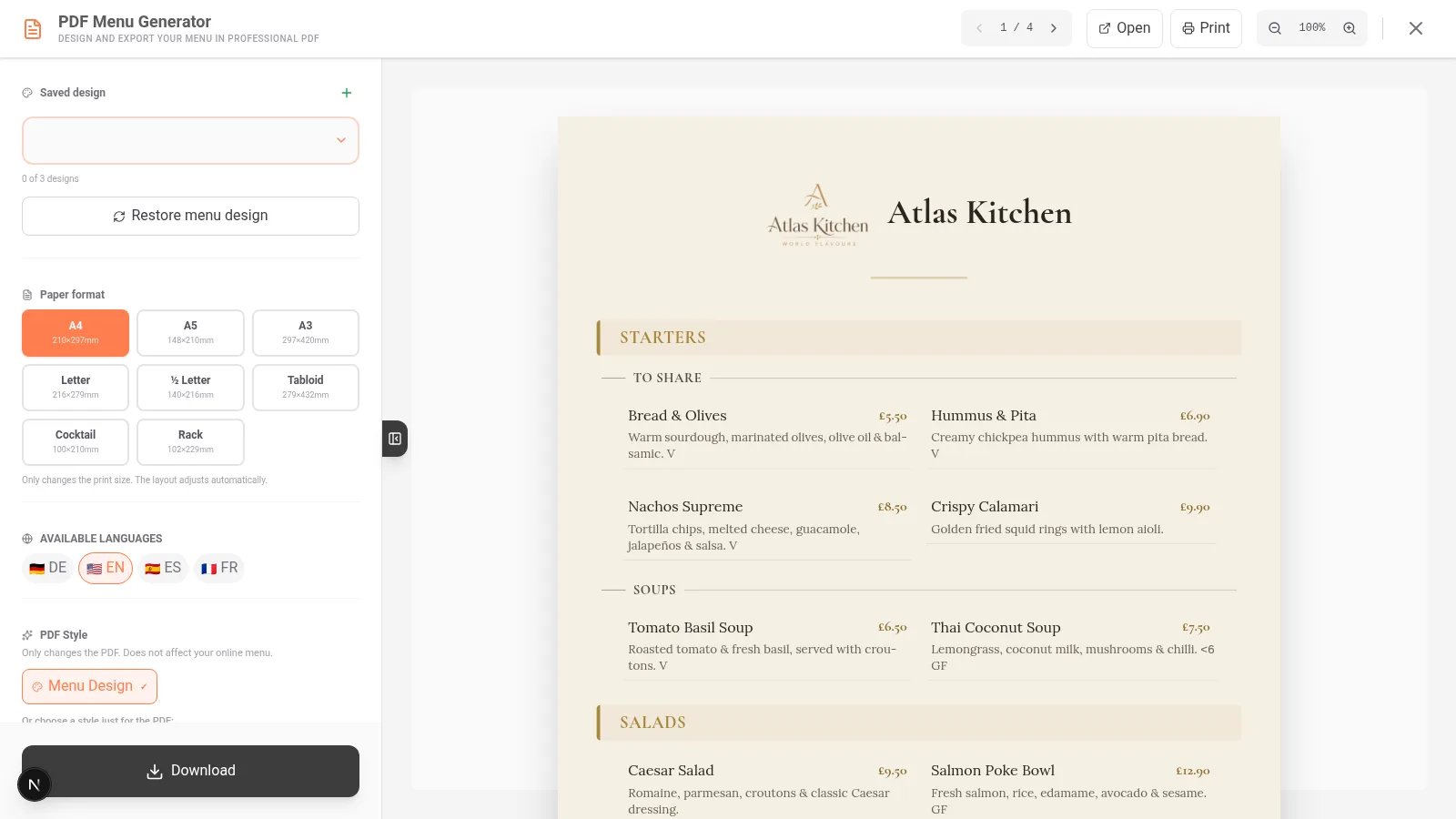
A vezérlőpultról nyisd meg a bal oldali menüt, majd kattints a „PDF exportálása” lehetőségre. Megnyílik a PDF-generátor ablaka, amely valós időben előnézetet jelenít meg az étlapodról.
A panel két részre oszlik: bal oldalon találhatók a beállítási lehetőségek, jobb oldalon pedig a dokumentum előnézete, amely minden módosítás után automatikusan frissül.
Mobilon koppints a menüikonra (három vonal) a bal felső sarokban, majd válaszd a „PDF exportálása” lehetőséget. Egy 35%-os méretű miniatűr előnézetet látsz, amelyre koppintva teljes képernyőn is megtekintheted.
Tip
A PDF az aktív menü tartalma alapján készül. Ha több menüd is van (reggeli, ebéd, vacsora), exportálás előtt győződj meg róla, hogy a megfelelőt választottad ki.
2. lépés: Professzionális sablon választása
Az iaMenu 10 professzionális PDF-étlap-sablont tartalmaz, amelyeket szakemberek terveztek, és amelyek mindegyike más-más éttermi stílushoz illik. A sablonok közül 9 csak szöveges, 1 pedig képeket is tartalmaz (Katalógus).
Kattints a „Sablonok” lehetőségre az összes elérhető opció megtekintéséhez. Amikor kiválasztasz egyet, az előnézet azonnal frissül, így láthatod, hogyan fog kinézni az étlapod.
Modern
Minimalista kialakítás sans-serif betűtípussal és kétoszlopos rácsos elrendezéssel. Dekoratív köröket használ elválasztóként a szakaszok között. Fehér háttér, a kategóriacímeknél színes kiemelésekkel. Alapértelmezett betűtípus: Inter.
Ideális: modern éttermekhez, brunchhelyekhez, specialty kávézókhoz, fiatalos és városi arculattal rendelkező vendéglátóhelyekhez.
Klasszikus
Elegáns serif betűtípus dekoratív pontozott vonalakkal az egyes termékek és áraik között. Ornamentális gyémántok választják el a kategóriákat. Egyoszlopos elrendezése hagyományos európai étlapra emlékeztet. Alapértelmezett betűtípus: Georgia.
Ideális: fine dining éttermekhez, klasszikus európai éttermekhez, brasserie-khez, felszolgálással működő szállodákhoz.
Prémium
Teljesen fekete háttér, arany és krémszínű szöveggel. Már első pillantásra exkluzivitást sugároz. Finom aranyszínű szegélyek és keretek egészítik ki. Alapértelmezett betűtípus: Playfair Display.
Ideális: haute cuisine éttermekhez, exkluzív vacsorákhoz, Michelin-csillagos éttermekhez, gálaeseményekhez és ötcsillagos szállodák éttermeihez.
Palatábla
Valódi krétatáblát idéz sötét háttérrel és kézzel írott stílusú fehér szöveggel. A szakaszok között chalk art jellegű dekorációkat tartalmaz. Alapértelmezett betűtípus: Caveat.
Ideális: kávézókhoz, bisztrókhoz, tapasbárokhoz, kézműves sörözőkhöz és hangulatos, kötetlen éttermekhez.
Minimalista
Csak az adatok, dekoratív dizájn nélkül. A nevet, az árat és a leírást tiszta, jól olvasható formában jeleníti meg. Nincsenek díszítések, színes hátterek vagy elválasztók. Oldalanként maximális tartalom. Alapértelmezett betűtípus: Inter.
Ideális: grafikusok számára munkalapként való átadáshoz, azoknak az éttermeknek, amelyek oldalanként a lehető legtöbb tartalmat szeretnék megjeleníteni, valamint a több mint 80 terméket tartalmazó, hosszú étlapokhoz.
Élénk
Váltakozó színek kategóriánként (minden szakasz a színspektrum más árnyalatát használja). Dekoratív emojikat tartalmaz a terméknevek mellett. Vidám és energikus kialakítás. Alapértelmezett betűtípus: Montserrat.
Ideális: gyorséttermekhez, fagylaltozókhoz, pubokhoz, tematikus éttermekhez, food truckokhoz és kötetlen pizzériákhoz.
Rusztikus
Öregített pergament idéző textúrázott háttér földszínekkel (barna, okker és olívazöld árnyalatokkal). Fadíszítést idéző dekoratív szegélyek. A kategóriákhoz természet ihlette ikonok tartoznak. Alapértelmezett betűtípus: Georgia.
Ideális: tavernákhoz, vidéki éttermekhez, hagyományos vendéglőkhöz, grilléttermekhez és házias konyhát kínáló út menti éttermekhez.
Tengerparti
Óceáni kékekből álló színpaletta tengeri dekorációkkal (horgonyokkal, stilizált hullámokkal és tengerészcsomókkal). Fehér vagy világos homokszínű háttér. Frissességet és tengerparti hangulatot sugároz. Alapértelmezett betűtípus: Inter.
Ideális: tenger gyümölcseit kínáló éttermekhez, tengerparti büfékhez, strandéttermekhez, tengerparti lounge bárokhoz és tengerre néző szállodákhoz.
Mediterrán
Trikolór kialakítás zöld, fehér és piros kiemelésekkel. Az olasz zászló ihlette, de bármilyen mediterrán konyhához illeszthető. Dekoratív vonalak választják el a kategóriákat. Alapértelmezett betűtípus: Montserrat.
Ideális: trattoriákhoz, pizzériákhoz, olasz éttermekhez, görög konyhát kínáló vendéglátóhelyekhez és mediterrán hangulatú spanyol éttermekhez.
Katalógus
Az egyetlen termékfotókat is tartalmazó sablon. A képeket katalógusszerű, vizuális rácsban jeleníti meg. Minden termékhez tartozik fotó, név, ár és rövid leírás. Alapértelmezett betűtípus: Inter.
Ideális minden olyan étterem számára, amely minőségi fotókkal rendelkezik a termékeiről. Különösen hatékony rövid vagy közepes hosszúságú étlapokhoz (20–40 termék), ahol a képek játsszák a főszerepet.
Húzd oldalirányban a képernyőt a 10 sablon felfedezéséhez. Koppints bármelyikre az alkalmazásához és a frissített előnézet megtekintéséhez.
A sablonok két kategóriába sorolhatók:
- Csak szöveges (9 sablon): Modern, Klasszikus, Prémium, Palatábla, Minimalista, Élénk, Rusztikus, Tengerparti, Mediterrán
- Képeket is tartalmazó (1 sablon): Katalógus (termékfotókat jelenít meg rácsos elrendezésben)
Minden sablon előre beállított színekkel rendelkezik, amelyeket a következő lépésben testreszabhatsz. Ha nem tudod, melyiket válaszd, próbáld ki a Modern sablont semleges és professzionális stílushoz, vagy a Klasszikus sablont, ha formálisabb megjelenést szeretnél.
Pro Tip
Ha éttermed termékeiről minőségi fotókkal rendelkezel, a Katalógus sablon a leglátványosabb választás. Ha nincsenek fotóid, a csak szöveges sablonok professzionálisabbak, mint az üres helyek megjelenítése. A galériád kiegészítéséhez a vezérlőpultról képeket generálhatsz a GPT Image segítségével.
3. lépés: A színek és a betűtípus testreszabása
Minden sablon alapértelmezett színpalettával érkezik, de teljes mértékben hozzáigazíthatod éttermed arculatához.
Az oldalsó panelen 5 színválasztót találsz, amelyeket beállíthatsz:
- Elsődleges szín – Kategóriacímek és fejlécek
- Másodlagos szín – Kiemelések, dekoratív vonalak, árak
- Háttérszín – Az oldal általános háttere
- Szövegszín – Fő szöveg (nevek, leírások)
- Címek színe – Az étterem neve és a fő szakaszok
Emellett 5 betűtípus közül választhatsz:
- Inter – Modern, letisztult (a legtöbb sablon alapértelmezett betűtípusa)
- Georgia – Klasszikus serif, formális étlapokhoz ideális
- Playfair Display – Elegáns, fine dining éttermekhez és különleges eseményekhez
- Montserrat – Geometrikus, professzionális, jól olvasható
- Caveat – Kézzel írott, kötetlen, tökéletes a Palatábla sablonhoz
Minden módosítás azonnal megjelenik az előnézetben. Kísérletezz különböző kombinációkkal, amíg meg nem találod az éttermedhez legjobban illőt.
Görgess lefelé a beállítási panelen a színválasztók megkereséséhez. Koppints bármelyikre a választó megnyitásához, majd válaszd ki a kívánt pontos árnyalatot.
A betűtípust a színek alatt található legördülő menüből választhatod ki. Minden módosítás valós időben megjelenik a miniatűr előnézetben.
Ahorra Tiempo
Ha már beállítottad vállalkozásod színeit a menü testreszabási részében, a PDF színpalettája ugyanazokból az értékekből indul ki. Így a nyomtatott étlap összhangban lesz a digitális menüddel.
4. lépés: A PDF-tartalom beállítása
Döntsd el, milyen információkat szeretnél megjeleníteni a nyomtatott étlapon. Nem minden étteremnek van szüksége ugyanazokra az adatokra.
Az oldalsó panel kapcsolóival aktiválhatod vagy deaktiválhatod az egyes elemeket:
- Árak (BE/KI) – Az árak megjelenítése vagy elrejtése az étlapon
- Leírások (BE/KI) – Az egyes termékek leírásának megjelenítése
- Allergének (BE/KI) – A 14 uniós allergén ikonjának megjelenítése az egyes termékek mellett
- Étterem logója (BE/KI) – A logó megjelenítése a fejlécben
- Logó középre igazítása (BE/KI) – A logó középre vagy balra igazítása
- Étterem címe (BE/KI) – Az étterem nevének megjelenítése a logó mellett
- QR-kód (BE/KI) – QR-kód elhelyezése a digitális menühöz a láblécben
- Oszlopok (1, 2 vagy 3) – A tartalom elrendezése az oldalon
Ha aktiválod a QR-kódot, vendégeid beolvashatják a nyomtatott étlapot, és mobiltelefonjukról közvetlenül elérhetik az interaktív digitális menüt.
Mobilon is ugyanazok a kapcsolók állnak rendelkezésre. Görgess az összes lehetőség megtekintéséhez, és csak azokat aktiváld, amelyekre szükséged van.
Sok termék esetén a 2 oszlop használata csökkenti az oldalak számát. Hosszú leírásokat tartalmazó étlapoknál az 1 oszlop jobb olvashatóságot biztosít.
Importante
Ha aktiválod az allergéneket a PDF-ben, győződj meg róla, hogy a mesterséges intelligenciával működő automatikus allergénfelismerés megfelelően van beállítva. Az európai szabályozás (1169/2011/EU rendelet) kötelezővé teszi az allergének feltüntetését a nyomtatott étlapokon.
5. lépés: A PDF generálása több nyelven
Az iaMenu PDF-generátorának egyik legfontosabb előnye, hogy az étlapodat mind az 54 elérhető nyelven exportálhatod, mesterséges intelligencia által automatikusan létrehozott fordításokkal.
Válaszd ki, milyen nyelven szeretnéd létrehozni a PDF-et. Két lehetőség közül választhatsz:
- Egyetlen nyelv: A teljes étlap a kiválasztott nyelven készül el (spanyol, angol, francia, német, olasz, portugál és akár további 54 nyelven)
- Többnyelvű: A PDF nyelvenként elkülönített blokkokat tartalmaz. Minden szakasz először az egyik, majd a következő nyelven jelenik meg, zászlókkal egyértelműen elkülönítve
A többnyelvű eredmény például így néz ki:
+---------------------------+
|  Spanyol                  |
|  Kategóriák és termékek...|
+---------------------------+
|  Angol                    |
|  Kategóriák és termékek...|
+---------------------------+
Ez a lehetőség tökéletes olyan éttermek számára, amelyeknek egyetlen, több nemzetiségű vendég számára használható nyomtatott étlapra van szükségük.
A PDF generálása előtt válaszd ki a nyelvet a legördülő menüből. A többnyelvű lehetőség ideális turisták által látogatott területeken vagy nemzetközi szállodákban működő éttermek számára, amelyeknek több nyelven nyomtatott étlapra van szükségük.
Ahorra Tiempo
Nincs szükség semmilyen kézi fordításra. Ha már aktiváltad a nyelveket vállalkozásodban, a termékek, kategóriák és leírások fordításai már elkészültek. Csak válaszd ki a nyelvet, és generáld le a PDF-et. Új nyelvek aktiválásához tekintsd meg az automatikus fordításokról szóló részt.
6. lépés: Az étlap letöltése és nyomtatása
Miután mindent ízlésed szerint beállítottál, ideje letölteni a fájlt.
Az iaMenu két letöltési formátumot kínál:
-
Kép-PDF – A dokumentum renderelt képként készül el. A szöveg nem másolható és nem szerkeszthető. Ideális, ha nem szeretnéd, hogy bárki módosítsa az étlapodat. Másolás ellen védett.
-
Szerkeszthető PDF – A szöveg kijelölhető és másolható. Hasznos, ha kisebb módosításokat szeretnél végezni egy külső PDF-szerkesztőben, vagy ha azt szeretnéd, hogy egy grafikus az étlap tartalmát alapként használja.
Kattints a „PDF generálása” gombra, majd válaszd ki a kívánt formátumot a legördülő menüből. A fájl automatikusan letöltődik a letöltési mappádba.
Koppints a „PDF generálása” gombra, és a fájl elmentésre kerül az eszközöd letöltési mappájába. Innen megoszthatod WhatsAppon vagy e-mailben, illetve közvetlenül elküldheted a nyomtatóra.
Tip
A közvetlen nyomtatáshoz a Kép-PDF formátumot ajánljuk. A Szerkeszthető PDF akkor jobb választás, ha végső módosításokat szeretnél végezni egy olyan tervezőprogramban, mint az Adobe Acrobat, a Canva vagy hasonló alkalmazás.
Gyakorlati példa: Étlap egy trattoria számára
Nézzük meg, hogyan állítható be a PDF egy 60 terméket kínáló olasz trattoria esetében:
- Sablon: Mediterrán (zöld-fehér-piros színvilág, amely erősíti az olasz arculatot)
- Betűtípus: Playfair Display (klasszikus elegancia a jó olvashatóság megőrzésével)
- Színek: Sötétzöld elsődleges szín (#2d5016), olasz vörös másodlagos szín (#c41e3a), krémszínű háttér (#fef9f0)
- Tartalom: Árak BE, Leírások BE, Allergének BE, Középre igazított logó, QR-kód aktiválva
- Oszlopok: 2 oszlop (a 60 terméket tartalmazó hosszú étlaphoz)
- Nyelv: Többnyelvű (olasz + angol + spanyol)
Az eredmény egy professzionális étlap, amely közvetíti az étterem arculatát, megfelel az allergénekre vonatkozó előírásoknak, és készen áll a nemzetközi vendégek fogadására. A láblécben található QR-kód lehetővé teszi, hogy a vendégek hozzáférjenek a teljes digitális menühöz, amely még több fotót és részletet tartalmaz.
Pro Tip
Hosszú étlapot (több mint 50 terméket) kínáló éttermek számára a Minimalista sablont ajánljuk 2 vagy 3 oszloppal. Így maximalizálhatod az oldalankénti tartalmat és papírt takaríthatsz meg. Ha kidolgozottabb dizájnra van szükséged, exportáld a menüt Szerkeszthető PDF-ként, majd add át grafikusodnak munkalapként.
Gyors útmutató: Melyik sablont válaszd?
Ha nem vagy biztos benne, melyik sablon a legjobb vállalkozásod számára, használd ezt az útmutatót:
| Vállalkozásod | Ajánlott sablon | Oszlopok | Javasolt betűtípus |
|---|---|---|---|
| Modern étterem, brunch | Modern | 2 | Inter |
| Fine dining, szálloda, gála | Prémium vagy Klasszikus | 1 | Playfair Display |
| Kávézó, bisztró, bár | Palatábla | 1–2 | Caveat |
| Gyorsétterem, fagylaltozó, pub | Élénk | 2–3 | Montserrat |
| Taverna, grillétterem, vidéki vendéglő | Rusztikus | 1–2 | Georgia |
| Tenger gyümölcseit kínáló étterem, tengerparti büfé | Tengerparti | 2 | Inter |
| Trattoria, pizzéria | Mediterrán | 2 | Montserrat |
| Professzionális fotókkal | Katalógus | 2 | Inter |
| Grafikusnak való átadáshoz | Minimalista | 2–3 | Inter |
| Rövid és elegáns étlap | Klasszikus | 1 | Georgia |
Tip
Minden sablon elérhető az iaMenu összes csomagjában, már a Starter csomagtól kezdve. A professzionális PDF-étlap exportálásához nincs szükség fizetős csomagra.
Tippek és bevált gyakorlatok
Kövesd ezeket az ajánlásokat, hogy PDF-étlapod professzionális és nyomtatásra kész legyen:
- Az éttermed típusának megfelelően válassz sablont. A Prémium fine dining éttermekhez, a Palatábla kávézókhoz, a Mediterrán pedig trattoriákhoz illik. A megfelelő sablon erősíti márkád identitását.
- Hosszú étlapokhoz (több mint 40 termék) használj 2 oszlopot. Ezzel papírt takaríthatsz meg, és a vendégeknek kevesebb oldalt kell lapozniuk. Rövid étlapoknál az 1 oszlop elegánsabb megjelenést biztosít.
- Mindig aktiváld az allergéneket. Az európai szabályozás (1169/2011/EU rendelet) kötelezővé teszi az allergének feltüntetését a nyomtatott étlapokon. Az iaMenu automatikusan tartalmazza a 14 uniós allergén ikonját.
- Helyezz el QR-kódot a láblécben. A vendégek beolvashatják a nyomtatott étlapot, és hozzáférhetnek az interaktív digitális menühöz, amely több fotót, fordítást és részletet tartalmaz.
- Közvetlen nyomtatáshoz töltsd le Kép-PDF formátumban. A Szerkeszthető PDF csak akkor jobb választás, ha kisebb módosításokat szeretnél végezni külső szerkesztőben, például az Adobe Acrobatban vagy a Canvában.
- Turisták által látogatott területeken készíts többnyelvű PDF-et. Egyetlen, nyelvenként elkülönített blokkokat tartalmazó PDF-fel elkerülheted, hogy minden nyelvhez külön étlapot kelljen nyomtatnod.
- Letöltés előtt ellenőrizd az előnézetet. A módosítások valós időben jelennek meg. Győződj meg róla, hogy az árak, leírások és allergének megfelelően láthatók.
Gyakori problémák megoldása
A PDF nem a megfelelő termékeket jeleníti meg
Győződj meg róla, hogy a megfelelő menüt választottad ki. Ha több menüt használsz (reggeli, ebéd, vacsora), ellenőrizd, hogy a vezérlőpult választójában az exportálni kívánt menü aktív-e.
Az allergének nem jelennek meg a PDF-ben
Ellenőrizd, hogy aktiváltad-e az allergének kapcsolóját a PDF beállításai között, és hogy a termékekhez hozzá vannak-e rendelve az allergének. Tömeges hozzárendeléshez használhatod a mesterséges intelligenciával működő automatikus felismerést.
Az étlap jól néz ki a képernyőn, de rosszul nyomtatódik
A legjobb nyomtatási minőség érdekében töltsd le Kép-PDF formátumban. A Szerkeszthető PDF megjelenése a nyomtatótól függően eltérhet. Asztali étlapokhoz használj legalább 120 g/m² tömegű papírt.
A logó le van vágva vagy torzítva jelenik meg
Tölts fel négyzetes vagy téglalap alakú, átlátszó hátterű (PNG) logót. Ajánlott felbontás: legalább 300×300 képpont. A tökéletes automatikus igazításhoz aktiváld a „Logó középre igazítása” lehetőséget.
Olyan sablont szeretnék, amely nem létezik
Használd a Minimalista sablont alapként, majd exportáld Szerkeszthető PDF-ként. Ezután egy grafikus a már strukturált tartalom alapján teljes mértékben testreszabhatja a dizájnt.
Gyakran ismételt kérdések
Hány PDF-sablont tartalmaz az iaMenu?
10 professzionális sablont tartalmaz: 9 csak szöveges sablont (Modern, Klasszikus, Prémium, Palatábla, Minimalista, Élénk, Rusztikus, Tengerparti, Mediterrán) és 1 fotókat is tartalmazó sablont (Katalógus).
Exportálhatom az étlapomat több nyelven?
Igen. Az 54 elérhető nyelv bármelyikén generálhatsz PDF-et, vagy használhatod a többnyelvű lehetőséget, amely egyetlen PDF-dokumentumban nyelvenként elkülönített blokkokat hoz létre.
Ingyenesek a sablonok?
Igen. Mind a 10 sablon minden csomagban elérhető, beleértve a Starter csomagot is. A PDF exportálása nem jár további költséggel.
Testreszabhatom a színeket és a betűtípust?
Igen. Minden sablon 5 beállítható színt és 5 elérhető betűtípust kínál (Inter, Georgia, Playfair Display, Montserrat, Caveat). A módosítások valós időben jelennek meg.
Mi a különbség a Kép-PDF és a Szerkeszthető PDF között?
A Kép-PDF egy másolás ellen védett, renderelt dokumentum, amely ideális közvetlen nyomtatáshoz. A Szerkeszthető PDF-ben a szöveg kijelölhető és másolható, ezért hasznos kisebb módosításokhoz vagy grafikusok számára.
Kapcsolódó útmutatók
Folytasd digitális menüd testreszabását ezekkel az útmutatókkal:
- QR-kód generálása a vendégek által az asztaloknál beolvasható QR-kód létrehozásához
- Termékek létrehozása ételek képekkel, árakkal és leírásokkal való hozzáadásához
- Allergének és címkék az allergénekre vonatkozó európai előírások betartásához
- Automatikus fordítások étlapod lefordításához és többnyelvű PDF exportálásához
- GASTON – A mesterséges intelligenciával működő asszisztensed menüd kezelésének automatizálásához mesterséges intelligenciával
Készen állsz professzionális PDF-étlapod elkészítésére?
Hozd létre a fiókodat, és tekintsd meg a jelenlegi csomagokat és feltételeket.
További információ: