Étlapod lefordítása 54 nyelvre mesterséges intelligenciával
6 min
Az IAMenu segítségével mesterséges intelligencia támogatásával készíthetsz többnyelvű digitális étlapot a 54 étlapnyelvet tartalmazó katalógusból. Az üzletedben aktiválható nyelvek száma az előfizetési csomagtól függ. A dashboard felülete saját nyelvkatalógummal rendelkezik, ezt ne keverd össze az étlapod nyelveivel.
Ez az útmutató bemutatja, hogyan aktiválhatsz nyelveket, indíthatod el a meglévő tartalmak fordítását, és mentheted a módosításokat.
Mit fogsz megtanulni?
- Mit jelent a gasztronómiai kontextus alapján történő fordítás.
- Hol aktiválhatod a nyelveket, és hogyan működik a keret.
- Hogyan mentheted a kiválasztást, és hogyan értelmezheted az előrehaladást.
- Mit tesz a Smart Swap, amikor másik nyelven szerkesztesz.
- Hogyan ellenőrizheted és védheted a kézi javításokat.
1. lépés: A kontextusérzékeny fordítás megértése
Egy étlap fordításához nem elég egyszerűen kicserélni a szavakat. Ugyanaz a kifejezés utalhat főzési technikára, helyi alapanyagra vagy egy étel hagyományos nevére.
Például a „huevos rotos” egy étel neve, nem feltétlenül olyan kifejezés, amelyet szó szerint kell lefordítani. Az IAMenu az étlap kontextusát használja, hogy megfelelőbb fordítási javaslatot készítsen.
A mesterséges intelligencia hibázhat. Az összetevőket, allergéneket vagy regionális különlegességeket leíró termékek fordítását ellenőrizd, mielőtt megjeleníted a vendégeknek.
Megjegyzés
Az 54 étlapnyelv nem jelent 54 adminisztrációs nyelvet. Az alkalmazás nyelve és a vendégek által látható étlapnyelvek külön beállítások.
2. lépés: Nyisd meg a Nyelvek menüpontot, és válaszd ki a szükséges nyelveket
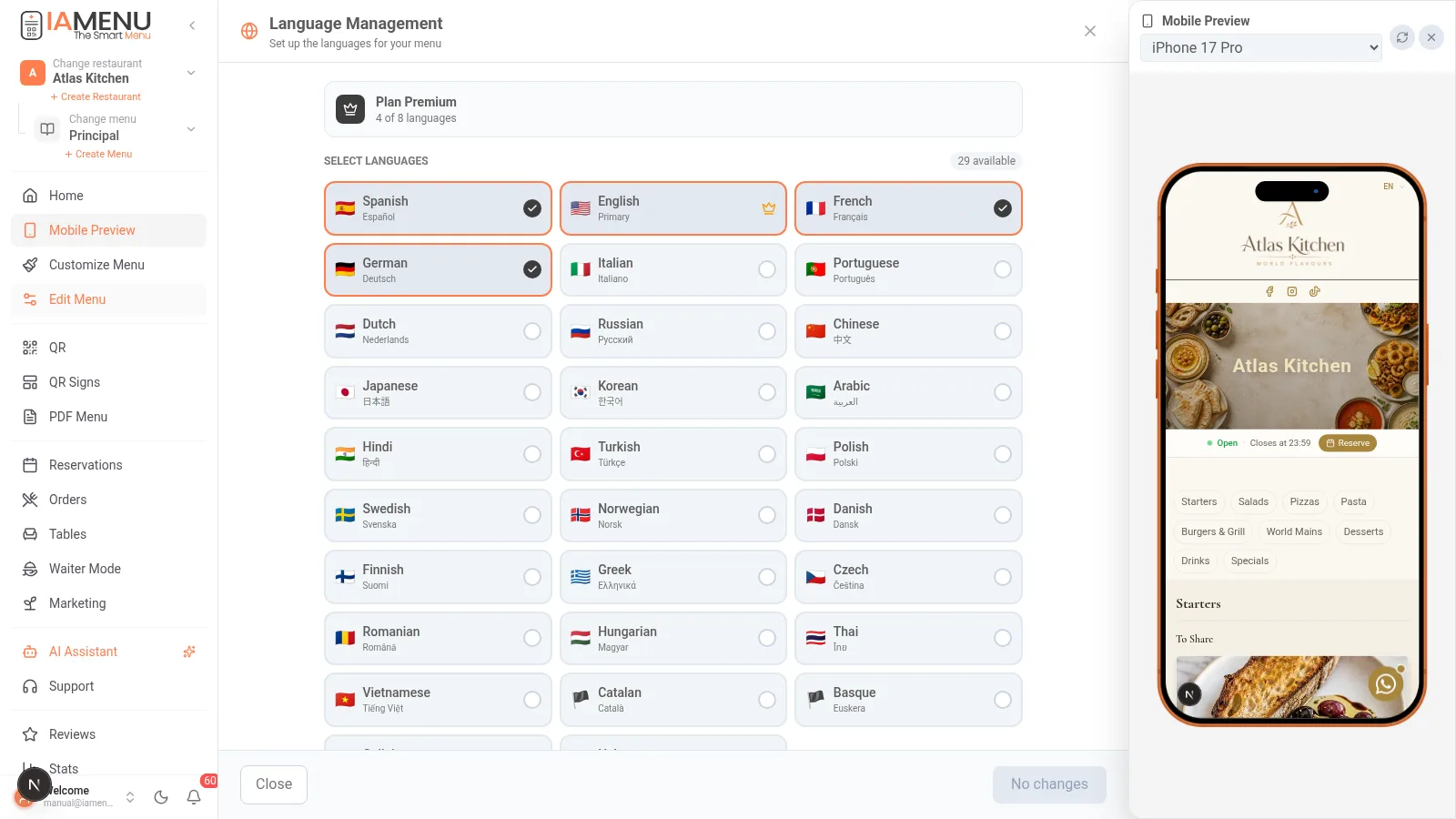
- A dashboard oldalsó menüjében nyisd meg közvetlenül a Nyelvek menüpontot.
- Ellenőrizd az üzlet elsődleges nyelvét.
- Válaszd ki azokat a további nyelveket, amelyekre a vendégeidnek szükségük van.
- Nézd meg a képernyőn megjelenő korlátozásokat.
- A kiválasztás érvényesítéséhez kattints a Mentés gombra.
A kiválasztás módosításai mentés előtt előkészítés alatt állnak; egy nyelv kijelölése nem jelenti azt, hogy automatikusan aktiválódott és mentésre került.
Nyisd meg a mobilnavigációt, és keresd meg a Nyelvek menüpontot. Válaszd ki a kívánt nyelveket, ellenőrizd a keretet, majd koppints a Mentés gombra. Ha megjelenik a kiválasztási ablak, kilépés előtt erősítsd meg a módosításokat.
Hány nyelv fér bele az előfizetési csomagomba?
A belső korlátok max_languages értéke az elsődleges nyelven felüli nyelveket számolja. Például ha egy csomag vagy keret két további nyelvet engedélyez, az üzlet az elsődleges nyelv mellett ezt a két nyelvet is használhatja, feltéve, hogy nincs más korlátozás.
Ne keverd össze a „2 további” és a „összesen 2” lehetőséget. Az aktuális értéket és a bővítés lehetőségét az üzlet képernyőjén, valamint az aktuális csomagok és árak oldalon ellenőrizheted. Ne tekints korábbi táblázatokat úgy, mintha azok mutatnák a jelenleg megvásárolt keretet.
3. lépés: A meglévő tartalmak lefordítása
Amikor elmented egy új nyelv aktiválását, a rendszer megkezdheti az étlapon már meglévő tartalmak fordítását.
- Mentés után ellenőrizd, hogy a nyelv aktív lett-e.
- Ha van függőben lévő tartalom, figyeld az előrehaladásjelzőt.
- Várd meg a folyamat végét, vagy ellenőrizd az állapotát, mielőtt lefordítottnak tekintenéd az étlapot.
- Nyisd meg a vendégek számára elérhető nézetet az adott nyelven, és ellenőrizz néhány jellemző terméket.
- Különösen az ételek neveit, leírásait és az éttermedre jellemző gasztronómiai kifejezéseket ellenőrizd.
A folyamat a háttérben is futhat; az időtartama az étlap méretétől és a nyelvek számától függ. Nincs általános ígéret arra, hogy egy bizonyos hosszúságú étlap fordítása két, három vagy öt perc alatt elkészül.
Fontos
Ha úgy tűnik, hogy az előrehaladás megállt, ellenőrizd a nyelv és a termékek állapotát, mielőtt újraindítanád a műveleteket. Ne tekints késznek egy fordítást csak azért, mert a választó aktivált nyelvet jelez.
4. lépés: Munka a Smart Swappal
A Smart Swap az étlap többnyelvű szerkesztési folyamata. Lehetővé teszi a tartalom megadását vagy módosítását azon a nyelven, amelyen dolgozol, és a többi aktív nyelvi változat kezelését.
Példa: egy olaszul dolgozó séf hozzáadja a „Risotto ai Funghi” ételt. A rendszer elmentheti ezt a változatot, és előkészítheti a megfelelő tartalmat az elsődleges nyelven és a többi aktivált nyelven.
A használatához:
- Ellenőrizd, milyen nyelven szerkeszted a terméket.
- Írd meg a nevét és leírását kellő részletességgel.
- Ellenőrizd, milyen fordítási/mentési lehetőséget mutat a szerkesztő.
- Mentsd a módosításokat, majd ellenőrizd az eredményt az elsődleges nyelven és az étlap egy másik nyelvén is.
A Smart Swap nem garantálja, hogy a válasz három másodpercnél rövidebb idő alatt érkezik meg. Azt sem érdemes feltételezni, hogy bármilyen módosítás azonnal frissíti az összes nyelvet.
5. lépés: Fordítás javítása a módosítás elvesztése nélkül
Előfordulhat, hogy egy fordítást a helyi konyhához kell igazítani, védett márkanevet kell használni, vagy javítani kell egy összetevő megnevezését.
- A dashboard nyelvválasztójában válts arra a nyelvre, amelyet ellenőrizni szeretnél.
- Nyisd meg a terméket, és javítsd a nevét vagy a leírását.
- Mentéskor válaszd ki a felkínált lehetőségek közül a megfelelőt:
- Csak mentés ezen a nyelven: megőrzi a módosítást az adott nyelvi változat javításaként.
- Fordítás minden nyelvre: a szerkesztett tartalommal frissíti a megjelölt változatokat.
- Nyisd meg újra a terméket, és ellenőrizd, hogy megfelelően jelenik-e meg.
A kézzel ellenőrzött fordítások védelmet kapnak, hogy egy későbbi automatikus folyamat ne írja felül ezt a döntést. Ha később tovább szeretnéd vinni a módosításokat, használd a megfelelő fordítási lehetőséget, és ellenőrizd, hogy mely változatok frissültek.
Hogyan készíthetsz jobb fordításokat?
| Ha ezt írod… | Ezt a kontextust adod meg |
|---|---|
| „Solomillo” | Kevés információt ad az eredetről és az elkészítés módjáról. |
| „Parázson sült marhabélszín burgonyával” | Megadja a terméket, az elkészítési módot és az összetevőket. |
| „Pizza” | Nem derül ki, milyen feltéteket tartalmaz. |
| „Pizza mozzarellával, paradicsommal és bazsalikommal” | Hasznos összetevőket ad a leíráshoz és az ellenőrzéshez. |
- Írj világos alapleírást. Segít értelmezni a helyi nevű ételeket.
- Ellenőrizd a vendégeid főbb nyelveit. Nem minden nyelvi változat igényel ugyanolyan szerkesztői ellenőrzést.
- Ellenőrizd a kézi módosításokat. Ha megvédtél egy fordítást, az a te döntésed alapján eltérhet az eredetitől.
- Nézd át a nyilvános étlapot. Az számít, amit a vendég lát, nem csupán a dashboard állapota.
- Csak azokat a nyelveket aktiváld, amelyeket valóban használni fogsz. Ne foglalj le keretet olyan nyelvekkel, amelyekre nincs igény.
Gyakori problémák elhárítása
A nyelv nem jelenik meg aktívként
Nyisd meg újra a Nyelvek menüpontot, ellenőrizd a kiválasztást, majd kattints a Mentés gombra. Azt is nézd meg, hogy elérted-e az üzlet keretét.
Úgy tűnik, megállt a fordítási folyamat
Ellenőrizd az előrehaladásjelzőt, és nézd meg, maradtak-e lefordítatlan termékek. Ne feltételezd, hogy a böngésző frissítése önmagában megoldotta a függőben lévő feladatot.
Egy fordítás nem tükrözi a legutóbbi módosítást
Ellenőrizd, hogy az adott változat kézi ellenőrzést kapott-e. Döntsd el, hogy megtartod-e, vagy a többi nyelvre történő fordítás lehetőségét használod.
A Smart Swap nem a várt eredményt mutatja
Ellenőrizd szerkesztéskor az aktív nyelvet, az üzlet elsődleges nyelvét, a mentési lehetőségeket, valamint azt, hogy a termék fordítása védett-e.
Elérted a csomag korlátját
Ellenőrizd a dashboardon a keretet és a felhasználást, valamint az aktuális csomagokat. Az aktív nyelvek korlátja nem azonos az MI-műveletekre vonatkozó esetleges havi kerettel.
Gyakran ismételt kérdések
Mindenki számára egyszerre elérhető mind az 54 nyelv?
Nem. Az étlap nyelvi katalóguma 54 nyelvet tartalmaz; az egyes éttermekben aktív nyelvek száma az előfizetési csomagtól és a korlátoktól függ.
A fordítások kiváltják az emberi ellenőrzést?
Nem mindig. A mesterséges intelligencia első, kontextusérzékeny változatot készít; a regionális ételneveket, az összetevőket és az érzékeny szövegeket érdemes ellenőrizni.
Megakadályozhatom, hogy felülíródjon egy javítás?
Igen. Mentsd a módosítást csak az adott nyelven, ha ellenőrzöttként szeretnéd megjelölni.
Mit csinál a Smart Swap?
Segít a termék elsődlegestől eltérő nyelven történő szerkesztésében, és a mentési folyamat, valamint az aktív nyelvek beállításai szerint kezeli a lefordított változatokat.
Mennyi ideig tart egy nagy étlap lefordítása?
Nincs rögzített időtartam. Ellenőrizd az adott étlap előrehaladását, és a nyilvános nézetben is erősítsd meg az eredményt.
Kapcsolódó útmutatók
- Gastón, a mesterséges intelligenciával működő asszisztensed: termékek kezelése természetes nyelven.
- Termékek létrehozása: világos nevek és összetevők megadása.
- Vendégnézet: az eredmény ellenőrzése minden nyelven.
- PDF exportálása: nyomtatott változatok előkészítése.
- Allergének és címkék: a vendégeknek megjelenített adatok ellenőrzése.
Készen állsz az étlapod lefordítására?
Hozd létre a fiókodat, és tekintsd meg az aktuális csomagokat és feltételeket.
További információ: