QR-kód generálása éttermi étlaphoz: Teljes útmutató
6 min
Tanuld meg, hogyan hozhatod létre, szabhatod személyre és töltheted le digitális étlapod QR-kódját kevesebb mint 6 perc alatt. Az iaMenu segítségével dinamikus QR-kódot kapsz, amely automatikusan frissül, amikor módosítod az étlapodat, így semmit sem kell újranyomtatnod.
Mit tanulsz meg ebben a részben?
- A QR-kód-generátor megnyitása
- QR-kódod személyre szabása (5 stílus, színek, logó)
- Professzionális nyomtatási sablonok használata (A4, A5, A6, négyzetes)
- QR-kódod letöltése több formátumban (PNG, SVG, PDF)
- Gyakori beolvasási problémák megoldása
- A dinamikus QR-kód előnyeinek megértése a statikus QR-kóddal szemben
1. lépés: A QR-kód-generátor megnyitása
Az iaMenu QR-kód-generátora az irányítópult oldalsó menüjéből érhető el. Itt digitális étlapodhoz, valamint vendégértékelések gyűjtéséhez is létrehozhatsz QR-kódokat.
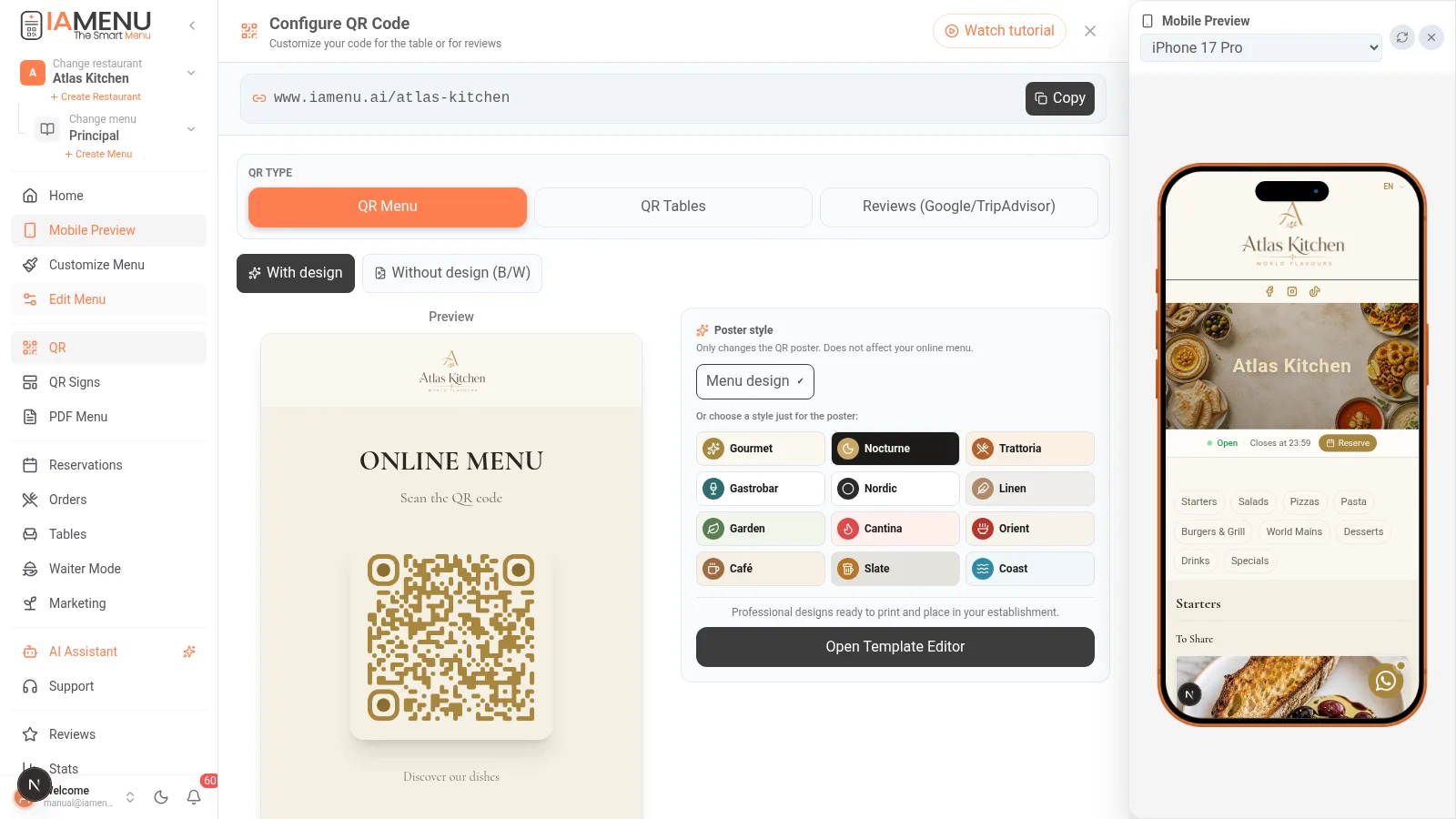
A bal oldali menüben kattints a „QR-kód” lehetőségre. Megnyílik a generátor ablaka, amelyben valós időben láthatod QR-kódod előnézetét.
Felül két lehetőséget látsz:
- QR Menu: Közvetlenül a nyilvános digitális étlapodra mutat
- QR Reviews: Az értékelési oldaladra mutat, ahol vendégeid értékelhetik az éttermedet
Koppints a hamburger menü ikonjára a bal felső sarokban, majd válaszd a „QR-kód” lehetőséget. A generátor teljes képernyőn nyílik meg, ugyanazokkal a lehetőségekkel, mint asztali nézetben.
Tip
Az étlapod QR-kódja egy egyedi és állandó URL-re, például az iamenu.ai/tu-restaurante címre mutat. Ez az URL akkor sem változik, ha módosítod az árakat, a termékeket vagy a nyelveket.
2. lépés: QR-kódod személyre szabása
Az iaMenu 5 különböző QR-stílust és fejlett személyre szabási lehetőségeket kínál, hogy QR-kódod illeszkedjen éttermed vizuális arculatához.
Az elérhető személyre szabási lehetőségek:
QR-stílus (5 lehetőség):
- Négyzetes: Klasszikus QR-kód szögletes sarkokkal
- Lekerekített: Lágy sarkok, modern megjelenés
- Pontok: Minimalista stílus körökkel
- Elegáns: Professzionális megjelenés kifinomult szegélyekkel
- Szegélyes: Dekoratív kerettel körülvéve
Színek:
- QR-kód színe: Válaszd ki a pontok és modulok színét (alapértelmezés szerint fekete)
- Háttérszín: Alapértelmezés szerint fehér, de bármilyen színre módosíthatod
Méret:
- A csúszkával 200 és 400 px között állíthatod be a méretet attól függően, hová helyezed el
Logó:
- Töltsd fel éttermed logóját, amely a QR-kód közepén jelenik meg
- A logó úgy kerül beillesztésre, hogy ne befolyásolja a kód olvashatóságát
Minden módosítás valós időben megjelenik a jobb oldali előnézetben.
Mobilon a személyre szabási lehetőségek függőleges elrendezésben jelennek meg. Görgess lefelé az összes lehetőség megtekintéséhez: stílus, színek, méret és logó. A QR-kód előnézete valós időben frissül a képernyő felső részén.
Importante
Kerüld a nagyon világos színek használatát a QR-kód pontjainál (például sárgát vagy világos háttéren fehéret). A QR-kód és a háttér közötti kontrasztnak magasnak kell lennie, hogy a telefonok megfelelően be tudják olvasni.
3. lépés: Professzionális nyomtatási sablonok használata
Az alapvető QR-kód mellett az iaMenu egy professzionális sablonszerkesztőt is tartalmaz 7 nyomtatásra kész formátummal. Ez ideális asztalokon, pultokon, vitrinekben vagy falakon való elhelyezéshez.
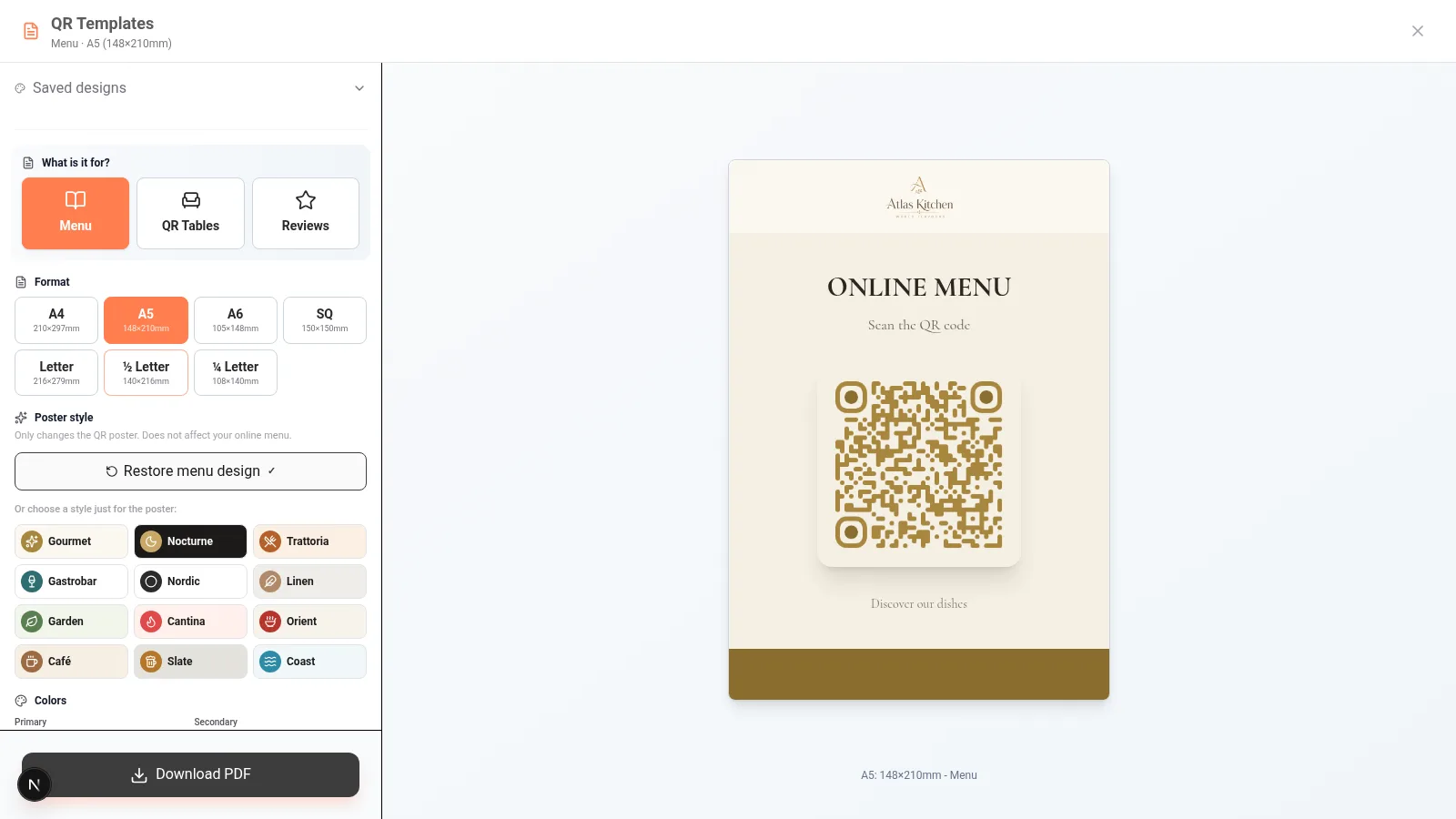
Kattints a „QR-sablonok” lehetőségre a teljes képernyős szerkesztő megnyitásához. 7 formátum közül választhatsz:
| Formátum | Méret | Ideális felhasználás |
|---|---|---|
| A4 Menu | 210x297mm | Plakát falra vagy bejárathoz |
| A4 Reviews | 210x297mm | Plakát értékelések gyűjtéséhez |
| A5 Menu | 148x210mm | Normál asztali kártya |
| A5 Reviews | 148x210mm | Asztali értékelési kártya |
| A6 Menu | 105x148mm | Kompakt kártya (pultra) |
| A6 Reviews | 105x148mm | Kompakt értékelési kártya |
| Négyzetes | 150x150mm | Modern, négyzetes kijelző |
Minden sablon lehetővé teszi:
- Cím- és alcímszöveg személyre szabását 5 méretben (S, M, L, XL, XXL)
- Téma színeinek beállítását: elsődleges (fejléc), másodlagos (lábléc), háttér és szöveg
- A sablonban használt QR-stílus kiválasztását (ugyanaz az 5 stílus)
- Az étterem logójának beillesztését a dizájnba
A Reviews-sablonoknál speciális lehetőségeket is aktiválhatsz:
- Lapos stílusú csillagok (SVG) vagy 3D-s csillagok (emoji)
- Google, TripAdvisor és TheFork logók
- Márka-előbeállítások (Google Light/Dark, TripAdvisor Light/Dark)
A professzionális sablonok mobilon is elérhetők. Koppints a „QR-sablonok” lehetőségre a teljes szerkesztő megnyitásához. Kiválaszthatod a formátumot, személyre szabhatod a színeket és a szöveget, majd közvetlenül a telefonodról letöltheted az eredményt.
Tip
Az A5 formátum (148x210mm) ideális méret éttermi asztalokhoz. Elég nagy ahhoz, hogy könnyen be lehessen olvasni, ugyanakkor nem foglal túl sok helyet az asztalon.
Asztalokhoz és értékelésekhez használható QR-kódok
A plakátszerkesztőben található egy „Mire szolgál?” választó három céllal:
- Menü — az étlapod általános QR-kódja
- Asztalok QR-kódjai — többoldalas PDF-et hoz létre ugyanazzal az elegáns dizájnnal minden asztalhoz; mindegyik asztal saját számmal és egyedi QR-kóddal rendelkezik (a rendelések az asztal számával érkeznek; lásd: Rendelések)
- Értékelések — plakát Google- vagy TripAdvisor-értékelések gyűjtéséhez (lásd: Értékelések)
Ezenkívül a plakát alapértelmezés szerint örökli étlapod dizájnját (a színeket, a logót és a betűtípust, amelyet az Étterem étlapjának személyre szabása során választottál), de választhatod a „Dizájn nélkül (F/F)” lehetőséget is, ha egyszerű QR-kódot szeretnél. Ne aggódj: az iaMenu ellenőrzi a kontrasztot, így a QR-kód mindig beolvasható marad.
4. lépés: QR-kódod letöltése több formátumban
Miután személyre szabtad QR-kódodat, három különböző formátumban töltheted le, attól függően, mire szeretnéd használni.
Elérhető letöltési formátumok:
- PNG: Ideális digitális használatra (közösségi média, weboldal, e-mail). Opcionálisan átlátszó háttérrel
- SVG: Méretezhető vektorgrafika, tökéletes professzionális nyomtatáshoz. Bármilyen méretben megőrzi a minőségét
- PDF: Közvetlenül nyomtatható formátum. Margókat és maximális minőséget tartalmaz
Ha professzionális sablont használtál, a letöltési gomb egy teljes PDF-et hoz létre a dizájnnal, címmel, színekkel és logóval együtt. Ezután már csak ki kell nyomtatnod.
A letöltési gombok a képernyő alsó részén jelennek meg. Koppints a kívánt formátumra, és a fájl közvetlenül az eszközödre töltődik le. Ezután elküldheted WhatsAppon vagy e-mailben, illetve kinyomtathatod a fájlkezelő alkalmazásból.
Tip
Ha QR-kódodat nyomdába küldöd, töltsd le SVG formátumban. Vektoros formátumról van szó, amely a nyomtatási mérettől függetlenül megőrzi a minőségét, legyen szó akár egy 5 cm-es matricáról, akár egy 2 méteres plakátról.
5. lépés: QR-kód-beolvasási problémák megoldása
Ha étlapod QR-kódja nem olvasható be megfelelően, az újranyomtatás előtt ellenőrizd az alábbi gyakori problémákat.
Gyakori problémák és megoldások:
| Probléma | Ok | Megoldás |
|---|---|---|
| A QR-kód nem olvasható be | Túl alacsony kontraszt | Használj sötét színeket világos háttéren |
| A QR-kód elmosódott | Túl kicsi méret | Legalább 3x3 cm-es méretben nyomtasd |
| A QR-kód lassan olvasható be | Túl nagy logó | Csökkentsd a középen lévő logó méretét |
| A kamera nem fókuszál | Fényes felület | Matt papírt használj, ne fényes laminált felületet |
| A QR-kód nem tölti be az oldalt | Nincs internetkapcsolat | A vendégnek Wi-Fi- vagy mobiladat-kapcsolatra van szüksége |
Ajánlott méretek az elhelyezés alapján:
- Asztal (közelről): Legalább 3x3 cm – a vendég 20–30 cm távolságban látja
- Fal (közepes távolság): Legalább 8x8 cm – 1–2 méterről is látható
- Bejárat (nagy távolság): Legalább 15x15 cm – 3 méternél távolabbról is látható
Importante
Soha ne nyomtasd a QR-kódot 3x3 centiméternél kisebb méretben. A telefonok kameráinak minimális területre van szükségük a QR-modulok megfelelő fókuszálásához és dekódolásához.
6. lépés: A dinamikus QR-kód előnye
Az iaMenu segítségével QR-kódod dinamikus. Ez azt jelenti, hogy a QR-kód URL-je soha nem változik, viszont a céloldalon található tartalom minden alkalommal automatikusan frissül, amikor módosítod az étlapodat.
Dinamikus és statikus QR-kód összehasonlítása:
| Jellemző | Dinamikus QR-kód (iaMenu) | Statikus QR-kód (hagyományos) |
|---|---|---|
| Árak frissítése | Újranyomtatás nélkül | Minden alkalommal újra kell nyomtatni |
| Ételek módosítása | Azonnal az alkalmazásban | Új QR-kód szükséges |
| Más nyelvekre fordítás | Automatikus (54 nyelv) | Nyelvenként egy QR-kód |
| URL | Állandó és egyedi | A tartalomhoz kötött |
| Nyomtatási költség | Csak egyszer | Minden módosítás = új nyomtatás |
| Beolvasási statisztikák | Tartalmazza (dátum, időpont, helyszín) | Nem érhető el |
Hogyan működik a gyakorlatban:
- Egyszer kinyomtatod a QR-kódot, és elhelyezed az asztalokon
- Egy vendég beolvassa, és látja a frissített digitális étlapodat
- Az irányítópulton 12 euróról 13 euróra módosítod a „Pizza Margherita” árát
- A következő vendég, aki beolvassa ugyanazt a QR-kódot, már az új árat látja
- Nem kellett újranyomtatnod semmit, és a fizikai QR-kódhoz sem kellett hozzányúlnod
Ez különösen hasznos azoknak az éttermeknek, amelyek gyakran módosítják áraikat, napi menüt kínálnak, vagy több nyelven kezelik étlapjukat.
Tip
Az iaMenu beolvasási statisztikákat is tartalmaz az irányítópultodon. Megtekintheted, hányszor olvasták be QR-kódodat, mely időpontokban és mely helyszínekről. Ez hasznos az éttermed valós forgalmának méréséhez.
Tippek és bevált gyakorlatok
Kövesd az alábbi ajánlásokat, hogy QR-kódod tökéletesen működjön éttermedben:
- Mindig fehér hátteret és sötét pontokat használj. A magas kontraszt a kulcs ahhoz, hogy a telefonok problémamentesen be tudják olvasni. Kerüld az olyan kombinációkat, mint a sárga fehéren vagy a szürke szürkén.
- Matt papírra nyomtass. A fényes vagy laminált papír tükröződéseket okoz, amelyek megnehezítik a beolvasást, különösen éttermi mesterséges fényben.
- Mennyiségi nyomtatás előtt teszteld a QR-kódot 3 különböző telefonnal. Az Android, egy régebbi iPhone és egy újabb iPhone kamerája eltérő lehet. Ha mindhárom készüléken működik, mindenki számára működni fog.
- Olyan helyre helyezd a QR-kódot, ahol jó a megvilágítás. A kameráknak fényre van szükségük a fókuszáláshoz. Kerüld a sötét sarkokat és az olyan lámpák alatti helyeket, amelyek közvetlen árnyékot vetnek a QR-kódra.
- Asztalokhoz használj A5-ös formátumot. Ez az ideális méret: elég nagy ahhoz, hogy könnyen beolvasható legyen, ugyanakkor nem foglal túl sok helyet az asztalon.
- Add hozzá a logódat a QR-kódhoz. Erősíti a márkádat, és felismerhetőbbé teszi a QR-kódot. Az iaMenu úgy illeszti be a logót, hogy az ne befolyásolja a kód olvashatóságát.
- Nyomdai használathoz SVG formátumban töltsd le. A vektoros formátum a mérettől függetlenül megőrzi a minőségét. Digitális használatra (közösségi média, e-mail) a PNG is elegendő.
Gyakori problémák megoldása
A QR-kód egyetlen telefonnal sem olvasható be
Ellenőrizd, hogy elegendő kontraszt van-e a QR-kód pontjai és a háttér között. Használj sötét pontokat (fekete, sötétkék) világos háttéren (fehér, krémszínű). Ha túl nagy logót adtál hozzá, csökkentsd a QR-kód területének 20%-ára.
A QR-kód beolvasható, de egy üres oldal töltődik be
Ellenőrizd, hogy étlapodon legalább egy aktív termék szerepel-e. A tartalom nélküli étlapok üres oldalt jelenítenek meg. Adj hozzá egy terméket a dashboardról, majd próbáld újra.
A QR-kód lassan olvasható be
Lehet, hogy a mérete túl kicsi. Közeli beolvasáshoz (asztalnál) legalább 3x3 cm-es méret szükséges. Ellenőrizd azt is, hogy a papír nem gyűrődött-e vagy hajlott-e meg, mert ez torzíthatja a QR-kód moduljait.
Meg szeretném változtatni a QR-kód dizájnját újranyomtatás nélkül
Nem kell újranyomtatnod. Az iaMenu QR-kódja dinamikus: az URL soha nem változik. Az irányítópulton módosíthatod a stílust, a színeket és a logót, a fizikai QR-kód pedig továbbra is működni fog, mert ugyanarra az állandó URL-re mutat.
A QR-kód Wi-Fi-n működik, mobiladattal viszont nem
A probléma a vendég kapcsolatával van, nem a QR-kóddal. Győződj meg róla, hogy éttermedben elérhető Wi-Fi a vendégek számára. A Wi-Fi jelszavát a QR-kód plakátján is feltüntetheted.
Gyakran ismételt kérdések
Újra kell nyomtatnom a QR-kódot minden alkalommal, amikor módosítom az árakat?
Nem. Az iaMenu QR-kódja dinamikus. Az irányítópulton módosíthatod az árakat vagy az ételeket, és a következő vendég, aki beolvassa ugyanazt a fizikai QR-kódot, azonnal látni fogja a változásokat.
Személyre szabhatom a QR-kódot éttermem színeivel?
Igen. 5 stílus közül választhatsz (négyzetes, lekerekített, pontok, elegáns, szegélyes), személyre szabhatod a pontok és a háttér színét, valamint középre helyezheted a logódat.
Milyen formátumokban tölthetem le a QR-kódomat?
Három formátum áll rendelkezésre: PNG (digitális használatra), SVG (professzionális nyomtatáshoz, minőségromlás nélkül méretezhető) és PDF (nyomtatásra kész). A professzionális sablonok teljes, dizájnnal ellátott PDF-et hoznak létre.
Tartalmaz a QR-kód beolvasási statisztikákat?
Igen. Az iaMenu rögzíti minden beolvasás dátumát, időpontját és helyszínét. A statisztikákat az irányítópulton tekintheted meg, így mérheted éttermed valós forgalmát.
Mi a QR-kód ajánlott minimális mérete?
Asztalokhoz (20–30 cm-es távolságból) legalább 3x3 cm. Falakhoz (1–2 méteres távolságból) legalább 8x8 cm. Bejáratokhoz (3 méternél nagyobb távolságból) legalább 15x15 cm.
Kapcsolódó útmutatók
Folytasd digitális étlapod optimalizálását az alábbi útmutatókkal:
- Étlap exportálása PDF-be, amellyel 10 sablon segítségével professzionális nyomtatott étlapokat készíthetsz
- Ügyfélnézet, hogy megértsd, hogyan látják vendégeid az étlapot a QR-kód beolvasásakor
- Étlapod személyre szabása, ahol beállíthatod a happy hourt, a többféle árat és az elválasztókat
- Gaston – A te MI-asszisztensed, amellyel mesterséges intelligencia segítségével automatizálhatod étlapod kezelését
- Automatikus fordítások, hogy étlapodat 54 nyelvre fordíthasd, és QR-kódoddal is használhasd
Készen állsz professzionális QR-kódod létrehozására 30 másodperc alatt?
Hozd létre a fiókodat, és tekintsd meg az aktuális csomagokat és feltételeket.
További információ: