Digitális étlap beállítása: A bevezetés első lépései
5 min
Az IAMenu regisztrációja előkészíti a fiókodat és az első éttermedet. A képernyő egy asszisztensen vezet végig; a lépések sorrendje nem teljesen azonos, ha a szolgáltatás kipróbálását választod, illetve ha úgy döntesz, hogy közvetlenül előfizetsz egy csomagra.
Kezdheted egy mintaétlappal, vagy feltöltheted a valódi étlapod fájljait. Az eredményt mindig ellenőrizd, mielőtt megosztod a vendégekkel.
1. lépés: Fiók létrehozása
Nyisd meg a Fiók létrehozása oldalt. Folytathatod Google-fiókkal, vagy megadhatsz egy e-mail-címet és jelszót.
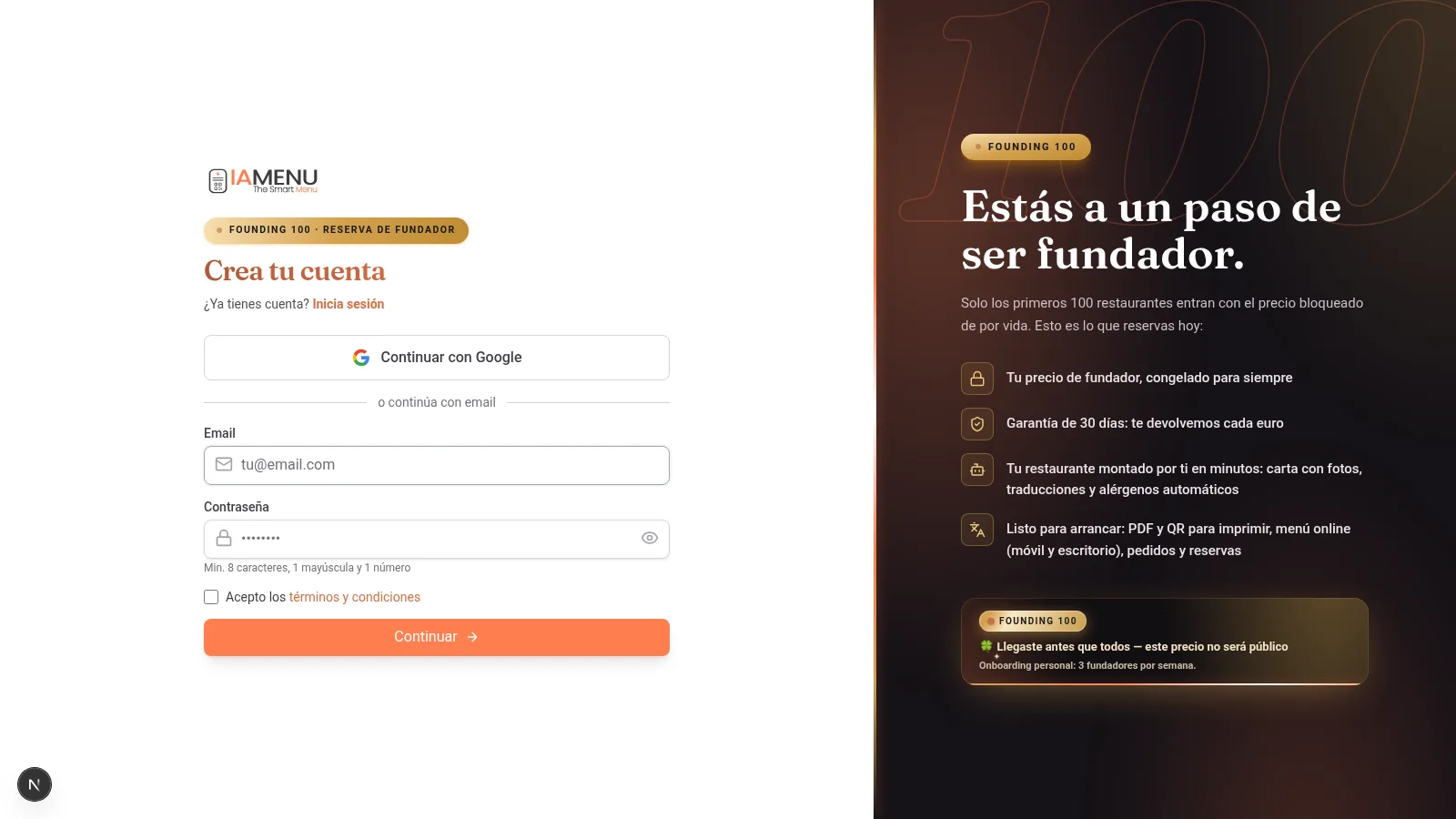
Add meg az e-mail-címedet és a képernyőn feltüntetett követelményeknek megfelelő jelszót. A Folytatás Google-fiókkal lehetőséget is választhatod.
Mobilon ugyanazok a bejelentkezési lehetőségek jelennek meg, a képernyő szélességéhez igazítva.
Megjegyzés
Ezek a képernyőképek korábbi állapotot mutatnak: egy korábbi verzió promóciója és színei láthatók rajtuk. A regisztrációs képernyő megjelenése azóta megváltozhatott.
2. lépés: Válaszd ki, hogyan szeretnéd elkezdeni
Az asszisztens két fő lehetőséget kínál:
- Az IAMenu kipróbálása: az elérhető próbaidőszak ajánlott lehetőségként jelenik meg, a hosszával és a benne foglalt funkciókkal együtt. A jelenlegi regisztráció során 14 napos, bankkártya nélkül igénybe vehető próbaidőszakot kínálnak.
- Előfizetés most: választhatsz egy fizetős csomagot, majd továbbléphetsz a fizetéshez szükséges beállításokhoz. Ezen az útvonalon előfordulhat, hogy a fizetés előtt meg kell adnod az étterem adatait.
Közvetlen előfizetéskor összehasonlíthatod a fizetős csomagokat és azok árait; nem egyszerűen három Starter, Professional és Premium kártya jelenik meg második lépésként mindenki számára. Az árakat, a funkciókat és a limiteket az aktuális kereskedelmi beállítások határozzák meg.
Ha olyan hivatkozáson keresztül érkezel, amelyen már ki van választva egy csomag, az asszisztens előre kiválaszthatja azt. Továbblépés előtt ellenőrizd, melyik lehetőség van megjelölve.
Csomagok és feltételek megtekintése
3. lépés: Az étterem és a nyelvek megadása
- Add meg a vállalkozás nevét. A regisztráció során felajánlható az éttermi adatlap megkeresése is, hogy a megerősítendő adatok átemelhetők legyenek.
- Ellenőrizd a javasolt elsődleges nyelvet; ezt a böngésző vagy a felismert adatok alapján ajánlhatja fel a rendszer.
- Válaszd ki az étlap további nyelveit a csomagod által engedélyezett kereten belül.
- Ellenőrizd a javasolt országot és pénznemet. Ha ezek nem egyeznek a vállalkozásod adataival, a továbblépés előtt módosítsd őket a megfelelő vezérlővel.
A panel gombjainak nyelve nem azonos az étlap elsődleges nyelvével. Az IAMenu katalógusában szereplő összes nyelvet sem kell bekapcsolnod: csak azokkal dolgozz, amelyekre a vendégeidnek valóban szükségük van.
Megjegyzés
A megerősítés előtt különösen az elsődleges nyelvet ellenőrizd. Ha később másik nyelvre is szükséged lesz, tájékozódj a vállalkozás beállításainál elérhető lehetőségekről, és ne feltételezd, hogy a felület nyelvének módosítása automatikusan lefordítja az egész étlapot.
4. lépés: Válaszd ki, honnan származzon az étlapod
Az asszisztens két látható lehetőséget kínál: Saját étlap feltöltése és Mintaétlap használata.
A lehetőség: Saját étlap feltöltése
- Válaszd a Saját étlap feltöltése lehetőséget.
- Válassz ki egy vagy több fájlt a számítógépedről, mobilon pedig a kamerából, a galériából vagy a dokumentumok közül.
- Ellenőrizd a kiválasztott fájlok listáját. Továbblépés előtt eltávolíthatsz egy fájlt, vagy hozzáadhatsz további oldalakat.
- Ha a rendszer egy szöveget tartalmazó PDF-ben felismert nyelvre vonatkozó javaslatot jelenít meg, döntsd el, hogy megtartod-e az elsődleges nyelvet, vagy módosítod: a rendszer nem cseréli le automatikusan.
- Ellenőrizd a szövegek és fényképek MI-alapú javítására szolgáló opcionális beállításokat. Ezek elérhetősége a csomag funkcióitól függ.
- Folytasd a fiók létrehozását, vagy végezd el az adott lépést.
Az importáló képeket és támogatott dokumentumformátumokat fogad el, például PDF-et és bizonyos Word-/Excel-formátumokat; nem korlátozódik egyetlen PDF-re vagy tíz fényképre. A jelenlegi kód legfeljebb 16 fájl kiválasztását teszi lehetővé, fájlméretre, formátumra és kombinációra vonatkozó korlátozásokkal. A felület jelzi az érvényes korlátozásokat, és megjeleníthet egy korábbi, tíz fényképre vonatkozó szöveget is: ne feltételezd, hogy egyazon kötegelésben szabadon keverhetők a különböző formátumok.
Ezek a videók az egyes eszközökön végzett MI-alapú importálást mutatják be. Segítenek megismerni az eszközt; nem bizonyítják, hogy a regisztráció befejeződött, vagy egy adott étlap feldolgozása megtörtént.
A MI előkészíti a kategóriákat, termékeket és árakat, továbbá az elérhető funkcióktól függően szövegeket, képeket és további javaslatokat is. A felismert adatok még nem tekinthetők végleges, közzétett tartalomnak.
B lehetőség: Minta használata
- Válaszd a Mintaétlap használata lehetőséget.
- Válassz az elérhető minták közül, például az olasz, a spanyol vagy a kávézó/bár mintát.
- Válassz egy vizuális stílust a minták alatt megjelenők közül.
- Folytasd, és hozz létre egy szerkeszthető felépítésű éttermet.
A stílusválasztó a minta használatakor jelenik meg. Ha feltöltöd az étlapodat, a rendszer a dokumentum alapján felismerhet egy megfelelő elrendezést, ezért nem kéri, hogy előre válassz stílust.
Megjegyzés
Az „Indítás üres étlappal” lehetőséget eltávolították a regisztrációból. Bár a rendszer belsőleg támogatja ezt az üzemmódot, a jelenlegi asszisztensben nem keresendő ilyen választási lehetőség.
5. lépés: Várd meg az eredményt, majd lépj be az irányítópultra
A folytatás után az IAMenu létrehozza a fiókot és a vállalkozást. Ha fájlok importálását választottad, azok beolvasása és az elemek létrehozása háttérfolyamatként tovább futhat.
- Ha étlapot importáltál, figyeld az irányítópult előrehaladást jelző sávját és értesítéseit. Az, hogy beléptél az irányítópultra, nem jelenti azt, hogy az összes fogás feldolgozása már befejeződött.
- Ha mintát választottál, ellenőrizd a kapott kategóriákat, termékeket és szövegeket, mielőtt lecseréled őket a vállalkozásod adataira.
- Ha egy fájlt nem sikerült beolvasni, használd az irányítópulton megjelenő újrapróbálási vagy másik fájl feltöltésére szolgáló lehetőséget; ne indíts több azonos importálást az előző állapot ellenőrzése nélkül.
A közvetlen fizetős regisztráció előbb a fizetési oldalra irányíthat, majd utána folytatódhat az étlap beállítása. Ne zárj be szándékosan egy folyamatban lévő feltöltést; ha megszakad, lépj be újra, és ellenőrizd, hogy a folyamat folytatódott-e.
Az étlap első ellenőrzése
Miután hozzáférsz a panelhez:
- Válaszd ki a megfelelő éttermet és étlapot.
- Ellenőrizd, hogy minden kategória és alkategória szerepel-e.
- Hasonlítsd össze a neveket és az árakat az eredeti fájllal.
- Ellenőrizd az összetevőket, az allergéneket és a címkéket; a MI egyik javaslata sem helyettesíti a saját adataidat.
- Nyisd meg az előnézetet, és ellenőrizd, hogyan jelenik meg az étlap a vendégek telefonján.
- Csak ezután oszd meg a hivatkozást vagy nyomtasd ki a QR-kódot.
Az Irányítópult című fejezetből megtudhatod, hol találod az egyes vezérlőket.
Gyakori problémák
Még nem jelenik meg az étlapom. Ellenőrizd az irányítópulton az importálás előrehaladását, és várd meg a végső állapotot. A feldolgozás jóval tovább tarthat, mint a fiók létrehozása.
A fájlt a rendszer nem fogadja el. Ellenőrizd a formátumot, a méretet, a fájlok számát, valamint azt, hogy kompatibilisek-e egymással. A megerősítés előtt újra kiválaszthatod őket.
Nem megfelelő a pénznem vagy a nyelv. Ha még a regisztráció során vagy, javítsd ki ott; később keresd meg a vállalkozás beállításait, és ellenőrizd, hogy a módosítás hogyan érinti a meglévő tartalmat.
Nem szeretnék mintaétlapot. Válaszd a „Saját étlap feltöltése” lehetőséget. Üres étlappal való kezdéshez nincs külön látható lehetőség.
Kevesebb eszközt látok, mint amennyit ígértek. Ellenőrizd a hozzárendelt csomagot és annak korlátait. Nem minden fiókban érhetők el ugyanazok a funkciók és lehetőségek.
Következő lépések
- Bejelentkezés
- Az irányítópult megismerése
- Kategóriák létrehozása
- Termékek létrehozása
- Fordítások
- Gastón — MI-asszisztens
Étterem létrehozása · Csomagok megtekintése · Összes funkció