Digitális étlap kezelése: átrendezés, duplikálás és több étlap
5 min
Tanuld meg, hogyan rendszerezheted, rendezheted át és kezelheted digitális étlapodat profiként, kevesebb mint 8 perc alatt. Fedezd fel, hogyan frissítheted az árakat, helyezheted át a termékeket és hozhatsz létre különböző időszakokhoz menüket anélkül, hogy újra kellene nyomtatnod a QR-kódot.
Mit fogsz megtanulni ebben a részben
- Kategóriák, alkategóriák és termékek átrendezése drag & drop módszerrel
- Termékek áthelyezése kategóriák és alkategóriák között
- Több menü létrehozása (ebéd, vacsora, különleges események)
- Az étlap frissítése a QR-kód újranyomtatása nélkül
- A papíralapú étlap 7 valós problémája, és megoldásuk digitális étlappal
1. lépés: Elemek átrendezése drag & drop módszerrel
A kategóriák és termékek sorrendje a vezérlőpulton pontosan ugyanúgy jelenik meg, ahogyan azt a vendégeid látják. A láthatóság maximalizálása érdekében helyezd a kiemelt ételeket és a legnépszerűbb kategóriákat az első pozíciókba.
Asztali gépen tartsd lenyomva bármelyik elemet (kategóriát, alkategóriát vagy terméket), majd húzd a kívánt pozícióba. A rendszer automatikusan elmenti az új sorrendet.
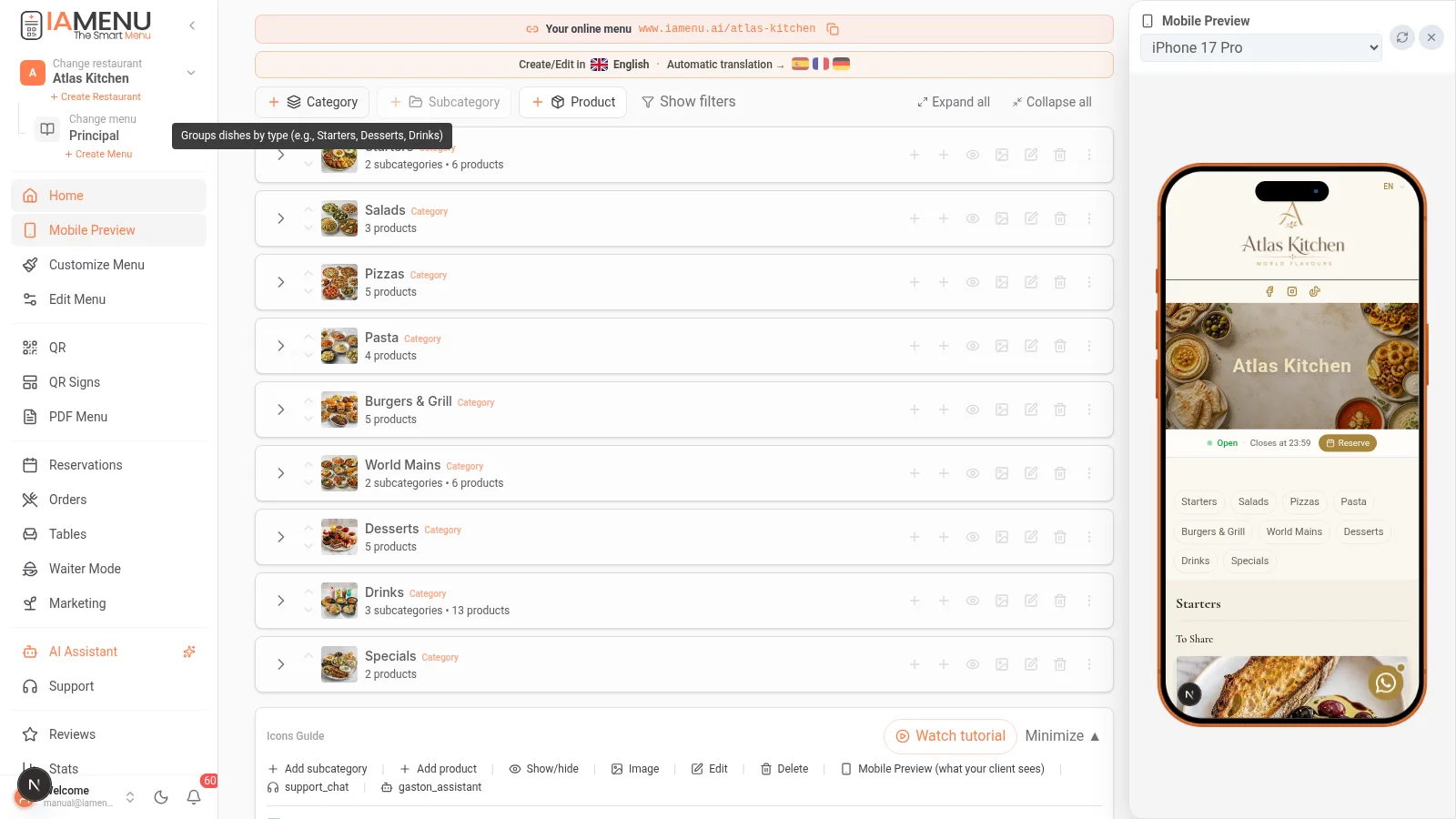
Átrendezheted:
- A kategóriákat egymáshoz képest (például a Desszerteket az Italok elé helyezheted)
- Az alkategóriákat egy kategórián belül
- A termékeket a saját alkategóriájukon vagy kategóriájukon belül
Mobilon a drag & drop funkciót rendezési nyilak helyettesítik. Az egyes elemek mellett található fel/le nyíl ikonra koppintva módosíthatod a pozíciójukat.
Mobilos lépések:
- Lépj a rendezni kívánt kategóriához vagy alkategóriához
- Használd az egyes elemek mellett található fel/le nyilakat
- A módosítás automatikusan mentésre kerül
Pro Tip
Profi tipp: Helyezd az egyes kategóriák legjövedelmezőbb és legnépszerűbb termékeit az első pozíciókba. Tanulmányok szerint a vendégek a lista első és utolsó elemeire figyelnek a leginkább.
2. lépés: Termékek áthelyezése kategóriák között
Az étlap átszervezésekor előfordulhat, hogy egy terméket egyik kategóriából egy másikba kell áthelyezned. Például a „Tiramisu” terméket a „Specialitások” kategóriából a „Desszertek” kategóriába helyezheted, vagy egy normál terméket önálló termékké alakíthatsz.
Egy termék kategóriák közötti áthelyezéséhez asztali gépen:
- Nyisd meg a termék beállítási menüjét (három pont)
- Válaszd az „Áthelyezés ide...” lehetőséget
- Válaszd ki a célkategóriát és célalkategóriát
- A termék az összes információjával, képével, fordításával és allergénadatával együtt kerül át
Egy terméket közvetlenül egy másik kategóriára is húzhatsz az áthelyezéshez.
Mobilon a folyamat hasonló:
- Koppints a termék beállításaira
- Válaszd az „Áthelyezés ide...” lehetőséget
- Navigálj a célkategóriához, majd válaszd ki
Tip
Fontos: Egy termék áthelyezésekor minden fordítása, képe, allergénadata és címkéje változatlanul megmarad. Semmit sem kell újra beállítanod.
3. lépés: Több menü különböző időszakokhoz
Sok étteremnek különböző étlapokra van szüksége a napszaktól függően: reggeli menüre, ebédlapra, vacsoramenüre vagy különleges eseményekhez készült menükre. Az iaMenu segítségével több menüt is létrehozhatsz, és meghatározhatod, hogy melyik mikor jelenjen meg automatikusan.
Új menü létrehozásához:
- A vezérlőpult fejlécében kattints a menüválasztóra (az aktív menü neve mellett)
- Kattints a „+ Menü létrehozása” lehetőségre
- Adj nevet a menünek: „Ebédmenü”, „Vacsoraétlap”, „Karácsonyi eseménymenü”
- Állítsd be az aktiválás napjait és időpontjait
- Adj hozzá az adott menühöz tartozó kategóriákat és termékeket
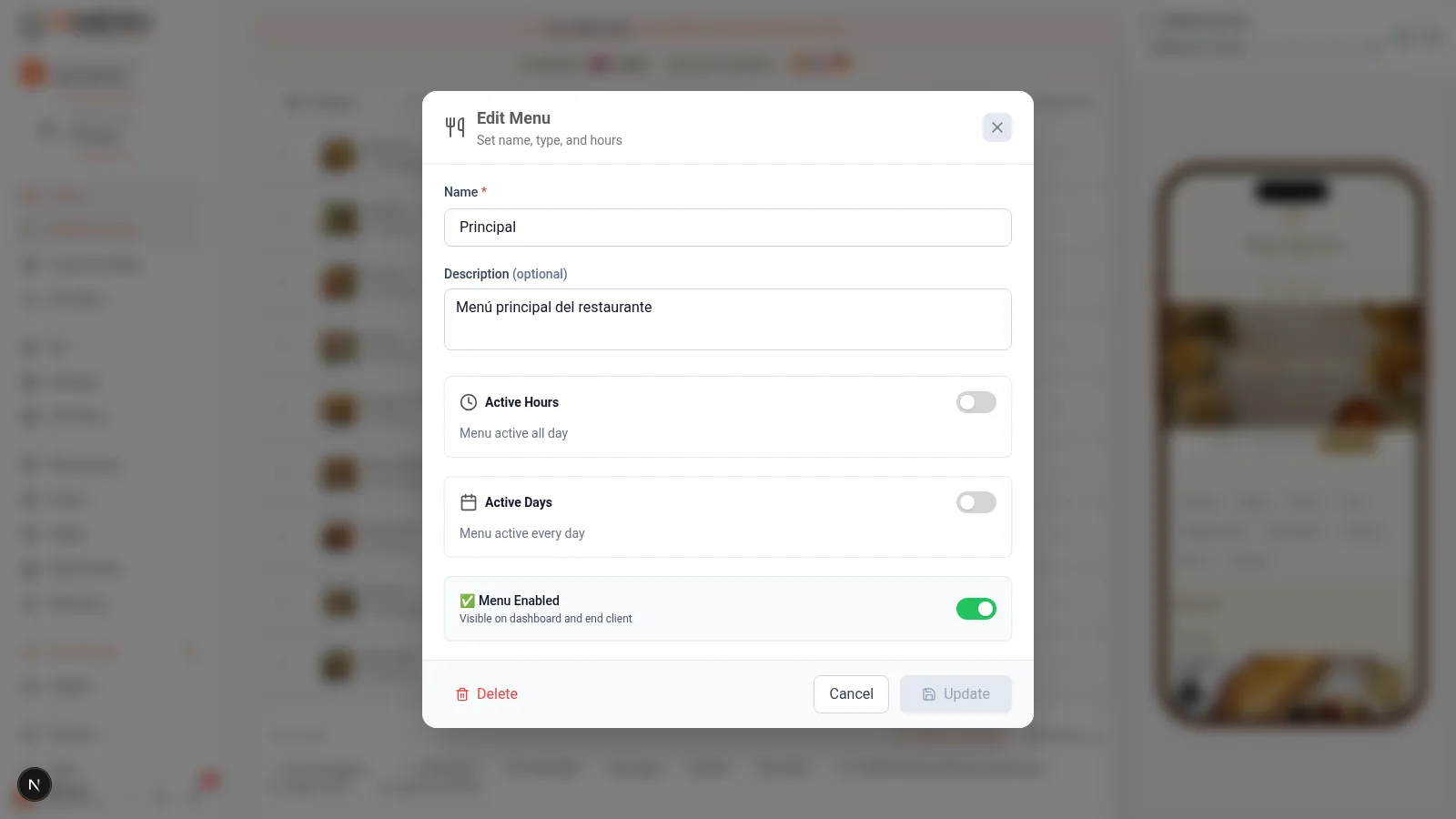
Valós példa: Egy étteremben 12:00 és 16:00 között napi menü, 20:00 és 23:30 között pedig teljes étlap érhető el. Mindkét menü automatikusan aktiválódik a megadott időpontban.
Mobilon:
- Koppints az aktuális menü nevére felül
- Válaszd a „+ Menü létrehozása” lehetőséget
- Állítsd be a nevet, az időpontokat és az aktív napokat
- Add hozzá az új menü tartalmát
Megosztott kategóriák a menük között
Fontos funkció, hogy bizonyos kategóriákat minden menüben megjeleníthetsz. Például az „Italok” kategória elérhető lehet az ebéd- és a vacsoramenüben is.
- Megosztott kategóriák (nincs menühöz rendelve): Minden menüben megjelennek
- Kizárólagos kategóriák (menühöz vannak rendelve): Csak a hozzárendelt menüben jelennek meg
Pro Tip
Profi tipp: Napi menüt kínáló éttermek esetében hozz létre külön menüt „Előétel”, „Főétel” és „Desszert” kategóriákkal. Frissítsd minden nap mobilról kevesebb mint 2 perc alatt. Vendégeid mindig az aktuális étlapot látják a QR-kód beolvasásakor.
4. lépés: Az étlap frissítése a QR-kód újranyomtatása nélkül
Ez az iaMenu egyik legnagyobb előnye, és ez az oka annak, hogy éttermek ezrei váltanak papíralapú étlapról QR-kódos digitális étlapra.
A QR-kód dinamikus: URL-re, nem PDF-re mutat
Amikor az iaMenu segítségével QR-kódot generálsz, az a éttermed webcímére mutat (például: iamenu.ai/mi-restaurante). A QR-kód soha nem változik, viszont az általa megjelenített tartalom valós időben frissül.
Ez azt jelenti, hogy:
- Azonnal módosíthatod az árakat (semmit sem kell újranyomtatnod)
- Naponta hozzáadhatsz vagy eltávolíthatsz termékeket
- Reggel aktiválhatod a napi menüt, este pedig a teljes étlapot
- Azonnal kijavíthatod a hibákat a nevekben vagy a leírásokban
- Új nyelveket adhatsz hozzá a turisztikai szezonra
- Frissítheted az allergénadatokat, amikor módosítasz egy receptet
Így működik:
- A kinyomtatott QR-kódod az
iamenu.ai/tu-restaurantecímre mutat - Bármilyen módosítást végzel a vezérlőpulton (ár, termék, nyelv...)
- Vendégeid beolvassák ugyanazt a QR-kódot, és a frissített verziót látják
- Soha nem kell újranyomtatnod a QR-kódot
Mobilról ugyanilyen egyszerű a frissítés:
- Nyisd meg az iaMenut a telefonodon
- Végezd el a szükséges módosításokat (árak, termékek, időpontok)
- Mentsd el, és kész: vendégeid azonnal az új verziót látják
Importante
Figyelem: A QR-kód újranyomtatására csak akkor van szükség, ha megváltoztatod éttermed URL-jét (a slugot). Ha csak a tartalmat, az árakat vagy a nyelveket módosítod, a meglévő QR-kód továbbra is tökéletesen működik.
Gyakori felhasználási esetek
| Helyzet | Megoldás az iaMenu segítségével | Szükséges a QR-kód újranyomtatása? |
|---|---|---|
| 5%-os áremelés | Az árak frissítése a vezérlőpulton | Nem |
| Új szezonális étel | Termék létrehozása és aktiválása | Nem |
| Naponta változó napi menü | A napi menü kategóriáinak szerkesztése | Nem |
| Különleges Valentin-napi menü | Dátummal rendelkező eseménymenü létrehozása | Nem |
| 3 nyelvű étlap nyárra | További nyelvek aktiválása | Nem |
| Elfogyott termék eltávolítása | A termék ideiglenes deaktiválása | Nem |
| Egy étel fényképének módosítása | Új kép feltöltése vagy mesterséges intelligenciával történő generálása | Nem |
Fenntarthatóság: A digitális étlap környezeti hatása
Sok étterem nem gondol erre az előnyre: ha nyomtatott étlapok helyett QR-kódos digitális étlapot használsz, jelentősen csökkentheted a papírfelhasználást.
- Egy átlagos étterem évente 50–200 étlapot nyomtat ki (szezonváltások, sérülések és árváltozások miatt)
- A vendéglátóipar évente több ezer tonna kidobott étlapból származó papírhulladékért felelős
- Az iaMenu segítségével egyetlen QR-kód-nyomtatás kiváltja az összes újranyomtatást
Tip
Tény: Ágazati tanulmányok szerint a menük digitalizálása akár 42%-kal is csökkentheti az éttermek papírfelhasználását. Egyetlen alkalommal kinyomtatott QR-kód addig használható, ameddig a matrica vagy az alátét, amelyre elhelyezed.
A papíralapú étlap kezelésének 7 valós problémája (és ahogyan a digitális étlap megoldja őket)
Ha még mindig nyomtatott étlapokat használsz, ezek a problémák ismerősek lehetnek. Ezek a vendéglátás leggyakoribb fájdalompontjai, amelyek eltűnnek, ha QR-kódos digitális étlapra váltasz.
1. Az árváltoztatás miatt az egész étlapot újra kell nyomtatni
Papíralapú étlap esetén egy étel árának emelése azt jelenti, hogy az összes példányt újra kell nyomtatni. Ha 40 asztalod van, asztalonként 2 étlappal, az 80 új étlapot jelent. Digitális étlap esetén módosítod az árat a vezérlőpulton, és minden vendég azonnal látja a frissítést.
Valós költség: Egy átlagos étterem évente 500–2000 eurót költ kizárólag az étlapok újranyomtatására. Az iaMenu segítségével ez a költség már az első naptól nullára csökken.
2. Az elfogyott termékek továbbra is szerepelnek az étlapon
Egy vendég olyan ételt rendel, amelyet már 3 napja nem tudsz felszolgálni, mert elfogyott a fő hozzávaló. Nyomtatott étlap esetén a pincéren kívül senki sem tudja ezt jelezni. Digitális étlap esetén 2 másodperc alatt deaktiválhatod a terméket, és az automatikusan eltűnik az étlapról. Amikor újra elérhető, egyetlen koppintással ismét aktiválhatod.
3. A naponta változó napi menü
A napi menüt kínáló éttermeknek minden reggel frissíteniük kell az étlapot. Papír esetén ez kézzel írt táblákat, napi fénymásolatokat vagy szóbeli tájékoztatást jelent. Az iaMenu segítségével 2 perc alatt, mobilról szerkesztheted a napi menüt még nyitás előtt. Vendégeid beolvassák a QR-kódot, és automatikusan a frissített napi étlapot látják.
4. Turisztikai szezon idegen nyelvű étlap nélkül
Megérkezik a nyár, éttermed pedig német, francia és angol turistákat fogad. Az étlapod csak magyar nyelven érhető el. A professzionális fordítások nyelvenként 200–500 euróba kerülhetnek. Az iaMenu segítségével egyetlen kattintással akár 54 nyelvet is aktiválhatsz, a mesterséges intelligencia pedig percek alatt lefordítja az egész étlapodat gasztronómiai kontextussal együtt. Tudj meg többet az automatikus fordításokról.
5. Kötelező allergénadatok, amelyeket senki sem frissít
Az EU 1169/2011-es rendelete előírja, hogy minden ételnél tájékoztatást kell adni a 14 allergénről. Nyomtatott étlap esetén az allergénadatok frissítése egy recept módosításakor fáradságos folyamat, amelyet sok étterem elfelejt. Az iaMenu Super Chef mesterséges intelligenciája automatikusan felismeri az allergéneket minden új termék létrehozásakor vagy szerkesztésekor. A megfelelőségi részben további információt találsz a szabályok megsértése miatt kiszabható, akár 6000 eurós bírságokról.
6. Elavult vagy hiányzó ételfotók
Ágazati tanulmányok szerint a fényképek nélküli papíralapú étlap akár 30%-kal is csökkentheti a konverziót. A professzionális fotózás azonban 500–1500 euróba kerülhet. Az iaMenu segítségével professzionális képeket generálhatsz a GPT Image segítségével közvetlenül a vezérlőpultról, vagy megkérheted Gastont, hogy kötegelt formában generálja őket. Nincs szükség fotósra, fotózásra vagy várakozásra.
7. Nem tudod, mely ételek működnek jól, és melyek nem
Nyomtatott étlap esetén nincsenek adataid. Nem tudod, mely termékeket nézik meg a vendégeid, melyeket hagyják figyelmen kívül, és melyek eredményeznek több rendelést. Az iaMenu beépített analitikai funkciókat kínál: a leggyakrabban megtekintett termékek rangsorát, időszakonkénti munkameneteket és interakciós adatokat, amelyek segítenek megalapozott döntéseket hozni az étlapoddal kapcsolatban.
Pro Tip
Profi tipp: E problémák mindegyikének van rejtett költsége: a személyzet ideje, az elszalasztott lehetőségek, a lehetséges bírságok és az elégedetlen vendégek. Számold ki, mennyit költesz jelenleg újranyomtatásra, kézi fordításokra és fotózásokra. Ez az összeg valószínűleg meghaladja az évi 3000 eurót, amelyet az iaMenu Starter csomagjával pontosan megtakaríthatsz.
Gaston: Hangalapú kezelés
Ne feledd, hogy Gastont, a mesterséges intelligenciával működő asszisztenst is használhatod étlapod természetes nyelvű, beszéddel történő kezelésére:
- „Helyezd át a paellát a Rizsételek kategóriába.”
- „Duplázd meg az Amerikai kávé terméket, és állítsd az árát 3 euróra.”
- „Rendezd a desszerteket ár szerint növekvő sorrendbe.”
- „Hozz létre egy Napi menü nevű menüt az Előétel, Főétel és Desszert kategóriákkal.”
Tippek és bevált gyakorlatok
Kövesd ezeket az ajánlásokat digitális étlapod hatékony kezeléséhez:
- Helyezd a kiemelt ételeket az első pozíciókba. Tanulmányok szerint a vendégek a lista első és utolsó elemeire figyelnek a leginkább. Használd a drag & drop funkciót a legjövedelmezőbb ételeid előre helyezéséhez.
- Használj megosztott kategóriát az Italok számára. Ha ebéd- és vacsoraétlapod is van, tedd az Italok kategóriát megosztottá, hogy mindkét menüben megjelenjen a termékek megkettőzése nélkül.
- Frissítsd a napi menüt mobilról. Minden reggel, még nyitás előtt szerkeszd a napi ételeket telefonodról kevesebb mint 2 perc alatt. Vendégeid a QR-kód beolvasásakor a frissített étlapot látják.
- Törlés helyett deaktiváld a termékeket. Ha egy étel átmenetileg nem elérhető, deaktiváld. Amikor ismét elérhető, egyetlen koppintással aktiváld újra. Így nem veszíted el a beállított fordításokat, képeket és allergénadatokat.
- Használd Gastont tömeges módosításokhoz. Ahelyett, hogy egyesével szerkesztenéd a termékeket, mondd Gastonnak: „Emeld 5%-kal a Főételek kategória összes árát.” Ez sokkal gyorsabb.
- Ellenőrizd az étlapot vendégnézetben. A módosítások után olvasd be a QR-kódodat, és győződj meg arról, hogy minden megfelelően jelenik meg a vendég szemszögéből.
Gyakori problémák megoldása
A drag & drop nem működik a vezérlőpulton
A drag & drop funkció csak asztali verzióban működik. Mobilon használd a fel/le nyílgombokat az átrendezéshez. Ha asztali gépen vagy, és a funkció nem működik, próbáld újratölteni az oldalt.
Áthelyeztem egy terméket, és eltűnt a képe
Ennek nem szabadna megtörténnie. Egy termék áthelyezésekor minden képe, fordítása, allergénadata és címkéje változatlanul megmarad. Ha a kép nem jelenik meg, töltsd újra a vezérlőpult oldalát.
A többmenüs rendszer nem vált automatikusan az időpont alapján
Ellenőrizd, hogy megfelelően állítottad-e be az egyes menük aktiválási napjait és időpontjait. Azt is ellenőrizd, hogy a vállalkozás időzónája helyesen van-e megadva az általános beállításokban.
Nem látom az új menü létrehozására szolgáló gombot
A többmenüs rendszer a Professional és Premium csomagokban érhető el. A Starter csomag egyetlen menüt engedélyez. Ha különböző időszakokhoz több menüre van szükséged, fontold meg a csomagváltást.
A vendégek az étlap korábbi verzióját látják
A módosítások azonnal megjelennek, amikor a vendég újratölti az oldalt. Ha valaki a módosítások közben nyitva tartja az oldalt, az új verziót akkor látja, amikor legközelebb frissíti az oldalt, vagy újra beolvassa a QR-kódot.
Gyakran ismételt kérdések
Újra kell nyomtatnom a QR-kódot, ha módosítom az étlapot?
Nem. A QR-kód az URL-edre, nem pedig egy PDF-fájlra mutat. A módosítások azonnal megjelennek. Csak akkor kell újranyomtatnod, ha megváltoztatod az étterem URL-jét.
Lehet több menüm különböző időszakokhoz?
Igen. Hozz létre külön menüket automatikus aktiválási időpontokkal. A kategóriák lehetnek megosztottak, vagy kizárólag egy adott menühöz tartozhatnak.
Hogyan helyezhetek át egy terméket egy másik kategóriába?
Nyisd meg a termék beállítási menüjét, majd válaszd az „Áthelyezés ide...” lehetőséget. A termék megőrzi az összes képét, fordítását és allergénadatát.
Hogyan rendezhetem át a termékeket?
Asztali gépen húzd és ejtsd őket a kívánt helyre. Mobilon használd a nyilakat. A módosítás automatikusan mentésre kerül.
Mennyit takaríthatok meg, ha elhagyom a papíralapú étlapot?
Egy átlagos étterem évente 500–2000 eurót költ újranyomtatásra. Az iaMenu segítségével ez a költség már az első naptól nullára csökken.
Kapcsolódó útmutatók
Folytasd digitális étlapod beállítását ezekkel az útmutatókkal:
- Kategóriák létrehozása az étlap szakaszainak rendszerezéséhez
- Termékek létrehozása ételek hozzáadásához árakkal, képekkel és mesterséges intelligencia által generált leírásokkal
- QR-kód professzionális QR-kódok létrehozásához beolvasási statisztikákkal
- PDF-menü az étlap exportálásához 10 professzionális sablonban
- Gaston – AI-asszisztensed az étlap hangutasításokkal történő kezeléséhez
Készen állsz digitális étlapod korlátlan kezelésére?
Hozd létre fiókodat, és tekintsd meg a jelenlegi csomagokat és feltételeket.
További információ: