Hogyan szabhatod személyre éttermed digitális QR-menüjét (Teljes útmutató)
10 min
A digitális QR-menü személyre szabása segít az egységes vizuális arculat fenntartásában és a navigáció megkönnyítésében. Használd az előnézetet annak ellenőrzésére, hogy a színek, szövegek és képek megfelelően jelenítik-e meg az éttermedet.
Ebben az útmutatóban lépésről lépésre megtanulhatod, hogyan állítsd be az étterem adatait, hogyan aktiváld a WhatsAppot, hogyan módosítsd a nyitvatartási időt, valamint hogyan alakítsd ki az online menü vizuális stílusát. A teljes folyamat kevesebb mint 10 percet vesz igénybe.
Mi az Ügyfél nézete egy QR-menüben?
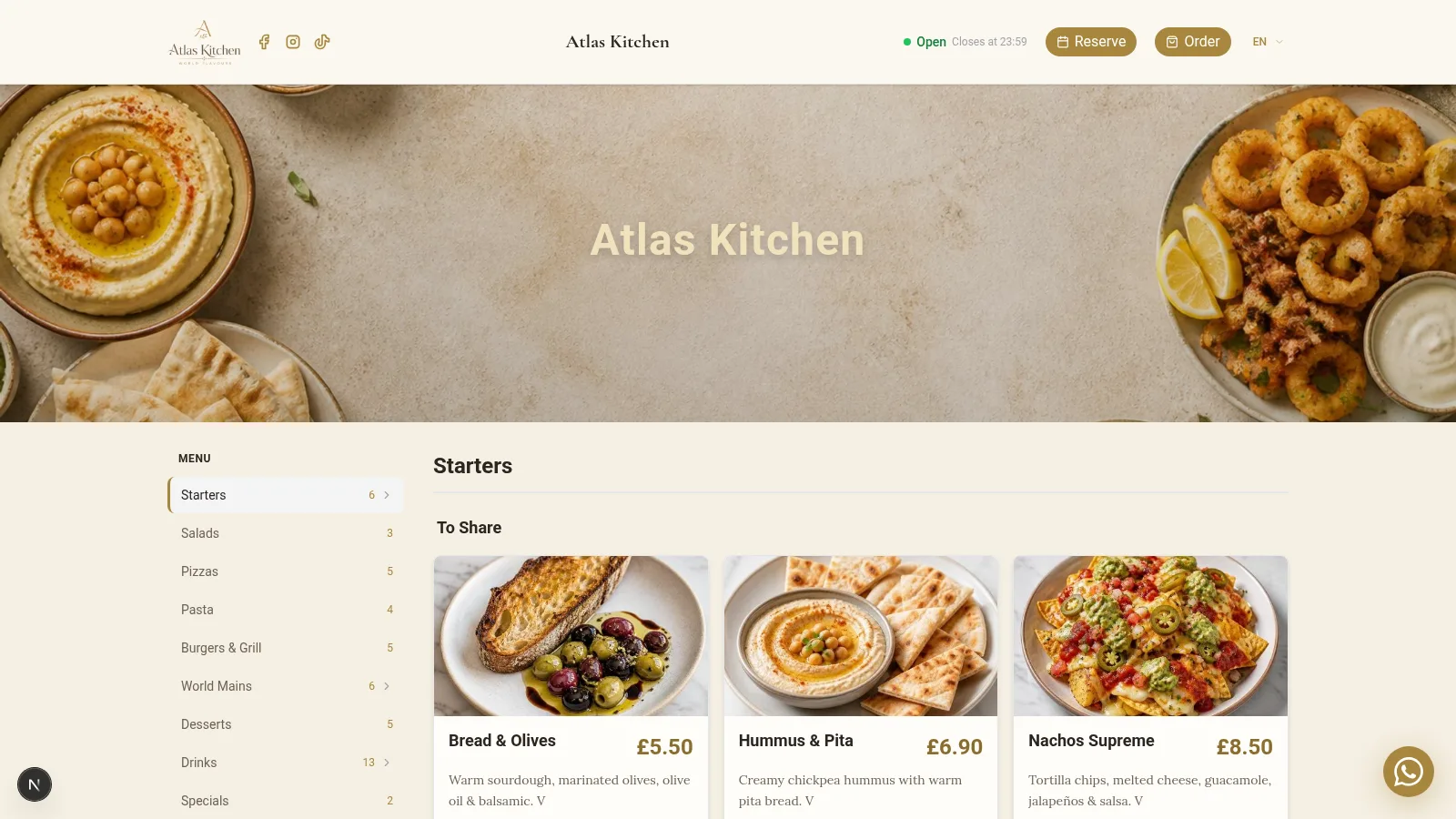
Az Ügyfél nézete a digitális étlapod nyilvános változata. Ezt látja a felhasználó, amikor mobiltelefonjával beolvassa a QR-kódot, vagy megnyitja a menühöz tartozó hivatkozást.
Ez a nézet minden látható elemet tartalmaz:
- Az étterem logója beállítható pozícióval
- Egyéni fő kép a fejlécben
- Kategóriák és termékek szakaszok szerint rendezve
- Árak és leírások az ügyfél nyelvén
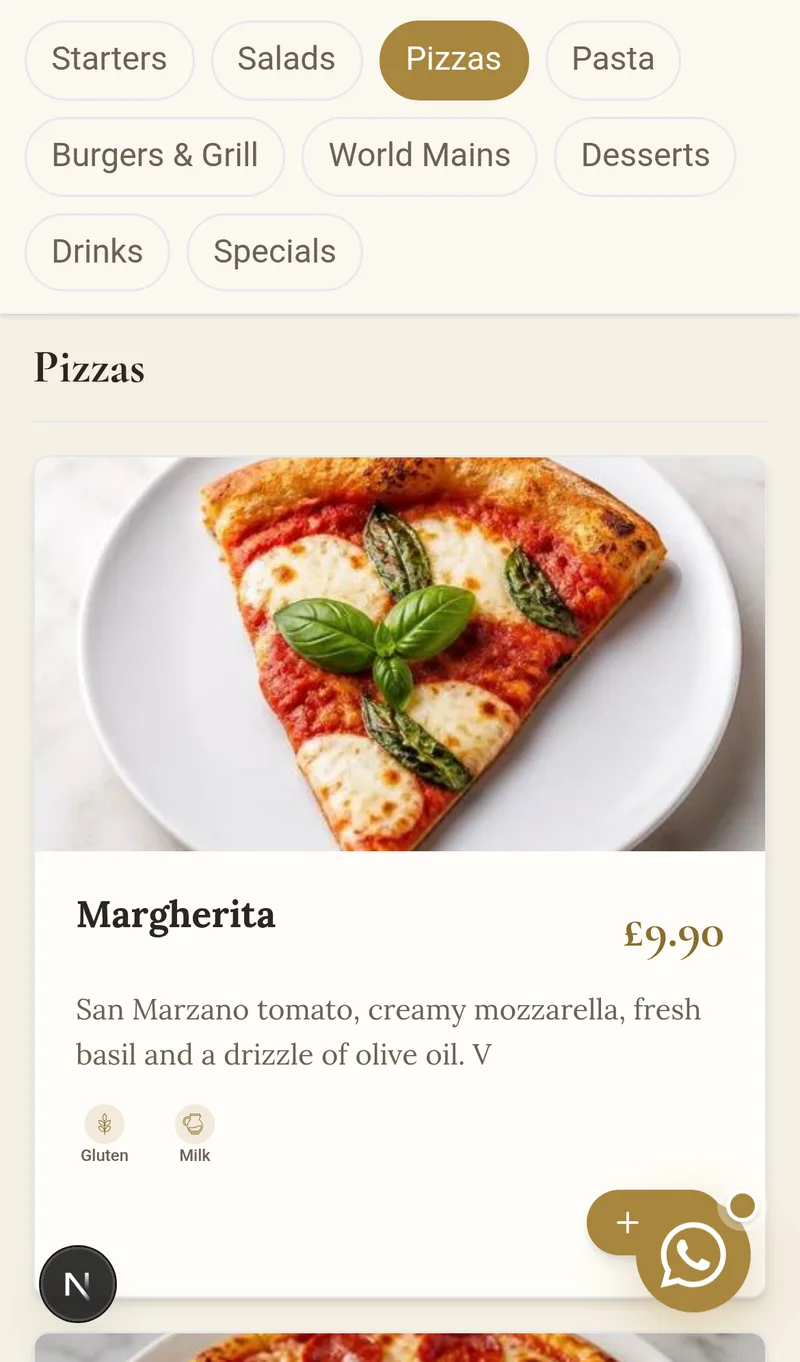
- Allergénjelölések automatikus ikonokkal
- Közösségi oldalak a profiljaidhoz kapcsolva
- WhatsApp-gomb a közvetlen kapcsolatfelvételhez
- Teljes elérhetőségi információ a láblécben
Ennek a nézetnek a személyre szabásával a QR-menüt a saját vizuális arculatodhoz igazíthatod. Az ügyfél már az első pillanatban professzionális élményt érzékel.
Miért fontos a digitális étlap személyre szabása?
Egy általános QR-menü csökkenti a vizuális hatást és a versenytársaktól való megkülönböztethetőséget. Ezzel szemben a személyre szabott digitális menü egyértelmű előnyöket kínál:
- Erősíti a márkádat a saját színeiddel és logóddal
- Javítja az olvashatóságot az igényeidhez igazított betűtípusokkal és méretekkel
- Növeli az ügyfelek bizalmát a professzionális megjelenésnek köszönhetően
- Megkönnyíti a közvetlen kapcsolatfelvételt a WhatsAppon és a közösségi oldalakon keresztül
- Professionalizmust sugároz már a QR-kód első beolvasásakor
- Megkülönbözteti vállalkozásodat az általános menüt használó éttermektől
Azok az éttermek, amelyek személyre szabják QR-menüjüket, jelentős javulásról számolnak be az ügyfélélmény és a menüben töltött idő tekintetében.
Hogyan érheted el az Ügyfél nézet beállításait?
- Lépj be a vezérlőpult irányítópultjára.
- Kattints a felső sávban található Ügyfél nézet szerkesztése gombra.
- Megnyílik az Étterem beállítása modul az összes elérhető lehetőséggel.
- Lépj be a vezérlőpult irányítópultjára.
- Kattints a menüben az Ügyfél nézet szerkesztése lehetőségre.
- Megnyílik az Étterem beállítása modul az összes elérhető lehetőséggel.
Innen módosíthatod a dizájn és a beállítások minden részletét. A változtatások automatikusan mentésre kerülnek, amikor megnyomod a mentés gombot.
1. lépés – Általános információk beállítása
Add meg az éttermed alapvető adatait. Ezek az információk a digitális menü láblécében jelennek meg, és segítik az ügyfeleket a kapcsolatfelvételben.
Elérhető mezők:
- E-mail-cím az étterem kapcsolattartásához
- Telefonszám nemzetközi előhívóval
- Weboldal vagy foglalási hivatkozás
- Teljes cím a helyszínhez
- Város, ahol az étterem található
- Irányítószám a pontos helymeghatározáshoz
- Ország, ahol a vállalkozás működik
Tip
Töltsd ki az összes mezőt. Az ügyfelek értékelik, ha a menü elhagyása nélkül megtalálják a telefonszámot, a címet és az e-mail-címet. A teljes lábléc bizalmat sugároz.
2. lépés – A WhatsApp aktiválása a QR-menüben
Engedélyezheted a közvetlen WhatsApp-kapcsolatfelvételt biztosító gombot. Ez a gomb látható lesz az ügyfél nézetében, így az ügyfél azonnal üzenetet küldhet neked.
A beállítás lépései:
- Aktiváld a WhatsApp-beállítást a vezérlőpulton
- Add meg a telefonszámodat az országkóddal együtt (példa: +34 612345678)
- Állíts be egy automatikus üzenetet opcionálisan (példa: „Szia, asztalt szeretnék foglalni”)
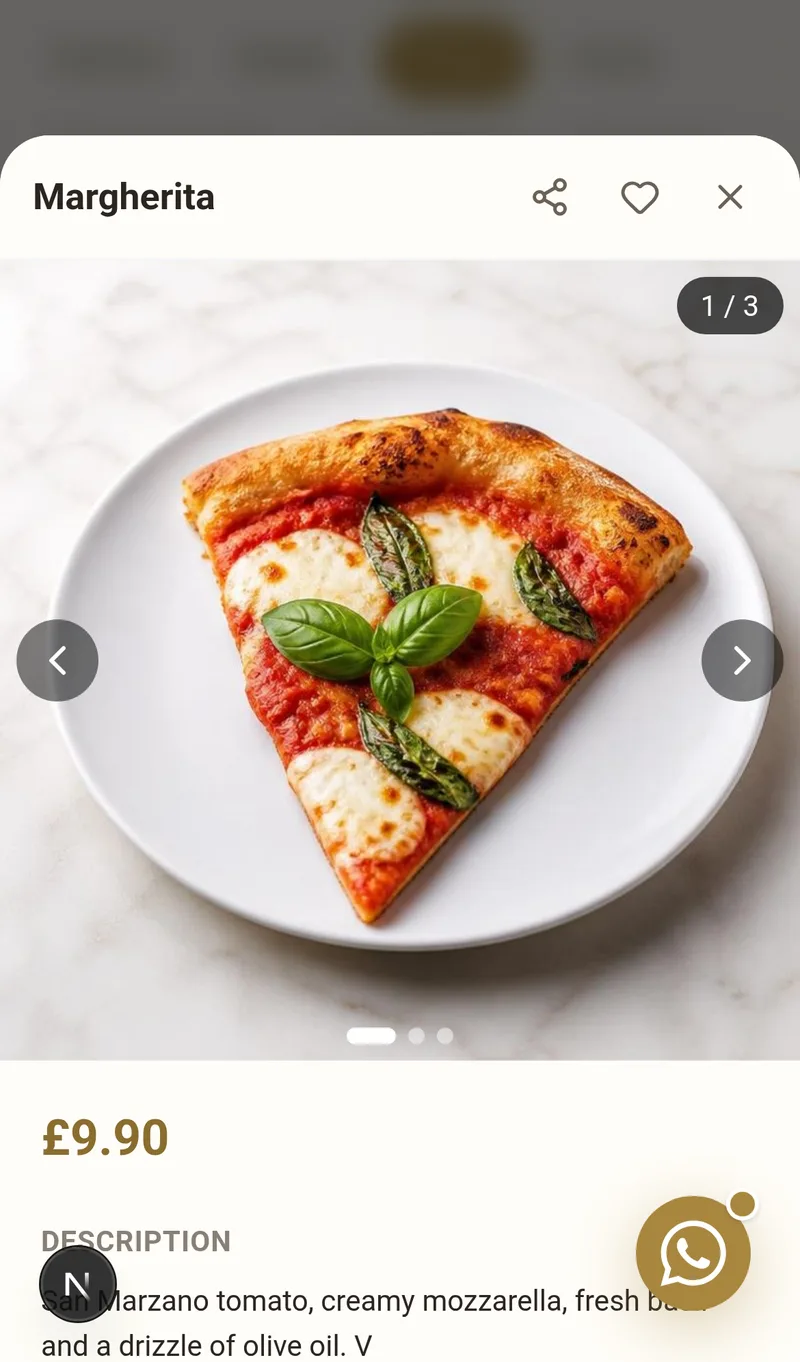
A gomb lebegő elemként jelenik meg az ügyfél nézetében. Mobilon közvetlenül megnyitja a WhatsApp alkalmazást. Asztali gépen a WhatsApp Webet nyitja meg. Az előre beállított üzenetnek köszönhetően az ügyfélnek nem kell mindent nulláról begépelnie.
3. lépés – Az étterem nyitvatartási idejének beállítása
Add meg a nyitvatartási időt a hét minden napjára. A rendszer automatikusan, valós időben jelzi, hogy az étterem nyitva vagy zárva van.
Naponta elérhető lehetőségek:
- Aktiválás vagy zártként megjelölés az adott naphoz
- Az étterem nyitási időpontja
- A szolgáltatás zárási időpontja
- Eltérő konyhai nyitvatartás (opcionális)
Tip
Ha a konyha hamarabb zár, mint az étterem, használd a konyhai nyitvatartás mezőjét. Így az ügyfelek tudni fogják, meddig rendelhetnek meleg ételt.
4. lépés – Közösségi oldalak hozzáadása
Megjelenítheted közösségi oldalaidat a QR-menüben. Az ikonok a láblécben jelennek meg, közvetlen hivatkozásokkal a profiljaidhoz.
Elérhető közösségi oldalak:
- Instagram az ételekről készült fényképek megjelenítéséhez
- TikTok az étterem videóihoz
- YouTube hosszabb tartalmakhoz
- X (Twitter) az étterem híreihez
- Egyéb közösségi oldalak, például Facebook vagy Google Maps
Csak add meg az egyes profilok teljes URL-címét, majd engedélyezd a láthatóságukat.
A közösségi oldalak segítségével közvetlenül a menüből szerezhetsz új követőket. Egy elégedett ügyfél egyetlen érintéssel követhet Instagramon.
5. lépés – A digitális menü arculatának személyre szabása
Itt határozhatod meg digitális étlapod vizuális megjelenését. Ez a márkaidentitás szempontjából a legfontosabb szakasz.
A menü címe
Személyre szabhatod a fő kép felett megjelenő szöveget. Használhatod az étterem nevét vagy egy üdvözlő üzenetet.
A cím pozíciója
Válaszd ki, hol jelenjen meg a szöveg a képen:
- Bal felső sarok
- Felső közép
- Középen (nagyobb vizuális hatás)
- Bal alsó sarok
- Alsó közép
A menü stílusa
Válaszd ki, hogyan jelenjenek meg a termékek:
- Rács nagy képekkel ellátott kártyákkal (ideális a fényképes ételekhez)
- Lista oldalsó kis képpel (jobb választás hosszabb menükhöz)
- Minimalista megjelenés, csak szöveggel (tökéletes borlapokhoz vagy egyszerű menükhöz)
Logó
Töltsd fel a logódat PNG vagy JPG formátumban. Ajánlott méret: 256x256 pixel. A logó a menü felső sarkában jelenik meg.
Fő kép
Adj hozzá egy kiemelt képet a menü fejlécéhez. Ajánlott méret: 1200x400 pixel. Használj fényképet a helyszínedről vagy a legnépszerűbb ételedről.
6. lépés – A QR-menü színeinek és stílusának módosítása
A menü minden vizuális elemét módosíthatod, hogy illeszkedjen a vállalkozásod arculatához:
Személyre szabható színű elemek:
- Fejléc és lábléc
- Kategóriacímek
- Termékleírások
- Árak és pénznem
- Navigációs ikonok
- Allergénszínek
További beállítások:
- A szövegek mérete (címek, leírások, árak)
- A fő kép sötétítésének intenzitása
- A termékkártyák átlátszósága
Ezzel teljes mértékben a vállalkozásod arculatához igazíthatod a digitális menü dizájnját. Minden szín intuitív vizuális választóval módosítható.
A menü stílusai: 12 dizájn + MI-alapú generátor
A Menü személyre szabása → Stílusok menüpontban egyetlen kattintással kiválaszthatod étlapod teljes vizuális arculatát:
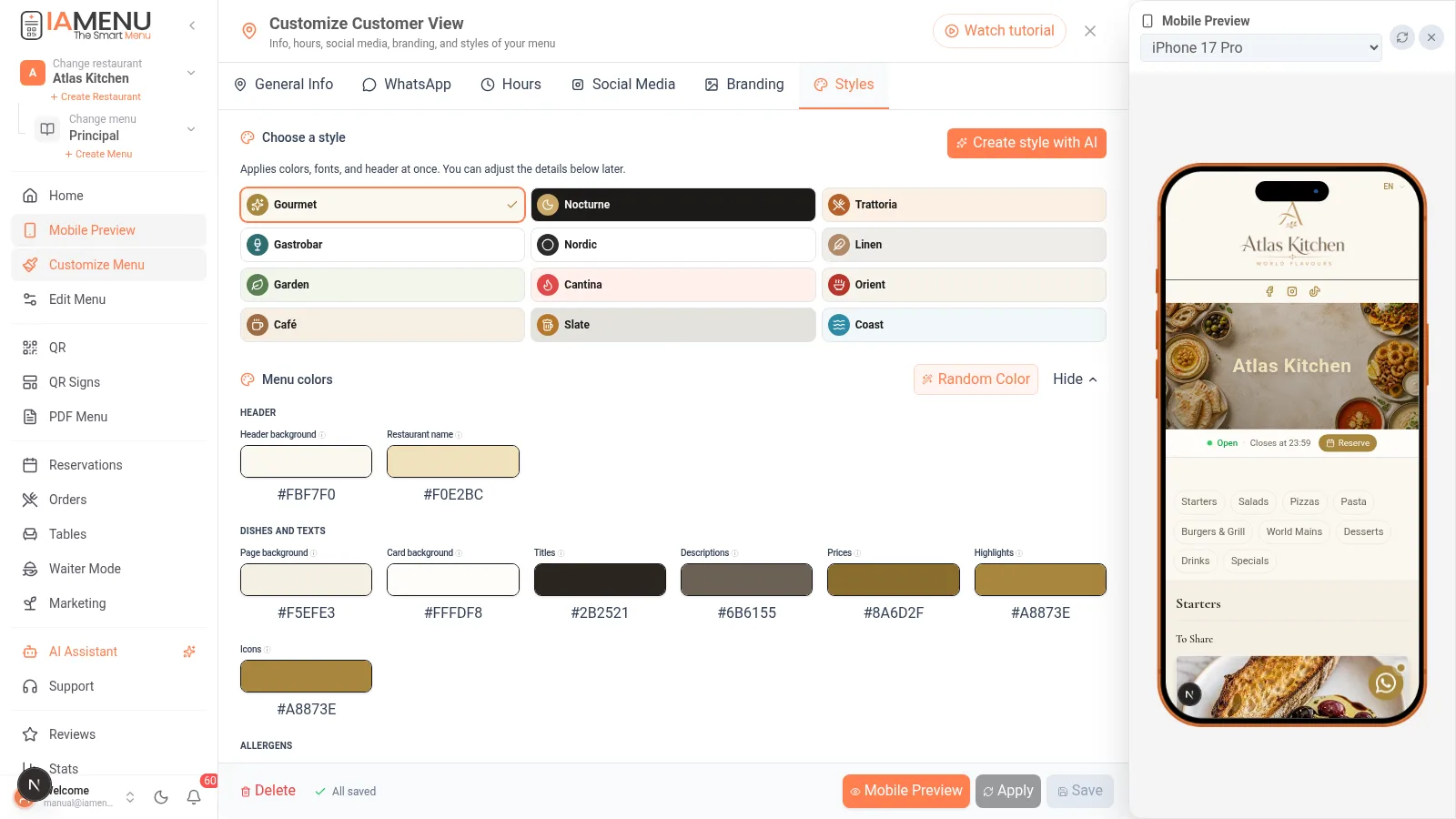
- 12 professzionális stílus (Gourmet, Éjszakai, Trattoria, Gastrobar, Északi, Len, Kert, Cantina, Kelet, Kávé, Palatábla, Tengerpart): mindegyik egyszerre alkalmazza a színeket, a betűtípusokat és a fejlécet
- Finomhangolás: ezután egyenként módosíthatod az egyes színeket (háttér, kártyák, címek, árak, allergének...)
- ✨ Stílus létrehozása MI-vel: írd le a helyedet („mediterrán terasz naplementében”), és az MI szerkeszthető színpalettát javasol; alkalmazás előtt mindig ellenőrizd a kontrasztot és az olvashatóságot
- Ugyanaz a stílus jelenik meg az online étlapon, a PDF-ben és a QR-plakátokon is — így mindenhol egységes marad az arculat
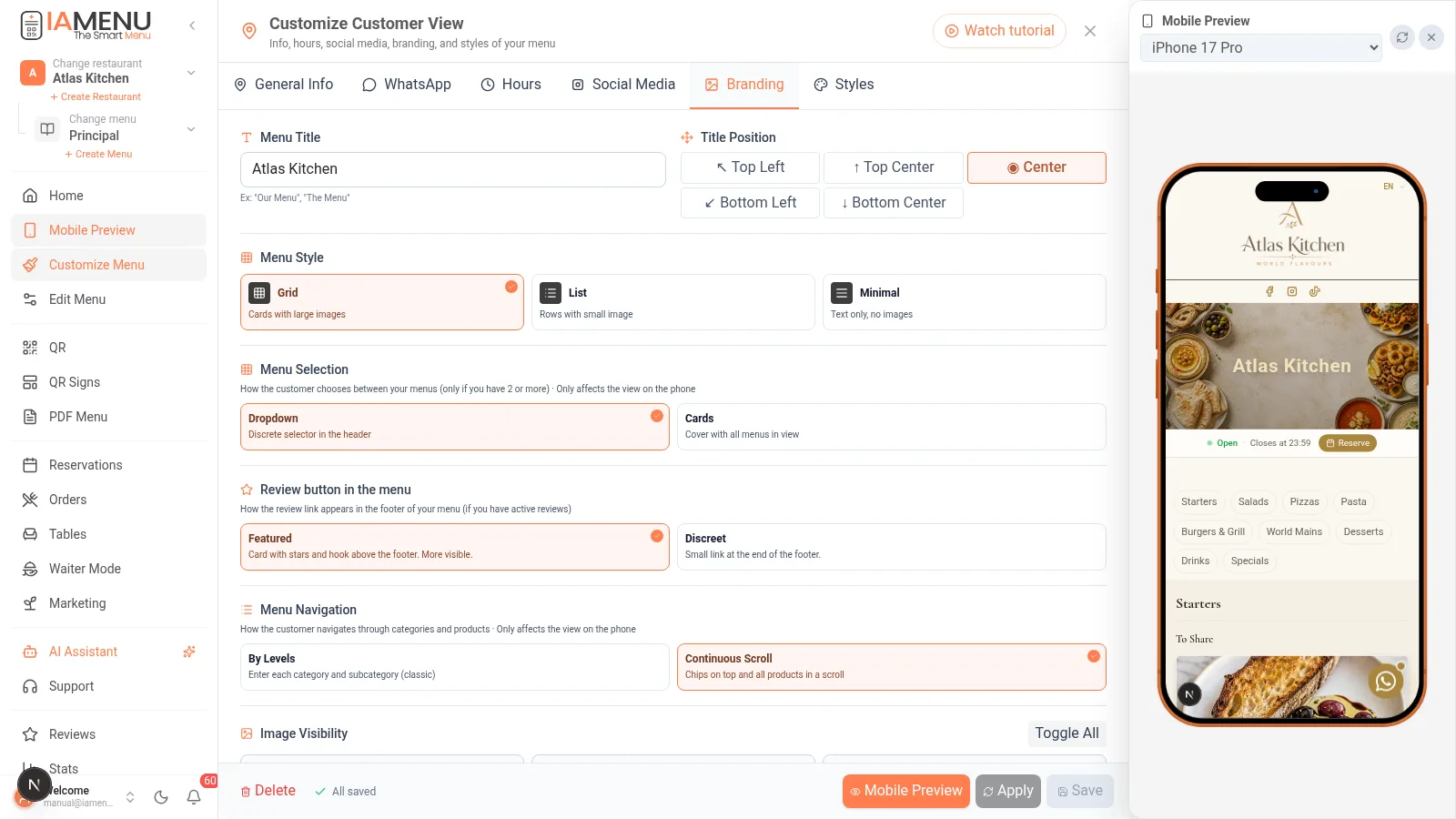
Kétféleképpen navigálhatsz az étlapon (válaszd ki az Arculat menüpontban)
- Étlapválasztás: klasszikus legördülő menü vagy kártyás borító (ha több étlapod van, a vendég egy elegáns borítót lát, majd beléphet a kívánt étlapra)
- Menünavigáció: szintek szerint (kategóriák → termékek) vagy folyamatos görgetéssel, felül rögzített kategóriachipekkel, a kiszállítási alkalmazások stílusában
Bármikor módosíthatod ezeket: két kapcsolóról van szó a Menü személyre szabása → Arculat menüpontban.
Végeredmény – Így látja majd az ügyfél a digitális étlapodat
A változtatások mentése után az ügyfél professzionális és személyre szabott QR-menüt fog látni:
- A logód a felső sarokban
- Személyre szabott kép vizuális fejlécként
- Rendezett kategóriák a saját színpalettáddal
- Termékek árral és az ügyfél nyelvén megjelenő leírással
- Allergénjelölések egyértelmű ikonokkal
- Közösségi oldalak a láblécben, közvetlen hivatkozásokkal
- Lebegő WhatsApp-gomb az azonnali kapcsolatfelvételhez
- Valós idejű nyitvatartási állapot (nyitva/zárva)
Használd az előnézetet az eredmény ellenőrzésére közzététel előtt. Bármikor módosíthatsz a beállításokon anélkül, hogy ez hatással lenne a menüben szereplő termékekre.
Tippek és bevált gyakorlatok
Kövesd ezeket az ajánlásokat a személyre szabott QR-menü legjobb eredményének eléréséhez:
- Használj jó minőségű fényképeket a fejlécben. Egy jó kép nagyobb bizalmat kelt, mint egy általános dizájn.
- Tartsd fenn a vizuális egységet a menü színei és a dekoráció között. Ha éttermed meleg árnyalatokat használ, válassz hozzá illő palettát.
- Mindig állítsd be a WhatsAppot. A közvetlen kapcsolatfelvétel növeli a foglalások számát és csökkenti a kapcsolatfelvétel akadályait.
- Teszteld mobilon közzététel előtt. A QR-kódok beolvasásának 85%-a okostelefonról történik.
- Frissítsd a fő képet minden évszakban. Mutasd be téli vagy nyári specialitásodat.
- Töltsd ki az összes nyitvatartási időt. A látható nyitvatartás nélküli étterem bizalmat veszít.
- Válaszd a Rács stílust, ha ételeidről MI-vel generált képeket használsz. A vizuális hatás így sokkal erősebb.
Importante
Kerüld a világos szövegszínek használatát világos háttéren. Mindig ellenőrizd, hogy a kontraszt elegendő legyen az árak és a leírások könnyű olvasásához.
Gyakori problémák megoldása
A változtatások nem jelennek meg a nyilvános menüben
Ne felejtsd el minden módosítás után megnyomni a Mentés gombot. A változtatások csak megerősítés után lépnek érvénybe. Ha a probléma továbbra is fennáll, töltsd újra a nyilvános menü oldalát.
A logó elmosódott vagy pixeles
Tölts fel legalább 256x256 pixel felbontású PNG-képet. A túl kicsi képek felnagyításkor veszítenek a minőségükből.
A WhatsApp-gomb nem jelenik meg
Ellenőrizd, hogy az opció aktiválva van-e, és hogy a telefonszám tartalmazza-e az országkódot. Helyes példa: +34612345678. Ne használj szóközöket vagy kötőjeleket.
A fő kép túl sötétnek tűnik
Módosítsd a sötétítés intenzitását a 6. lépésben. Ha az érték túl magas, a kép szinte teljesen feketének tűnik. Csökkentsd az átlátszatlanságot addig, amíg a szöveg jól olvasható, a fénykép pedig világos marad.
A nyitvatartási idők nem megfelelően jelennek meg
Ellenőrizd, hogy minden naphoz tartozik-e nyitási és zárási idő. Ha egy nap zártként van megjelölve, az adott naphoz nem jelenik meg nyitvatartási idő.
Gyakran ismételt kérdések a QR-menü személyre szabásáról
Megváltoztathatom a dizájnt a termékek módosítása nélkül?
Igen. A dizájn teljesen független a termékek kezelésétől. Módosíthatod a színeket, a logót és a képet anélkül, hogy a kategóriák vagy az ételek megváltoznának.
A változtatások automatikusan frissülnek?
Igen. Miután megnyomod a mentés gombot, a változtatások valós időben megjelennek. Az ügyfelek a QR-menü új változatát az oldal újratöltése után látják.
Használhatok különböző stílusokat különböző menükhöz?
Igen. Ha több aktív menüd van (ebéd, vacsora, rendezvények), mindegyik saját, személyre szabott vizuális dizájnnal rendelkezhet.
Milyen képformátum működik a legjobban a logóhoz?
Az átlátszó hátterű PNG a legjobb választás. Az ideális méret 256x256 pixel. A JPG is működik, de nem támogatja az átlátszóságot.
Visszatérhetek az előző dizájnhoz, ha nem tetszik a változtatás?
Igen. Bármikor betöltheted a 4 előre beállított téma egyikét (Klasszikus, Modern, Meleg, Elegáns), hogy visszaállítsd az alapdizájnt.
Kapcsolódó útmutatók
Egészítsd ki a beállításokat ezekkel az útmutatókkal:
- A színek és témák haladó személyre szabása a részletesebb dizájnbeállításokhoz
- Professzionális QR-kód létrehozása a személyre szabott menühöz vezető QR-kód elkészítéséhez
- Menü exportálása PDF-be az étlap azonos dizájnnal történő nyomtatásához
- Menü kezelése a kategóriák és termékek rendezéséhez a személyre szabás előtt
- Termékek létrehozása MI-generált képekkel a menü professzionális fényképekkel való feltöltéséhez
Összegzés
A QR-menü személyre szabása nemcsak az esztétikát javítja. Optimalizálja az ügyfélélményt és erősíti éttermed digitális arculatát. Ha 10 percet szánsz az Ügyfél nézet beállítására, az jelentős különbséget hozhat a megítélésben és a konverzióban. A személyre szabott QR-menüt használó éttermek már az első beolvasáskor professzionális benyomást keltenek.
További információ: