Google-értékelések éttermeknek: Szerezz több csillagot legálisan
6 min
A vélemények sok vendégnek segítenek eldönteni, hol foglaljanak asztalt. Az IAMenu egy nyilvános oldallal és egy véleményekhez használható QR-kóddal csökkenti a súrlódást, miközben mindig látható marad a Google-ra mutató link és a privát visszajelzés küldésének lehetősége is, függetlenül a kiválasztott értékeléstől.
Mit tanulsz meg ebben a részben
- A vélemények aktiválása és Google-adatlapod összekapcsolása
- Hogyan működik a nyilvános véleményoldal
- A véleményekhez használható QR-kód kinyomtatása asztalokhoz és blokkokhoz
- Értesítések fogadása e-mailben és Telegramon
- Több platform használata: TripAdvisor és Yelp (Pro+)
1. lépés: A Google aktiválása és összekapcsolása
Az oldalsó menüben lépj a Vélemények menüpontra:
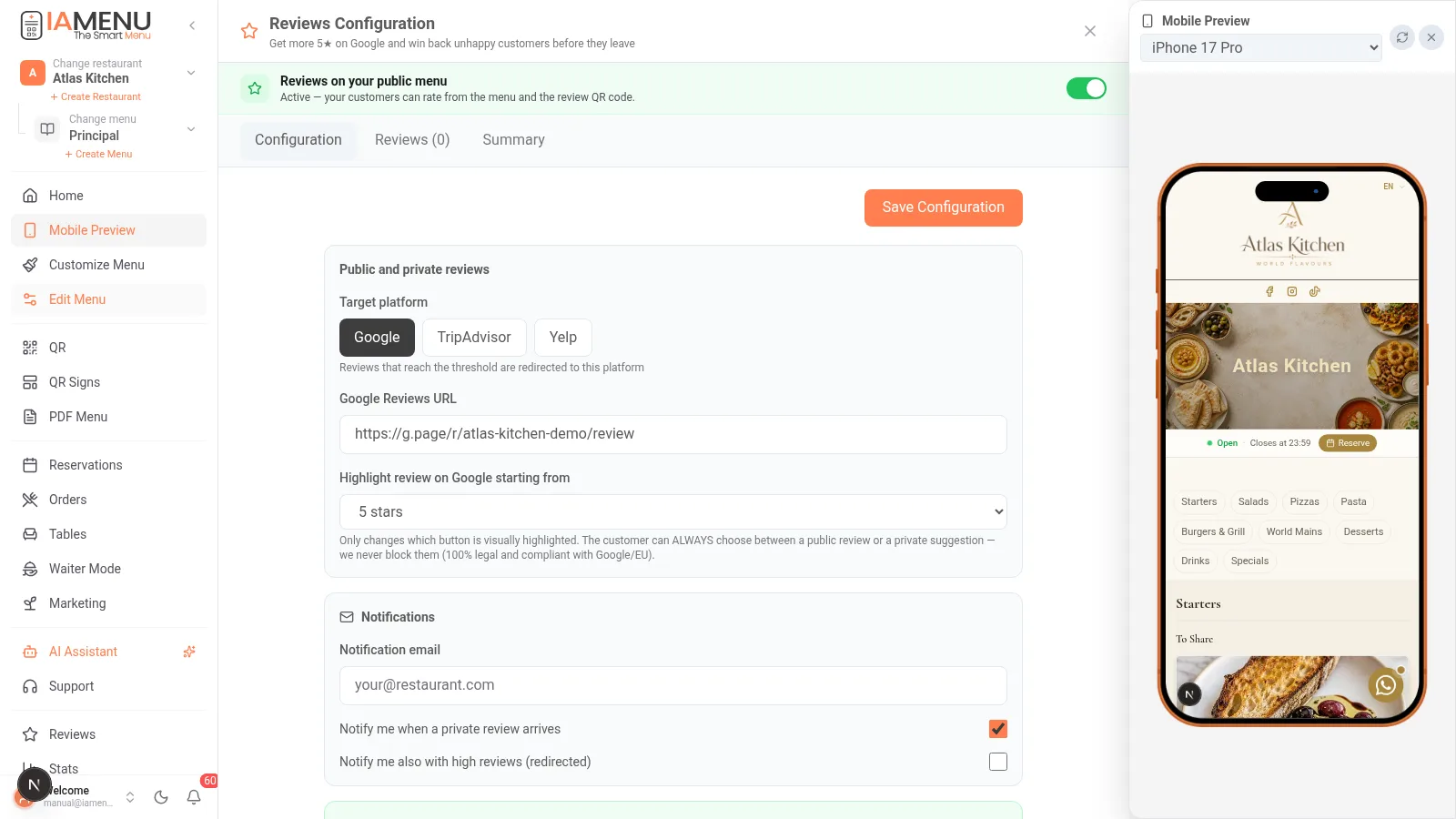
- Kapcsold be a „Vélemények a nyilvános étlapodon” kapcsolót
- Illeszd be a Google-vélemények URL-címét (az adatlapod közvetlen „vélemény írása” linkjét; az IAMenu megmutatja, hol találod)
- Válaszd ki, milyen értékeléstől kezdve ösztönzöd kiemelten a Google-vélemény közzétételét (például 4–5 csillag)
- Állítsd be az értesítési e-mail-címet, hogy minden privát javaslatról értesülj
Elérhető minden csomagban (alapszintű gyűjtés a Starter csomagban; többplatformos használat és Telegram a Professional+ csomagban).
2. lépés: A nyilvános véleményoldal
Az oldalad a iamenu.ai/review/tu-restaurante címen érhető el, és a digitális étlapról is megnyitható:
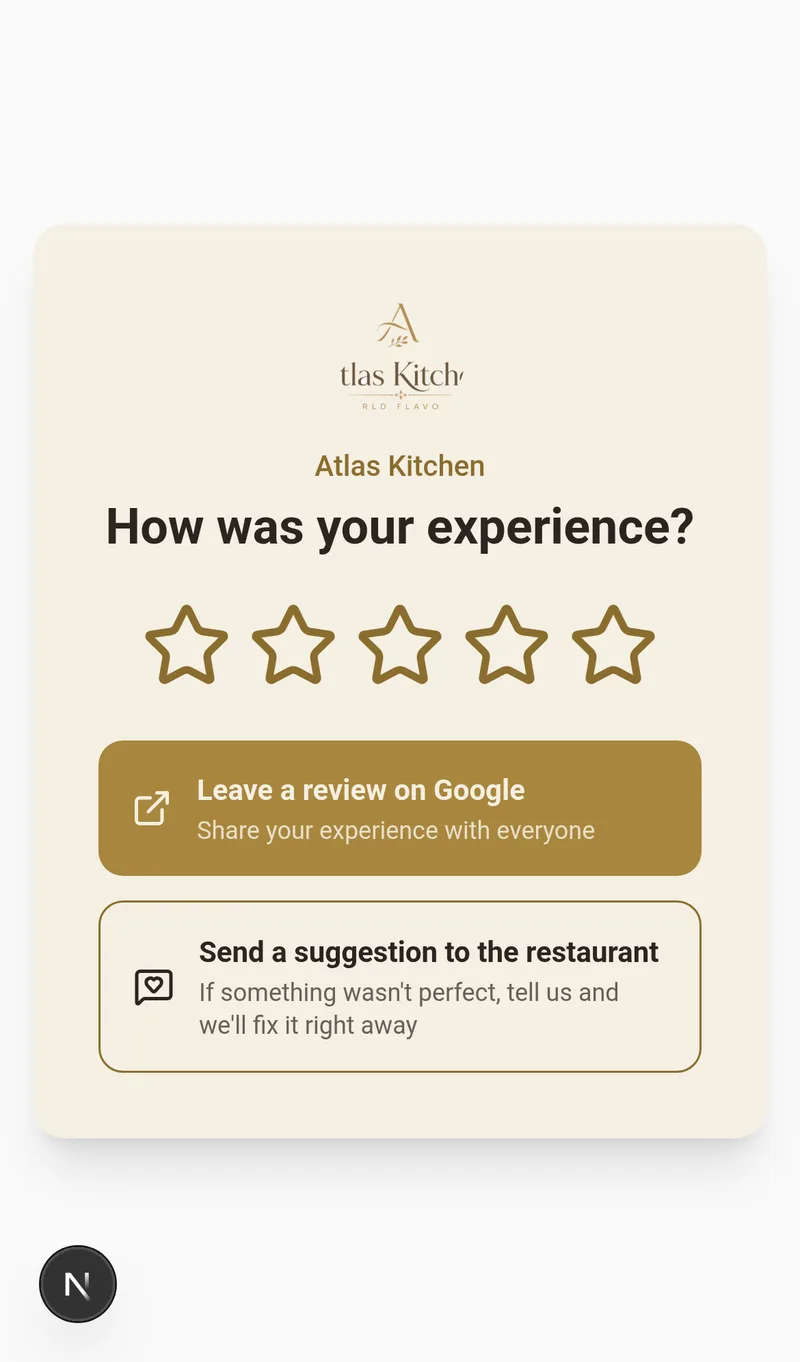
A vendég csillagokkal értékel, és mindig két lehetőséget lát:
- ⭐ „Vélemény írása a Google-on” — MINDEN értékelésnél látható
- 💬 „Javaslat küldése az étteremnek” — privát visszajelzés, amelyet csak te látsz
Miért nem rejti el az IAMenu a Google-gombot?
A Google-hoz való hozzáférés előzetes értékelés alapján történő szűrése sértheti a Google irányelveit és az alkalmazandó, megtévesztő gyakorlatokra vonatkozó szabályokat. Az IAMenu egyik lehetőséget sem blokkolja: a Google-ra mutató link és a privát megjegyzés mindig látható marad; az értékelés csak a vizuális kiemelés mértékét módosítja.
Importante
Óvakodj az olyan eszközöktől, amelyek „csak 5 csillagos véleményeket” ígérnek: a review gating miatt elveszítheted a Google Business-adatlapodat. Az IAMenu-val nyugodtan alhatsz.
3. lépés: A véleményekhez használható kinyomtatott QR-kód
A véleménykérés legjobb pillanata közvetlenül fizetés után van. Tedd egyszerűvé:
- Lépj a QR-plakátok menüpontra, és válaszd a „Vélemények” célt
- Válassz sablont: Google és TripAdvisor előbeállítások világos vagy sötét változatban, csillagokkal
- A plakát használja a logódat és a márkád stílusát — vagy válassz hozzá egyedi stílust
- Töltsd le PDF-ben, majd nyomtasd ki: asztalokra, a pulthoz, a pénztár mellé vagy a blokkra
A QR-kód mindig a véleményoldaladra mutat: még ha módosítod is a beállításokat, soha nem kell újranyomtatnod.
4. lépés: Értesülj azonnal
| Értesítés | Starter | Professional+ |
|---|---|---|
| E-mail, amikor privát javaslat érkezik | ✅ | ✅ |
| Értesítés a magas értékelésű nyilvános véleményekről is | ✅ | ✅ |
| Azonnali Telegram-értesítés | — | ✅ |
A privát javaslatok a vezérlőpult Vélemények lapján jelennek meg az értékeléssel, a megjegyzéssel és az elérhetőségi adatokkal, ha a vendég megadta őket — válaszolj neki, és nyerd vissza a vendéget.
5. lépés: Több platform használata (Pro+)
Ha turisták által látogatott piacokon dolgozol, a TripAdvisor ugyanolyan fontos lehet, mint a Google:
- Állítsd be a Google + TripAdvisor + Yelp platformokat, és válaszd ki az alapértelmezett platformot
- A vezérlőpult összefoglalója megmutatja az értékelések alakulását, valamint a nyilvános és privát visszajelzések arányát
Bevált gyakorlatok
- A megfelelő pillanatban kérj véleményt: helyezz el QR-kódot a blokkon, vagy add át a desszert felszolgálásakor, ne napokkal később
- Válaszolj minden Google-véleményre, a jókra és a rosszakra is: ezt a Google értékeli, a leendő vendégek pedig olvassák
- Zárd le a privát visszajelzések körét: válaszolj a javaslatra, majd a probléma megoldása után hívd vissza a vendéget (egy Marketing kupon segíthet)
- Tűzz ki célt: heti 2–3 új vélemény néhány hónap alatt megváltoztathatja a Google Térképen elfoglalt helyezésedet
Gyakori problémák megoldása
A véleményoldalam azt írja: „jelenleg nem érhető el”
A „Vélemények a nyilvános étlapodon” kapcsoló ki van kapcsolva. Aktiváld a Vélemények vezérlőpultján.
Nem találom a Google-vélemények URL-címét
A Google Business-profilodban válaszd a „Vélemények kérése” vagy „Profilod megosztása” lehetőséget. A rövid link (g.page/r/...) az ideális. Illeszd be pontosan úgy, ahogy van, a beállításoknál.
A privát javaslatok megjelennek valahol nyilvánosan?
Nem. Csak te látod őket a vezérlőpulton. Ezek nem nyilvános vélemények, hanem közvetlen visszajelzések a fejlesztéshez.
Kapcsolódó útmutatók
- QR-kódok és plakátok — a plakátszerkesztő részletes bemutatása
- Marketing — ügyfelek visszanyerése kuponokkal egy panasz megoldása után
- Vendégnézet — hol jelenik meg a véleményekhez vezető hozzáférés az étlapon
Alakítsd az elégedett vendégeket Google-csillagokká
Hozd létre a fiókodat, és tekintsd meg az aktuális csomagokat és feltételeket.