Gaston: A hangalapú étlapkészítő MI-asszisztens éttermek számára
8 min
Gaston az IAMenu-be integrált mesterségesintelligencia-asszisztens, amely természetes nyelven lehetővé teszi az egész éttermed kezelését. Menük és űrlapok böngészése helyett egyszerűen mondd el Gastonnak, mire van szükséged: termékek létrehozása, professzionális képek generálása, fordítás 54 nyelvre, foglalás rögzítése, promóció létrehozása vagy az étlap színeinek módosítása. Olyan, mintha lenne egy digitális üzletvezetőd, amely éjjel-nappal rendelkezésre áll, és bármilyen nyelven megérti a hang- és szöveges parancsokat.
Több mint 100 beépített funkciójával Gaston egy olyan éttermi MI-asszisztens, amely valódi módosításokat hajt végre — az étlapodon, a foglalásaidon, az asztalaidon és a marketingeden — anélkül, hogy külső eszközökből kellene másolnod és beillesztened. Ha pedig inkább nem nyitnád meg a weboldalt, WhatsAppon keresztül is működik.
Mit fogsz megtanulni ebben a részben?
- Gaston csevegésének megnyitása és a felület megismerése
- Kategóriák, alkategóriák és termékek létrehozása hang- vagy szöveges parancsokkal
- Professzionális képek tömeges generálása a GPT Image segítségével
- Vonzó leírások készítése 4 stílusban és 4 hosszúságban
- A teljes étlap automatikus lefordítása több nyelvre
- Meglévő étlap importálása PDF-ből MI-alapú Vision segítségével
- Tömeges műveletek végrehajtása (duplikálás, áthelyezés, átrendezés, összevonás)
- Intelligens információlekérés és ételajánlások
1. lépés: Gaston csevegésének megnyitása
Gaston a vezérlőpult bármely képernyőjéről mindig elérhető. Nem kell semmit telepítened, és külön hozzáféréseket sem kell beállítanod.
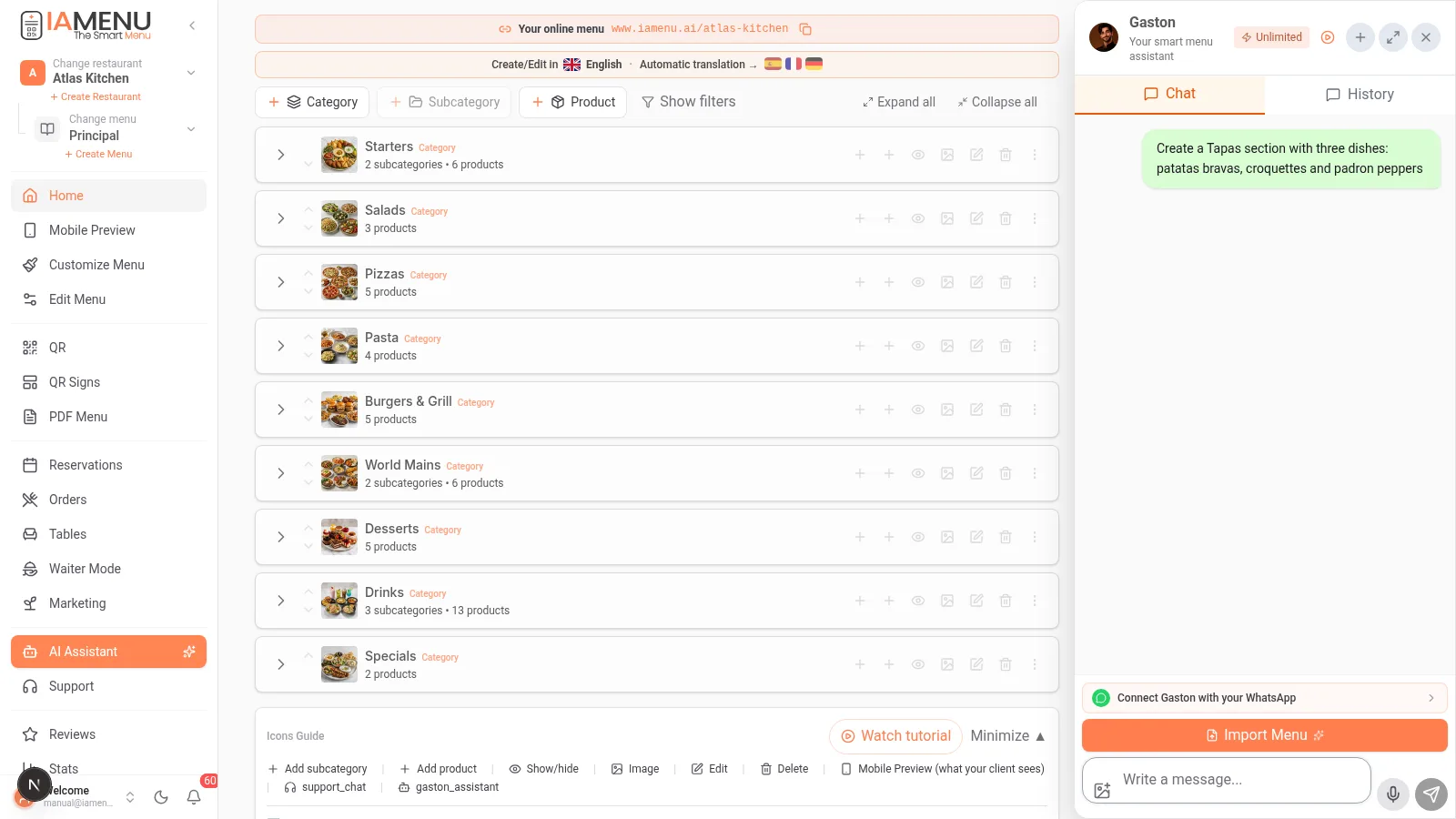
A vezérlőpult jobb alsó sarkában láthatod Gaston ikonját, amelyet egy lebegő, csevegés alakú gomb jelképez. Kattints rá a beszélgetési ablak megnyitásához.
A csevegési felület oldalsó panelként nyílik meg, ahol üzeneteket írhatsz, vagy a mikrofont használva hangparancsokat diktálhatsz. Gaston natívan érti a spanyolt, az angolt, a franciát, a németet, az olaszt, a portugált és további 15 nyelvet. Mindig azon a nyelven válaszol, amelyen beszélsz hozzá.
A csevegés megőrzi a beszélgetések előzményeit. Több beszélgetést is létrehozhatsz, és bármikor folytathatod ott, ahol abbahagytad.
Mobilon Gaston ikonja a vezérlőpult jobb alsó sarkában lebeg. Koppints rá a teljes képernyős csevegés megnyitásához.
A mobilfelület érintéses használatra van optimalizálva: alul egy szövegmező található hangbevitelhez használható mikrofon gombbal. Beszélhetsz Gastonhoz, miközben az étteremben mozogsz, a konyhában dolgozol vagy bármikor szükséged van rá.
Tip
Gaston emlékszik a beszélgetésed kontextusára. Ha azt mondtad neki: „Hozd létre a Húsok kategóriát”, később mondhatod azt is: „Adj hozzá oda egy 22 eurós bélszínt”, és megérti, hogy a Húsok kategóriára gondolsz, anélkül hogy meg kellene ismételned.
2. lépés: Termékek létrehozása természetes nyelven
Gaston legerősebb funkciója az étlap teljes körű létrehozása természetes nyelvű parancsokkal. Egyetlen üzenettel létrehozhatsz kategóriákat, alkategóriákat és mindhárom terméktípust.
Kategóriák és alkategóriák létrehozása
- „Hozz létre egy Pizzák kategóriát Klasszikus és Gourmet alkategóriákkal” — Gaston egyetlen lépésben hozza létre a kategóriát és mindkét alkategóriát (2 belső kör)
- „Adj hozzá egy Vegán alkategóriát a Pizzákon belül” — A meglévő kategórián belül hozza létre
- „Vond össze a Vörös- és Fehérborokat egy Borok alkategóriába” — A
merge_sectionshasználatával egyesíti őket
Termékek létrehozása (3 típus)
- „Adj hozzá egy 10 eurós Margheritát a Pizzák/Klasszikusok kategóriához” — Normál termék (alkategórián belül)
- „Hozz létre egy 18 eurós Séf ajánlata: Különleges paella terméket a Rizsételek kategóriában” — Kategórián belüli termék (közvetlenül, alkategória nélkül)
- „Hozz létre egy 12 eurós, önálló Napi menü terméket” — Önálló termék (az egész étlapon látható)
Tömeges létrehozás
- „Hozz létre 5 sört: Mahou 3 euró, Estrella Galicia 3,50, Heineken 4, Paulaner 5 és Guinness 5,50 euróért az Italok kategóriában” — Az összes termék egyetlen üzenettel
- „Duplikáld a Pizzák kategóriát Nyári pizzák néven” — Teljes másolat az összes termékkel
Gaston a módosítások végrehajtása előtt megerősítést kér. Jóváhagyás után a vezérlőpult automatikusan frissül.
Mobilon a mikrofon gombbal diktálhatsz hangparancsokat:
- „Hozd létre a Desszertek kategóriát” — Gaston létrehozza, majd megerősítést kér
- „Adj hozzá egy 7 eurós tiramisut a Desszertekhez” — A termék automatikusan megjelenik az étlapon
- „Hozz létre egy 12 eurós, önálló Napi menü nevű terméket” — Az egész étlapon látható
A megerősítés után az új terméket közvetlenül a mobil vezérlőpult listájában láthatod, az oldal újratöltése nélkül.
Tip
A pontosabb eredmények érdekében légy konkrét. Az, hogy „Adj hozzá egy 2,50 eurós lattét a Forró kávék kategóriához”, jobban működik, mint az, hogy „Adj hozzá egy kávét”. Mindig add meg az árat és a helyét (kategória vagy alkategória), hogy Gastonnak ne kelljen visszakérdeznie.
3. lépés: Professzionális képek tömeges generálása
Gaston a GPT Image segítségével professzionális ételfotókat tud készíteni, automatikus optimalizálási folyamattal. A legjobb benne a tömeges generálás: kérheted, hogy egy teljes kategóriához készítsen képeket.
Próbáld ki ezeket a parancsokat MI-alapú képek generálásához:
- „Generálj képet a tiramisuhoz” — Egyetlen professzionális fotót készít
- „Generálj képeket a Húsok összes termékéhez” — Tömeges generálás
- „Készíts felülnézeti stílusú fotókat a desszertekhez” — Meghatározott stílussal
Gaston a generálás előtt megkérdezi, milyen stílust szeretnél. A rendelkezésre álló 4 fotóstílus:
| Stílus | Eredmény | Ideális ehhez |
|---|---|---|
| Professzionális | Elmosott semleges háttér, stúdióvilágítás | Elegáns éttermek |
| Minimalista | Egyszínű fehér háttér, letisztult kompozíció | Modern étlapok, e-kereskedelem |
| Felülnézeti | Felülről készült nézet (flat lay), faasztal | Közösségi média, Instagram |
| Hangulatos | Éttermi környezet, háttérben bokeh | Weboldalak és marketing |
A tömeges generálás 5 termékből álló csoportokban működik. Gaston megkérdezi: „Folytassam a következő 5-tel? (még 8 van hátra)”, így ellenőrzésed alatt tarthatod a folyamatot. A csoportok között stílust is válthatsz: kezdhetsz professzionális stílussal, majd félúton válthatsz felülnézeti stílusra.
Minden kép automatikus optimalizálási folyamaton megy keresztül: a GPT Image létrehozza a fotót, az IAMenu pedig automatikusan optimalizálja többféle WebP-méretben, hogy az ügyfél nézetében a lehető leggyorsabban töltsön be.
A meglévő fotókat is feljavíthatod az enhance_image segítségével: tölts fel egy amatőr ételfotót, és a MI stúdióvilágítással készült professzionális képpé alakítja.
Mobilon is generálhatsz MI-alapú képeket:
- „Készíts egy fotót a Margherita pizzáról” — Egyetlen képet generál
- „Generálj fotókat az Előételek összes fogásához” — Tömeges generálás
A folyamat képenként néhány másodpercig tarthat. Láthatod az előrehaladást, valamint azt is, hány kép készült már el. A generálás közben továbbra is használhatod a csevegést.
Importante
Az MI által generált képek a csomagodtól függően krediteket fogyasztanak: Starter 10/hó, Professional 30/hó, Premium 75/hó. A tömeges generálás a leghatékonyabb módja a kreditek felhasználásának. Ha egy terméknek már van képe, Gaston automatikusan kihagyja (kivéve, ha azt mondod: „csere esetén is”).
4. lépés: Vonzó leírások generálása MI-vel
Gaston professzionális leírásokat tud írni az ételeidhez 4 írási stílus és 4 hosszúság kombinációjával, így termékenként akár 16 lehetséges változatot is létrehozhat. Teljes kategóriákhoz és alkategóriákhoz is képes leírásokat generálni.
Parancsok gasztronómiai MI-szövegírással készülő leírások generálásához:
- „Generálj leírást a whiskys bélszínhez” — Klasszikus stílus, közepes hosszúság (alapértelmezés)
- „Írd le a valenciai paellát költői és hosszú stílusban” — Meghatározott stílus és hosszúság
- „Generálj leírásokat a Főételek összes termékéhez” — Tömegesen a
bulk_generate_descriptionssegítségével - „Generálj leírásokat a Borok alkategóriáihoz” — Alkategóriák leírása a
bulk_generate_section_descriptionssegítségével - „Generálj leírásokat az összes kategóriához” — Kategórialeírások a
bulk_generate_category_descriptionssegítségével
A 4 elérhető stílus:
| Stílus | Ideális ehhez | Példa |
|---|---|---|
| Klasszikus | Hagyományos éttermek | „Parázson grillezett marhabélszín, skót whiskyvel flambírozva, fondant burgonyával tálalva.” |
| Modern | Bisztrók és gasztrobárok | „Marha. Parázs. Whisky. A kombináció, amiről nem is tudtad, hogy szükséged van rá.” |
| Költői | Fine dining éttermek | „Nemes szelet, amely a lángok között táncol, tölgyfa borostyános jegyeibe ölelve.” |
| Technikai | Borlapok, gourmet fogások | „Galíciai marha entrecôte (350 g), 55 °C-on 2 órán át sous-vide eljárással készítve, végül parázson sütve.” |
Minden stílus 4 hosszúságban érhető el: rövid (15–20 szó), közepes (30–40), hosszú (60–80) és nagyon hosszú (100–120 szó).
Gaston a leírás nélküli termékeket is felismeri és figyelmeztet: „Listázd az összes leírás nélküli terméket”, majd „Generálj leírásokat mindegyikhez”.
Mobilon diktálhatod vagy beírhatod a parancsot:
- „Írd le a gombás rizottót” — Gyors leírást generál
- „Generálj rövid leírásokat az Előételek teljes kategóriájához” — Tömeges generálás
- „Melyik termékeknek nincs leírása?” — Hiányos tartalom felismerése
A létrehozott leírás közvetlenül a termékhez kerül, és a Smart Swap rendszernek köszönhetően automatikusan lefordítódik az étlapod összes aktív nyelvére.
Tip
A leírások automatikusan lefordítódnak az étlapod összes aktív nyelvére. Ha spanyolul generálsz egy leírást, francia, német és olasz ügyfeleid is a saját nyelvükön fogják látni, további teendő nélkül.
5. lépés: A teljes étlap lefordítása
Gaston az IAMenu automatikus fordítási rendszerét használja, amely 54 nyelvet támogat. Egyetlen paranccsal lefordíthatsz egyes termékeket, teljes kategóriákat vagy akár az egész étlapot.
Fordítási parancsok:
- „Fordítsd le az egész étlapot franciára” — Aktiválja a nyelvet, és lefordítja az összes tartalmat
- „Fordítsd le a Desszertek kategóriát angolra, németre és olaszra” — Több nyelv egyszerre
- „Milyen nyelvek aktívak az étlapomon?” — Állapotinformáció lekérése
A fordítás a gasztronómiára specializált kontextussal rendelkező mesterséges intelligenciát használja. Ez nem általános fordítás: megérti, hogy a „Jamon Iberico” nem fordítható szó szerint „Iberian Ham”-ként, hanem kulturálisan kell igazítani az egyes piacokhoz. A „Croquetas de la abuela” angolul például „Grandma's Croquettes” lesz, megőrizve az érzelmes hangvételt.
A Smart Swap rendszer biztosítja, hogy ha angolul hozol létre egy terméket, miközben az alapnyelved a spanyol, a tartalom automatikusan és helyesen mindkét nyelven el legyen mentve. BÁRMILYEN nyelven létrehozhatsz tartalmat, a rendszer pedig gondoskodik a többiről.
Mobilon hanggal is aktiválhatod a fordításokat:
- „Fordítsd le mindent angolra” — Elindítja a teljes fordítást
- „Adj hozzá németet az étlap nyelveihez” — Aktiválja a nyelvet, és lefordítja a meglévő tartalmat
A felső bannerben előrehaladási sáv jelzi, hány termék vár még fordításra. A folyamat automatikus, közben pedig tovább dolgozhatsz.
Importante
A fordítások havi krediteket fogyasztanak: minden csomag havi swap-keretet tartalmaz (a pontos egyenlegedet a Számlázás résznél találod). 50 termék 3 nyelvre történő tömeges fordítása = 1 swap (nem 150). Ez a leghatékonyabb módja a kreditek felhasználásának.
6. lépés: Étlap importálása PDF-ből
Gaston egyik legtöbb időt megtakarító funkciója a meglévő étlapok importálása. Ha már rendelkezel egy étlappal PDF-ben vagy fotókon (legfeljebb 10, ugyanarról az étlapról készült mobilfotóval), Gaston MI-alapú Vision segítségével elemzi, és automatikusan digitalizálja az összes terméket.
Az étlap PDF-ből történő importálásához:
- Nyisd meg Gaston csevegését
- Írd be: „Importáld az étlapomat PDF-ből”, vagy húzd a PDF-fájlt a csevegésbe
- Gaston MI-alapú Vision segítségével elemzi a dokumentumot, és felismeri a kategóriákat, termékeket, árakat és leírásokat
- Megmutatja az összes felismert adattal együtt, hogy mit fog létrehozni
- Erősítsd meg, és az összes termék automatikusan létrejön a vezérlőpultodon
Ez a folyamat a kézi létrehozáshoz képest akár 80% időmegtakarítást is jelent. Egy 50 termékből álló étlap, amelynek kézi létrehozása 2 órát venne igénybe, Gastonnal 3–5 perc alatt importálható.
A Vision MI képes képeken található szövegek, összetett ártáblázatok, többoszlopos étlapok, sőt kézzel írt étlapok olvasására is. A legjobb eredmény érdekében használj jól olvasható szöveget és jó felbontást tartalmazó PDF-eket.
Mobilon közvetlenül az eszköz galériájából vagy fájlkezelőjéből töltheted fel a PDF-et:
- Nyisd meg Gastont, és koppints a fájlcsatolás ikonra
- Válaszd ki az étlapod PDF-jét (a kamerával be is szkennelheted)
- Gaston feldolgozza, majd megmutatja a felismert termékeket
- Erősítsd meg az összes létrehozásához
Az importálás különösen jól működik beszkennelt nyomtatott étlapokkal és nyomdai PDF-ekkel.
Tip
Az importálás után Gaston automatikusan felismeri minden termék allergénjeit a „Super Chef” segítségével (14 uniós allergén MI-alapú felismerése), és elkészíti a fordításokat az összes aktív nyelvre. Az importált étlapod néhány perc alatt teljes és többnyelvű lesz.
7. lépés: Tömeges műveletek és átszervezés
Gaston lehetővé teszi, hogy egyszerre több terméken hajts végre módosításokat, és az étlap teljes struktúráját átszervezd. Ide tartozik az áthelyezés, duplikálás, összevonás, átrendezés és az entitástípusok közötti átalakítás.
Entitások áthelyezése (3 funkció)
- „Helyezd át a tiramisut a Különleges desszertek alkategóriába” —
move_productalkategóriák között - „Helyezd át az Üdítők alkategóriát az Italok kategóriába” —
move_sectionkategóriák között - „Helyezd át a Pizzák kategóriát a Vacsora étlapra” —
move_categoryétlapok között
Entitások duplikálása (4 funkció)
- „Duplikáld a Margheritát Trüffeles Margherita néven” —
duplicate_productúj névvel - „Duplikáld a Klasszikusok alkategóriát Különlegesek néven” —
duplicate_sectionaz összes termékkel - „Duplikáld a Pizzák kategóriát Nyári pizzák néven” —
duplicate_categoryteljes másolatként - „Duplikáld a Főétlapot Nyári étlap 2026 néven” —
duplicate_menua teljes tartalommal
Átrendezés (3 funkció)
- „Tedd az Italok kategóriát az első helyre” —
reorder_categories - „Tedd a Vörösborokat a Fehérborok elé” —
reorder_sections - „Rendezd a Pizzák termékeit ár szerint növekvő sorrendbe” —
reorder_products
Haladó átszervezés
- „Emeld meg a Húsok összes termékének árát 10%-kal” —
bulk_update_pricesszázalékos értékkel - „Deaktiváld a Levesek összes termékét” —
toggle_availabilityszezonális étlapokhoz - „Vond össze a Vörös- és Fehérborokat egy Borok alkategóriába” —
merge_sectionsegyesíti a termékeket - „Helyezd a Kávék, Üdítők és Sörök kategóriákat az Italok alá” —
convert_categories_to_sectionsautomatikusan alkategóriákká alakítja őket
Gaston mindig megerősítést kér a 10-nél több terméket érintő tömeges módosítások előtt, és pontosan megmutatja, hány elem lesz érintett.
Ugyanezek a tömeges műveletek mobilon is elérhetők:
- „Deaktiváld a Saláták teljes kategóriáját” — Szezonális módosításokhoz
- „Helyezd át a tiramisut a Különleges desszertekhez” — Egyetlen termék áthelyezése
- „Rendezd az Italokat ár szerint” — Gyors átrendezés
- „Duplikáld a Főétlapot Nyári étlap néven” — Teljes másolat
Ideális séfek számára, akik a konyhából szeretnék frissíteni az étlapot anélkül, hogy le kellene ülniük a számítógéphez.
Tip
Használj tömeges műveleteket a szezonális módosításokhoz. Nyáron: „Deaktiváld a Leveseket és aktiváld a Hideg salátákat” egyetlen üzenettel. Télen: „Duplikáld az étlapot Téli étlap néven, és deaktiváld a salátákat”.
8. lépés: Intelligens lekérdezések és ajánlások
A létrehozás és szerkesztés mellett Gaston kérdésekre is válaszol az étlapoddal kapcsolatban, felismeri a problémákat, és új ételeket javasolhat a már meglévő hozzávalóid alapján.
Információs lekérdezések
- „Melyik termékek tartalmaznak glutént?” — Szűrés allergén alapján
- „Hány termékem van összesen?” —
get_menu_statsteljes statisztikákkal - „Melyik a legdrágább termék?” — Keresés feltétel alapján
- „Listázd az összes kép nélküli terméket” — Tartalmi ellenőrzés
- „Melyik termékeknek nincs leírása?” —
list_products_without_descriptiona hiányos tartalom felismeréséhez - „Mutasd a vegán termékeket” — Szűrés marketingcímke alapján
- „Vannak rossz helyre került termékek?” — Gaston gasztronómiai ismeretei alapján elemzi az étlapot, és felismeri például a kávékategóriában szereplő borokat vagy az előételek között található desszerteket
MI-alapú ételajánlások
- „Milyen ételeket készíthetek abból, amim van?” — A
suggest_dishes_from_ingredientselemzi a jelenlegi hozzávalóidat, és új ételeket javasol anélkül, hogy bármi mást kellene vásárolnod - „Milyen hozzávalókat kellene vásárolnom az étlap bővítéséhez?” — A
suggest_dishes_with_new_ingredientsúj hozzávalókat ajánl becsült megtérüléssel
Az ajánlások tartalmazzák az étel nevét, a javasolt árat, a nehézségi szintet és azt, hogy mely, már az étlapodon szereplő hozzávalókat használja fel. Gaston gasztronómiai tanácsadóként működik, aki ismeri a konyhádat.
Mobilon hanggal is gyorsan kérdezhetsz:
- „Melyik ételekhez nincs fotó?” — Az étlap teljessé tételéhez
- „Hány kategóriám van?” — Gyors áttekintés
- „Vannak ár nélküli termékek?” — Minőség-ellenőrzés
- „Javasolj új ételeket” — Ötletek a meglévő hozzávalóid alapján
Tökéletes az étterem mindennapi nyitása előtti gyors ellenőrzéshez.
Tip
Gaston ismeri az éttermed összes adatát: termékek, árak, allergének, nyelvek, kategóriák, képek és még sok minden más. Éjjel-nappal elérhető gyors lekérdezési asszisztensed. Kérdezz bármit az étlapodról, és valódi adatokkal, nem feltételezésekkel válaszol.
Gaston már az EGÉSZ éttermedet kezeli (nem csak az étlapot)
2026-tól Gaston teljes körű asszisztens: az étlap mellett az alkalmazás többi részét is kezeli helyetted. Néhány valós példa:
| Terület | Mondd Gastonnak... |
|---|---|
| Foglalások | „Rögzíts egy foglalást Márta számára holnap 21:00-ra, 4 főre” · „Milyen foglalásaim vannak ma?” |
| Asztalok | „Hozz létre 10 asztalt” · „Adj hozzá egy 6 fős teraszasztalt” |
| Marketing | „Hozz létre keddi 2 az 1-ben pizzapromóciót” · „Készíts Instagram-bejegyzést a hétvégi étlaphoz” |
| Statisztikák | „Hogy állok ebben a hónapban?” — látogatások, rendelések és trendek |
| Stílusok és színek | „Állítsd az étlapot Éjszakai stílusra” · „Generálj meleg színpalettát” |
| Nyelvek | „Aktiváld a japánt az összes éttermemben” (automatikus fordítással együtt) |
| QR és PDF | „Küldd el az étlapom linkjét” · „Generáld az étlap PDF-jét” |
| Csapat | „Vedd fel Luis pincért PIN-kóddal” |
| Értékelések | „Állítsd be az értékeléseket a Google-linkemmel” |
| Időzítés | „Holnap 9 órakor emeld a Carbonara árát 12,50-re” — automatikusan végrehajtódik |
| Képek csevegésből | Küldj neki egy fotót: „használd ezt logóként”, vagy „készítsd el ezt az ételt” |
Mindez WhatsAppon keresztül is működik, hangüzenetekkel és fotókkal együtt.
Importante
A biztonság az első: a kényes törlések (kategóriák, étlapok, termékkötegek) előtt a vezérlőpult modális ablakában MINDIG megerősítést kell adni. Gaston soha nem töröl semmit egy kétértelmű „igen” alapján a csevegésben.
Gaston több mint 100 funkciója
Az alábbi táblázatok a leggyakrabban használt ÉTLAPFUNKCIÓKAT tartalmazzák (a teljes lista több mint 100 funkcióból áll, beleértve a foglalásokat, asztalokat, marketinget, stílusokat, nyelveket és a csapatkezelést is). Nem kell megjegyezned a parancsokat: beszélj természetes nyelven, Gaston pedig automatikusan felismeri, melyik funkciót kell használnia.
Kategóriák (6 funkció)
| Funkció | Mit csinál | Példaparancs |
|---|---|---|
create_category | Új kategóriát hoz létre | „Hozd létre a Desszertek kategóriát” |
list_categories | Listázza az összes kategóriát | „Milyen kategóriáim vannak?” |
update_category | Szerkeszti a nevet vagy a leírást | „Módosítsd az Előételek nevét Antipastira” |
reorder_categories | Módosítja a sorrendet | „Tedd az Italokat a végére” |
move_category | Másik étlapra helyezi át | „Helyezd át a Pizzákat a Vacsora étlapra” |
duplicate_category | Az összes termékkel együtt duplikálja | „Duplikáld a Pizzákat Nyári pizzák néven” |
Alkategóriák (8 funkció)
| Funkció | Mit csinál | Példaparancs |
|---|---|---|
create_section | Új alkategóriát hoz létre | „Hozd létre a Klasszikusok alkategóriát a Pizzákon belül” |
list_sections | Listázza az alkategóriákat | „Milyen alkategóriái vannak a Pizzáknak?” |
update_section | Szerkeszti a nevet vagy a leírást | „Nevezd át a Klasszikusokat Hagyományosakra” |
move_section | Másik kategóriába vagy étlapra helyezi át | „Helyezd át a Vörösborokat a Borok kategóriába” |
reorder_sections | Módosítja a sorrendet | „Tedd a Vörösborokat a Fehérborok elé” |
merge_sections | Két alkategóriát összevon | „Vond össze a Vörös- és Fehérborokat a Borokba” |
duplicate_section | A termékekkel együtt duplikálja | „Duplikáld a Klasszikusokat Különlegesek néven” |
convert_categories_to_sections | A kategóriákat alkategóriákká alakítja | „Helyezd a Kávékat és Üdítőket az Italok alá” |
Termékek (7 funkció)
| Funkció | Mit csinál | Példaparancs |
|---|---|---|
create_product | Alkategóriában hoz létre terméket | „Adj hozzá egy 10 eurós Margheritát a Klasszikusokhoz” |
create_product_in_category | Közvetlenül a kategóriában hoz létre terméket | „Hozz létre egy 18 eurós Séf ajánlata terméket a Főételekben” |
create_product_at_menu | Önálló terméket hoz létre | „Hozz létre egy 12 eurós Napi menüt” |
list_products | Listázza és keresi a termékeket | „Listázd a Pizzák termékeit” |
update_product | Szerkeszti a nevet, leírást stb. | „Módosítsd a Margherita leírását” |
update_price | Módosítja az árat | „Állítsd a Margherita árát 12 euróra” |
reorder_products | Módosítja a sorrendet | „Rendezd a Pizzákat ár szerint” |
Tömeges műveletek (3 funkció)
| Funkció | Mit csinál | Példaparancs |
|---|---|---|
bulk_update_prices | Tömegesen frissíti az árakat | „Emeld meg a Húsok összes termékének árát 10%-kal” |
duplicate_product | Duplikál egy terméket | „Duplikáld a Margheritát Trüffeles Margherita néven” |
toggle_availability | Tömegesen aktivál vagy deaktivál | „Deaktiváld a Levesek teljes kategóriáját” |
MI és tartalom (8 funkció)
| Funkció | Mit csinál | Példaparancs |
|---|---|---|
generate_images | MI-fotókat generál (GPT Image) | „Generálj képeket az összes desszerthez” |
enhance_image | Feljavítja a meglévő fotót | „Javítsd fel a paella fotóját” |
delete_image | Törli a képet | „Töröld a Margherita képét” |
list_products_without_description | Felismeri a leírás nélküli termékeket | „Melyik termékeknek nincs leírása?” |
bulk_generate_descriptions | Tömeges termékleírásokat készít | „Generálj leírásokat az Előételekhez” |
bulk_generate_section_descriptions | Alkategória-leírásokat készít | „Generálj leírásokat a Borok alkategóriáihoz” |
bulk_generate_category_descriptions | Kategórialeírásokat készít | „Generálj leírásokat az összes kategóriához” |
duplicate_menu | A teljes étlapot duplikálja | „Duplikáld az étlapot Nyári étlap 2026 néven” |
Kezelés és lekérdezések (2 funkció)
| Funkció | Mit csinál | Példaparancs |
|---|---|---|
delete_entity | Entitást töröl (megerősítéssel) | „Töröld a Hideg levesek alkategóriát” |
get_menu_stats | Az étlap statisztikáit mutatja | „Adj statisztikát az étlapról” |
Haladó funkciók (3 funkció)
| Funkció | Mit csinál | Példaparancs |
|---|---|---|
move_product | Kategóriák vagy étlapok között helyez át | „Helyezd át a tiramisut a Különleges desszertekhez” |
suggest_dishes_from_ingredients | A meglévő hozzávalókból javasol ételeket | „Mit készíthetek még abból, amim van?” |
suggest_dishes_with_new_ingredients | Megvásárolandó hozzávalókat javasol | „Mit kellene vásárolnom a bővítéshez?” |
Importante
Gaston az előfizetésed alapján havi üzenetkorlátokkal rendelkezik: Starter 30 üzenet/hó, Professional 100/hó, Premium 250/hó hangbevitellel. Minden parancs 1 üzenetnek számít. A tömeges műveletek (például 10 termék egyszerre történő létrehozása) csak 1 üzenetnek számítanak, ezért érdemes kihasználni őket.
Összehasonlítás: Gaston és más megoldások
Ami Gastont egyedivé teszi a többi éttermi MI-asszisztenshez képest, az a digitális étlap kezelésébe való közvetlen integráció. Nem egy külső eszköz, ahol szöveget generálsz, majd kimásolod és beilleszted.
| Funkció | Gaston (IAMenu) | Általános ChatGPT | AI Chef Pro | Digitális étlap |
|---|---|---|---|---|
| Termékek közvetlen létrehozása az étlapon | Igen (több mint 100 funkció) | Nem (csak szöveget generál) | Nem (belső kezelés) | Nem |
| Professzionális ételfotók generálása | Igen (GPT Image + Sharp-folyamat) | Nem | Nem | Nem |
| Étlap automatikus fordítása 54 nyelvre | Igen (Smart Swap) | Kézi (másolás/beillesztés) | Nem | 2–3 nyelv kézzel |
| PDF importálása és digitalizálása | Igen (Vision MI) | Nem | Nem | Nem |
| 14 uniós allergén automatikus felismerése | Igen (Super Chef MI) | Nem | Nem | Kézi |
| Tömeges műveletek hanggal | Igen (duplikálás, áthelyezés, összevonás) | Nem | Nem | Alapszintű |
| Leírás 4 stílus × 4 hosszúságban | Igen (16 kombináció) | Általános (1 stílus) | 2 stílus | Nem |
| Tömeges generálás ellenőrzéssel | Igen (5-ös csoportokban, stílusváltással) | Nem | Nem | Nem |
| Ételajánlás hozzávalók alapján | Igen (a valódi konyhádat elemzi) | Általános (nem ismeri az étlapodat) | Nem | Nem |
| Integráltan működik a digitális étlapodon | Igen (valós idejű módosítások) | Nem (külső eszköz) | Nem (csak backoffice) | Nem |
| Hangbevitel 54 nyelven | Igen (beépített mikrofon) | Csak szöveg | Nem | Nem |
| Több étlap (ebéd, vacsora, események) | Igen (étlapok közötti műveletek) | Nem releváns | Nem | Alapszintű |
Gaston kontra másolás és beillesztés a ChatGPT-ből
Az alapvető különbség a közvetlen integráció. Általános ChatGPT használatakor:
- Beírsz egy promptot, amelyben leírást kérsz a „Valenciai paella” számára
- A ChatGPT létrehozza a szöveget
- Kimásolod a szöveget
- Megnyitod az IAMenut, megkeresed a terméket, majd beilleszted
- Ezt 50 terméknél 50 alkalommal megismétled
Gastonnal:
- Azt mondod: „Generálj klasszikus stílusú leírásokat a Rizsételek kategória összes termékéhez”
- Kész. A 8 leírás közvetlenül mentésre kerül, és lefordítódik 54 nyelvre.
Gaston 90% időt takarít meg az ismétlődő tartalomkezelési feladatoknál.
Tippek és bevált gyakorlatok
Kövesd ezeket az ajánlásokat, hogy a mindennapokban a lehető legtöbbet hozhasd ki Gastonból:
- Légy konkrét a parancsaidban. Az, hogy „Adj hozzá egy 2,50 eurós lattét a Forró kávékhoz”, sokkal jobban működik, mint az, hogy „Adj hozzá egy kávét”. Add meg az árat és a helyet, hogy Gastonnak ne kelljen visszakérdeznie.
- Használj tömeges műveleteket az üzenetek megtakarításához. A „Hozz létre 5 sört: Mahou 3 euró, Estrella 3,50, Heineken 4, Paulaner 5, Guinness 5,50 euróért az Italokban” csak 1 üzenetnek számít 5 helyett.
- Használd ki a képek tömeges generálását. A „Generálj képeket a Húsok összes termékéhez” hatékonyabb, mint egyenként generálni őket. Gaston 5-ös csoportokban dolgozik, és folytatás előtt megkérdez.
- Importáld az étlapot PDF-ből, mielőtt kézzel kezdenéd létrehozni. Ha már van nyomtatott étlapod, húzd a PDF-et a csevegésbe, és Gaston 3–5 perc alatt digitalizálja. Akár 80% időt takaríthatsz meg.
- Használd a mikrofont a konyhából. Gaston elfogad hangparancsokat. Tökéletes séfeknek, akik úgy szeretnék frissíteni az étlapot, hogy nem ülnek le a számítógéphez.
- Rendszeresen ellenőrizd a leírás nélküli termékeket. Kérdezd meg: „Melyik termékeknek nincs leírása?”, majd: „Generálj leírásokat mindegyikhez”.
- Kombináld a leírási stílusokat. Használj „klasszikus” stílust a hagyományos ételekhez és „modern” stílust a kortárs kreációkhoz. A csoportok között bármikor stílust válthatsz.
Gyakori problémák megoldása
Gaston nem válaszol az üzenetemre
Ellenőrizd, hogy van-e még elérhető üzeneted a csomagodban (Starter 30/hó, Professional 100/hó, Premium 250/hó). Ha elérted a korlátot, frissítsd csomagodat a számlázási oldalon, vagy várd meg a következő hónapot.
Gaston nem találja az imént létrehozott kategóriát
A vezérlőpultnak néhány másodpercre van szüksége a szinkronizáláshoz. Várj 2–3 másodpercet a létrehozás után, majd próbáld újra. Ha a probléma továbbra is fennáll, töltsd újra az oldalt, és nyisd meg újra a csevegést.
A generált kép nem hasonlít az ételemre
Gaston a termék neve alapján generál képeket. Adj hozzá hozzávalókat vagy részletesebb leírást az ételhez, majd generáld újra a képet. A „Bivalymozzarellával és friss bazsalikommal készült Margherita pizza” jobb képeket eredményez, mint a puszta „Pizza”.
A hangparancs felismerése nem megfelelő
Beszélj tisztán és lassan, különösen más nyelven szereplő ételnevek esetén. Ha a felismerés sikertelen, írd be a parancsot. Gaston szöveggel és hanggal egyaránt jól működik.
A PDF-importálás nem ismeri fel az összes terméket
A jó felbontású és jól olvasható szöveget tartalmazó PDF-ek működnek a legjobban. Az alacsony minőségű szkennelt vagy kézzel írt étlapokról egyes termékek hiányozhatnak. A megerősítés előtt ellenőrizd Gaston előnézetét, és add hozzá kézzel a hiányzó elemeket.
Gyakran ismételt kérdések
Mit tud Gaston, amit a ChatGPT nem?
Gaston valódi módosításokat hajt végre az étlapodon: termékeket hoz létre, képeket generál, fordít és átszervezi az étlapot. A ChatGPT csak szöveget generál, amelyet ezután kézzel kell kimásolnod és beillesztened.
Létrehozhatom hanggal az egész étlapomat?
Igen. Gaston bármilyen nyelven elfogad hangparancsokat. Diktálhatsz kategóriákat, árakkal és helyekkel megadott termékeket. Minden automatikusan létrejön a digitális étlapodon.
Hány üzenetet küldhetek havonta?
Starter 30 üzenet/hó, Professional 100/hó, Premium 250/hó hangbevitellel. A tömeges műveletek csak 1 üzenetnek számítanak, ezért használd ki őket a kreditek maximalizálásához.
Gaston importálhatja az étlapomat PDF-ből?
Igen. Húzd a PDF-et a csevegésbe, Gaston pedig MI-alapú Vision segítségével elemzi. Automatikusan felismeri a kategóriákat, termékeket, árakat és leírásokat 3–5 perc alatt.
Gaston professzionális képeket generál az ételeimhez?
Igen. A GPT Image 4 stílusát használja (professzionális, minimalista, felülnézeti, hangulatos). A képeket 5-ös csoportokban is képes generálni, és a csoportok között stílust válthatsz.
Kapcsolódó útmutatók
Folytasd az IAMenu MI-eszközeinek megismerését ezekkel az útmutatókkal:
- Termékek létrehozása, hogy megismerd a 3 terméktípust és a modális ablakból történő létrehozásukat
- Automatikus fordítások, hogy kontextusérzékeny MI segítségével 54 nyelvre fordíthasd az étlapodat
- Allergének és címkék, a Super Chef automatikus felismerésének beállításához
- PDF exportálása, professzionális nyomtatott étlapok létrehozásához 10 sablonnal
- QR-kód létrehozása, dinamikus és professzionális QR-kódok készítéséhez
Készen állsz arra, hogy mesterséges intelligenciával automatizáld az étlapodat?
Hozd létre a fiókodat, és tekintsd meg a jelenlegi csomagokat és feltételeket.
További információ: