Gaston på WhatsApp: Administrer restauranten din fra chatten, med stemme og bilder
5 min
Klokken er 12:55, dagens lysing kommer inn, og laksen er utsolgt. Du åpner ikke laptopen: du sender en talemelding til Gaston på WhatsApp — «fjern laksen og legg til grillet lysing til 14,90» — og den digitale menyen din er allerede oppdatert før den første gjesten kommer. Det er superkraften til Gaston på WhatsApp: å administrere restauranten din fra chatten du allerede bruker hele dagen.
Dette lærer du i denne delen
- Koble WhatsApp til Gaston (bare én gang)
- Redigere menyen med tekst og talemeldinger
- Opprette retter ved å sende et bilde
- Planlegge endringer («i morgen kl. 9 …»)
- Sjekke virksomheten din fra chatten
- Sikkerhet: hvem som kan bruke det, og hvordan det kobles fra
Trinn 1: Koble til WhatsApp
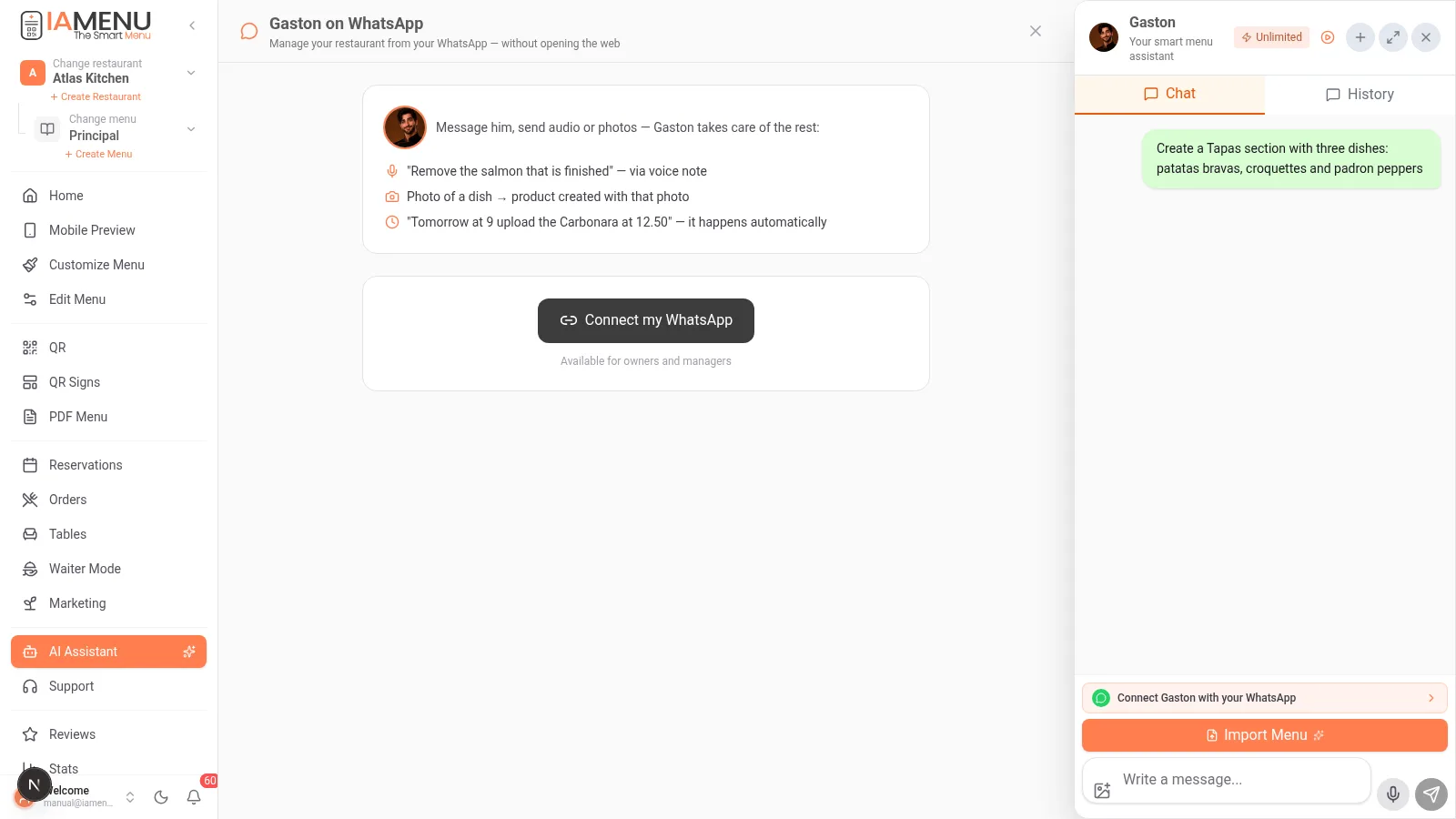
- Åpne chatten med AI-assistent og trykk på det grønne banneret «Koble Gaston til WhatsApp»
- Trykk på «Koble til WhatsApp» → IAMenu gir deg en 6-sifret kode
- Åpne WhatsApp på mobilen din og send denne meldingen til Gastons nummer:
VINCULAR 123456(med koden din) - Gaston hilser på deg på WhatsApp: Nummeret ditt er nå koblet til restauranten din
Tilgjengelig for eiere og ansvarlige (rollene owner og manager).
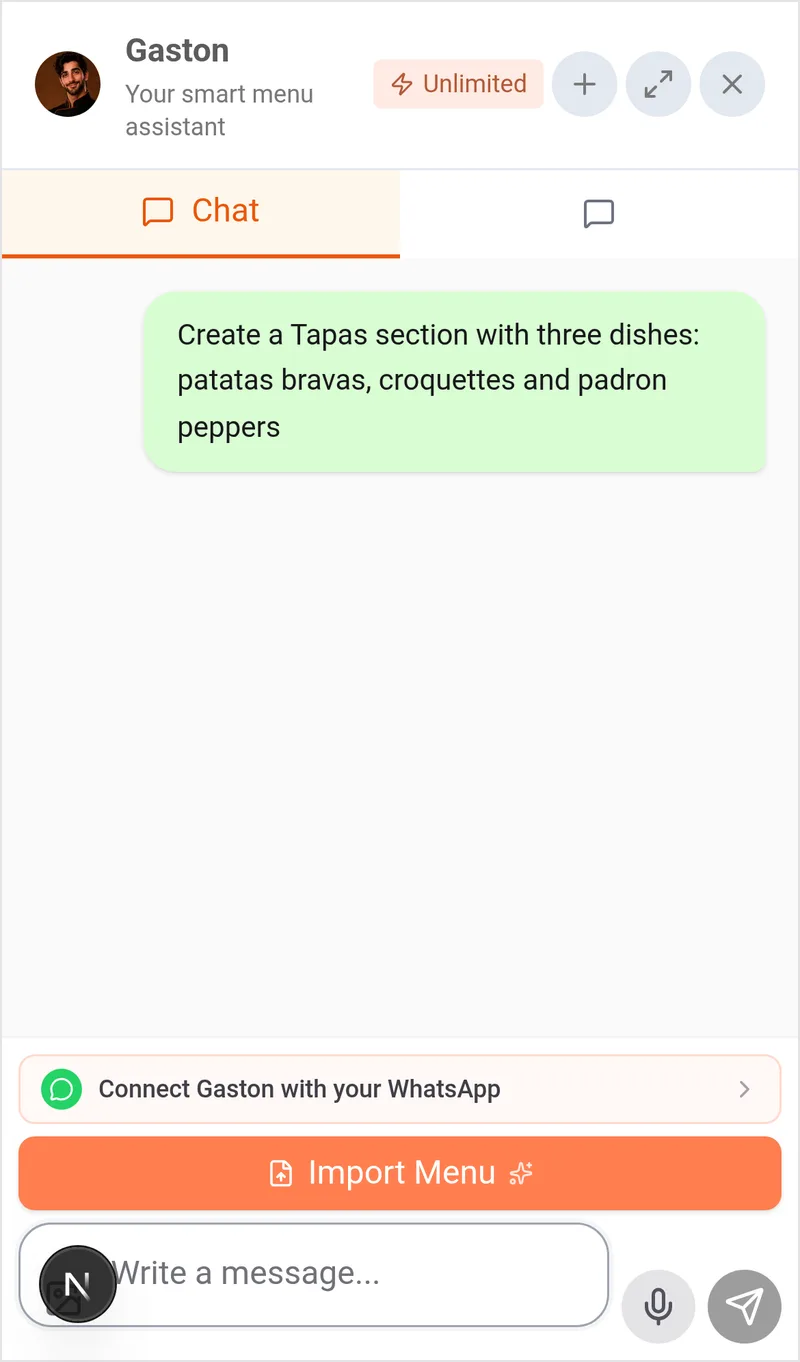
Fra mobilens dashbord: åpne Assistent i den nederste linjen og trykk på banneret «Koble Gaston til WhatsApp». Følg de samme trinnene: kopier koden og send VINCULAR + koden til Gastons nummer.
Tip
Gaston på WhatsApp bruker et OFFISIELT IAMenu-nummer (verifisert av Meta). Du trenger ikke installere noe eller betale for et nummer: du skriver til Gaston som til enhver annen kontakt.
Trinn 2: Rediger menyen med tekst eller tale
Snakk naturlig. Her er noen eksempler som fungerer:
- «Øk prisen på Margherita til 11,50» — prisen endres med én gang
- «Fjern laksen, den er utsolgt» — deaktiverer produktet (du kan aktivere det igjen like enkelt i morgen)
- «Opprett kategorien Hjemmelagde desserter med Flan til 4,50 og Bestemors terte til 5,90» — full struktur i én melding
- 🎤 Talemelding: si det samme høyt; Gaston transkriberer og utfører det
- «Hva har jeg på dessertmenyen?» — sjekk uten å åpne nettstedet
Hver endring legges inn i den digitale menyen din med én gang, med automatiske oversettelser til alle språkene dine og inkludert registrering av allergener.
Trinn 3: Opprett retter med et bilde
Kokkenes favorittflyt:
- Ta et bilde av retten rett etter anretning 📸
- Send det til Gaston på WhatsApp med teksten: «opprett retten Grillet blekksprut til 18,90 med dette bildet»
- Gaston oppretter produktet med dette bildet, registrerer allergenene med AI og oversetter det
Dette fungerer også for oppdateringer: «bruk dette bildet på Carbonara» eller «dette er det nye forsidebildet til restauranten».
Trinn 4: Planlegg endringer
Gaston forstår tid:
- «Øk prisen på Carbonara til 12,50 i morgen kl. 9» — det gjøres automatisk på det tidspunktet
- «Aktiver helgemenyen på fredag»
- «Hvilke endringer har jeg planlagt?» — viser det som gjenstår, og du kan avbryte dem
Perfekt for sesongendringer, spesielle happy hours eller prisøkninger som skal gjelde når den nye menyen publiseres.
Trinn 5: Sjekk virksomheten din
- «Hvordan går det i dag?» — sammendrag av besøk på menyen og bestillinger
- «Hvilke reservasjoner har jeg i morgen?» — oversikt over neste dags avtaler
- «Hvor mange produkter mangler bilde?» — rask gjennomgang av menyen
- «Send meg lenken til menyen min» — for å videresende den til en gjest
Sikkerhet
| Beskyttelse | Slik fungerer det |
|---|---|
| Bare eiere og ansvarlige | Rollen verifiseres ved HVER melding, ikke bare ved tilkobling |
| Sletting krever bekreftelse | Sletting av kategorier eller retter krever bekreftelse i dashbordet — et uklart «ja» i chatten sletter aldri noe |
| Engangskode | Tilkoblingskoden utløper og kan bare brukes én gang |
| Koble fra med ett klikk | Skriv «desvincular» til Gaston, eller gjør det fra kontrollpanelet |
Begrensninger og abonnementer
WhatsApp-meldinger bruker av den samme månedlige Gaston-kvoten i abonnementet ditt: Starter 30, Profesjonal 100, Premium 250 meldinger per måned (operasjoner i grupper teller som 1). Selve WhatsApp-kanalen har ingen ekstra kostnad.
Vanlige problemer
Jeg sendte VINCULAR, men får ikke svar
Kontroller at du sendte meldingen til Gastons offisielle nummer (det som vises på tilkoblingsskjermen), og at koden ikke har utløpt. Generer en ny kode og prøv på nytt.
Gaston sier at jeg ikke har tillatelse
Nummeret ditt er koblet til en bruker med rollen staff eller chef. Be eieren om å oppgradere deg til ansvarlig (manager), eller koble til sitt eget nummer.
Jeg vil bruke WhatsApp slik at KUNDENE mine kan bestille
Det er en annen funksjon: WhatsApp-knappen for restauranten på den offentlige menyen konfigureres under Tilpasning → WhatsApp. Denne delen gjelder den private kanalen mellom eieren og Gaston.
Relaterte veiledninger
- Gaston, AI-assistenten — alt Gaston kan gjøre (her eller på nettet)
- Markedsføring — be også om kampanjer og markedsføringsbilder via WhatsApp
- Administrere menyen — det du gjør i chatten, kan du også gjøre visuelt