Konfigurer din digitale meny: De første trinnene i introduksjonen
5 min
Når du oppretter kontoen din i IAMenu, veileder en konfigurasjonsassistent deg trinn for trinn gjennom klargjøringen av restauranten. Når du er ferdig, har du et dashboard med en eksempelmeny som du kan gjennomgå og redigere direkte, uten å måtte starte fra bunnen av.
Dette lærer du i denne delen
- Opprette kontoen din med e-post eller Google
- Velge riktig abonnement for restauranten din
- Konfigurere navn, hovedspråk og flere språk
- Velge en forhåndsoversatt eksempelmeny (italiensk, spansk eller kafé)
- Få tilgang til dashboardet med innhold som er klart for tilpasning
Trinn 1: Opprett kontoen din
Det første trinnet for å konfigurere den digitale menyen din er å registrere deg. Du har to alternativer: opprette en konto med e-post og passord, eller logge inn med Google for umiddelbar tilgang.
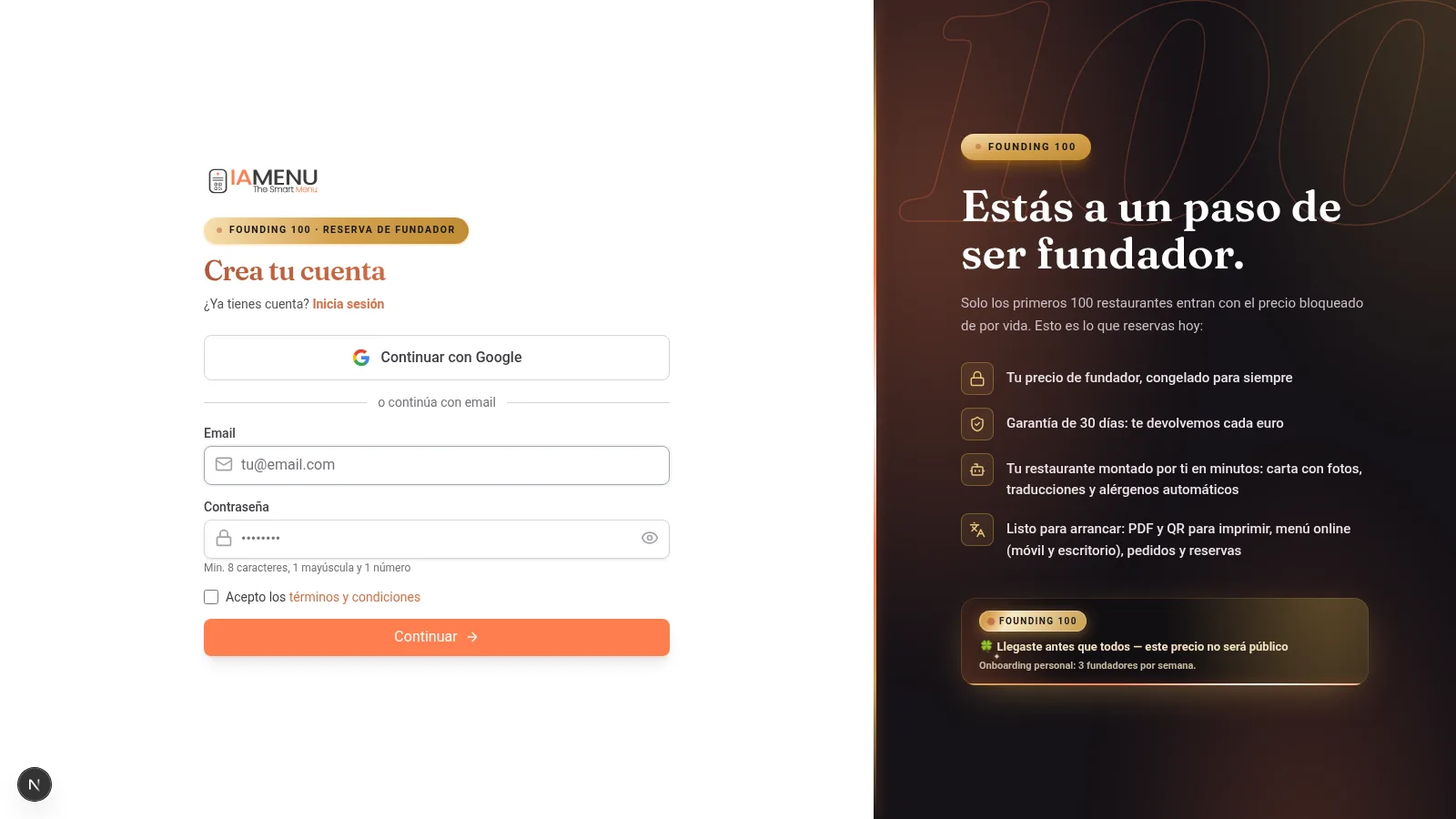
På datamaskin ser du registreringsskjemaet med to alternativer:
- E-post + passord -- Skriv inn e-postadressen din og velg et sikkert passord. Systemet kontrollerer at e-postadressen ikke allerede er registrert.
- Fortsett med Google -- Ett enkelt klikk. Gmail-kontoen din kobles automatisk til, og du hopper over trinnet med påloggingsdetaljer.
Øverst i skjemaet ser du fremdriftsindikatoren med veiviserens fem trinn, slik at du alltid vet hvor i prosessen du befinner deg.
På mobil er skjemaet identisk, men optimalisert for berøringsskjerm. Feltene er større, og Google-knappen bruker hele bredden for å gjøre det enklere å trykke på den.
Fremdriftsindikatoren vises kompakt øverst og viser hvor langt du har kommet.
Tip
Tips: Hvis du velger Google, trenger du ikke å huske enda et passord. IAMenu-kontoen din kobles til Gmail-kontoen din, og du kan få tilgang med ett enkelt klikk senere.
Trinn 2: Velg abonnement
IAMenu tilbyr tre alternativer, slik at du kan finne det som passer best for restauranten din. Du trenger ikke kredittkort for å komme i gang.
Abonnementsvelgeren viser deg tre tydelige alternativer:
| Abonnement | Pris | Språk | KI | Best for |
|---|---|---|---|---|
| Starter | Se detaljer | Avhenger av abonnement | Avhenger av abonnement | Grunnleggende behov |
| Professional | Se detaljer | Avhenger av abonnement | Avhenger av abonnement | Utvidede funksjoner |
| Premium | Se detaljer | Avhenger av abonnement | Avhenger av abonnement | Større kapasitet og konfigurasjon |
Hvert kort viser gjeldende pris, språk, funksjoner og KI-grenser. Gå gjennom abonnementsoppsettet og vilkårene som vises under registreringen, før du velger.
På mobil vises abonnementene som kort du kan sammenligne ved å sveipe. Hvert kort viser pris, inkluderte funksjoner og KI-grenser.
Trykk på abonnementet du er interessert i for å velge det, og gå videre til neste trinn.
Pro Tip
Profftips: Hvis du kommer fra en landingsside med et forhåndsvalgt abonnement (for eksempel /register?plan=premium), er dette abonnementet allerede valgt i veiviseren. Du kan endre det hvis du foretrekker et annet.
Trinn 3: Restaurantnavn og språk
Dette er det viktigste trinnet i den første konfigurasjonen av den digitale menyen din. Her bestemmer du hva restauranten skal hete i IAMenu, og hvilke språk du vil tilby menyen på.
Fyll ut tre felt:
-
Restaurantnavn -- Navnet kundene dine ser når de skanner QR-koden. Det genereres automatisk en URL-slug (for eksempel blir "La Trattoria" til
la-trattoria). -
Hovedspråk -- Velg grunnspråket for menyen blant de tilgjengelige alternativene. Du kan arbeide med andre støttede språk, men du bør gå gjennom oversettelsesutkastene før du publiserer dem.
-
Flere språk -- Marker de ekstra språkene du vil klargjøre oversettelser for med KI. Hvor mange språk som er tilgjengelige, avhenger av gjeldende abonnement og konfigurasjon.
IAMenu oppdager automatisk landet ditt for å tilordne riktig valuta. Hvis du er i Chile, vises menyprisene i CLP. Hvis du er i Europa, vises de i EUR. Du kan endre valutaen senere i innstillingene.
På mobil vises skjemaet vertikalt. Skriv inn restaurantnavnet, velg hovedspråket ved å trykke på det aktuelle flagget, og marker flere språk ved å bla gjennom listen.
Flagg med emojier gjør det enkelt å identifisere hvert språk uten å måtte lese teksten.
Tip
Tips: Du kan legge til eller fjerne språk fra bedriftsinnstillingene, avhengig av gjeldende begrensninger. Når du aktiverer et nytt språk, klargjør IAMenu de utestående oversettelsene i bakgrunnen. Gå gjennom fremdriften og innholdet før du publiserer det.
Din faktiske meny, importert med KI
I tillegg til eksempelmenyen kan du laste opp den nåværende menyen din under registreringen og la KI digitalisere den:
- Godtar PDF eller opptil 10 bilder av den samme menyen (på mobil kan du ta bildene med kameraet, ett om gangen)
- GASTON Vision oppdager kategorier, produkter, priser og beskrivelser
- KI foreslår mulige allergener og utkast på de aktive språkene; du må kontrollere begge deler før publisering
- Hvis du aktiverer «✨ Generer KI-bilder», lager IAMenu profesjonelle velkomstbilder for hele menyen (produkter, kategorier og toppbanner) uten å bruke av den månedlige kvoten din
Trinn 4: Velg en eksempelmeny
For at du ikke skal starte med et tomt dashboard, tilbyr IAMenu flere typer eksempelmenyer med kategorier, underkategorier, produkter, priser, bilder og redigerbart innhold.
Velg menytypen som ligner mest på restauranten din:
- Italiensk -- Pizza, pasta, antipasti og dolci. Ideell for trattoriaer, pizzeriaer og italienske restauranter.
- Spansk -- Tapas, hovedretter, desserter og drikke. Perfekt for barer, tavernaer og restauranter med spansk mat.
- Kafé / bar -- Kaffe, te, bakverk og cocktailer. Utviklet for kaféer, barer og brunchsteder.
Eksempelmenyen er komplett: organiserte kategorier, produkter med navn, beskrivelse, pris og bilde, samt forhåndsgenererte oversettelser på språkene du valgte. Alt kan redigeres: endre navn, priser og bilder, eller slett det du ikke trenger.
På mobil vises de tre alternativene som kort med en forhåndsvisning av hva hvert alternativ inneholder. Trykk på det du foretrekker, og gå videre.
Ikke bekymre deg hvis ingen av dem passer nøyaktig til mattypen din: Eksempelinnholdet er bare et utgangspunkt, slik at du kan se hvordan IAMenu fungerer. Du kan endre absolutt alt senere.
Ahorra Tiempo
Spar tid: Eksempelmenyen bruker ferdiglaget innhold, slik at du kan gå inn, se gjennom strukturen og tilpasse den uten å opprette hvert element fra bunnen av.
Trinn 5: Last inn og få tilgang til dashboardet
Når du har bekreftet valgene dine, klargjør IAMenu kontoen, virksomheten, abonnementet, eksempelinnholdet og det visuelle temaet i bakgrunnen. Vent til prosessen er ferdig før du fortsetter.
Importante
Viktig: Ikke lukk nettleseren mens lasteskjermen vises. Hvis du lukker den før prosessen er ferdig, kan konfigurasjonen bli stående som ufullført. Hvis dette skjer, logger du inn på nytt og kontrollerer statusen før du fortsetter.
Tips og gode råd
Følg disse anbefalingene for å få mest mulig ut av registreringsprosessen:
- Gjør klart restaurantnavnet før du begynner. Systemet genererer automatisk en URL-slug basert på navnet. Velg et kort og tydelig navn. Du kan endre det senere.
- Aktiver språkene du trenger fra starten av. Hvis du aktiverer språk under registreringen, blir eksempelmenyen forhåndsoversatt til alle disse språkene. Det er også mulig å legge til språk senere, men dette starter en oversettelsesoppdatering.
- Velg eksempelmenyen som ligner mest på virksomheten din. Italiensk, spansk eller kafé. Det spiller ingen rolle om den ikke er helt riktig: Den er et utgangspunkt som du kan redigere fullstendig.
- Bruk Google til å registrere deg. Det er raskere og sikrere. Du hopper over trinnet med e-post og passord, og kan få tilgang med ett enkelt klikk senere.
- Kontroller hvilket abonnement som er valgt. Gå gjennom funksjoner, begrensninger og gjeldende vilkår før du fortsetter.
- Gå gjennom eksempelmenyen før du redigerer den. Naviger gjennom kategoriene og produktene for å forstå hvordan IAMenu-strukturen fungerer, før du gjør endringer.
Vanlige problemer og løsninger
Lasteskjermen går ikke videre
Ikke lukk nettleseren mens prosessen pågår. Hvis den ikke går videre, laster du siden på nytt og logger inn for å kontrollere om konfigurasjonen fortsatt venter. Hvis problemet vedvarer, kontakter du kundestøtte.
Jeg ser ikke eksempelmenyen i dashboardet
Hvis dashboardet er tomt etter registreringen, laster du siden på nytt. Eksempelmenyen genereres i bakgrunnen og kan bruke noen sekunder på å vises. Hvis problemet vedvarer, kontakter du kundestøtte.
Jeg vil endre typen eksempelmeny
Eksempelmenyen kan slettes fullstendig, og du kan opprette en ny fra bunnen av. Slett ganske enkelt kategoriene og produktene du ikke trenger, og legg til dine egne.
Landet mitt vises ikke i valutavelgeren
IAMenu oppdager automatisk landet ditt basert på posisjonen din. Hvis landet ikke oppdages riktig, kan du endre valutaen manuelt i bedriftsinnstillingene etter registreringen. IAMenu støtter 20 forskjellige valutaer.
Jeg registrerte meg med e-post, men vil bruke Google
Hvis Google-kontoen din bruker samme e-postadresse, trykker du ganske enkelt på «Fortsett med Google» på innloggingsskjermen. IAMenu kobler kontoene automatisk.
Vanlige spørsmål
Hvor lang tid tar onboarding?
Tiden avhenger av dataene, språkene og innholdet du konfigurerer. Følg trinnene i veiviseren, og gå gjennom eksempelinnholdet før du publiserer det.
Trenger jeg kredittkort for å registrere meg?
Gå gjennom gjeldende vilkår, abonnement og krav under registreringen før du fortsetter.
Kan jeg endre restaurantnavnet senere?
Ja. Du kan når som helst endre navn, URL-slug, språk og valuta fra bedriftsinnstillingene.
Hva inneholder eksempelmenyen?
Kategorier, underkategorier og produkter med navn, beskrivelse, pris og bilde. Innholdet kan redigeres, og du bør kontrollere de aktive språkene før du publiserer det.
Kan jeg registrere mer enn én restaurant?
Ja. Med Professional- og Premium-abonnementene kan du opprette flere virksomheter fra én konto, med separate menyer, QR-koder og innstillinger.
Relaterte veiledninger
Fortsett å konfigurere den digitale menyen din med disse veiledningene:
- Logg inn for å få tilgang til kontoen din med Google eller e-post
- Dashboard for å oppdage kontrollsenteret for den digitale menyen din
- Opprett kategorier for å organisere delene av menyen
- Opprett produkter for å legge til retter med priser og KI-bilder
- GASTON – Din KI-assistent for å automatisere administrasjonen av menyen med kunstig intelligens
Klar til å konfigurere den digitale menyen din?
Gå gjennom abonnementet og gjeldende vilkår. Eksempelinnholdet er tilgjengelig for redigering.
Mer informasjon: