Administrer din digitale meny: Omorganiser, dupliser og flere menyer
5 min
Lær å organisere, omorganisere og administrere den digitale menyen din som en profesjonell på under 8 minutter. Oppdag hvordan du oppdaterer priser, flytter produkter og oppretter menyer for ulike tidspunkter – helt uten å måtte skrive ut QR-koden på nytt.
Dette lærer du i denne delen
- Omorganisere kategorier, underkategorier og produkter med dra og slipp
- Flytte produkter mellom kategorier og underkategorier
- Opprette flere menyer (lunsj, middag, spesielle arrangementer)
- Oppdatere menyen uten å skrive ut QR-koden på nytt
- De 7 reelle problemene med papismenyer, og hvordan du løser dem med en digital meny
Steg 1: Omorganisere elementer med dra og slipp
Rekkefølgen på kategoriene og produktene i dashbordet er nøyaktig den samme som kundene ser. Plasser signaturrettene og de mest populære kategoriene øverst for å maksimere synligheten.
På datamaskin holder du inne et hvilket som helst element (kategori, underkategori eller produkt) og drar det til ønsket plassering. Systemet lagrer automatisk den nye rekkefølgen.
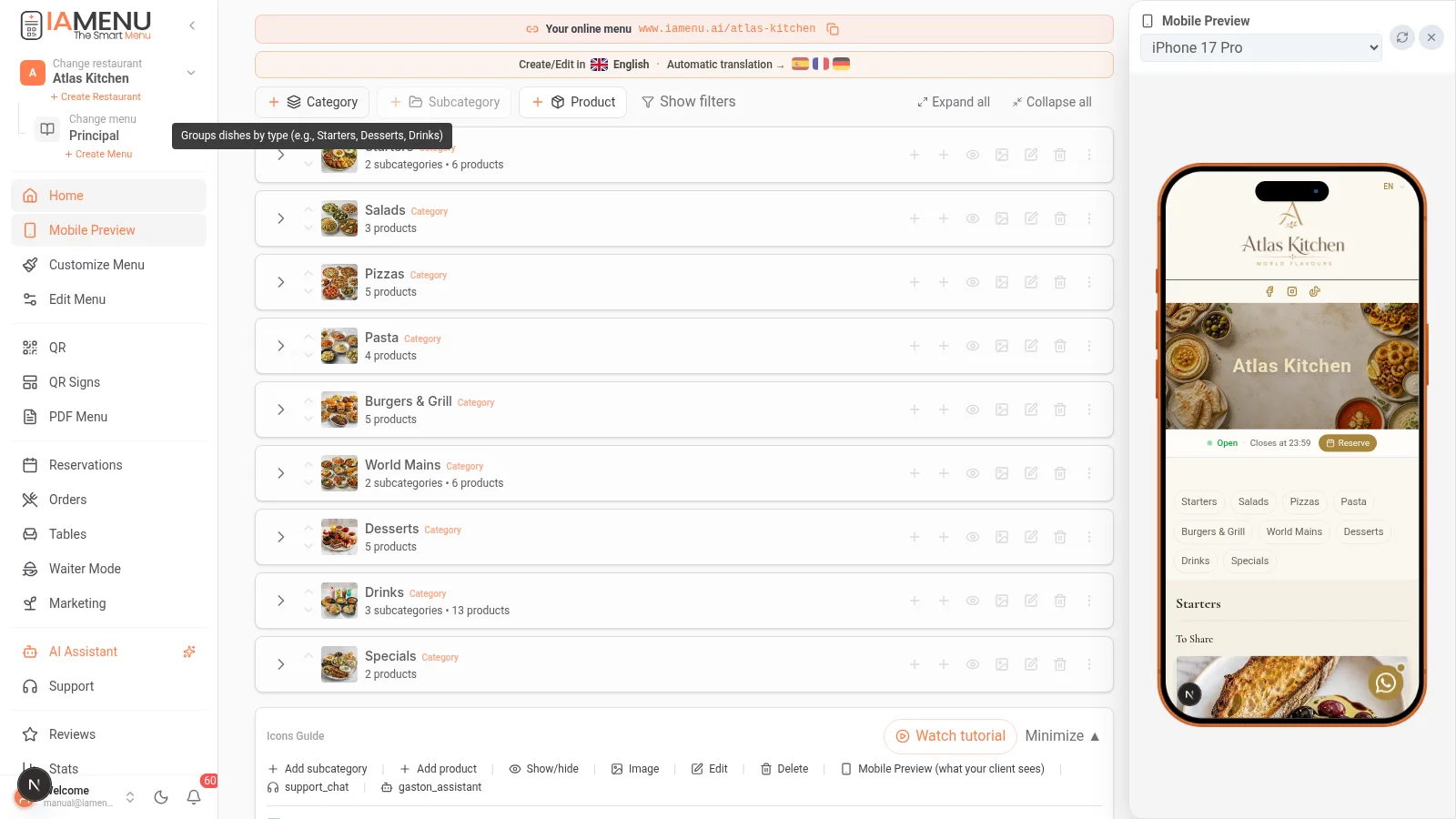
Du kan omorganisere:
- Kategorier seg imellom (for eksempel flytte Desserter før Drikkevarer)
- Underkategorier i en kategori
- Produkter i underkategorien eller kategorien sin
På mobil erstattes dra og slipp med sorteringspiler. Trykk på pilikonet opp/ned ved hvert element for å endre plasseringen.
Steg på mobil:
- Gå til kategorien eller underkategorien du vil omorganisere
- Bruk pilene opp/ned ved hvert element
- Endringen lagres automatisk
Pro Tip
Profftips: Plasser de mest lønnsomme og populære produktene øverst i hver kategori. Studier viser at kundene legger mest merke til de første og siste elementene i listen.
Steg 2: Flytte produkter mellom kategorier
Når du organiserer menyen på nytt, kan det hende du må flytte et produkt fra én kategori til en annen. Du kan for eksempel flytte «Tiramisù» fra «Spesialiteter» til «Desserter», eller gjøre et vanlig produkt om til et frittstående produkt.
Slik flytter du et produkt mellom kategorier på datamaskin:
- Åpne alternativmenyen til produktet (tre prikker)
- Velg «Flytt til ...»
- Velg målkategori og underkategori
- Produktet flyttes og beholder all informasjon, bilder, oversettelser og allergener
Du kan også dra et produkt direkte over en annen kategori for å flytte det.
På mobil er prosessen nesten den samme:
- Trykk på alternativene for produktet
- Velg «Flytt til ...»
- Finn og velg målkategorien
Tip
Viktig: Når du flytter et produkt, beholdes alle oversettelser, bilder, allergener og etiketter intakte. Du trenger ikke konfigurere noe på nytt.
Steg 3: Flere menyer for ulike tidspunkter
Mange restauranter trenger ulike menyer avhengig av tidspunkt på dagen: frokostmeny, lunsjmeny, middagsmeny eller menyer for spesielle arrangementer. Med IAMenu kan du opprette flere menyer og angi når hver av dem skal vises automatisk.
Slik oppretter du en ny meny:
- Klikk på menyvelgeren i dashbordets topptekst (ved siden av navnet på den aktive menyen)
- Klikk på «+ Opprett meny»
- Gi menyen et navn: «Lunsjmeny», «Middagsmeny», «Julemeny»
- Konfigurer dager og tidspunkter for aktivering
- Legg til kategorier og produkter som gjelder for denne menyen
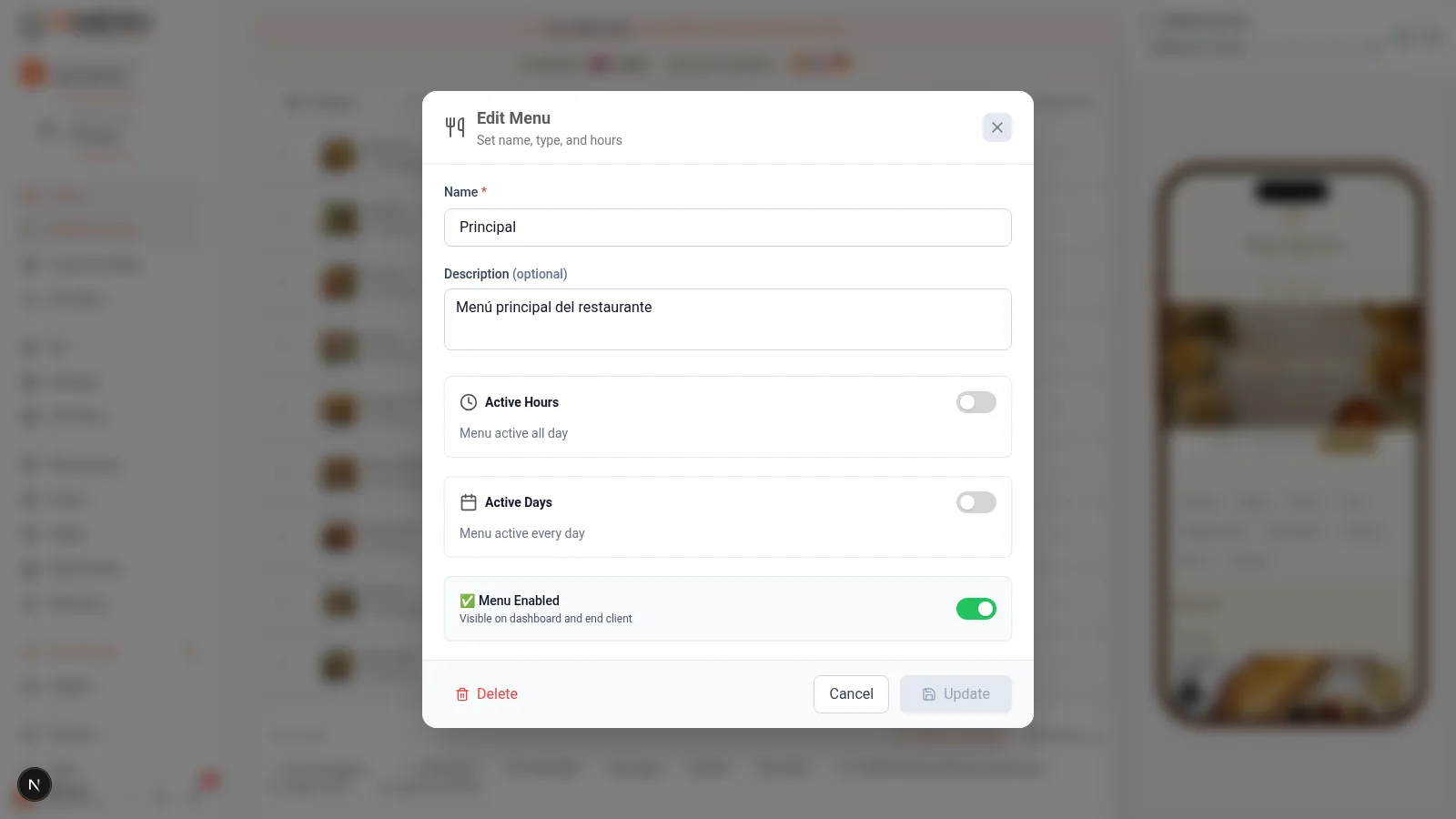
Praktisk eksempel: En restaurant med dagens meny fra kl. 12:00 til 16:00 og full meny fra kl. 20:00 til 23:30. Hver meny aktiveres automatisk basert på klokkeslettet.
På mobil:
- Trykk på navnet på den gjeldende menyen øverst
- Velg «+ Opprett meny»
- Konfigurer navn, tidspunkter og aktive dager
- Legg til innholdet i den nye menyen
Delte kategorier mellom menyer
En viktig funksjon er at du kan få bestemte kategorier til å vises i alle menyer. Kategorien «Drikkevarer» kan for eksempel være tilgjengelig både i lunsjmenyen og middagsmenyen.
- Delte kategorier (uten tilordnet meny): Vises i alle menyer
- Eksklusive kategorier (med tilordnet meny): Vises bare i den aktuelle menyen
Pro Tip
Profftips: For restauranter med dagens meny kan du opprette en egen meny med kategoriene «Forrett», «Hovedrett» og «Dessert». Oppdater den hver dag fra mobilen på under 2 minutter. Kundene dine vil alltid se den oppdaterte menyen når de skanner QR-koden.
Steg 4: Oppdatere menyen uten å skrive ut QR-koden på nytt
Dette er en av de største fordelene med IAMenu, og grunnen til at tusenvis av restauranter går fra papismenyer til digitale menyer med QR-kode.
QR-koden er dynamisk: Den peker til en URL, ikke en PDF
Når du oppretter QR-koden med IAMenu, peker den til nettadressen til restauranten din (for eksempel iamenu.ai/min-restaurant). QR-koden endres aldri, men innholdet den viser oppdateres i sanntid.
Dette betyr at du kan:
- Endre priser umiddelbart (uten å skrive ut noe på nytt)
- Legge til eller fjerne produkter hver dag hvis du ønsker
- Aktivere dagens meny om morgenen og full meny om kvelden
- Rette feil i navn eller beskrivelser med én gang
- Legge til nye språk i turistsesongen
- Oppdatere allergener når du endrer en oppskrift
Slik fungerer det:
- Den utskrevne QR-koden peker til
iamenu.ai/tu-restaurante - Du gjør endringer i dashbordet (pris, produkt, språk ...)
- Kundene skanner den samme QR-koden og ser den oppdaterte versjonen
- Du trenger aldri å skrive ut QR-koden på nytt
Det er like enkelt å oppdatere fra mobilen:
- Åpne IAMenu på telefonen
- Gjør endringene du trenger (priser, produkter, tidspunkter)
- Lagre, og det var alt: Kundene ser den nye versjonen umiddelbart
Importante
Vær oppmerksom: Den eneste grunnen til å skrive ut QR-koden på nytt er hvis du endrer restaurantens URL (slug). Hvis du bare endrer innhold, priser eller språk, fortsetter den eksisterende QR-koden å fungere perfekt.
Vanlige bruksområder
| Situasjon | Løsning med IAMenu | Må QR-koden skrives ut på nytt? |
|---|---|---|
| Prisøkning på 5 % | Oppdater prisene i dashbordet | Nei |
| Ny sesongrett | Opprett produktet og aktiver det | Nei |
| Dagens meny er forskjellig hver dag | Rediger kategoriene i dagens meny | Nei |
| Spesialmeny til valentinsdagen | Opprett en arrangementsmeny med dato | Nei |
| Meny på 3 språk om sommeren | Aktiver flere språk | Nei |
| Fjerne et utsolgt produkt | Deaktiver produktet midlertidig | Nei |
| Endre bilde av en rett | Last opp et nytt bilde eller generer et med KI | Nei |
Bærekraft: Miljøpåvirkningen fra den digitale menyen
En fordel mange restauranter ikke tar med i beregningen: Ved å bruke en digital meny med QR-kode i stedet for trykte menyer reduserer du papirforbruket betydelig.
- En gjennomsnittlig restaurant skriver ut mellom 50 og 200 menyer i året (på grunn av sesongendringer, skader og prisoppdateringer)
- Serveringsbransjen står årlig ansvarlig for tusenvis av tonn papir fra kasserte menyer
- Med IAMenu erstatter én enkelt utskrift av QR-koden alle disse nyutskriftene
Tip
Visste du at: Ifølge bransjestudier kan digitalisering av menyer redusere papirforbruket i restauranter med opptil 42 %. En QR-kode som skrives ut én gang, varer like lenge som klistremerket eller underlaget den plasseres på.
De 7 reelle problemene med å administrere en papismen y (og hvordan en digital meny løser dem)
Hvis du fortsatt bruker trykte menyer, kjenner du sikkert igjen disse problemene. Dette er de vanligste utfordringene i serveringsbransjen, og de forsvinner når du går over til en digital meny med QR-kode.
1. Prisendringer tvinger deg til å skrive ut hele menyen på nytt
Med en papismen y betyr en prisøkning på en rett at du må skrive ut alle eksemplarene på nytt. Hvis du har 40 bord med 2 menyer ved hvert bord, er det 80 nye menyer. Med en digital meny endrer du prisen i dashbordet, og alle kundene ser oppdateringen umiddelbart.
Reell kostnad: En gjennomsnittlig restaurant bruker mellom 500 og 2 000 EUR i året bare på nyutskrifter av menyer. Med IAMenu reduseres denne kostnaden til null fra første dag.
2. Utsolgte produkter står fortsatt på menyen
En kunde bestiller en rett som du ikke har servert på tre dager fordi hovedingrediensen er utsolgt. Med en trykt meny kan du ikke gjøre annet enn å forklare det gjennom servitøren. Med en digital meny deaktiverer du produktet på 2 sekunder, og det forsvinner automatisk fra menyen. Når det er tilgjengelig igjen, aktiverer du det med ett trykk.
3. Dagens meny endres hver dag
Restauranter med dagens meny må oppdatere menyen hver morgen. Med papir betyr det håndskrevne tavler, daglige kopier eller muntlig informasjon. Med IAMenu redigerer du dagens meny fra mobilen på 2 minutter før åpning. Kundene skanner QR-koden og ser dagens oppdaterte meny automatisk.
4. Turistsesong uten meny på andre språk
Sommeren kommer, og restauranten din får tyske, franske og engelske turister. Menyen din er bare på spansk. Profesjonelle oversettelser koster mellom 200 og 500 EUR per språk. Med IAMenu aktiverer du opptil 54 språk med ett klikk, og KI oversetter hele menyen med gastronomisk kontekst på få minutter. Les mer om automatiske oversettelser.
5. Obligatoriske allergener som ingen oppdaterer
EU-forordning 1169/2011 krever informasjon om de 14 allergenene i hver rett. Med en trykt meny er det tungvint å oppdatere allergenene når du endrer en oppskrift, og mange restauranter glemmer det. Med IAMenu oppdager Super Chef KI automatisk allergenene hver gang du oppretter eller redigerer et produkt. Se delen om samsvar for å forstå bøter på opptil 6 000 EUR ved manglende overholdelse.
6. Utdaterte eller manglende bilder av rettene
En papismen y uten bilder kan miste opptil 30 % konvertering ifølge bransjestudier. Profesjonelle fotograferingssesjoner koster imidlertid mellom 500 og 1 500 EUR. Med IAMenu kan du generere profesjonelle bilder med GPT Image direkte fra dashbordet, eller be GASTON om å generere dem i grupper. Ingen fotograf, ingen fotografering, ingen ventetid.
7. Du vet ikke hvilke retter som fungerer, og hvilke som ikke gjør det
Med en trykt meny har du ingen data. Du vet ikke hvilke produkter kundene ser på, hvilke de ignorerer eller hvilke som konverterer best. Med IAMenu får du integrert analyse: rangering av de mest viste produktene, økter etter tidspunkt og interaksjonsdata som hjelper deg med å ta informerte beslutninger om menyen.
Pro Tip
Profftips: Alle disse problemene har en skjult kostnad: personalets tid, tapte muligheter, potensielle bøter og misfornøyde kunder. Beregn hvor mye du bruker på nyutskrifter, manuelle oversettelser og fotograferingssesjoner. Det overstiger sannsynligvis 3 000 EUR i året – akkurat det du sparer med IAMenu fra og med Starter-planen.
GASTON: Stemmestyrt administrasjon
Husk at du kan bruke GASTON, assistenten med KI, til å administrere menyen ved å snakke naturlig:
- «Flytt paellaen til kategorien Risretter»
- «Dupliser Café Americano og endre prisen til 3 euro»
- «Sorter dessertene etter pris, fra lavest til høyest»
- «Opprett en meny kalt Dagens meny med kategoriene Forrett, Hovedrett og Dessert»
Tips og beste praksis
Følg disse anbefalingene for å administrere den digitale menyen effektivt:
- Plasser signaturrettene øverst. Studier viser at kundene legger mest merke til de første og siste elementene i listen. Bruk dra og slipp for å plassere de mest lønnsomme rettene øverst.
- Bruk delte kategorier for Drikkevarer. Hvis du har lunsjmeny og middagsmeny, kan du dele kategorien Drikkevarer slik at den vises i begge menyene uten at produktene må dupliseres.
- Oppdater dagens meny fra mobilen. Rediger dagens retter fra telefonen hver morgen, på under 2 minutter før åpning. Kundene ser den oppdaterte menyen når de skanner QR-koden.
- Deaktiver produkter i stedet for å slette dem. Hvis en rett ikke er tilgjengelig midlertidig, deaktiverer du den. Når den blir tilgjengelig igjen, aktiverer du den med ett trykk. Slik mister du ikke konfigurerte oversettelser, bilder og allergener.
- Bruk GASTON til masseendringer. I stedet for å redigere produkt for produkt kan du si til GASTON: «Øk alle prisene i kategorien Hovedretter med 5 %.» Det er mye raskere.
- Gå gjennom menyen fra kundens perspektiv. Etter at du har gjort endringer, skanner du QR-koden for å kontrollere at alt vises riktig.
Feilsøking av vanlige problemer
Dra og slipp fungerer ikke i dashbordet
Dra og slipp fungerer bare på skrivebordsversjonen. På mobil bruker du pilknappene opp/ned for å omorganisere. Hvis du er på datamaskin og det ikke fungerer, kan du prøve å laste inn siden på nytt.
Jeg har flyttet et produkt, og bildet er borte
Dette skal ikke skje. Når du flytter et produkt, beholdes alle bilder, oversettelser, allergener og etiketter intakte. Hvis bildet ikke vises, laster du dashbordsiden på nytt.
Flere menyer endres ikke automatisk basert på klokkeslettet
Kontroller at du har konfigurert riktige dager og tidspunkter for aktivering av hver meny. Sjekk også at virksomhetens tidssone er riktig i de generelle innstillingene.
Jeg ser ikke knappen for å opprette en ny meny
Systemet med flere menyer er tilgjengelig i Professional- og Premium-planene. Starter-planen tillater én meny. Vurder å oppgradere planen hvis du trenger menyer for ulike tidspunkter.
Kundene ser den forrige versjonen av menyen
Endringene vises umiddelbart når en kunde laster inn siden på nytt. Hvis noen har siden åpen mens du gjør endringer, ser de den nye versjonen neste gang de oppdaterer siden eller skanner QR-koden på nytt.
Ofte stilte spørsmål
Må jeg skrive ut QR-koden på nytt når jeg endrer menyen?
Nei. QR-koden peker til URL-en din, ikke til en PDF. Endringene vises umiddelbart. Du trenger bare å skrive den ut på nytt hvis du endrer restaurantens URL.
Kan jeg ha flere menyer for ulike tidspunkter?
Ja. Opprett separate menyer med automatiske aktiveringstidspunkter. Kategoriene kan være delte eller eksklusive for én meny.
Hvordan flytter jeg et produkt til en annen kategori?
Åpne alternativmenyen til produktet og velg «Flytt til ...». Produktet beholder alle bilder, oversettelser og allergener.
Hvordan omorganiserer jeg produktene?
På datamaskin drar og slipper du. På mobil bruker du pilene. Endringen lagres automatisk.
Hvor mye sparer jeg på å slutte med papismenyer?
En gjennomsnittlig restaurant bruker mellom 500 og 2 000 EUR i året på nyutskrifter. Med IAMenu reduseres denne kostnaden til null fra første dag.
Relaterte veiledninger
Fortsett å konfigurere den digitale menyen med disse veiledningene:
- Opprette kategorier for å organisere delene av menyen
- Opprette produkter for å legge til retter med priser, bilder og KI-genererte beskrivelser
- QR-kode for å generere profesjonelle QR-koder med skanningsstatistikk
- Meny-PDF for å eksportere menyen i 10 profesjonelle maler
- GASTON – din KI-assistent for å administrere menyen med talekommandoer
Klar til å administrere den digitale menyen uten begrensninger?
Opprett kontoen din og se de gjeldende planene og vilkårene.
Mer informasjon: