Slik tilpasser du din digitale QR-meny for restauranten (komplett guide)
10 min
Å tilpasse den digitale QR-menyen din bidrar til å opprettholde en helhetlig visuell identitet og gjøre navigeringen enklere. Bruk forhåndsvisningen for å kontrollere at farger, tekster og bilder representerer restauranten din korrekt.
I denne veiledningen lærer du trinn for trinn hvordan du konfigurerer restaurantinformasjon, aktiverer WhatsApp, justerer åpningstider og utformer den visuelle stilen på nettmenyen din. Hele prosessen tar mindre enn 10 minutter.
Hva er kund visningen i en QR-meny?
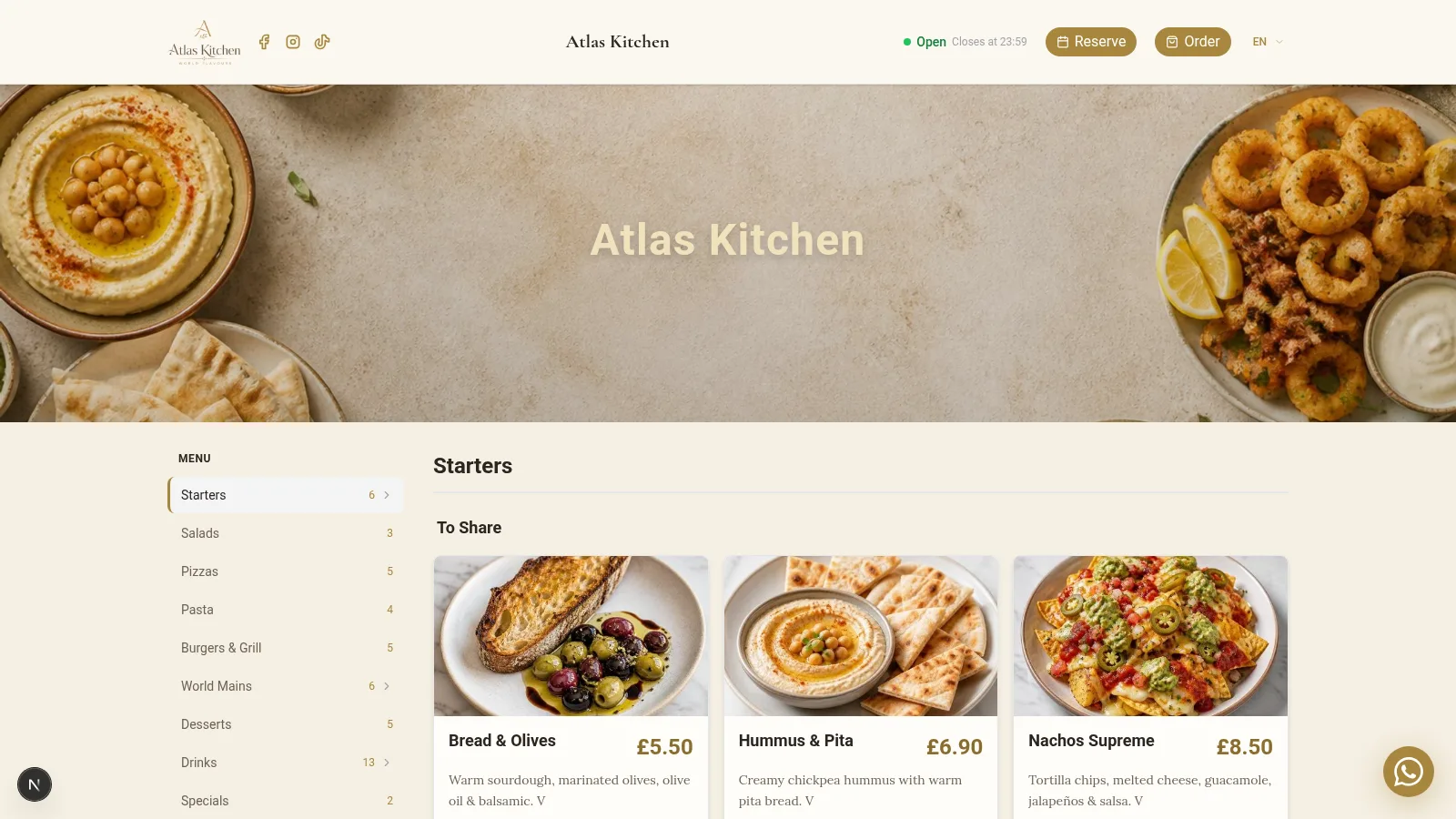
Kund visningen er den offentlige versjonen av den digitale menyen din. Det er det brukeren ser når vedkommende skanner QR-koden fra mobilen eller åpner menylenken.
Denne visningen inkluderer alle synlige elementer:
- Restaurantens logo med konfigurerbar plassering
- Tilpasset hovedbilde i toppteksten
- Kategorier og produkter organisert i seksjoner
- Priser og beskrivelser på kundens språk
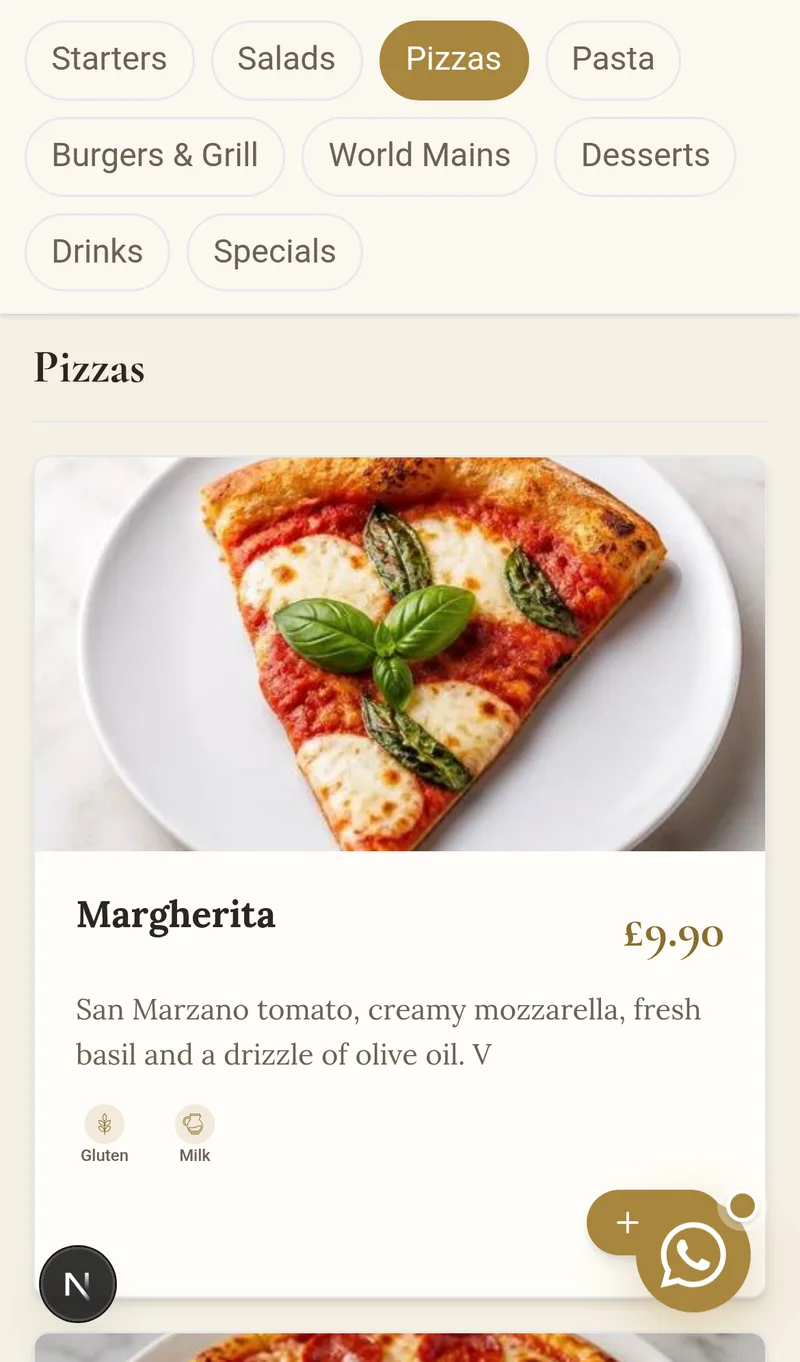
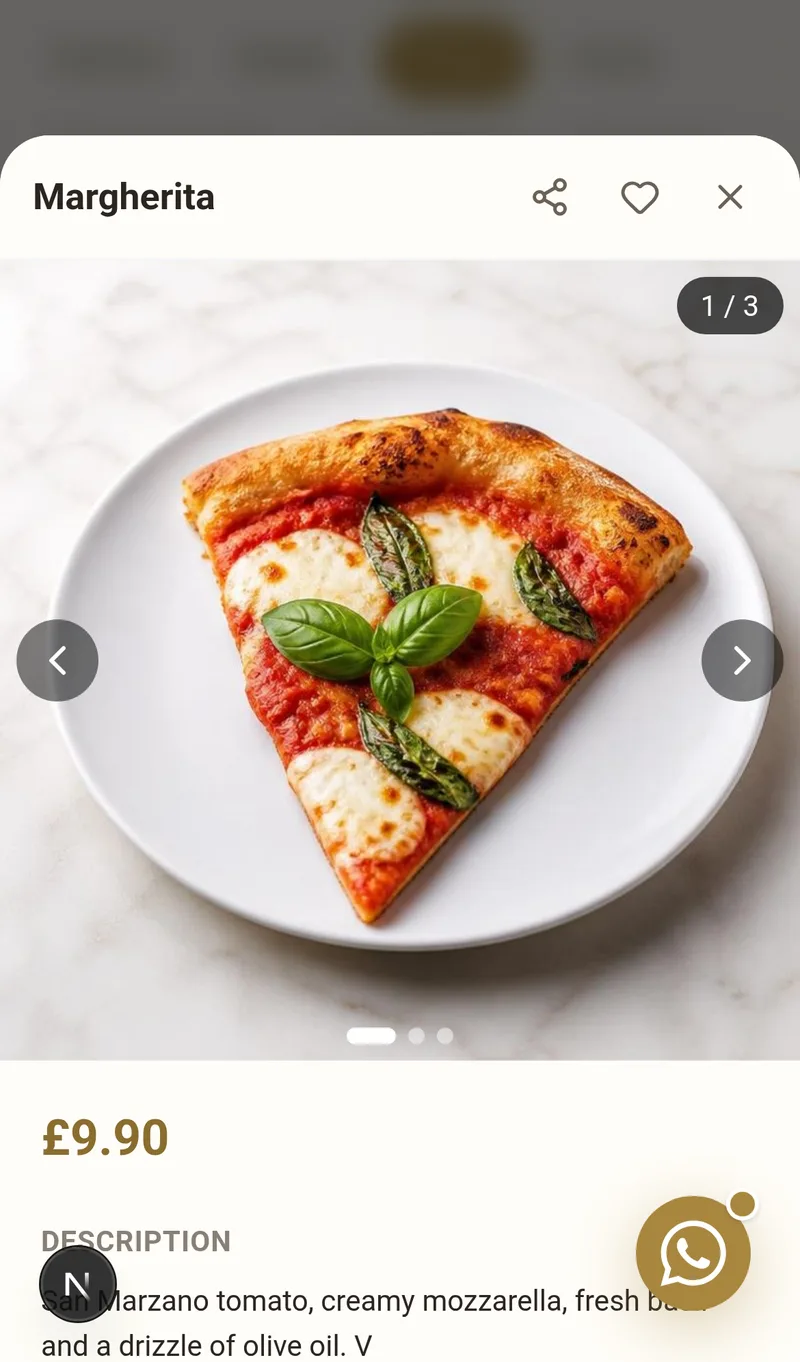
- Allergenindikatorer med automatiske ikoner
- Sosiale medier koblet til profilene dine
- WhatsApp-knapp for direkte kontakt
- Fullstendig kontaktinformasjon i bunnteksten
Ved å tilpasse denne visningen kan du tilpasse QR-menyen til din visuelle identitet. Kunden får et profesjonelt inntrykk fra første stund.
Hvorfor det er viktig å tilpasse den digitale menyen
En standard QR-meny reduserer det visuelle inntrykket og gjør det vanskeligere å skille seg ut fra konkurrentene. En personlig tilpasset digital meny gir derimot klare fordeler:
- Styrker merkevaren din med egne farger og logo
- Forbedrer lesbarheten med tilpassede skrifttyper og størrelser
- Øker kundens tillit gjennom et profesjonelt design
- Gjør direkte kontakt enklere via WhatsApp og sosiale medier
- Formidler profesjonalitet fra første QR-skanning
- Skiller virksomheten din ut fra restauranter med standardmenyer
Restauranter som tilpasser QR-menyen sin, rapporterer merkbare forbedringer i kundeopplevelsen og tiden kundene tilbringer i menyen.
Slik får du tilgang til innstillingene for kund visningen
- Gå til kontrollpanelet i dashbordet.
- Klikk på knappen Rediger kund visning i topplinjen.
- Modulen Konfigurer restaurant åpnes med alle tilgjengelige alternativer.
- Gå til kontrollpanelet i dashbordet.
- Klikk på Rediger kund visning i menyen.
- Modulen Konfigurer restaurant åpnes med alle tilgjengelige alternativer.
Herfra kan du endre alle aspekter ved designet og konfigurasjonen. Endringene lagres automatisk når du klikker på lagreknappen.
Trinn 1 – Konfigurer generell informasjon
Legg inn restaurantens grunnleggende opplysninger. Denne informasjonen vises i bunnteksten på den digitale menyen og gjør det enklere for kundene å kontakte deg.
Tilgjengelige felt:
- E-post til restauranten
- Telefonnummer med internasjonalt prefiks
- Nettsted eller lenke til bestilling
- Fullstendig adresse til lokalet
- By der restauranten ligger
- Postnummer for nøyaktig lokalisering
- Land for virksomheten
Tip
Fyll ut alle feltene. Kundene setter pris på å kunne finne telefonnummer, adresse og e-post uten å forlate menyen. En komplett bunntekst skaper tillit.
Trinn 2 – Aktiver WhatsApp i QR-menyen
Du kan aktivere en direkte kontaktknapp via WhatsApp. Knappen vises i kund visningen, slik at kundene kan skrive til deg med én gang.
Slik konfigurerer du den:
- Aktiver alternativet for WhatsApp i kontrollpanelet
- Skriv inn nummeret ditt med landskode (eksempel: +34 612345678)
- Konfigurer en valgfri automatisk melding (eksempel: «Hei, jeg ønsker å bestille bord»)
Knappen vises som en flytende knapp i kund visningen. På mobil åpner den WhatsApp-appen direkte. På datamaskin åpner den WhatsApp Web. Den forhåndsdefinerte meldingen gjør at kunden slipper å skrive alt fra grunnen av.
Trinn 3 – Konfigurer restaurantens åpningstider
Definer åpningstidene for hver dag i uken. Systemet viser automatisk om restauranten er åpen eller stengt i sanntid.
Alternativer for hver dag:
- Aktiver eller marker som stengt avhengig av dagen
- Åpningstid for restauranten
- Stengetid for serveringen
- Separate kjøkkenåpningstider (valgfritt)
Tip
Hvis kjøkkenet stenger før restauranten, bruker du feltet for kjøkkenets åpningstider. Da vet kundene hvor lenge de kan bestille varm mat.
Trinn 4 – Legg til sosiale medier
Du kan vise sosiale medier i QR-menyen. Ikonene vises i bunnteksten med direkte lenker til profilene dine.
Tilgjengelige nettverk:
- Instagram for å vise bilder av retter
- TikTok for videoer fra restauranten
- YouTube for lengre innhold
- X (Twitter) for nyheter fra stedet
- Andre nettverk som Facebook eller Google Maps
Du trenger bare å legge inn hele URL-en til hver profil og aktivere synligheten.
Sosiale medier bidrar til å skaffe følgere direkte fra menyen. En fornøyd kunde kan følge deg på Instagram med ett enkelt trykk.
Trinn 5 – Tilpass merkevaren for den digitale menyen
Her bestemmer du det visuelle designet for den digitale menyen. Dette er den viktigste delen for merkevareidentiteten.
Menytittel
Tilpass teksten som vises over hovedbildet. Du kan bruke restaurantens navn eller en velkomstmelding.
Tittelens plassering
Velg hvor teksten skal vises over bildet:
- Øverst til venstre
- Øverst i midten
- I midten (størst visuell effekt)
- Nederst til venstre
- Nederst i midten
Menystil
Velg hvordan produktene skal presenteres:
- Grid med kort og stort bilde (ideelt for retter med bilder)
- Liste med lite bilde på siden (best for omfattende menyer)
- Minimal med bare tekst (perfekt for vinmenyer eller enkle menyer)
Logo
Last opp logoen din i PNG- eller JPG-format. Anbefalt størrelse: 256x256 piksler. Logoen vises i øverste hjørne av menyen.
Hovedbilde
Legg til et fremhevet bilde i toppteksten på menyen. Anbefalt størrelse: 1200x400 piksler. Bruk et bilde av lokalet eller signaturretten din.
Trinn 6 – Endre farger og stiler i QR-menyen
Du kan endre hvert visuelle element i menyen slik at det samsvarer med virksomhetens identitet:
Elementer med tilpassbare farger:
- Topptekst og bunntekst
- Kategorititler
- Produktbeskrivelser
- Priser og valuta
- Navigasjonsikoner
- Allergенfarger
Ytterligere innstillinger:
- Tekststørrelse (titler, beskrivelser, priser)
- Hvor mørkt hovedbildet skal tones ned
- Gjennomsiktighet for produktkortene
Dette gjør det mulig å tilpasse designet på den digitale menyen fullstendig til virksomhetens identitet. Hver farge kan justeres med en intuitiv visuell velger.
Menystiler: 12 design + AI-generator
I Tilpass meny → Stiler velger du den komplette visuelle identiteten til menyen med ett klikk:
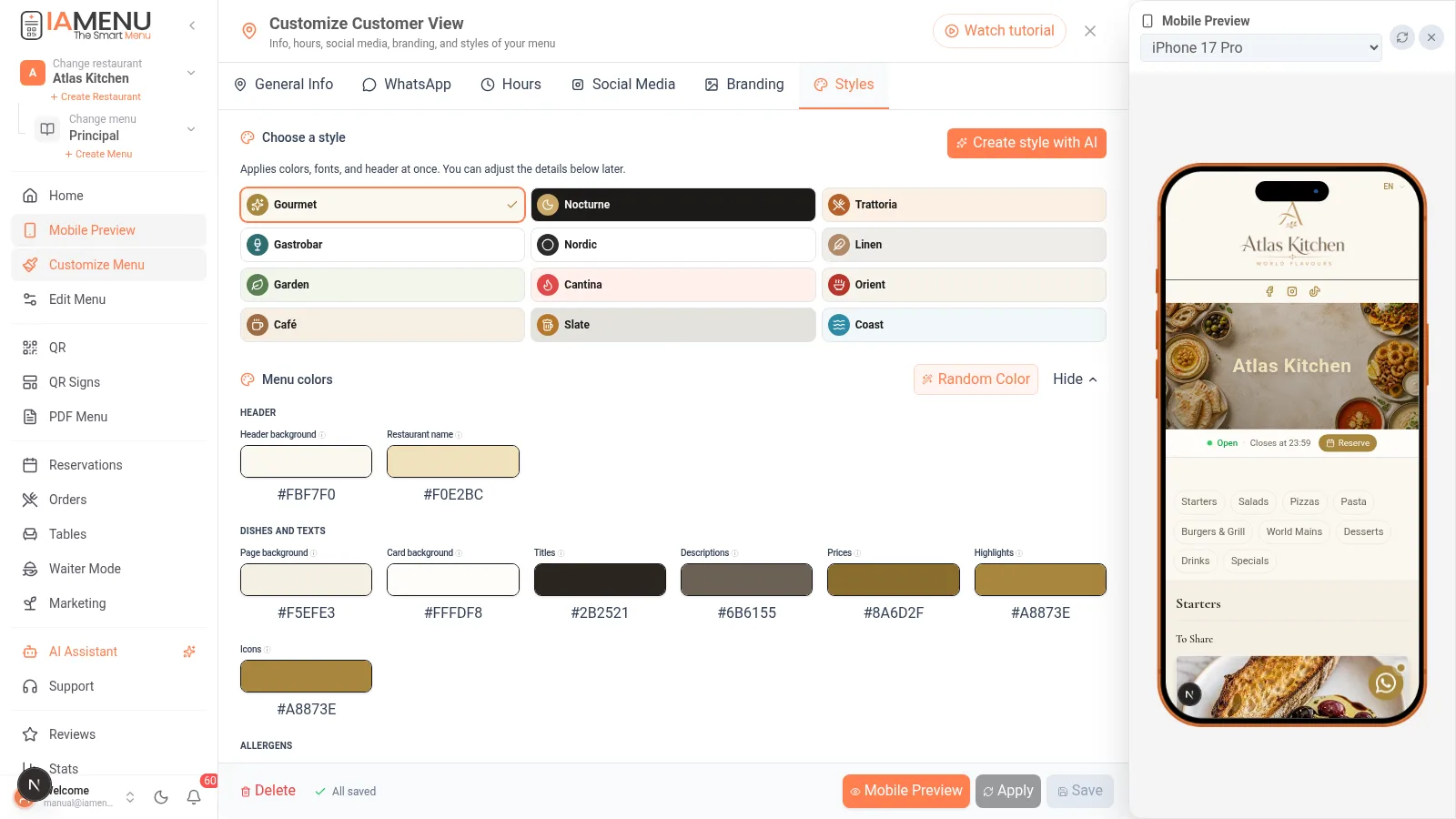
- 12 profesjonelle stiler (Gourmet, Natt, Trattoria, Gastrobar, Nordisk, Lin, Hage, Kantine, Orientalsk, Kafé, Tavle, Kyst): hver stil bruker farger, skrifttyper og topptekst med én gang
- Finjustering: Deretter kan du endre hver enkelt farge (bakgrunn, kort, titler, priser, allergener ...)
- ✨ Lag stil med AI: Beskriv stedet ditt («middelhavsterrasse i solnedgangen»), så foreslår AI-en en redigerbar palett. Kontroller alltid kontrasten og lesbarheten før du bruker den
- Den samme stilen brukes på nettmenyen, PDF-en og QR-plakatene dine – en helhetlig identitet overalt
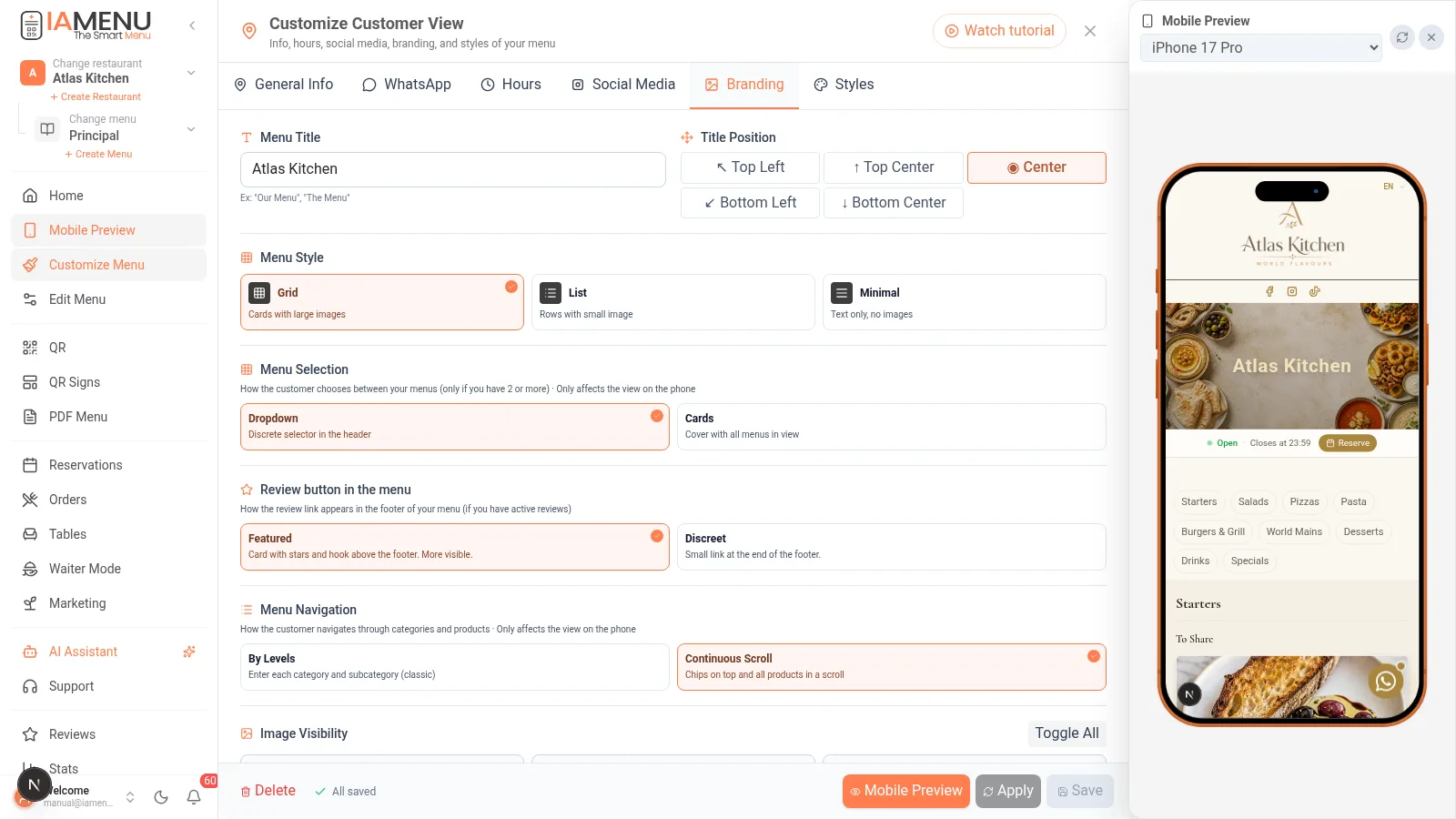
To måter å navigere i menyen på (velges under merkevarebygging)
- Menyvalg: klassisk rullegardinmeny eller forside med kort (hvis du har flere menyer, ser gjesten en elegant forside og går inn på den menyen han eller hun ønsker)
- Menynavigering: nivåbasert (kategorier → produkter) eller kontinuerlig rulling med faste kategorifiltre øverst, slik som i leveringsapper
Du kan endre dette når som helst: Det er to brytere under Tilpass meny → Merkevarebygging.
Sluttresultat – Slik ser kunden den digitale menyen din
Når endringene er lagret, ser kunden en profesjonell og personlig tilpasset QR-meny:
- Logoen din i øverste hjørne
- Tilpasset bilde som visuell topptekst
- Organiserte kategorier med fargepaletten din
- Produkter med pris og beskrivelse på kundens språk
- Allergenindikatorer med tydelige ikoner
- Sosiale medier i bunnteksten med direkte lenker
- Flytende WhatsApp-knapp for umiddelbar kontakt
- Åpningsstatus i sanntid (åpen/stengt)
Bruk forhåndsvisningen for å kontrollere resultatet før publisering. Du kan gjøre endringer når som helst uten å påvirke produktene i menyen.
Tips og beste praksis
Følg disse anbefalingene for å få best mulig resultat med den tilpassede QR-menyen din:
- Bruk kvalitetsbilder i toppteksten. Et godt bilde skaper mer tillit enn et standarddesign.
- Sørg for visuell helhet mellom menyens farger og innredningen. Hvis restauranten har varme toner, bør du bruke en palett som passer til dette.
- Konfigurer alltid WhatsApp. Direkte kontakt øker antallet reservasjoner og reduserer friksjon.
- Test på mobil før publisering. 85 % av QR-skanningene gjøres fra smarttelefoner.
- Oppdater hovedbildet hver sesong. Vis signaturretten din for vinteren eller sommeren.
- Fyll ut alle åpningstidene. En restaurant uten synlige åpningstider skaper mindre tillit.
- Velg Grid-stilen hvis rettene dine har bilder generert med AI. Den visuelle effekten er betydelig større.
Importante
Unngå å bruke lyse tekstfarger på lyse bakgrunner. Kontroller alltid at kontrasten er god nok til at priser og beskrivelser er lett leselige.
Vanlige problemer og løsninger
Endringene vises ikke i den offentlige menyen
Kontroller at du klikker på knappen Lagre etter hver endring. Endringene trer ikke i kraft før de er bekreftet. Hvis problemet fortsetter, laster du inn siden for den offentlige menyen på nytt.
Logoen er uklar eller pikselert
Last opp et bilde med en minimumsoppløsning på 256x256 piksler i PNG-format. For små bilder blir strukket og mister kvalitet.
WhatsApp-knappen vises ikke
Kontroller at alternativet er aktivert, og at nummeret inkluderer landskoden. Korrekt eksempel: +34612345678. Ikke bruk mellomrom eller bindestreker.
Hovedbildet er for mørkt
Juster hvor mørkt bildet skal tones ned i trinn 6. Hvis verdien er for høy, blir bildet nesten svart. Reduser gjennomsiktigheten til teksten er lesbar samtidig som bildet fortsatt er tydelig.
Åpningstidene vises ikke riktig
Kontroller at hver dag har en åpningstid og en stengetid. Hvis en dag er markert som stengt, vises det ingen åpningstid for den dagen.
Vanlige spørsmål om tilpasning av QR-menyen
Kan jeg endre designet uten å påvirke produktene?
Ja. Designet er helt uavhengig av produktadministrasjonen. Du kan endre farger, logo og bilde uten at kategoriene eller rettene endres.
Oppdateres endringene automatisk?
Ja. Når du klikker på lagre, gjenspeiles endringene i sanntid. Kundene ser den nye versjonen når de laster inn QR-menyen på nytt.
Kan jeg bruke ulike stiler for forskjellige menyer?
Ja. Hvis du har flere aktive menyer (lunsj, middag, arrangementer), kan hver av dem ha sitt eget tilpassede visuelle design.
Hvilket bildeformat fungerer best for logoen?
PNG med gjennomsiktig bakgrunn er det beste alternativet. Ideell størrelse er 256x256 piksler. JPG fungerer også, men støtter ikke gjennomsiktighet.
Kan jeg gå tilbake til det forrige designet hvis jeg ikke liker endringen?
Ja. Du kan når som helst laste inn ett av de fire forhåndsdefinerte temaene (Klassisk, Moderne, Varm, Elegant) for å gjenopprette et grunnleggende design.
Relaterte veiledninger
Fullfør konfigurasjonen med disse veiledningene:
- Avansert tilpasning av farger og temaer for mer detaljerte designjusteringer
- Generer en profesjonell QR-kode for å opprette QR-koden som lenker til den tilpassede menyen
- Eksporter menyen som PDF for å skrive ut menyen med samme design
- Administrere menyen for å organisere kategorier og produkter før tilpasning
- Opprett produkter med AI-bilder for å fylle menyen med profesjonelle bilder
Konklusjon
Å tilpasse QR-menyen forbedrer ikke bare utseendet. Det optimaliserer kundeopplevelsen og styrker restaurantens digitale profil. Å bruke 10 minutter på å konfigurere kund visningen kan utgjøre en stor forskjell for oppfatning og konvertering. Restauranter med tilpassede QR-menyer formidler profesjonalitet fra første skanning.
Mer informasjon: