QR-bestillinger ved bordet, bord og servitørmodus: Bestillingssystemet for restauranter fra IAMenu
10 min
Overgangen fra «QR-meny» til «bestillingssystem» er det som sparer mest tid i restauranten: Kunden skanner QR-koden på bordet, bestiller fra mobilen sin, og bestillingen vises i kjøkkenets kanban med et varsellyd. Ingen apper, ingen provisjon per bestilling og ingen endring av kassasystemet ditt — iaMenu tar imot bestillingen, men erstatter ikke kassen din.
Dette lærer du i denne delen
- Aktivere digitale bestillinger og velge driftsmodus
- Opprette bordene dine (med typer: sal, bar, terrasse...) og QR-kodene deres
- Hvordan kunden bestiller fra bordet
- Håndtere bestillinger i kanbanen: motta, tilberede, servere
- Servitørmodus: ta imot bestillinger fra servitørens mobil
- Servitører med PIN-kode (uten e-post)
- Takeaway-bestillinger og bestillinger uten bord
Trinn 1: Aktiver bestillinger og velg modus
Gå til Bestillinger → Innstillinger i sidemenyen. Aktiver «Digitale bestillinger i den offentlige menyen» og velg hvordan du vil jobbe:
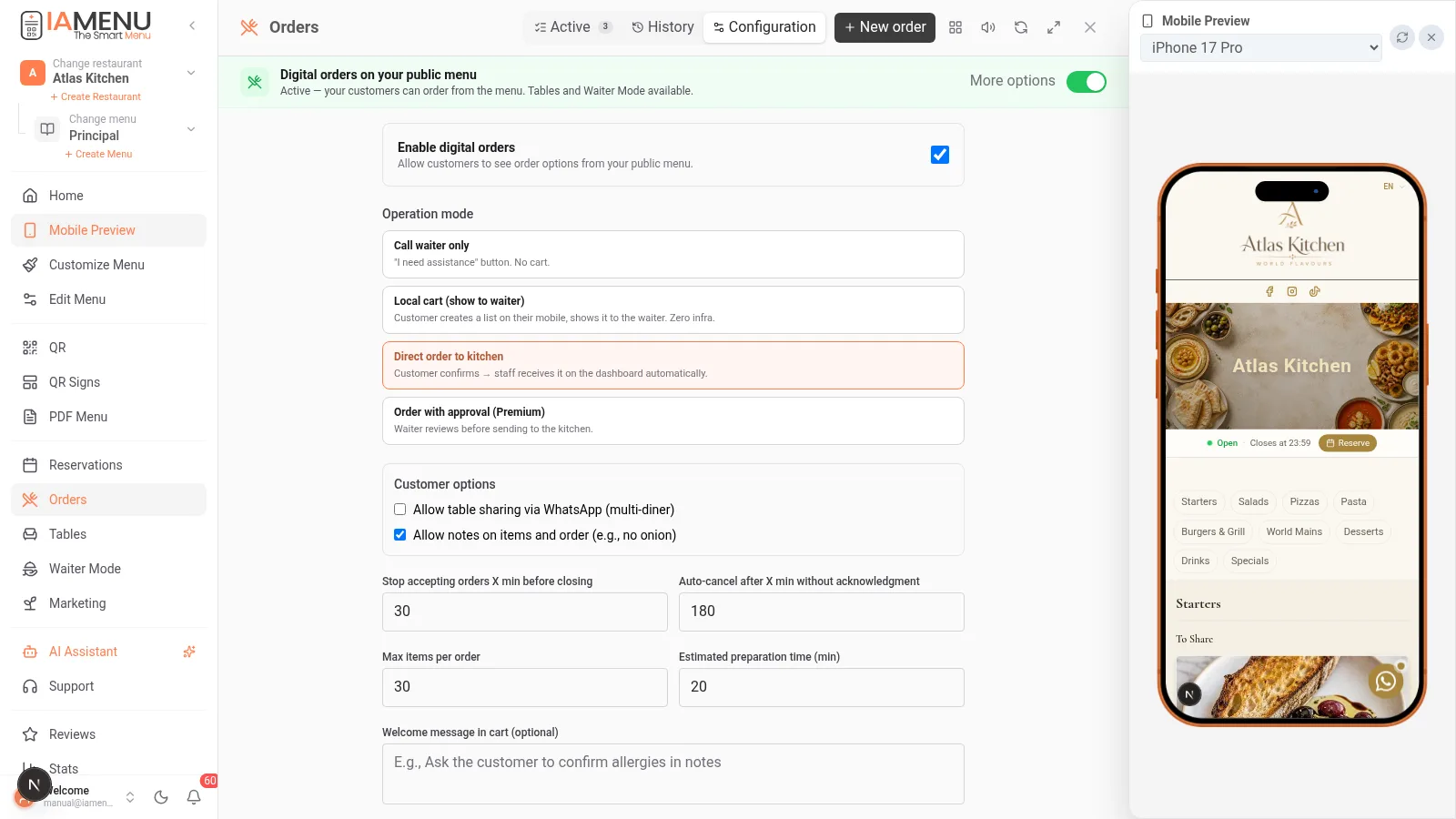
| Modus | Hva den gjør | Ideell for |
|---|---|---|
| Bare tilkall servitør | Kunden trykker på en knapp og varsler serveringen; ingen handlekurv | Klassisk service med digital hjelp |
| Lokal handlekurv (vis til servitør) | Kunden setter sammen listen sin og viser den til servitøren | Myk overgang til digitale bestillinger |
| Direkte bestilling til kjøkkenet | Bestillingen går direkte til kanbanen (anbefalt) | Terrasser, høy omløpshastighet, få ansatte |
| Bestilling med godkjenning | Personalet godkjenner hver bestilling før den går til kjøkkenet | Full kontroll, Premium |
I tillegg kan du konfigurere hvor mange minutter før stengetid du fortsatt tar imot bestillinger, om kunden kan legge til notater per rett («uten løk»), beregnet tilberedningstid og velkomstmeldingen i handlekurven.
Abonnementer: Professional inkluderer 200 bestillinger/måned; Premium inkluderer ubegrenset antall og alle 4 moduser. Starter inkluderer ikke bestillinger.
Trinn 2: Opprett bordene dine og QR-kodene deres
Gå til Bord i sidemenyen:
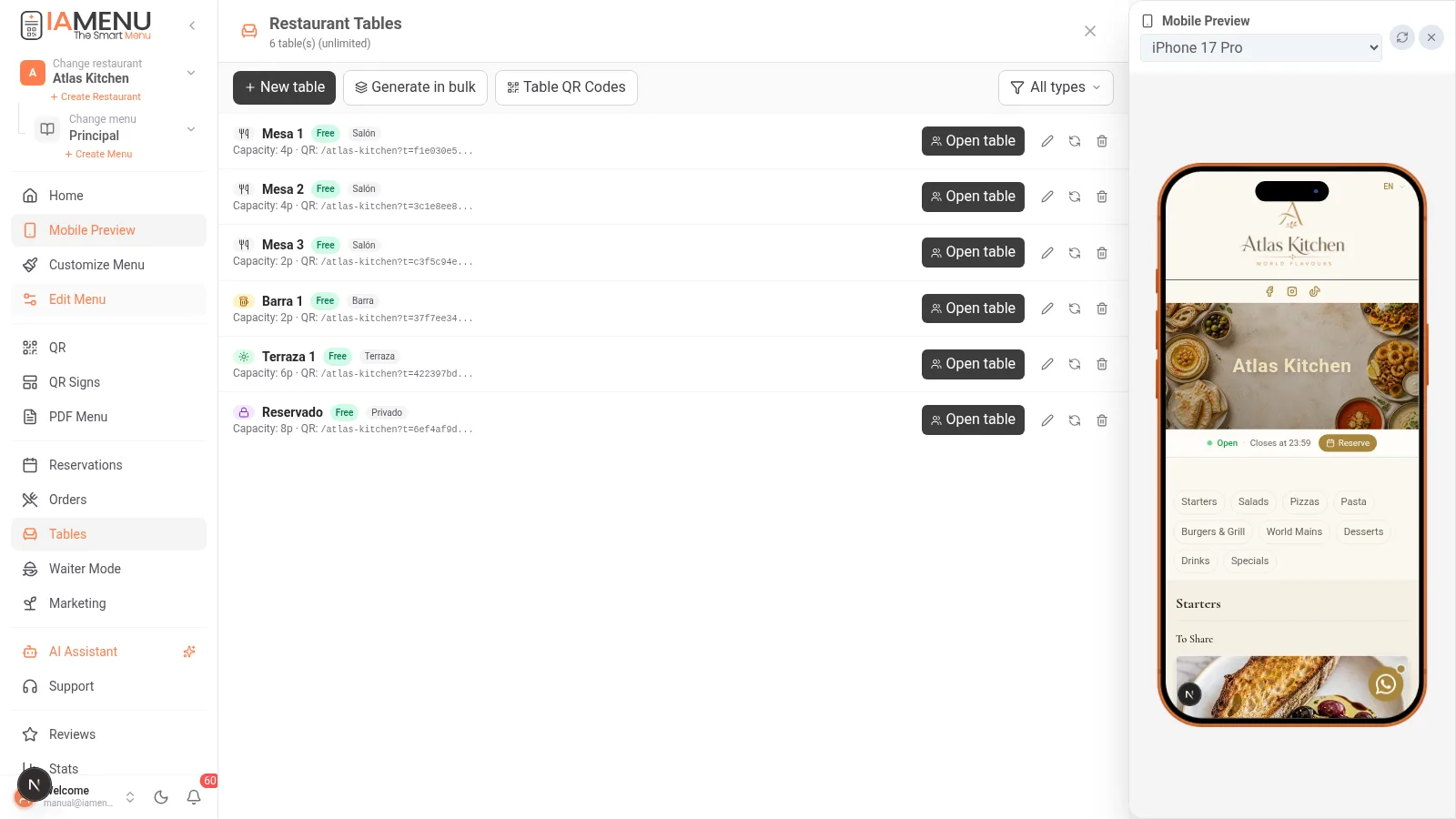
- Opprett bord enkeltvis eller i grupper («opprett 12 bord» med ett klikk)
- Hvert bord har type (🍽️ bord, 🍻 bar, 🍸 cocktail, 🔒 reservert, ☀️ terrasse), kapasitet og plassering
- Hvert bord får en unik og permanent QR-kode: Hvis du endrer menyen, fungerer QR-koden fortsatt (du trenger aldri å skrive den ut på nytt)
- Åpne/lukke bord: Når en gruppe setter seg, åpner du bordet; alle bestillingsrundene samles med en løpende totalsum
Hvis du vil skrive ut pene QR-koder til bordene, bruker du QR-plakater → QR-bord: Da genereres en PDF med flere sider og samme elegante mal for alle bordene, med nummeret på hvert bord. Les mer i QR-kode-delen.
Trinn 3: Slik bestiller kunden din
- Kunden skanner QR-koden på bordet → menyen din åpnes med meldingen «Bord 4»
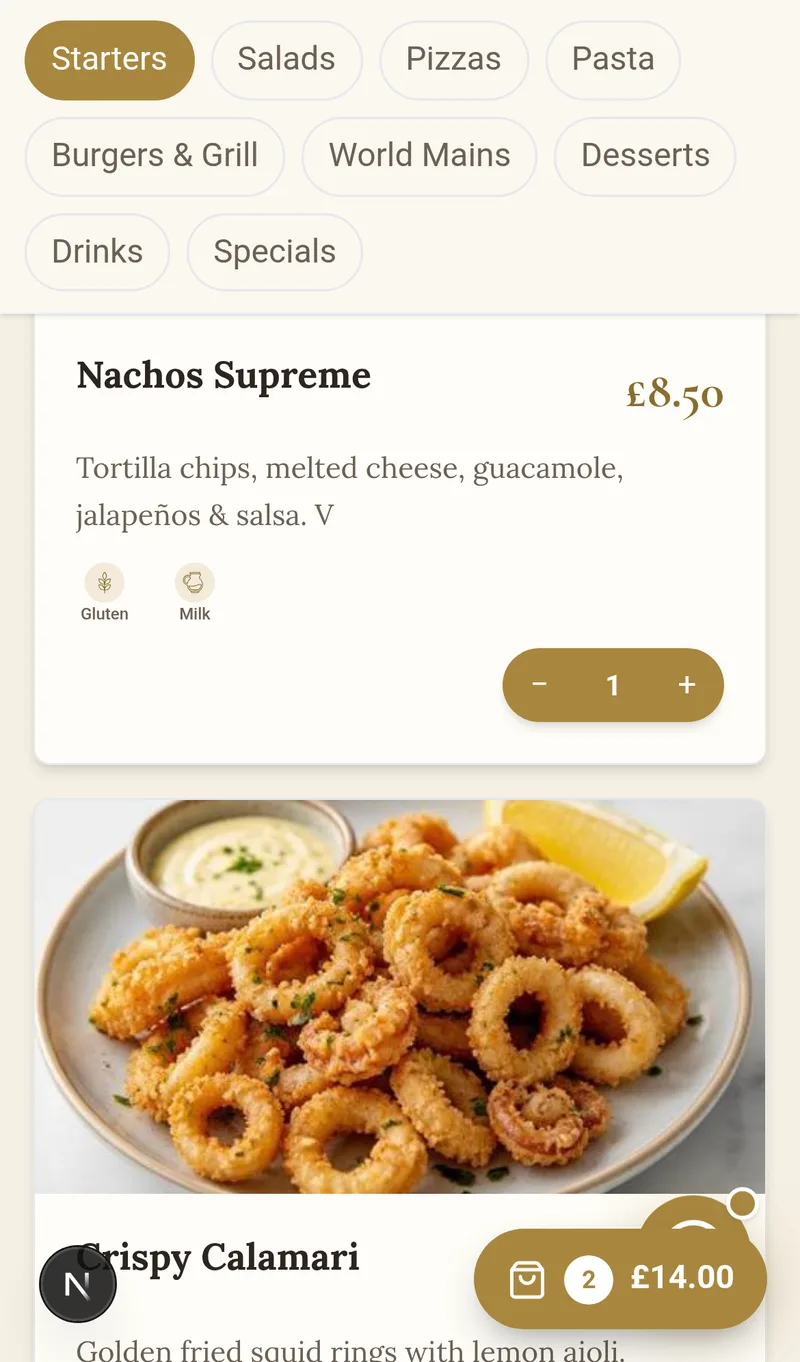
- Kunden trykker på «+ Legg til» på rettene de ønsker (med bilder, allergener og beskrivelse på sitt eget språk)
- Den flytende handlekurvknappen viser totalsummen hele tiden
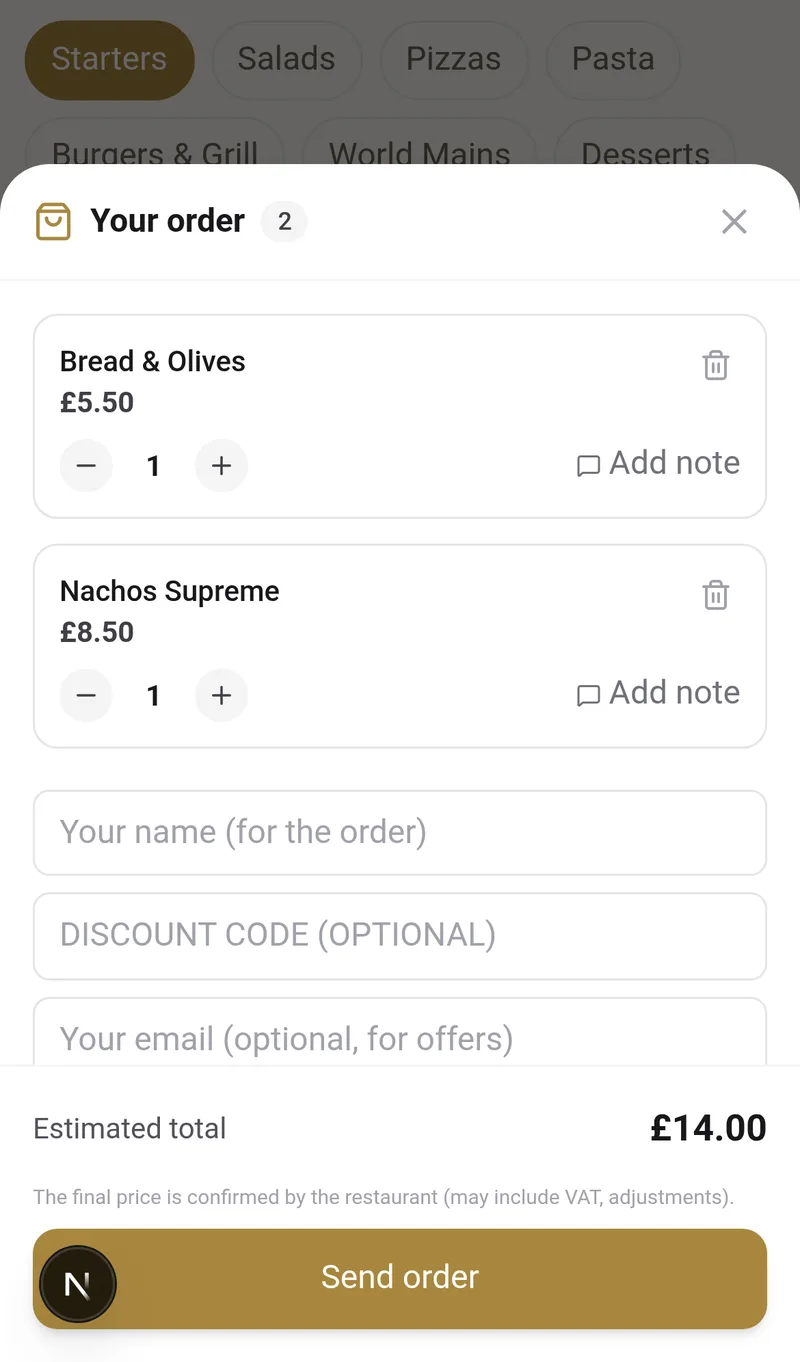
- I handlekurven kan kunden justere antall, legge til notater per rett, angi en rabattkode (fra dine kampanjer) og legge igjen e-postadressen sin for tilbud (et samtykke som fyller CRM-systemet ditt)
- Kunden trykker på «Send bestilling» → får en lenke for å følge bestillingen og be om regningen, uten å registrere seg
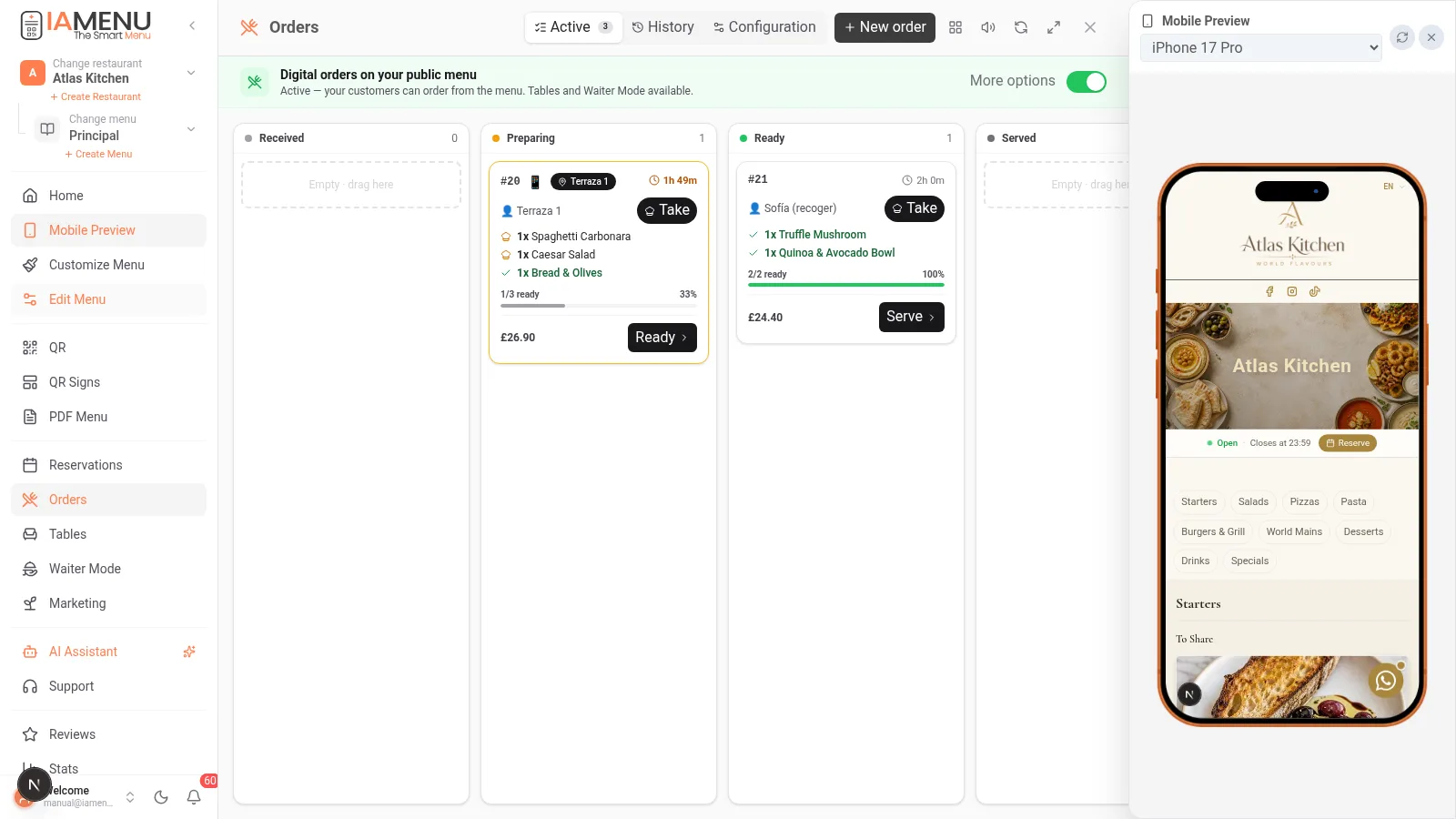
Mens kunden bestiller fra mobilen sin, ser du bestillingen komme inn i panelet Bestillinger i sanntid, med varsellyd. Hvert kort viser bordet, rettene, notatene og hvor lang tid som har gått.
Importante
Prisen kunden ser når bestillingen legges inn, blir FRYST i bestillingen (snapshot). Hvis du endrer en pris senere, påvirkes ikke bestillinger som allerede er sendt. Den endelige regningen håndteres av kassasystemet du bruker fra før: iaMenu behandler ikke betalinger fra gjestene.
Trinn 4: Kjøkkenkanbanen
Bestillingspanelet er et Trello-lignende brett med hele prosessen:
Mottatt → Tilberedes → Klare → Servert → Fullført
- Dra kortene mellom kolonnene, eller bruk knappene (Ta → Klar → Server)
- Marker individuelle retter som klare: Kortet viser fremdriften «2/3 klare»
- Flere kokker: Hver kokk kan «Ta» bestillinger og filtrere slik at de bare ser sine egne
- Fullskjerms kjøkkenmodus for kjøkkentabletet (KDS)
- Historikk + CSV-eksport: Alle tidligere bestillinger, filtrerbare etter dato, bord eller kokk
- Statistikk: Gjennomsnittlig kvitteringsbeløp, tilberedningstider, travle tidspunkter og topprodukter i Statistikk
Trinn 5: Servitørmodus
For serveringspersonalet finnes det en egen visning, laget for servitørens mobil:
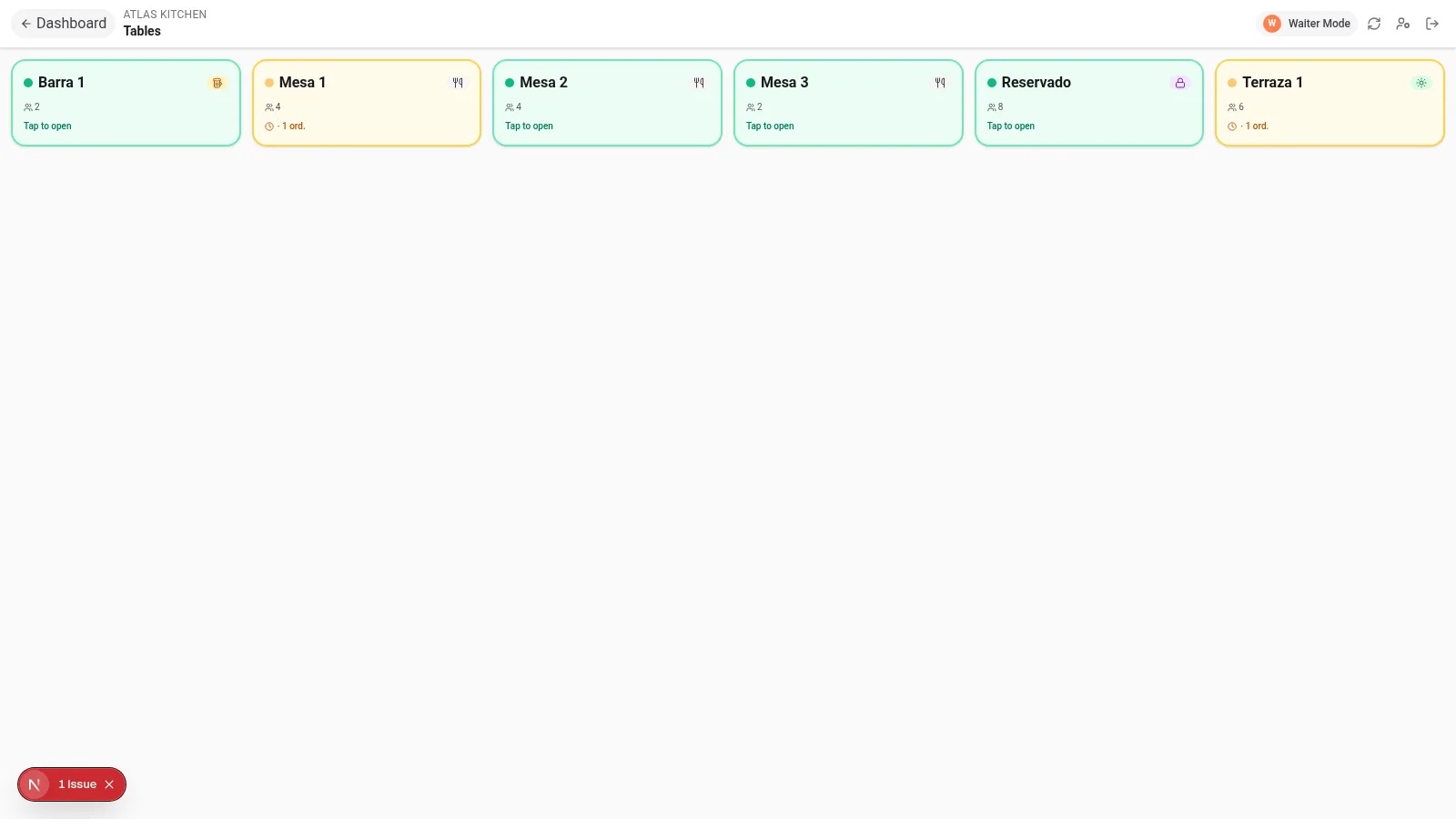
- Trykk på Servitørmodus i sidemenyen (vises når bestillinger er aktivert)
- Servitøren ser rutenettet over bordene med status: ledig, åpent, med ventende bestillinger
- Trykk på et bord → ta imot bestillingen ved hjelp av den samme visuelle menyen som kunden (bilder, allergener, alt)
- Bestillingen går inn i kanbanen på samme måte som de andre, med servitørens navn registrert
Servitøren kan også registrere manuelle bestillinger som kommer inn via telefon eller WhatsApp, ved å bruke knappen «+ Ny bestilling» i panelet og angi kilden.
Trinn 6: Servitører med PIN-kode (uten e-post)
Servitørene dine trenger ikke en bedrifts-e-post. Akkurat som i profesjonelle kassasystemer:
- Opprett en «Servitør (kun PIN)» under Mitt team: navn + firesifret PIN-kode
- Servitøren logger inn fra mobilen ved å velge sitt kort og skrive inn PIN-koden
- Økten varer i 12 timer, og servitøren ser bare det som trengs: Bestillinger, Reservasjoner, Bord og Meny
- Hvis du endrer PIN-koden, blir tidligere økter ugyldige (ansatt som slutter = ett klikk)
Trinn 7: Takeaway, foodtrucker og virksomheter uten bord
Bord er valgfrie. Hvis kunden skanner den generelle QR-koden din (uten bord):
- Bestillingen ber om kundens navn («Bestilling til Sofia») og går til kjøkkenet på samme måte
- Perfekt for takeaway, foodtrucker og serveringsdisker
- Bestillinger uten bord markeres med 🥡 i kanbanen
Tip
Åpningstidene er også valgfrie: Uten konfigurerte åpningstider godtas bestillinger alltid. Hvis du konfigurerer åpningstider, ser kunden «Vi åpner kl. 12:00» med telefonnummeret ditt for å ringe utenom åpningstid.
Dette gjør iaMenu IKKE (med hensikt)
- Tar ikke betalt fra gjesten: Regningen håndteres av kassasystemet ditt. iaMenu tar imot bestillingen.
- Utsteder ikke skattefakturaer: Det gjør kassasystemet ditt allerede.
- Leverer ikke hjem: For levering kobler du menyen din til eksterne kanaler.
Filosofi: Et verktøy som hjelper, ikke gjør ting mer kompliserte. iaMenu er det beste supplementet til kassasystemet ditt, ikke en erstatning.
Vanlige problemer
Kunden ser ikke knappen for å bestille
Kontroller at «Digitale bestillinger» er aktivert under Bestillinger → Innstillinger, at abonnementet ditt inkluderer funksjonen (Professional/Premium eller prøveperiode), og at du er innenfor bestillingsåpningstidene.
Bestillingen lager ingen lyd på kjøkkenet
Lyden krever at fanen med panelet er åpen. Aktiver høyttalerikonet øverst i Bestillinger-panelet, og skru opp volumet på kjøkkenenheten.
En bestilling kom til feil bord
Åpne bestillingen → «Flytt bord» → velg riktig bord. Du kan flytte den enkelte bestillingen eller alle rundene i økten.
Relaterte veiledninger
- QR-koder og plakater for å skrive ut QR-kodene til bordene dine
- Reservasjoner slik at gjestene kan reservere i tillegg til å bestille
- Markedsføring for å samle inn gjestens e-postadresse ved bestilling og få gjesten til å komme tilbake
- Kundevisning for å finpusse menyen gjesten ser