Google-anmeldelser for restauranter: Få flere stjerner på lovlig vis
6 min
Anmeldelser hjelper mange gjester med å bestemme hvor de skal bestille. IAMenu reduserer friksjonen med en offentlig side og en QR-kode for anmeldelser, samtidig som både lenken til Google og muligheten til å sende private tilbakemeldinger alltid er synlige, uavhengig av hvilken poengsum som velges.
Det du lærer i denne delen
- Aktivere anmeldelser og koble til Google-profilen din
- Slik fungerer den offentlige anmeldelsessiden
- Skrive ut QR-koden for anmeldelser til bord og kvitteringer
- Motta varsler på e-post og Telegram
- Flere plattformer: TripAdvisor og Yelp (Pro+)
Trinn 1: Aktivere og koble til Google
Gå til Anmeldelser i sidemenyen:
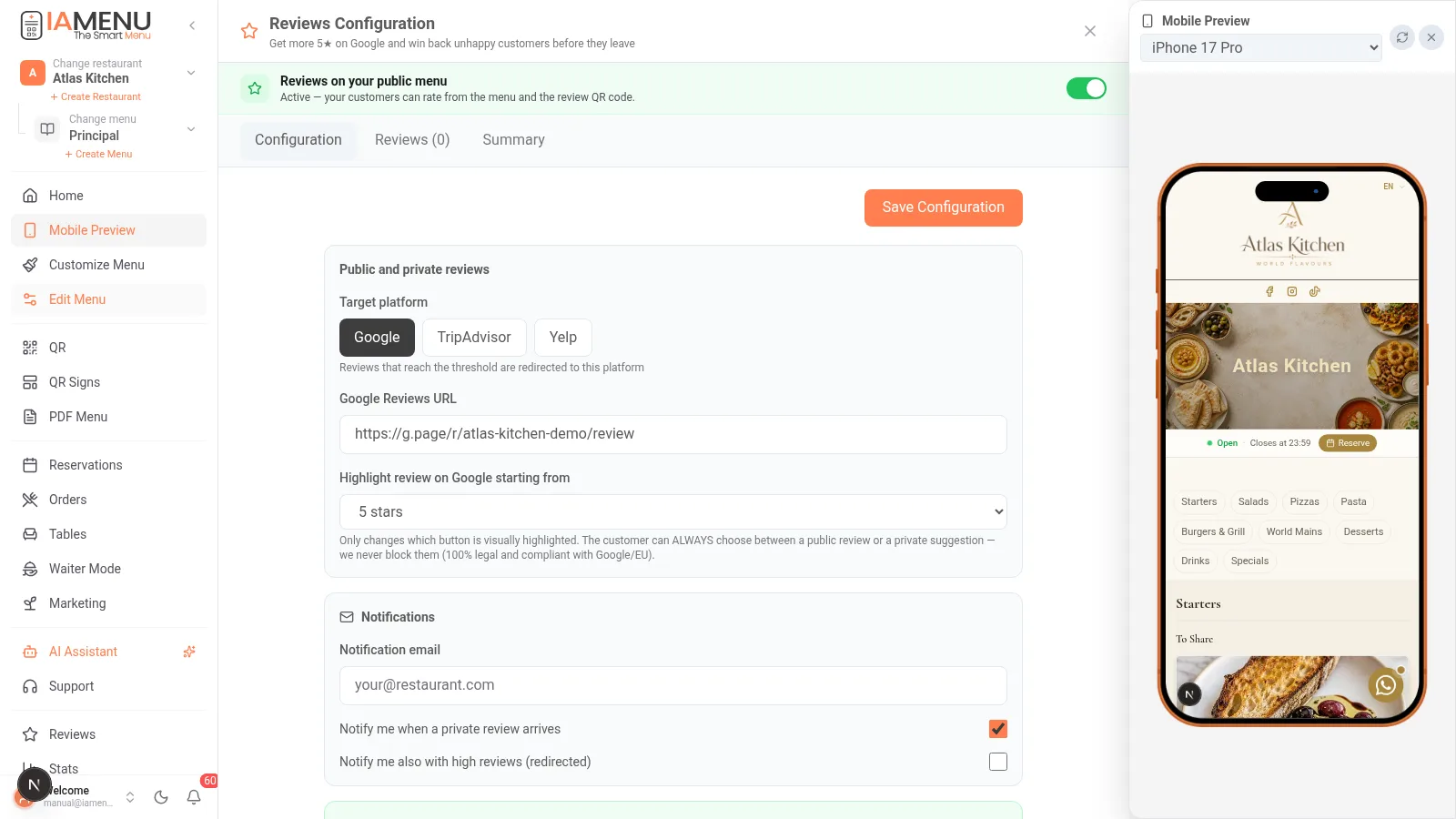
- Aktiver bryteren «Anmeldelser på den offentlige menyen»
- Lim inn URL-en for Google-anmeldelser (den direkte lenken «skriv en anmeldelse» fra profilen din; IAMenu viser deg hvor du finner den)
- Velg fra hvilken poengsum du spesielt vil oppfordre gjestene til å publisere på Google (for eksempel 4–5 stjerner)
- Konfigurer e-postadressen for varsler slik at du får vite om alle private forslag
Tilgjengelig i alle abonnementer (grunnleggende innsamling i Starter; flere plattformer og Telegram i Professional+).
Trinn 2: Den offentlige anmeldelsessiden
Siden din ligger på iamenu.ai/review/tu-restaurante og er også tilgjengelig fra den digitale menyen:
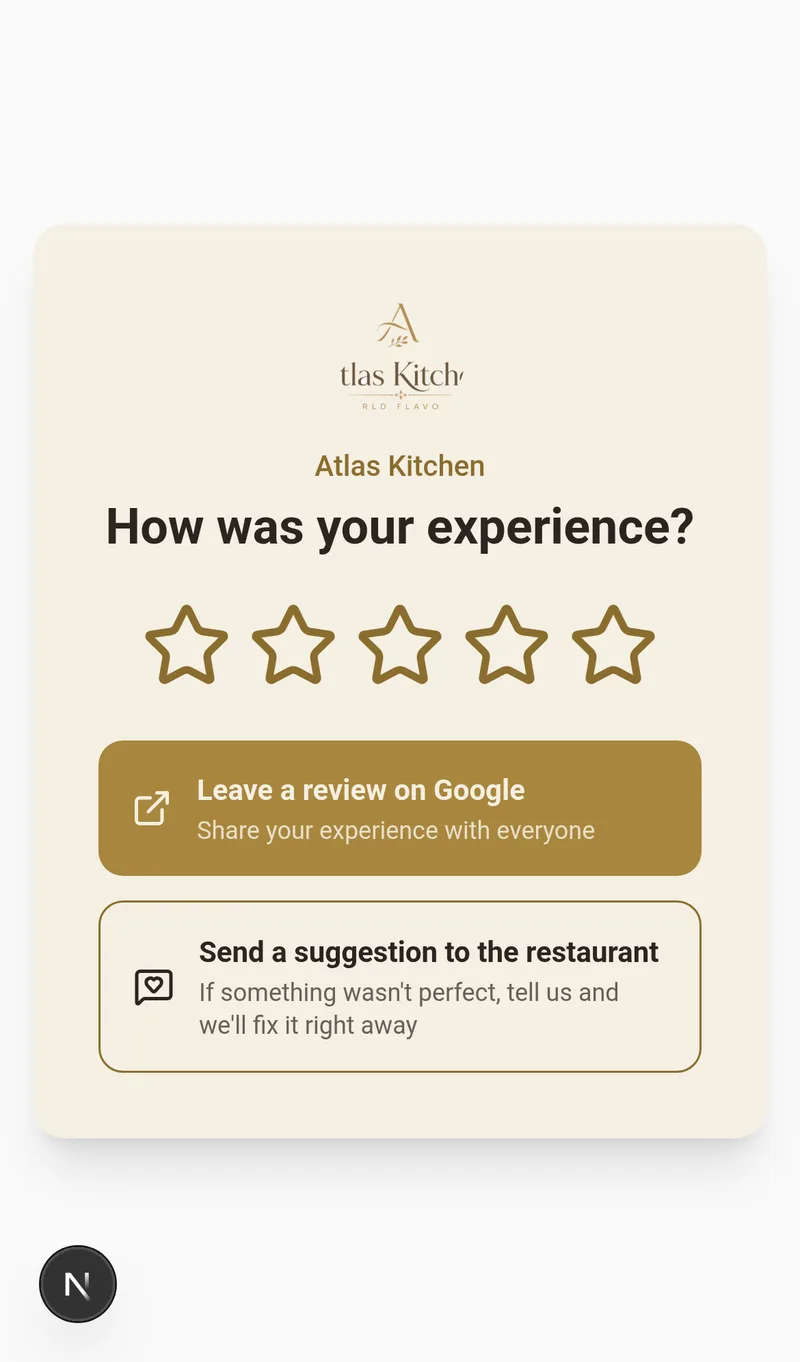
Gjestene gir en poengsum med stjerner og ser alltid to alternativer:
- ⭐ «Skriv en anmeldelse på Google» — synlig for ALLE poengsummer
- 💬 «Send et forslag til restauranten» — privat tilbakemelding som bare du kan se
Hvorfor IAMenu ikke skjuler Google-knappen
Å begrense tilgangen til Google basert på en tidligere vurdering kan være i strid med Googles retningslinjer og reglene mot villedende praksis. IAMenu blokkerer ingen av de to alternativene: lenken til Google og den private kommentaren forblir alltid synlige; poengsummen endrer bare det visuelle fokuset.
Importante
Vær skeptisk til verktøy som lover «bare 5-stjerners anmeldelser»: review gating kan koste deg Google Business-profilen din. Med IAMenu kan du sove godt om natten.
Trinn 3: Den trykte QR-koden for anmeldelser
Det beste tidspunktet for å be om en anmeldelse er rett etter at gjesten har betalt. Gjør det enkelt:
- Gå til QR-plakater og velg formålet «Anmeldelser»
- Velg en mal: forhåndsdefinerte maler for Google og TripAdvisor, i lyst eller mørkt tema, med stjerner
- Plakaten bruker logoen din og merkevarens stil — eller velg en egen stil
- Last ned PDF og skriv den ut: til bordene, i baren, ved siden av betalingsterminalen eller på kvitteringen
QR-koden peker alltid til anmeldelsessiden din: Selv om du endrer innstillingene, trenger du aldri å skrive den ut på nytt.
Trinn 4: Få varsler med én gang
| Varsel | Starter | Professional+ |
|---|---|---|
| E-post når et privat forslag kommer inn | ✅ | ✅ |
| Varsel også ved høye offentlige anmeldelser | ✅ | ✅ |
| Telegram umiddelbart | — | ✅ |
Private forslag ligger i fanen Anmeldelser i kontrollpanelet, sammen med poengsum, kommentar og kontaktinformasjon hvis gjesten oppga dette — svar gjesten og vinn kunden tilbake.
Trinn 5: Flere plattformer (Pro+)
Hvis du jobber i turistmarkeder, er TripAdvisor like viktig som Google:
- Konfigurer Google + TripAdvisor + Yelp og velg standardplattform
- Sammendraget i kontrollpanelet viser utviklingen i poengsummer og forholdet mellom offentlige og private tilbakemeldinger
Gode fremgangsmåter som fungerer
- Be om anmeldelsen i det fornøyde øyeblikket: Ha QR-koden på kvitteringen eller gi den til gjesten når desserten serveres, ikke flere dager senere
- Svar på alle Google-anmeldelser, både gode og dårlige: Google belønner dette, og fremtidige kunder leser svarene
- Følg opp private tilbakemeldinger: Svar på forslaget, og inviter personen til å komme tilbake når problemet er løst (en kupong fra Markedsføring kan hjelpe)
- Sett deg et mål: 2–3 nye anmeldelser i uken kan endre plasseringen din i Google Maps i løpet av noen måneder
Vanlige problemer og løsninger
Anmeldelsessiden min sier «ikke tilgjengelig akkurat nå»
Bryteren «Anmeldelser på den offentlige menyen» er slått av. Aktiver den i kontrollpanelet under Anmeldelser.
Jeg finner ikke URL-en for Google-anmeldelser
Gå til Google Business-profilen din og velg «Be om anmeldelser» eller «Del profilen din». Kortlenken (g.page/r/...) er ideell. Lim den inn akkurat som den er i innstillingene.
Publiseres private forslag noe sted?
Nei. Det er bare du som kan se dem i kontrollpanelet. De er ikke offentlige anmeldelser, men direkte tilbakemeldinger som kan hjelpe deg med å bli bedre.
Relaterte veiledninger
- QR-koder og plakater — en detaljert gjennomgang av plakatredigereren
- Markedsføring — vinn tilbake kunder med kuponger etter en løst klage
- Kundens visning — hvor tilgangen til anmeldelser vises i menyen din