Eksporter menyen din som profesjonell PDF: 10 maler for restauranter
7 min
IAMenu-generatoren gjør innholdet i den digitale menyen din om til en PDF som du kan dele eller skrive ut. Du kan bruke et vanlig ark eller lage en dobbeltbrettet eller trippelbrettet meny, justere designet og velge språk.
Den nåværende redigeringsverktøyet tilbyr ikke ti separate maler eller en PDF-bilde-/redigerbar PDF-velger. Alternativene er samlet i et konfigurerbart visuelt design med forhåndsvisning og nedlasting.
Dette lærer du i denne delen
- Åpne PDF-redigeringsverktøyet fra dashbordet.
- Velge arkformat, dobbeltbrettet eller trippelbrettet format.
- Tilpasse design, omslag, bilder og innhold etter abonnementet ditt.
- Konfigurere språkene og kontrollere forhåndsvisningen.
- Laste ned en versjon for lesing eller utskrift.
Trinn 1: Åpne PDF-generatoren
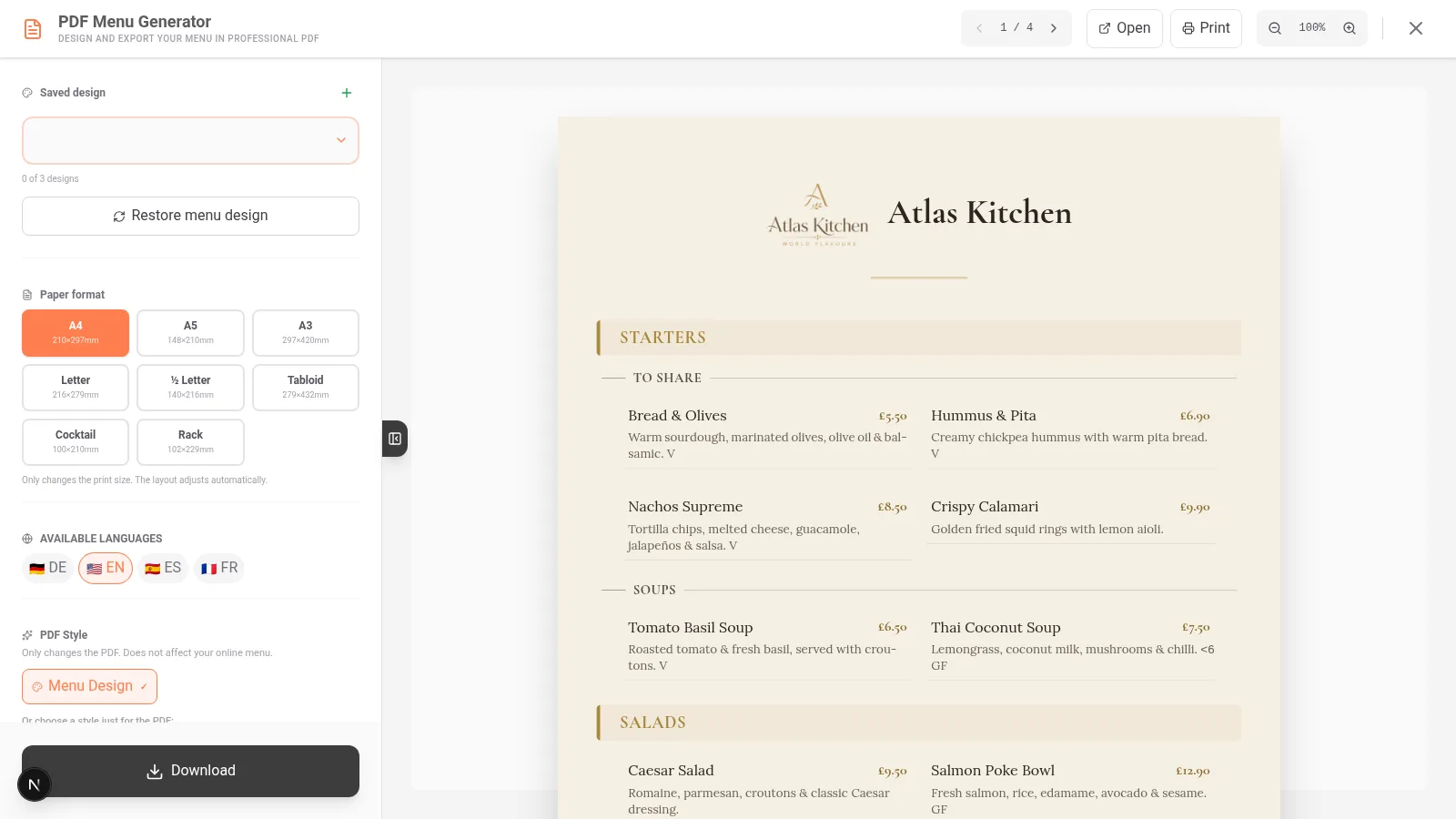
Åpne Eksporter PDF fra navigasjonen for virksomheten din i dashbordet. Velg først riktig meny hvis du administrerer flere menyer.
Redigeringsverktøyet viser konfigurasjonskontrollene og en forhåndsvisning av dokumentet. Plasseringen av de to panelene kan variere avhengig av skjermbredden.
Åpne mobilnavigasjonen, gå til Eksporter PDF, og bla gjennom innstillingene i redigeringsverktøyet. Bruk forhåndsvisningen til å kontrollere sidene før du laster ned.
Merk
Innholdet hentes fra menyen du eksporterer. Hvis retter eller priser mangler, må du først kontrollere den valgte menyen i dashbordet.
Trinn 2: Velg format
Under Format velger du hvordan du vil presentere menyen:
| Presentasjon | Bruksområde |
|---|---|
| Enkeltside / ark | Én eller flere vanlige sider, egnet for utskrift eller sending på e-post. |
| Dobbeltbrettet | Meny brettet i to paneler. Du må kontrollere rekkefølgen og utskriftssidene. |
| Trippelbrettet | Meny med tre paneler. Redigeringsverktøyet kontrollerer begrensninger for innhold og antall sider. |
Velgeren tilbyr også papirformater som passer for europeiske og amerikanske markeder. Hvilke størrelser som er tilgjengelige, og maksimalt antall kolonner, avhenger av hvilken presentasjon du velger.
For et brettet format må du kontrollere blanke sider, omslaget og utskriftsresultatet. Hvis den trippelbrettede menyen overskrider grensen for antall sider, bør du redusere innholdet eller velge en annen presentasjon.
Trinn 3: Tilpass menyen
Redigeringsverktøyet samler innstillingene i sju faner: Format, Design, Omslag, Bilder, Innhold, Topptekst og Lagrede. Avhengig av formatet og abonnementet ditt kan enkelte alternativer være deaktivert.
- Design: Velg en menyutforming, typografi, størrelser og farger. Generatoren bruker den visuelle profilen til virksomheten din som utgangspunkt.
- Omslag: Konfigurer omslagene når du bruker en brettet presentasjon.
- Bilder: Velg hvordan tilgjengelige bilder av rettene dine skal brukes.
- Innhold: Tilpass informasjonen som vises i PDF-en, for eksempel navn, beskrivelser, priser og allergener.
- Topptekst: Kontroller navnet og logoen til stedet.
- Lagrede: Hent frem innstillinger du har lagret, slik at du kan bruke dem på nytt.
Redigeringsverktøyet bruker produktets nåværende utforminger og skriftvalg. De gamle malene Moderne, Klassisk, Premium, Tavle osv. finnes ikke som ti forskjellige PDF-motorer.
Viktig
Starter: Du kan laste ned en grunnleggende PDF med menyens design, innenfor abonnementsgrensen. At du kan se fanene, betyr ikke at du kan endre farger, skrifttyper, formater eller andre avanserte alternativer. Hvis du vil tilpasse PDF-en, kan du se vilkårene for det tilgjengelige abonnementet.
Trinn 4: Konfigurer innhold og språk
Kontroller følgende før du laster ned:
- Produkter og priser: De må høre til riktig meny og være synlige.
- Beskrivelser og bilder: Bruk den aktuelle fanen til å bestemme om de skal vises i dokumentet.
- Allergener: Kontroller produktinformasjonen og hvordan den vises i PDF-en. Du kan gå gjennom den under Allergener og etiketter.
- Språk: Velg språk som allerede er tilgjengelige og oversatt for virksomheten din.
Generatoren tilbyr ulike språkversjoner:
- Separat: Innholdet organiseres etter språk.
- Kompakt: Reduserer innholdet, for eksempel ved å utelate beskrivelser, for å spare plass.
- Tospråklig: Kombinerer hovedspråket og et annet språk i én utforming. Du kan velge maksimalt to språk.
Hvis et språk mangler eller ikke er oversatt, går du tilbake til Oversettelser for å aktivere det og fullføre innholdet. Ikke gå ut fra at alle oversettelsene er klare så snart du velger språket.
Trinn 5: Forhåndsvis, skriv ut og last ned
Handlingslinjen i redigeringsverktøyet inneholder Vis, Skriv ut og Last ned.
- Åpne Vis, og gå gjennom alle sidene, ikke bare den første.
- Kontroller sideskift, skriftstørrelse, bilder, logo og priser.
- Klikk på Last ned for å hente PDF-filen.
For vanlige ark bruker prosessen et standarddokument. For dobbeltbrettet/trippelbrettet får du passende alternativer for lesing og utskrift. Utskriftsversjonen plasserer sidene med tanke på brettingen. Gjør en fysisk prøveutskrift før du skriver ut mange eksemplarer.
Kontroller forhåndsvisningen og last ned PDF-en. Deretter kan du åpne eller dele den, eller sende den til utskrift ved hjelp av alternativene på enheten din. Kontrollene kan være fordelt på ulike paneler på grunn av den tilgjengelige plassen.
Det finnes ingen separat eksportmodus kalt PDF-bilde som lover å hindre kopiering, eller en redigerbar PDF som er laget for redigering i Canva. Hvis du trenger å endre innholdet, må du oppdatere menyen i IAMenu og eksportere den på nytt.
Eksempel: meny for en trattoria
Se for deg en trattoria som trenger en bordmeny på italiensk og en annen på engelsk:
- Åpne den aktuelle menyen fra dashbordet.
- Åpne Eksporter PDF, og prøv først formatet ark.
- Velg en utforming, og kontroller farger, typografi, logo og retter.
- Velg italiensk og engelsk. Prøv tospråklig hvis begge språkene er tilgjengelige.
- Gå gjennom hele forhåndsvisningen, og last ned.
- Hvis du vil ha en brettet brosjyre, bytter du til dobbeltbrettet og velger for utskrift.
Med denne arbeidsflyten kan du bruke de samme opplysningene som i den digitale menyen uten å vedlikeholde en ekstra meny manuelt.
Tips for et profesjonelt resultat
- Kontroller den faktiske utskriften. Resultatet avhenger av papirstørrelsen, skriveren og brettingen.
- Reduser innholdet ved behov. Mange bilder og lange beskrivelser kan øke antall sider.
- Kontroller allergenene. PDF-en viser informasjonen som er lagt inn for hver rett.
- Bruk QR-koden til den digitale menyen. Du kan opprette den med QR-generatoren, slik at kundene får tilgang til den oppdaterte menyen.
- Lagre designet du bruker ofte. Hvis abonnementet ditt tillater det, kan du bruke innstillingen på nytt fra Lagrede.
Feilsøking av vanlige problemer
PDF-en viser en annen meny
Kontroller hvilken meny du valgte da du åpnet generatoren. Hvis du bytter meny, må du generere forhåndsvisningen på nytt.
En oversettelse mangler
Kontroller at språket er aktivert, og at oversettelsen av produktene er fullført. Se Oversettelser.
Den brettede menyen viser blanke sider, eller jeg får ikke lastet ned
Kontroller antall sider og begrensningene for det valgte formatet. For en trippelbrettet meny kan du prøve med mindre innhold eller velge vanlig arkformat.
Jeg kan ikke endre farger eller format
Kontroller abonnementet ditt. I Starter kan du se tilpasningsverktøyene, men du kan ikke redigere med dem. Grunnleggende nedlasting er fortsatt tilgjengelig innenfor kvoten.
PDF-en ser annerledes ut på utskrift
Bruk varianten for utskrift når dokumentet er brettet, og kontroller papir- og skalainnstillingene på skriveren før du skriver ut mange eksemplarer.
Vanlige spørsmål
Finnes de ti gamle malene fortsatt?
Ikke som ti separate alternativer. Det nåværende redigeringsverktøyet bruker en visuell generator med utforminger og tilpasningsverktøy.
Kan jeg eksportere en meny på flere språk?
Ja. Bruk separat, kompakt eller tospråklig visning, avhengig av hvilke språk som er tilgjengelige og hvor mye plass du har til utskrift.
Kan jeg laste ned med Starter?
Ja, du kan laste ned en grunnleggende versjon av menyen innenfor abonnementsgrensen. Avansert redigering krever et abonnement som støtter dette.
Kan jeg endre PDF-en etter at jeg har lastet den ned?
Den anbefalte fremgangsmåten er å endre innholdet eller designet i IAMenu og eksportere en ny PDF.
Relaterte veiledninger
- Generer en QR-kode for å koble den trykte menyen til den digitale versjonen.
- Opprett produkter for å oppdatere navn, priser og bilder.
- Allergener og etiketter for å kontrollere informasjonen om rettene dine.
- Automatiske oversettelser for å klargjøre menyer på flere språk.
- Gastón for å administrere innhold med assistenten.
Klar til å lage menyen som PDF?
Opprett en konto og se de gjeldende abonnementene og vilkårene.
Mer informasjon: