Logg inn på IAMenu – Google- eller e-postinnlogging
2 min
Å få tilgang til iaMenu er raskt og sikkert. Du kan logge inn med Google-kontoen din med ett enkelt klikk, eller bruke e-postadresse og passord. I denne trinnvise veiledningen lærer du begge innloggingsmetodene, hvordan du gjenoppretter passordet hvis du glemmer det, og tips for å holde kontoen din sikker. Enten du administrerer en restaurant, et hotell eller en kjede av virksomheter, er prosessen den samme. Estimert tid: 3 minutter.
Dette lærer du i denne delen
- Gå til innloggingssiden til iaMenu
- Logge inn med Google (raskeste metode)
- Logge inn med e-post og passord
- Gjenopprette passordet hvis du har glemt det
- Sikkerhetstips for kontoen din
Trinn 1: Gå til innloggingssiden
For å komme i gang åpner du nettleseren og går til iamenu.ai. Hvis du ikke har en aktiv økt, blir du automatisk videresendt til innloggingssiden. Du kan også gå direkte dit ved å skrive iamenu.ai/login i adressefeltet.
På datamaskin ser du en elegant skjerm med iaMenu-logoen, knappen «Fortsett med Google» øverst og e-post- og passordskjemaet nedenfor.
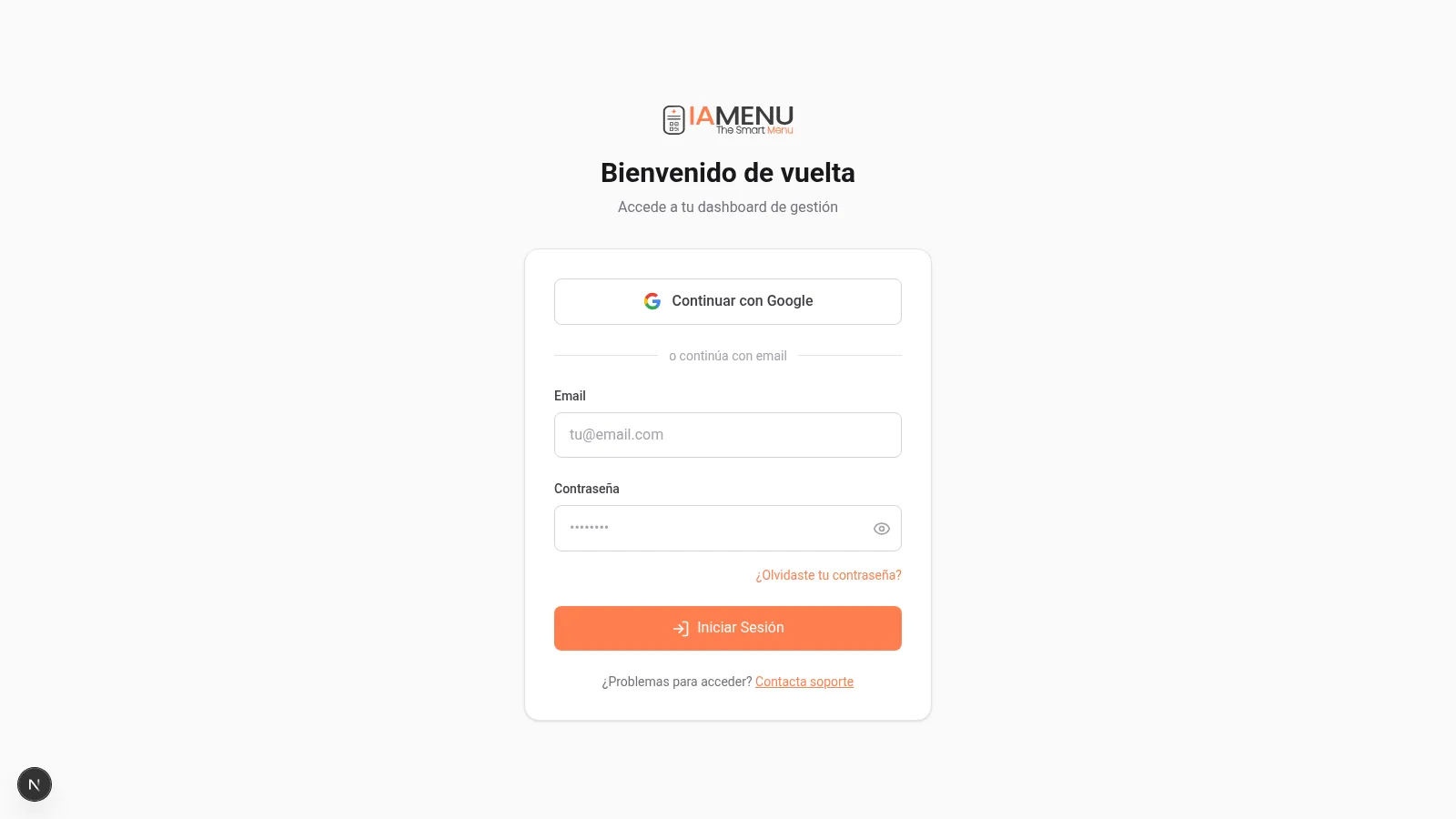
Innloggingsgrensesnittet viser:
- Google-knapp øverst (rask tilgang)
- Skillelinje «eller fortsett med e-post»
- Felt for e-post og passord
- Knapp «Logg inn»
På mobil tilpasser innloggingssiden seg automatisk til skjermen din. Alle elementene er tilgjengelige med én hånd.
Mobilutformingen har samme funksjonalitet: Google-knapp øverst og e-postskjema nedenfor.
Tip
Hvis du allerede har en aktiv økt, videresender iaMenu deg direkte til kontrollpanelet uten at du trenger å logge inn på nytt.
Trinn 2: Logg inn med Google (anbefalt)
Den raskeste måten å få tilgang til iaMenu på er å bruke Google-kontoen din. Du trenger bare ett klikk, og du slipper å huske et ekstra passord. Denne metoden bruker Googles OAuth-protokoll, noe som betyr at iaMenu aldri ser eller lagrer Google-passordet ditt.
- Trykk på knappen «Fortsett med Google» øverst i skjemaet
- Et popup-vindu fra Google åpnes, der du velger Gmail-kontoen din
- Google godkjenner tilgangen, og du kommer automatisk tilbake til iaMenu
- Du blir videresendt til kontrollpanelet for restauranten din
Hele prosessen tar mindre enn 5 sekunder. Du trenger ikke å huske noe ekstra passord.
- Trykk på knappen «Fortsett med Google»
- Mobilen viser Google-kontoutvalget
- Velg kontoen som er knyttet til iaMenu
- Du kommer automatisk tilbake til kontrollpanelet
På mobil går prosessen nesten umiddelbart hvis Google-kontoen allerede er aktiv på enheten din.
Tip
Hvis du opprettet iaMenu-kontoen din med e-post og vil begynne å bruke Google til innlogging, må du passe på å bruke samme e-postadresse i begge tilfeller. iaMenu kobler automatisk sammen kontoene basert på e-postadressen.
Trinn 3: Logg inn med e-post og passord
Hvis du foretrekker å ikke bruke Google, kan du logge inn med e-postadressen og passordet du brukte under registreringen i iaMenu. Denne metoden passer godt hvis virksomheten din har retningslinjer som begrenser bruk av personlige Google-kontoer, eller hvis du ganske enkelt foretrekker å administrere innloggingsopplysningene dine separat.
- Skriv inn e-postadressen din i feltet «E-post»
- Skriv inn passordet ditt i feltet «Passord»
- Du kan krysse av for «Husk meg» for å holde økten aktiv
- Trykk på knappen «Logg inn»
Du kan bruke øyeikonet til høyre for passordfeltet til å vise eller skjule det du skriver. Dette er nyttig for å kontrollere at det ikke er skrivefeil.
- Trykk på feltet «E-post» og skriv inn e-postadressen din
- Trykk på feltet «Passord» og skriv inn passordet ditt
- Trykk på «Logg inn»
På mobil tilpasses tastaturet automatisk etter felttypen: e-posttastatur for e-postadressen og teksttastatur for passordet.
Importante
Hvis du skriver inn feil e-postadresse eller passord, viser iaMenu en rød feilmelding over skjemaet. Kontroller at e-postadressen er skrevet riktig, og at passordet er korrekt (det skilles mellom store og små bokstaver).
Trinn 4: Gjenopprett passordet
Hvis du har glemt passordet, trenger du ikke å bekymre deg. iaMenu lar deg enkelt gjenopprette det ved hjelp av en tilbakestillingslenke som sendes til e-postadressen din. Prosessen er rask og sikker, siden lenken bare kan brukes én gang og er gyldig i en begrenset periode.
- På innloggingssiden trykker du på lenken «Glemt passordet?» under passordfeltet
- En ny side åpnes, der du må skrive inn e-postadressen din
- Trykk på «Send gjenopprettingslenke»
- Sjekk innboksen din (og søppelpostmappen)
- Trykk på lenken i e-posten for å opprette et nytt passord
Når du har opprettet det nye passordet, kan du logge inn som vanlig med det.
- Trykk på «Glemt passordet?» på innloggingssiden
- Skriv inn e-postadressen din på gjenopprettingssiden
- Trykk på «Send gjenopprettingslenke»
- Åpne e-posten på mobilen og trykk på lenken
- Opprett det nye passordet ditt
Gjenopprettingslenken utløper etter noen timer, så bruk den så snart som mulig.
Tip
Hvis du ikke mottar gjenopprettings-e-posten i løpet av noen minutter, bør du sjekke mappen for søppelpost eller uønsket e-post. Hvis du bruker Gmail, bør du også sjekke fanen Kampanjer.
Trinn 5: Sikkerhetstips for kontoen din
Det er viktig å holde iaMenu-kontoen din sikker, spesielt hvis du administrerer den digitale menyen til restauranten, hotellet eller virksomhetskjeden din. Kontoen inneholder sensitiv informasjon om priser, produkter og innstillinger for virksomheten din.
Beste sikkerhetspraksis:
- Bruk Google til å logge inn når det er mulig. Det er sikrere fordi du drar nytte av Googles autentisering, inkludert totrinnsbekreftelse hvis du har aktivert dette på Google-kontoen din
- Velg et sterkt passord hvis du bruker e-post: minst 8 tegn med en kombinasjon av store og små bokstaver, tall og spesialsymboler
- Ikke del innloggingsopplysningene dine med andre ansatte. iaMenu har et system for team og tillatelser som lar deg invitere personalet med bestemte roller og tillatelser (Owner, Manager, Chef, Staff)
- Logg ut når du bruker en delt eller offentlig datamaskin, ved å trykke på avataren din og velge «Logg ut»
- Gå jevnlig gjennom tilganger fra virksomhetsinnstillingene for å kontrollere at bare autoriserte personer har tilgang
Importante
Del aldri passordet ditt med andre ansatte. Hvis du trenger at noen andre skal få tilgang til systemet, inviter personen som bruker med riktig rolle (Chef, Manager, Staff) fra virksomhetsinnstillingene. Hver rolle har ulike tillatelser som styrer hva den enkelte kan se og endre. Se delen om team og tillatelser i virksomhetsinnstillingene for å lære hvordan du administrerer teamet ditt.
Tips og beste praksis
Følg disse anbefalingene for å administrere kontoen din på en sikker og effektiv måte:
- Bruk Google når du kan. Det er raskere og sikrere. Hvis Google-kontoen din har totrinnsbekreftelse, får iaMenu-kontoen din samme beskyttelse.
- Bruk et unikt passord. Ikke bruk iaMenu-passordet ditt på andre nettsteder. Velg minst 8 tegn med bokstaver, tall og symboler.
- Inviter teamet ditt med roller. Ikke del innloggingsopplysningene dine. iaMenu lar deg invitere ansatte med bestemte tillatelser (Owner, Manager, Chef, Staff). Hver person får sin egen tilgang.
- Logg ut på delte enheter. Hvis du bruker en offentlig eller delt datamaskin, bør du logge ut når du er ferdig. Trykk på avataren din og velg «Logg ut».
- Gå jevnlig gjennom tilganger. Fra virksomhetsinnstillingene kan du se hvem som har tilgang, og fjerne brukere som ikke lenger jobber med deg.
- Kryss av for «Husk meg». På din personlige enhet kan du aktivere dette alternativet slik at du slipper å skrive inn innloggingsopplysningene dine hver gang.
Vanlige problemer
Jeg får ikke tilgang til kontoen min
Kontroller at e-postadressen er riktig, og at passordet skiller mellom store og små bokstaver. Hvis du bruker Google, må du passe på å velge riktig Gmail-konto.
Jeg mottar ikke e-posten for gjenoppretting av passordet
Sjekk mappen for søppelpost eller uønsket e-post. I Gmail bør du også sjekke fanen Kampanjer. Hvis e-posten ikke kommer innen 5 minutter, kan du be om en ny lenke.
Google-knappen fungerer ikke
Kontroller at du ikke har en aktiv popup-blokkering. Google-innlogging åpner et popup-vindu som enkelte nettlesere blokkerer. Legg til et unntak for iamenu.ai.
Det står at e-postadressen min allerede er registrert
Det er mulig at du allerede har opprettet en konto med denne e-postadressen. Prøv å logge inn med passordet ditt, eller bruk gjenopprettingsalternativet. Hvis du brukte Google første gang, trykker du på «Fortsett med Google».
Økten min utløper hele tiden
Kontroller at nettleseren din ikke blokkerer informasjonskapsler fra iamenu.ai. Informasjonskapsler er nødvendige for å holde økten aktiv. Du kan også krysse av for «Husk meg» når du logger inn.
Vanlige spørsmål
Kan jeg logge inn med Google?
Ja. Det er den raskeste og sikreste metoden. Du trenger bare ett klikk, og iaMenu ser aldri Google-passordet ditt.
Hva gjør jeg hvis jeg har glemt passordet?
Trykk på «Glemt passordet?» på innloggingssiden. Skriv inn e-postadressen din, så mottar du en lenke for å opprette et nytt passord. Lenken utløper etter noen timer.
Kan jeg koble e-postkontoen min til Google?
Ja. Hvis du bruker samme e-postadresse i begge tilfeller, kobler iaMenu automatisk sammen kontoene. Du kan logge inn med hvilken som helst av de to metodene.
Er det trygt å logge inn på iaMenu?
Ja. iaMenu bruker HTTPS-kryptering og sikker autentisering. Passord lagres som hash, aldri i klartekst. Hvis du bruker Google, får du også fordelene ved totrinnsbekreftelse.
Kan jeg bruke iaMenu på flere enheter?
Ja. Økten din fungerer på datamaskin, mobil og nettbrett samtidig. Endringer du gjør på én enhet, vises umiddelbart på de andre.
Relaterte veiledninger
Fortsett å konfigurere den digitale menyen din med disse veiledningene:
- Onboarding for å konfigurere din første restaurant trinn for trinn
- Kontrollpanel for å oppdage kontrollsenteret for den digitale menyen din
- Opprett kategorier for å organisere delene av menyen din
- Opprett produkter for å legge til retter med priser og AI-bilder
- GASTON – din AI-assistent for å automatisere administreringen av menyen din med kunstig intelligens
Klar til å lage den digitale menyen din med AI?
Opprett kontoen din og se gjeldende planer og vilkår.
Mer informasjon: