Generer QR-kode til restaurantmeny: komplett guide
6 min
Lær å opprette, tilpasse og laste ned QR-koden til din digitale meny på under 6 minutter. Med iaMenu får du en dynamisk QR-kode som oppdateres automatisk når du endrer menyen, uten at du trenger å skrive ut noe på nytt.
Dette lærer du i denne delen
- Åpne QR-kodegeneratoren
- Tilpasse QR-koden din (5 stiler, farger, logo)
- Bruke profesjonelle maler for utskrift (A4, A5, A6, kvadratisk)
- Laste ned QR-koden i flere formater (PNG, SVG, PDF)
- Løse vanlige problemer med skanning
- Forstå fordelene med en dynamisk QR-kode sammenlignet med en statisk
Trinn 1: Åpne QR-generatoren
QR-kodegeneratoren i iaMenu er tilgjengelig fra sidemenyen i dashbordet. Her kan du opprette både QR-koder til den digitale menyen din og QR-koder for å samle inn kundeanmeldelser.
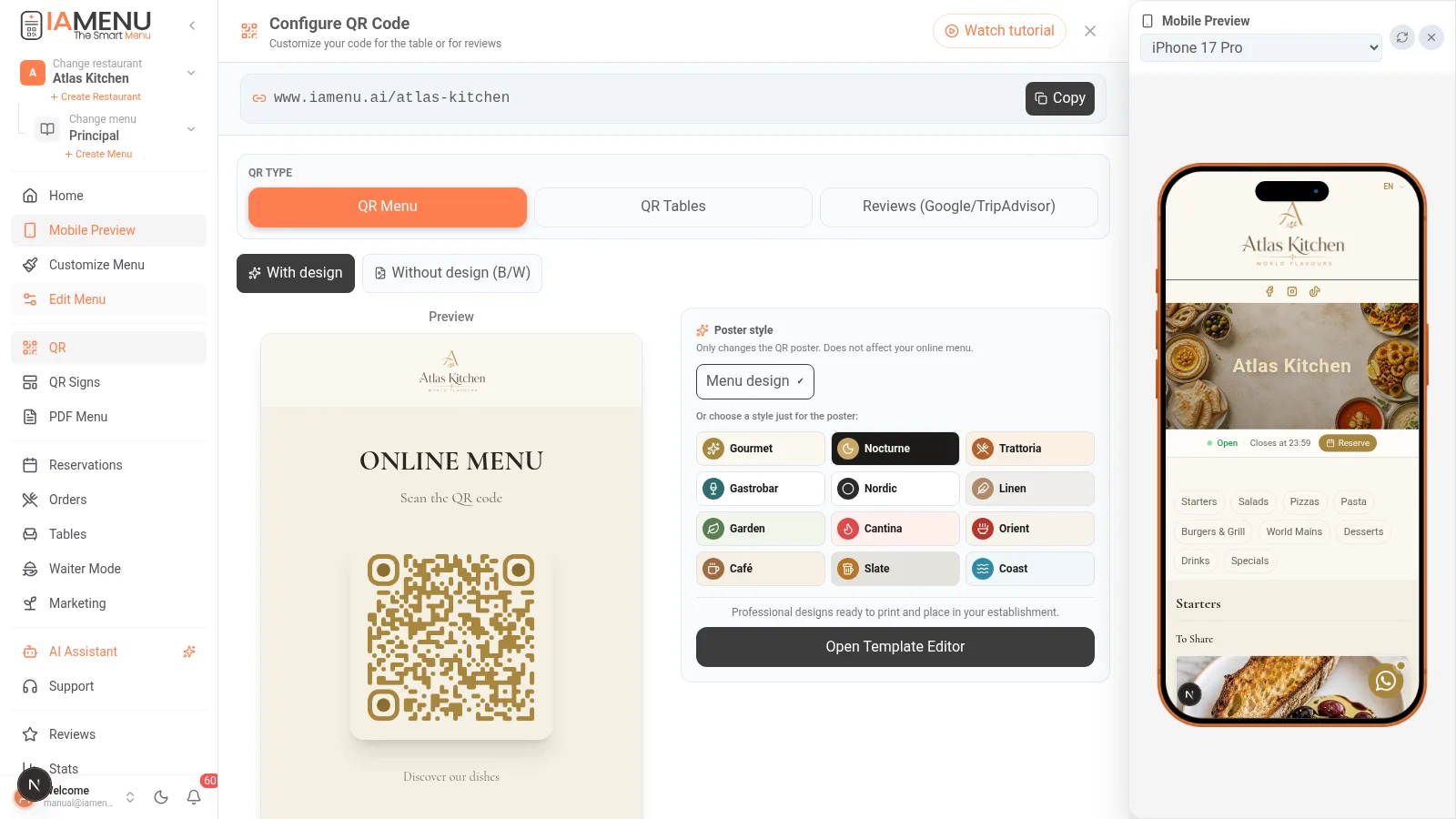
Fra sidemenyen til venstre klikker du på «QR-kode». Generatoren åpnes i et modalvindu med en forhåndsvisning av QR-koden i sanntid.
Øverst ser du to alternativer:
- QR Menu: Kobler direkte til den offentlige digitale menyen din
- QR Reviews: Kobler til siden for anmeldelser, slik at kundene kan vurdere restauranten din
Trykk på hamburgermenyikonet øverst til venstre og velg «QR-kode». Generatoren åpnes i fullskjerm med de samme alternativene som på datamaskin.
Tip
QR-koden til menyen din peker til en unik og permanent URL, som iamenu.ai/tu-restaurante. Denne URL-en endres aldri, selv om du endrer priser, produkter eller språk.
Trinn 2: Tilpass QR-koden din
iaMenu tilbyr 5 ulike QR-stiler og avanserte tilpasningsalternativer, slik at QR-koden passer inn i restaurantens visuelle profil.
Tilgjengelige tilpasningsalternativer:
QR-stil (5 alternativer):
- Kvadratisk: Den klassiske QR-koden med kantede hjørner
- Avrundet: Myke hjørner og et moderne utseende
- Prikker: Minimalistisk med sirkler
- Elegant: Profesjonell med raffinerte kanter
- Kanter: Med en dekorativ ramme rundt
Farger:
- QR-farge: Velg fargen på punktene og modulene (svart som standard)
- Bakgrunnsfarge: Hvit som standard, men kan endres til hvilken som helst farge
Størrelse:
- Juster med glidebryteren mellom 200 px og 400 px, avhengig av hvor du skal plassere den
Logo:
- Last opp restaurantens logo, så vises den sentrert i QR-koden
- Logoen integreres uten å påvirke kodens lesbarhet
Alle endringer vises i sanntid i forhåndsvisningen til høyre.
På mobil vises tilpasningsalternativene i vertikalt format. Bla nedover for å se alle alternativene: stil, farger, størrelse og logo. Forhåndsvisningen av QR-koden oppdateres i sanntid øverst.
Importante
Unngå å bruke svært lyse farger på QR-punktene (for eksempel gult eller hvitt på en lys bakgrunn). Kontrasten mellom QR-koden og bakgrunnen må være høy, slik at telefonene kan skanne den riktig.
Trinn 3: Bruk profesjonelle maler for utskrift
I tillegg til den grunnleggende QR-koden inkluderer iaMenu en redigerer for profesjonelle maler med 7 utskriftsklare formater. Dette er ideelt for plassering på bord, bardisker, utstillingsvinduer eller vegger.
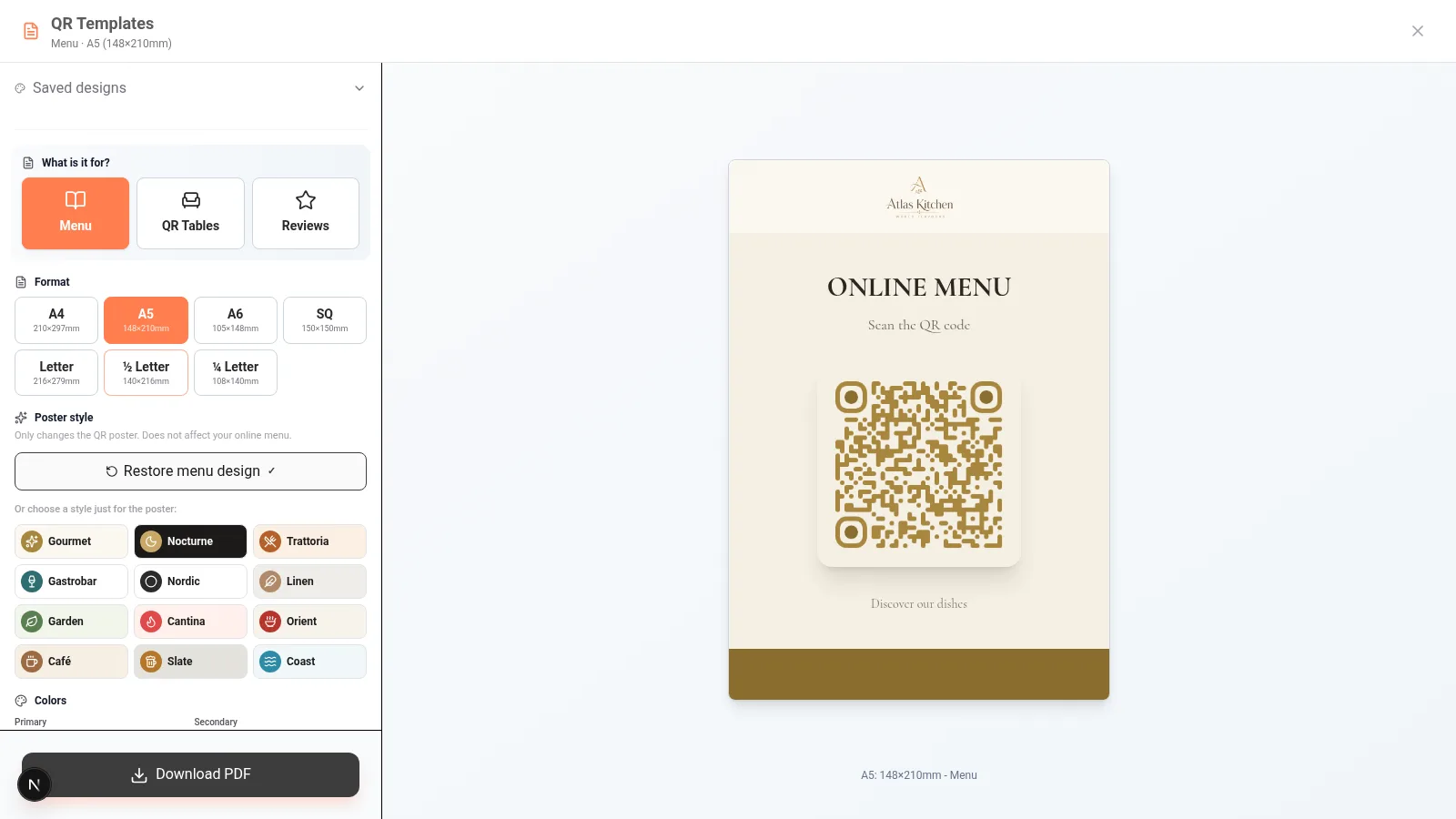
Klikk på «QR-maler» for å åpne redigeringsverktøyet i fullskjerm. Du har 7 formater tilgjengelig:
| Format | Størrelse | Ideell bruk |
|---|---|---|
| A4 Menu | 210x297 mm | Plakat til vegg eller inngang |
| A4 Reviews | 210x297 mm | Plakat for å samle inn anmeldelser |
| A5 Menu | 148x210 mm | Standard bordkort |
| A5 Reviews | 148x210 mm | Anmeldelseskort til bord |
| A6 Menu | 105x148 mm | Kompakt kort (bardisk) |
| A6 Reviews | 105x148 mm | Kompakt anmeldelseskort |
| Kvadratisk | 150x150 mm | Moderne kvadratisk display |
Hver mal lar deg tilpasse:
- Tittel- og undertitteltekst med 5 størrelser (S, M, L, XL, XXL)
- Temafarger: primærfarge (topptekst), sekundærfarge (bunntekst), bakgrunn og tekst
- QR-stil i malen (de samme 5 stilene)
- Restaurantens logo integrert i designet
For Reviews-maler kan du aktivere spesialalternativer:
- Flate stjerner (SVG) eller 3D-stjerner (emoji)
- Logoer fra Google, TripAdvisor og TheFork
- Merkevareforhåndsinnstillinger (Google Light/Dark, TripAdvisor Light/Dark)
De profesjonelle malene er også tilgjengelige på mobil. Trykk på «QR-maler» for å åpne hele redigeringsverktøyet. Du kan velge format, tilpasse farger og tekst og laste ned direkte fra telefonen.
Tip
Formatet A5 (148x210 mm) er den ideelle størrelsen for restaurantbord. Det er stort nok til at QR-koden enkelt kan skannes, uten å ta opp for mye plass på bordet.
Bord-QR-koder og anmeldelses-QR-koder
Plakattredigereren har en velger kalt «Hva er den til?» med tre formål:
- Meny — den generelle QR-koden til menyen din
- Bord-QR — genererer en flersiders PDF med det SAMME elegante designet for alle bordene dine, hvert med sitt eget nummer og sin egen QR-kode (bestillingene kommer inn med bordnummeret; se Bestillinger)
- Anmeldelser — plakat for å få Google-/TripAdvisor-anmeldelser (se Anmeldelser)
I tillegg arver plakaten som standard designet til menyen din (farger, logo og skrifttype fra stilen du valgte under Tilpass meny), med alternativet «Uten design (S/H)» hvis du foretrekker en enkel QR-kode. Og ikke bekymre deg: iaMenu kontrollerer kontrasten, slik at QR-koden alltid kan skannes.
Trinn 4: Last ned QR-koden i flere formater
Når du har tilpasset QR-koden, kan du laste den ned i tre forskjellige formater, avhengig av hva du skal bruke den til.
Tilgjengelige nedlastingsformater:
- PNG: Ideelt for digital bruk (sosiale medier, nettsider, e-post). Gjennomsiktig bakgrunn er valgfritt
- SVG: Skalerbar vektorgrafikk, perfekt for profesjonell trykking. Mister ikke kvalitet uansett størrelse
- PDF: Klar til direkte utskrift. Inkluderer marger og maksimal kvalitet
Hvis du brukte en profesjonell mal, genererer nedlastingsknappen en komplett PDF med design, tittel, farger og logo inkludert. Du trenger bare å skrive den ut.
Nedlastingsknappene vises nederst på skjermen. Trykk på formatet du trenger, så lastes filen direkte ned til enheten din. Du kan sende den via WhatsApp eller e-post, eller skrive den ut fra filappen.
Tip
Hvis du skal sende QR-koden til et trykkeri, bør du laste den ned i SVG-format. Det er vektorbasert og mister ikke kvalitet, uansett hvor stor utskrift du lager – enten det er et klistremerke på 5 cm eller en plakat på 2 meter.
Trinn 5: Løs problemer med QR-skanning
Hvis QR-koden til menyen ikke skannes riktig, bør du kontrollere disse vanlige punktene før du skriver den ut på nytt.
Vanlige problemer og løsninger:
| Problem | Årsak | Løsning |
|---|---|---|
| QR-koden skannes ikke | For liten kontrast | Bruk mørke farger på lys bakgrunn |
| QR-koden er uklar | For liten størrelse | Skriv ut med minst 3x3 cm |
| QR-koden bruker lang tid på å lese | For stor logo | Reduser størrelsen på logoen i midten |
| Kameraet fokuserer ikke | Glinsende overflate | Bruk matt papir, ikke blank laminering |
| QR-koden laster ikke inn siden | Mangler internett | Kunden trenger WiFi- eller mobildataforbindelse |
Anbefalte størrelser etter plassering:
- Bord (nært): Minimum 3x3 cm – kunden har den 20–30 cm unna
- Vegg (middels avstand): Minimum 8x8 cm – synlig på 1–2 meters avstand
- Inngang (lang avstand): Minimum 15x15 cm – synlig på 3+ meters avstand
Importante
Skriv aldri ut QR-koden i en størrelse som er mindre enn 3x3 centimeter. Telefonkameraer trenger et minimumsområde for å fokusere og dekode QR-modulene riktig.
Trinn 6: Fordelen med en dynamisk QR-kode
Med iaMenu er QR-koden din dynamisk. Det betyr at URL-en til QR-koden aldri endres, mens innholdet den peker til oppdateres automatisk hver gang du endrer menyen.
Sammenligning av dynamisk og statisk QR-kode:
| Egenskap | Dynamisk QR-kode (iaMenu) | Statisk QR-kode (tradisjonell) |
|---|---|---|
| Oppdatere priser | Ingen ny utskrift nødvendig | Må skrives ut på nytt hver gang |
| Endre retter | Umiddelbart i appen | Ny QR-kode nødvendig |
| Oversette til andre språk | Automatisk (54 språk) | Én QR-kode per språk |
| URL | Permanent og unik | Fast til innholdet |
| Utskriftskostnad | Kun én gang | Hver endring = ny utskrift |
| Skannestatistikk | Inkludert (dato, klokkeslett, plassering) | Ikke tilgjengelig |
Slik fungerer det i praksis:
- Du skriver ut QR-koden én gang og plasserer den på bordene
- En kunde skanner den og ser den oppdaterte digitale menyen
- Du endrer prisen på «Pizza Margherita» fra 12 til 13 euro i dashbordet
- Den neste kunden som skanner den samme QR-koden, ser den nye prisen
- Du har ikke trengt å skrive ut noe på nytt eller endre den fysiske QR-koden
Dette er spesielt nyttig for restauranter som endrer priser ofte, har dagens meny eller administrerer menyer på flere språk.
Tip
iaMenu inkluderer skannestatistikk i dashbordet ditt. Du kan se hvor mange ganger QR-koden er skannet, på hvilke datoer og fra hvilke steder. Dette er nyttig for å måle den faktiske trafikken i restauranten.
Tips og gode rutiner
Følg disse anbefalingene for at QR-koden skal fungere perfekt i restauranten din:
- Bruk alltid hvit bakgrunn og mørke punkter. Høy kontrast er avgjørende for at telefoner skal kunne skanne uten problemer. Unngå kombinasjoner som gult på hvitt eller grått på grått.
- Skriv ut på matt papir. Glanset eller laminert papir skaper refleksjoner som gjør skanning vanskeligere, spesielt i restaurantbelysning.
- Test QR-koden med 3 forskjellige telefoner før du skriver ut mange eksemplarer. Android, en eldre iPhone og en nyere iPhone har forskjellige kameraer. Hvis den fungerer på alle tre, fungerer den for alle.
- Plasser QR-koden et sted med god belysning. Kameraene trenger lys for å fokusere. Unngå mørke hjørner eller plassering under lamper som lager direkte skygge på QR-koden.
- Bruk A5-format til bord. Det er den ideelle størrelsen: stort nok til at det enkelt kan skannes, uten å ta opp for mye plass på bordet.
- Legg til logoen din i QR-koden. Det styrker merkevaren din og gjør QR-koden gjenkjennelig. iaMenu integrerer logoen uten å påvirke kodens lesbarhet.
- Last ned i SVG hvis du skal trykke hos et trykkeri. Vektorformatet mister ikke kvalitet, uansett størrelse. Til digital bruk (sosiale medier, e-post) er PNG tilstrekkelig.
Løsning på vanlige problemer
QR-koden skannes ikke med noen telefoner
Kontroller at det er tilstrekkelig kontrast mellom QR-punktene og bakgrunnen. Bruk mørke punkter (svart, marineblått) på en lys bakgrunn (hvit, kremfarget). Hvis du la til en for stor logo, bør du redusere den til 20 % av QR-kodens areal.
QR-koden skannes, men laster inn en tom side
Kontroller at menyen din har minst ett aktivt produkt. Menyer uten innhold viser en tom side. Legg til et produkt fra dashbordet og prøv på nytt.
QR-koden bruker lang tid på å leses
Det kan hende at størrelsen er for liten. For skanning på nært hold (bord) trenger du minst 3x3 cm. Kontroller også at papiret ikke har rynker eller bretter som forvrenger QR-modulene.
Jeg vil endre QR-kodens design uten å skrive den ut på nytt
Du trenger ikke skrive den ut på nytt. QR-koden i iaMenu er dynamisk: URL-en endres aldri. Du kan endre stil, farger og logo i dashbordet, og den fysiske QR-koden vil fortsatt fungere fordi den peker til den samme permanente URL-en.
QR-koden fungerer på WiFi, men ikke med mobildata
Problemet ligger i kundens tilkobling, ikke i QR-koden. Sørg for at restauranten har WiFi tilgjengelig for kundene. Du kan legge WiFi-passordet ved siden av QR-plakaten.
Ofte stilte spørsmål
Må jeg skrive ut QR-koden på nytt hver gang jeg endrer priser?
Nei. QR-koden i iaMenu er dynamisk. Du endrer priser eller retter i dashbordet, og den neste kunden som skanner den samme fysiske QR-koden, ser endringene umiddelbart.
Kan jeg tilpasse QR-koden med fargene til restauranten min?
Ja. Du har 5 stiler (kvadratisk, avrundet, prikker, elegant, kanter), tilpassbare farger for punkter og bakgrunn, samt mulighet til å legge til logoen din i midten.
Hvilke formater kan jeg laste ned QR-koden i?
Tre formater: PNG (digital bruk), SVG (profesjonell trykking, skalerbar uten kvalitetstap) og PDF (klar til utskrift). De profesjonelle malene genererer en komplett PDF med design inkludert.
Inkluderer QR-koden skannestatistikk?
Ja. iaMenu registrerer dato, klokkeslett og plassering for hver skanning. Du kan se statistikken i dashbordet for å måle den faktiske trafikken i restauranten.
Hva er den anbefalte minste størrelsen for QR-koden?
For bord (20–30 cm avstand): minst 3x3 cm. For vegger (1–2 meter): minst 8x8 cm. For innganger (3+ meter): minst 15x15 cm.
Relaterte veiledninger
Fortsett å optimalisere den digitale menyen din med disse veiledningene:
- Eksporter menyen din som PDF for å lage profesjonelle trykte menyer med 10 maler
- Kundens visning for å forstå hvordan kundene ser menyen når de skanner QR-koden
- Tilpass menyen din for å konfigurere happy hour, flere priser og skilletegn
- GASTON – Din AI-assistent for å automatisere administreringen av menyen med kunstig intelligens
- Automatiske oversettelser for å oversette menyen din til 54 språk og få den til å fungere med QR-koden
Klar til å lage en profesjonell QR-kode på 30 sekunder?
Opprett kontoen din og se gjeldende planer og vilkår.
Mer informasjon: