Gaston: KI-assistenten for restauranter som lager menyen din med stemmen
8 min
Gaston er den kunstige intelligens-assistenten som er integrert i iaMenu, og som lar deg administrere hele restauranten din ved hjelp av naturlig språk. I stedet for å navigere gjennom menyer og skjemaer kan du fortelle Gaston hva du trenger: opprette produkter, generere profesjonelle bilder, oversette til 54 språk, registrere en reservasjon, opprette en kampanje eller endre fargene på menyen din. Det er som å ha en digital restaurantsjef tilgjengelig 24/7, som forstår talekommandoer og tekst på alle språk.
Med over 100 integrerte funksjoner er Gaston en KI-assistent for restauranter som utfører faktiske endringer — i menyen, reservasjonene, bordene og markedsføringen din — uten at du må kopiere og lime inn fra eksterne verktøy. Og hvis du helst ikke vil åpne nettappen, fungerer den også via WhatsApp.
Dette lærer du i denne delen
- Åpne Gaston-chatten og bli kjent med grensesnittet
- Opprette kategorier, underkategorier og produkter med tale- eller tekstkommandoer
- Generere profesjonelle bilder i grupper med GPT Image
- Lage attraktive beskrivelser med 4 stiler og 4 lengder
- Oversette hele menyen automatisk til flere språk
- Importere en eksisterende meny fra PDF med KI-basert Vision
- Utføre masseoperasjoner (duplisere, flytte, omorganisere, slå sammen)
- Søke etter informasjon og få forslag til retter
Trinn 1: Åpne Gaston-chatten
Gaston er alltid tilgjengelig fra alle skjermer i kontrollpanelet. Du trenger ikke installere noe eller konfigurere spesielle tilganger.
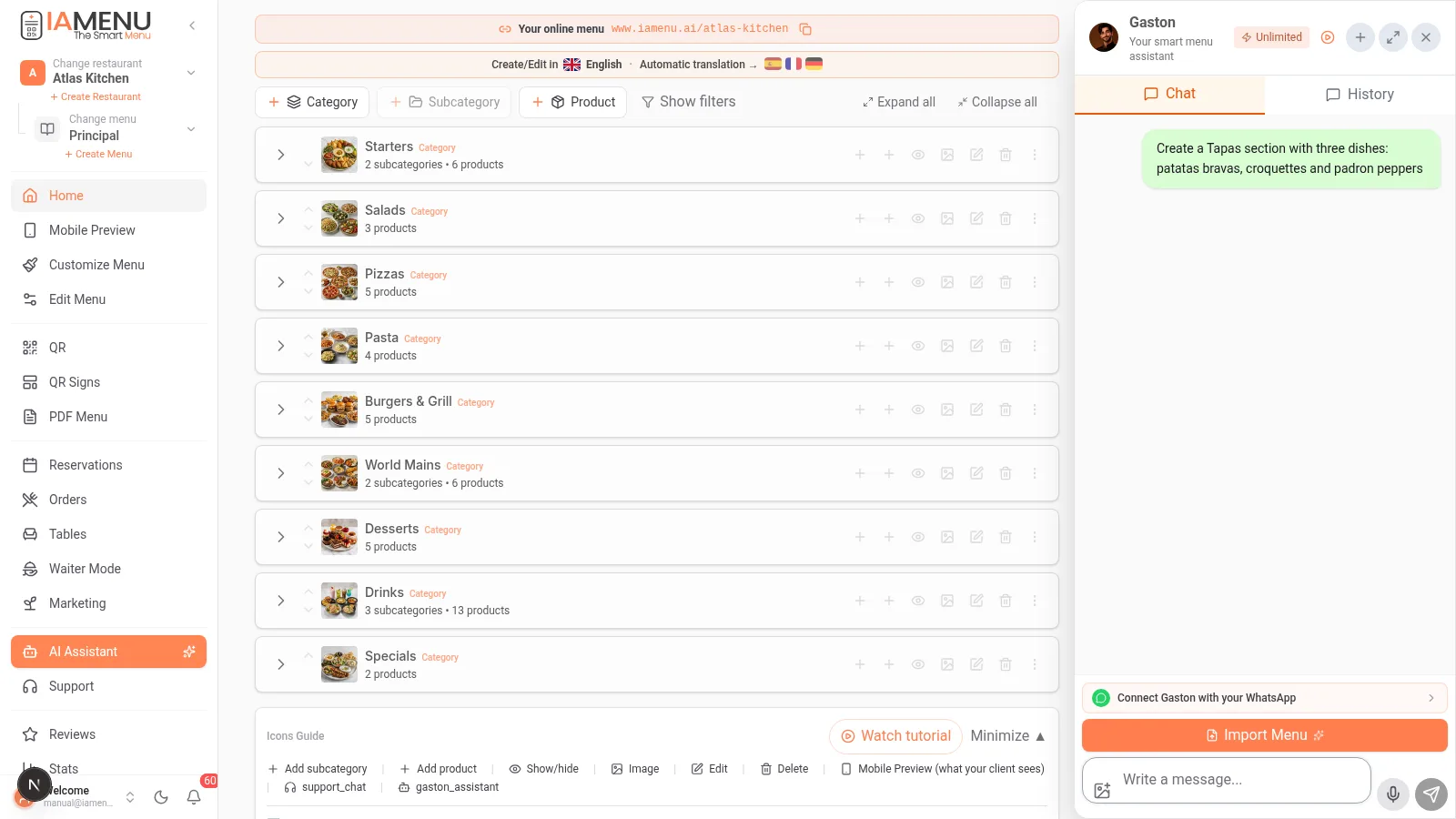
Nederst til høyre i kontrollpanelet ser du Gaston-ikonet, representert av en flytende knapp i form av en chat. Klikk på den for å åpne samtalevinduet.
Chattegrensesnittet åpnes som et sidepanel der du kan skrive meldinger eller bruke mikrofonen til å diktere talekommandoer. Gaston forstår spansk, engelsk, fransk, tysk, italiensk, portugisisk og ytterligere 15 språk direkte. Han svarer alltid på språket du snakker til ham på.
Chatten beholder samtalehistorikken. Du kan opprette flere samtaler og når som helst fortsette der du slapp.
På mobil flyter Gaston-ikonet over kontrollpanelet nederst til høyre. Trykk på det for å åpne chatten i fullskjerm.
Det mobile grensesnittet er optimalisert for berøringsbruk: et tekstfelt nederst med en mikrofonknapp for taleinndata. Du kan snakke med Gaston mens du beveger deg rundt i restauranten, fra kjøkkenet eller når som helst.
Tip
Gaston husker konteksten i samtalen din. Hvis du sa «Opprett kategorien Kjøtt», kan du senere si «Legg til Entrecôte til 22 euro der», så forstår han at du mener kategorien Kjøtt uten at du må gjenta det.
Trinn 2: Opprette produkter med naturlig språk
Gastons kraftigste funksjon er å opprette hele menyen din ved hjelp av naturlige kommandoer. Du kan opprette kategorier, underkategorier og de 3 produkttypene med én enkelt melding.
Opprette kategorier og underkategorier
- «Opprett kategorien Pizzaer med underkategoriene Klassiske og Gourmet» — Gaston oppretter kategorien og begge underkategoriene i ett trinn (2 interne omganger)
- «Legg til underkategorien Veganske under Pizzaer» — Oppretter den i den eksisterende kategorien
- «Slå sammen Rødvin og Hvitvin til underkategorien Viner» — Bruker
merge_sectionsfor å slå dem sammen
Opprette produkter (3 typer)
- «Legg til Margherita til 10 euro i Klassiske pizzaer» — Vanlig produkt (i en underkategori)
- «Opprett kokkens rett Paella Especial til 18 euro i kategorien Risretter» — Produkt i kategori (direkte, uten underkategori)
- «Opprett et frittstående produkt Dagens meny til 12 euro» — Frittstående produkt (synlig i hele menyen)
Masseoppretting
- «Opprett 5 øl: Mahou 3 euro, Estrella Galicia 3,50, Heineken 4, Paulaner 5 og Guinness 5,50 i Drikke» — Alle produktene i én melding
- «Dupliser kategorien Pizzaer som Sommerpizzaer» — Full kopi med alle produktene
Gaston viser en bekreftelse før endringene utføres. Kontrollpanelet oppdateres automatisk etter bekreftelsen.
På mobil kan du bruke mikrofonknappen til å diktere talekommandoer:
- «Opprett kategorien Desserter» — Gaston oppretter den og viser en bekreftelse
- «Legg til Tiramisu til 7 euro i Desserter» — Produktet vises automatisk i menyen
- «Opprett et frittstående produkt kalt Dagens meny til 12 euro» — Synlig i hele menyen
Etter bekreftelsen ser du det nye produktet direkte i listen i kontrollpanelet på mobilen, uten å måtte laste siden på nytt.
Tip
Vær så spesifikk som mulig for best resultat. «Legg til Latte til 2,50 euro i Varme kaffedrikker» fungerer bedre enn «Legg til en kaffe». Inkluder alltid pris og plassering (kategori eller underkategori), slik at Gaston slipper å spørre deg.
Trinn 3: Generere profesjonelle bilder i grupper
Gaston kan generere profesjonelle bilder av rettene dine ved hjelp av GPT Image og en automatisk optimaliseringspipeline. Det kraftigste er gruppegenerering: Du kan be ham opprette bilder for en hel kategori.
Prøv disse kommandoene for å generere bilder med kunstig intelligens:
- «Generer et bilde av Tiramisu» — Lager ett profesjonelt bilde
- «Generer bilder av alle produktene i Kjøtt» — Gruppegenerering
- «Lag bilder ovenfra av dessertene» — Med en bestemt stil
Gaston spør deg om stil før genereringen starter. De 4 tilgjengelige fotostilene er:
| Stil | Resultat | Ideelt for |
|---|---|---|
| Profesjonell | Uskarp, nøytral bakgrunn og studiobelysning | Elegante restauranter |
| Minimalistisk | Helhvit bakgrunn og ren komposisjon | Moderne menyer og netthandel |
| Ovenfra | Sett ovenfra (flat lay), trebord | Sosiale medier og Instagram |
| Atmosfærisk | Restaurantkontekst og uskarp bakgrunn | Nettsteder og markedsføring |
Gruppegenereringen fungerer i grupper på 5 produkter. Gaston spør: «Skal jeg fortsette med de neste 5? (8 gjenstår)», slik at du har kontroll over prosessen. Du kan endre stil mellom gruppene: begynne med profesjonell stil og bytte til ovenfra halvveis.
Hvert bilde går gjennom en automatisk optimaliseringspipeline: GPT Image genererer bildet, og iaMenu optimaliserer det automatisk i flere WebP-størrelser for maksimal lastehastighet i kundevisningen.
Du kan også forbedre eksisterende bilder med enhance_image: Last opp et amatørbilde av retten din, så gjør KI-en det om til et profesjonelt bilde med studiobelysning.
På mobil kan du også generere bilder med KI:
- «Ta et bilde av Pizza Margherita» — Genererer ett bilde
- «Generer bilder av alle rettene i Forretter» — Gruppegenerering
Prosessen kan ta noen sekunder per bilde. Du ser fremdriften og hvor mange bilder som er generert. Du kan fortsette å bruke chatten mens bildene genereres.
Importante
KI-genererte bilder bruker kreditter i henhold til abonnementet ditt: Starter 10/måned, Profesional 30/måned, Premium 75/måned. Gruppegenerering er den mest effektive måten å bruke kredittene på. Hvis et produkt allerede har et bilde, hopper Gaston automatisk over det (med mindre du sier «med erstatning»).
Trinn 4: Generere attraktive beskrivelser med KI
Gaston kan skrive profesjonelle beskrivelser av rettene dine ved å kombinere 4 skrivestiler med 4 lengder, noe som gir opptil 16 mulige varianter per produkt. Han kan også generere beskrivelser for komplette kategorier og underkategorier.
Kommandoer for å generere gastronomiske beskrivelser med KI:
- «Generer en beskrivelse av Whisky-indrefileten» — Klassisk stil, middels lengde (standard)
- «Beskriv valenciansk paella i poetisk og lang stil» — Bestemt stil og lengde
- «Generer beskrivelser av alle produktene i Hovedretter» — Gruppegenerering med
bulk_generate_descriptions - «Generer beskrivelser av underkategoriene i Viner» — Beskrivelser av underkategorier med
bulk_generate_section_descriptions - «Generer beskrivelser av alle kategoriene» — Kategoribeskrivelser med
bulk_generate_category_descriptions
De 4 tilgjengelige stilene er:
| Stil | Ideelt for | Eksempel |
|---|---|---|
| Klassisk | Tradisjonelle restauranter | «Grillet indrefilet av storfe, flambert med skotsk whisky og servert med fondantpoteter.» |
| Moderne | Bistroer og gastrobarer | «Storfe. Grill. Whisky. Kombinasjonen du ikke visste at du trengte.» |
| Poetisk | Fine dining | «Et edelt stykke som danser mellom flammene, omfavnet av ravfargede toner av eik.» |
| Teknisk | Vinkart og gourmetretter | «Galicisk entrecôte av storfe (350 g), sous-vide ved 55 °C i 2 timer, ferdigstekt på grillen.» |
Hver stil finnes i 4 lengder: kort (15–20 ord), middels (30–40), lang (60–80) og svært lang (100–120 ord).
Gaston oppdager også produkter uten beskrivelse og varsler deg: «List opp alle produkter uten beskrivelse», og deretter «Generer beskrivelser for alle».
På mobil kan du diktere kommandoen eller skrive den inn:
- «Beskriv sopprisottoen» — Genererer en rask beskrivelse
- «Generer korte beskrivelser for hele kategorien Forretter» — Gruppegenerering
- «Hvilke produkter har ingen beskrivelse?» — Oppdager ufullstendig innhold
Den genererte beskrivelsen lagres direkte på produktet og oversettes automatisk til alle aktive språk i menyen din takket være Smart Swap-systemet.
Tip
Beskrivelsene oversettes automatisk til alle aktive språk i menyen din. Hvis du genererer en beskrivelse på spansk, ser franske, tyske og italienske kunder den på sitt eget språk uten at du trenger å gjøre noe mer.
Trinn 5: Oversette hele menyen
Gaston integrerer iaMenus automatiske oversettelsessystem med støtte for 54 språk. Du kan oversette enkeltprodukter, hele kategorier eller hele menyen med én kommando.
Oversettelseskommandoer:
- «Oversett hele menyen til fransk» — Aktiverer språket og oversetter alt innhold
- «Oversett kategorien Desserter til engelsk, tysk og italiensk» — Flere språk samtidig
- «Hvilke språk er aktive i menyen min?» — Viser status
Oversettelsen bruker KI med spesialisert gastronomisk kontekst. Det er ikke en generell oversettelse: Systemet forstår at «Jamón Ibérico» ikke skal oversettes bokstavelig til «Iberian Ham», men tilpasses kulturelt til hvert marked. «Bestemors kroketter» beholder den følelsesmessige tonen på engelsk.
Smart Swap sørger for at dersom du oppretter et produkt på engelsk mens basisspråket ditt er spansk, lagres innholdet automatisk korrekt på begge språk. Du kan opprette innhold på HVILKET SOM HELST språk, så tar systemet seg av resten.
På mobil kan du aktivere oversettelser med stemmen:
- «Oversett alt til engelsk» — Starter full oversettelse
- «Legg til tysk blant menyspråkene» — Aktiverer språket og oversetter eksisterende innhold
Du ser en fremdriftsindikator i banneret øverst, som viser hvor mange produkter som gjenstår å oversette. Prosessen er automatisk, og du kan fortsette å arbeide mens den fullføres.
Importante
Oversettelser bruker månedlige kreditter: Hvert abonnement inkluderer en månedlig kvote med swaps (den nøyaktige saldoen finner du under Fakturering). En gruppeoversettelse av 50 produkter til 3 språk = 1 swap (ikke 150). Dette er den mest effektive måten å bruke kredittene på.
Trinn 6: Importere meny fra PDF
En av Gastons mest tidsbesparende funksjoner er import av eksisterende menyer. Hvis du allerede har en meny i PDF-format eller som bilder (opptil 10 bilder av samme meny, tatt med mobilen), analyserer Gaston den med KI-basert Vision og digitaliserer alle produktene automatisk.
Slik importerer du menyen fra PDF:
- Åpne Gaston-chatten
- Skriv «Importer menyen min fra PDF», eller dra PDF-filen inn i chatten
- Gaston analyserer dokumentet med KI-basert Vision og oppdager kategorier, produkter, priser og beskrivelser
- Du får se en forhåndsvisning av det som skal opprettes, med alle oppdagede data
- Bekreft, så opprettes alle produktene automatisk i kontrollpanelet
Denne prosessen sparer opptil 80 % av tiden sammenlignet med manuell oppretting. En meny med 50 produkter som ville tatt 2 timer å opprette manuelt, importerer Gaston på 3–5 minutter.
Vision-KI-en kan lese tekst i bilder, komplekse pristabeller, menyer med flere kolonner og til og med håndskrevne menyer. For best resultat bør du bruke PDF-filer med lesbar tekst og god oppløsning.
På mobil kan du laste opp PDF-en direkte fra galleriet eller filene på enheten:
- Åpne Gaston og trykk på ikonet for å legge ved fil
- Velg menyens PDF (du kan også skanne den med kameraet)
- Gaston behandler filen og viser de oppdagede produktene
- Bekreft for å opprette alt i kontrollpanelet
Importen fungerer spesielt godt med trykte menyer som er skannet, eller PDF-filer fra trykkeriet ditt.
Tip
Etter import oppdager Gaston automatisk allergenene i hvert produkt ved hjelp av «Super Chef» (KI-oppdagelse av 14 EU-allergener) og genererer oversettelser til alle aktive språk. Den importerte menyen blir komplett og flerspråklig på få minutter.
Trinn 7: Masseoperasjoner og omorganisering
Gaston lar deg utføre endringer på flere produkter samtidig og omorganisere hele menystrukturen. Dette inkluderer å flytte, duplisere, slå sammen, omorganisere og konvertere mellom ulike entitetstyper.
Flytte entiteter (3 funksjoner)
- «Flytt Tiramisu til underkategorien Spesielle desserter» —
move_productmellom underkategorier - «Flytt underkategorien Brus til kategorien Drikke» —
move_sectionmellom kategorier - «Flytt kategorien Pizzaer til Kveldsmenyen» —
move_categorymellom menyer
Duplisere entiteter (4 funksjoner)
- «Dupliser Margherita som Margherita med trøffel» —
duplicate_productmed nytt navn - «Dupliser underkategorien Klassiske som Spesialiteter» —
duplicate_sectionmed alle produktene - «Dupliser kategorien Pizzaer som Sommerpizzaer» —
duplicate_categorykomplett - «Dupliser Hovedmenyen som Sommermeny 2026» —
duplicate_menumed alt innhold
Omorganisere (3 funksjoner)
- «Plasser kategorien Drikke først» —
reorder_categories - «Plasser Rødvin før Hvitvin» —
reorder_sections - «Sorter produktene i Pizzaer etter pris, fra lavest til høyest» —
reorder_products
Avansert omorganisering
- «Øk prisen på alle produktene i Kjøtt med 10 %» —
bulk_update_pricesmed prosent - «Deaktiver alle produktene i Supper» —
toggle_availabilityfor sesongmenyer - «Slå sammen Rødvin og Hvitvin til underkategorien Viner» —
merge_sectionsslår sammen produktene - «Legg kategoriene Kaffe, Brus og Øl inn under Drikke» —
convert_categories_to_sectionskonverterer dem automatisk til underkategorier
Gaston ber alltid om bekreftelse før han utfører masseendringer som berører mer enn 10 produkter, og viser nøyaktig hvor mange elementer som blir berørt.
De samme masseoperasjonene er tilgjengelige på mobil:
- «Deaktiver hele kategorien Salater» — For sesongendringer
- «Flytt Tiramisu til Spesielle desserter» — Flytter ett produkt
- «Sorter Drikke etter pris» — Rask omorganisering
- «Dupliser Hovedmenyen som Sommermeny» — Komplett kopi
Ideelt for kokker som trenger å oppdatere menyen fra kjøkkenet uten å sette seg ved en datamaskin.
Tip
Bruk masseoperasjoner ved sesongendringer. Når sommeren kommer: «Deaktiver supper og aktiver kalde salater» i én enkelt melding. Når vinteren kommer: «Dupliser menyen som Vintermeny og deaktiver salatene».
Trinn 8: Intelligente søk og forslag
I tillegg til å opprette og redigere kan Gaston svare på spørsmål om menyen din, oppdage problemer og foreslå nye retter basert på ingrediensene du allerede har.
Informasjonssøk
- «Hvilke produkter inneholder gluten?» — Filtrerer etter allergen
- «Hvor mange produkter har jeg totalt?» —
get_menu_statsmed full statistikk - «Hvilket produkt er dyrest?» — Søker etter kriterium
- «List opp alle produkter uten bilde» — Innholdsrevisjon
- «Hvilke produkter har ingen beskrivelse?» —
list_products_without_descriptionfor å oppdage ufullstendig innhold - «Vis de veganske produktene» — Filtrerer etter markedsføringstag
- «Finnes det produkter som er plassert feil?» — Gaston analyserer menyen med gastronomisk kunnskap og oppdager for eksempel vin i kaffedelen eller desserter blant forrettene
KI-baserte forslag til retter
- «Hvilke retter kan jeg lage med det jeg har?» —
suggest_dishes_from_ingredientsanalyserer de nåværende ingrediensene og foreslår nye retter UTEN å kjøpe noe mer - «Hvilke ingredienser bør jeg kjøpe for å utvide menyen?» —
suggest_dishes_with_new_ingredientsanbefaler nye ingredienser med estimert avkastning
Forslagene inkluderer rettens navn, anbefalt pris, vanskelighetsgrad og hvilke ingredienser fra menyen din som kan gjenbrukes. Gaston fungerer som en gastronomisk konsulent som kjenner kjøkkenet ditt.
På mobil kan du bruke stemmen til raske søk:
- «Hvilke retter har ikke bilde?» — For å komplettere menyen
- «Hvor mange kategorier har jeg?» — Rask oversikt
- «Finnes det produkter uten pris?» — Kvalitetskontroll
- «Foreslå nye retter» — Ideer basert på ingrediensene dine
Perfekt for en rask gjennomgang før restauranten åpner hver dag.
Tip
Gaston kjenner alle dataene om restauranten din: produkter, priser, allergener, språk, kategorier, bilder og mer. Han er din hurtige informasjonsassistent døgnet rundt. Spør ham om hva som helst om menyen din, så svarer han med faktiske data – ikke antakelser.
Gaston administrerer allerede HELE restauranten din (ikke bare menyen)
Siden 2026 er Gaston en komplett assistent: I tillegg til menyen kan han håndtere resten av appen for deg. Eksempler:
| Område | Si til Gaston ... |
|---|---|
| Reservasjoner | «Registrer en reservasjon for Marta i morgen kl. 21:00, 4 personer» · «Hvilke reservasjoner har jeg i dag?» |
| Bord | «Opprett 10 bord» · «Legg til et terrassebord for 6 personer» |
| Markedsføring | «Opprett en 2-for-1-kampanje på pizza på tirsdager» · «Lag et Instagram-innlegg for helgemenyen» |
| Statistikk | «Hvordan går det denne måneden?» — besøk, bestillinger og trend |
| Stiler og farger | «Sett menyen i nattestil» · «Generer en varm fargepalett» |
| Språk | «Aktiver japansk på alle restaurantene mine» (med automatisk oversettelse inkludert) |
| QR og PDF | «Send meg lenken til menyen min» · «Generer PDF-en av menyen» |
| Team | «Registrer servitøren Luis med PIN-kode» |
| Anmeldelser | «Konfigurer anmeldelser med Google-lenken min» |
| Planlegging | «I morgen kl. 9 setter du Carbonara til 12,50» — utføres automatisk |
| Bilder i chatten | Send et bilde: «bruk dette som logo» eller «lag denne retten» |
Alt dette fungerer også via WhatsApp, inkludert talemeldinger og bilder.
Importante
Sikkerhet først: Følsomme slettinger (kategorier, menyer og produktgrupper) krever ALLTID bekreftelse i en dialogboks i kontrollpanelet. Gaston sletter aldri noe basert på et tvetydig «ja» i chatten.
Gastons over 100 funksjoner
Disse tabellene viser de mest brukte MENY-funksjonene (den komplette listen inneholder over 100 funksjoner, inkludert reservasjoner, bord, markedsføring, stiler, språk og team). Du trenger ikke huske kommandoene: Snakk naturlig, så oppdager Gaston automatisk hvilken funksjon som skal brukes.
Kategorier (6 funksjoner)
| Funksjon | Hva den gjør | Eksempelkommando |
|---|---|---|
create_category | Oppretter en ny kategori | «Opprett kategorien Desserter» |
list_categories | Viser alle kategorier | «Hvilke kategorier har jeg?» |
update_category | Redigerer navn eller beskrivelse | «Endre navnet på Forretter til Antipasti» |
reorder_categories | Endrer rekkefølgen | «Plasser Drikke sist» |
move_category | Flytter til en annen meny | «Flytt Pizzaer til Kveldsmenyen» |
duplicate_category | Dupliserer med alle produkter | «Dupliser Pizzaer som Sommerpizzaer» |
Underkategorier (8 funksjoner)
| Funksjon | Hva den gjør | Eksempelkommando |
|---|---|---|
create_section | Oppretter en ny underkategori | «Opprett underkategorien Klassiske i Pizzaer» |
list_sections | Viser underkategorier | «Hvilke underkategorier har Pizzaer?» |
update_section | Redigerer navn eller beskrivelse | «Gi Klassiske navnet Tradisjonelle» |
move_section | Flytter til en annen kategori eller meny | «Flytt Rødvin til kategorien Viner» |
reorder_sections | Endrer rekkefølgen | «Plasser Rødvin før Hvitvin» |
merge_sections | Slår sammen to underkategorier | «Slå sammen Rødvin og Hvitvin til Viner» |
duplicate_section | Dupliserer med produkter | «Dupliser Klassiske som Spesialiteter» |
convert_categories_to_sections | Konverterer kategorier til underkategorier | «Legg Kaffe og Brus inn under Drikke» |
Produkter (7 funksjoner)
| Funksjon | Hva den gjør | Eksempelkommando |
|---|---|---|
create_product | Oppretter i en underkategori | «Legg til Margherita til 10 euro i Klassiske» |
create_product_in_category | Oppretter direkte i en kategori | «Opprett Kokkens rett til 18 euro i Hovedretter» |
create_product_at_menu | Oppretter et frittstående produkt | «Opprett Dagens meny til 12 euro» |
list_products | Viser og søker etter produkter | «List opp produkter i Pizzaer» |
update_product | Redigerer navn, beskrivelse osv. | «Endre beskrivelsen av Margherita» |
update_price | Endrer pris | «Sett Margherita til 12 euro» |
reorder_products | Endrer rekkefølgen | «Sorter Pizzaer etter pris» |
Masseoperasjoner (3 funksjoner)
| Funksjon | Hva den gjør | Eksempelkommando |
|---|---|---|
bulk_update_prices | Oppdaterer priser i bulk | «Øk prisen på alle produktene i Kjøtt med 10 %» |
duplicate_product | Dupliserer et produkt | «Dupliser Margherita som Margherita med trøffel» |
toggle_availability | Aktiverer/deaktiverer i bulk | «Deaktiver hele kategorien Supper» |
KI og innhold (8 funksjoner)
| Funksjon | Hva den gjør | Eksempelkommando |
|---|---|---|
generate_images | Genererer KI-bilder (GPT Image) | «Generer bilder av alle dessertene» |
enhance_image | Forbedrer et eksisterende bilde | «Forbedre bildet av paellaen» |
delete_image | Sletter et bilde | «Slett bildet av Margherita» |
list_products_without_description | Oppdager produkter uten beskrivelse | «Hvilke produkter har ingen beskrivelse?» |
bulk_generate_descriptions | Massegenererer produktbeskrivelser | «Generer beskrivelser for Forretter» |
bulk_generate_section_descriptions | Beskrivelser av underkategorier | «Generer beskrivelser for underkategoriene i Viner» |
bulk_generate_category_descriptions | Kategoribeskrivelser | «Generer beskrivelser for alle kategoriene» |
duplicate_menu | Dupliserer hele menyen | «Dupliser menyen som Sommermeny 2026» |
Administrasjon og søk (2 funksjoner)
| Funksjon | Hva den gjør | Eksempelkommando |
|---|---|---|
delete_entity | Sletter en entitet (med bekreftelse) | «Slett underkategorien Kalde supper» |
get_menu_stats | Menystatistikk | «Gi meg statistikk for menyen» |
Avanserte funksjoner (3 funksjoner)
| Funksjon | Hva den gjør | Eksempelkommando |
|---|---|---|
move_product | Flytter mellom kategorier/menyer | «Flytt Tiramisu til Spesielle desserter» |
suggest_dishes_from_ingredients | Foreslår retter med eksisterende ingredienser | «Hva mer kan jeg lage med det jeg har?» |
suggest_dishes_with_new_ingredients | Foreslår ingredienser du bør kjøpe | «Hva bør jeg kjøpe for å utvide menyen?» |
Importante
Gaston har månedlige grenser for meldinger avhengig av abonnementet ditt: Starter 30 meldinger/måned, Profesional 100/måned, Premium 250/måned med taleinndata. Hver kommando teller som 1 melding. Masseoperasjoner (som å opprette 10 produkter samtidig) teller som bare 1 melding, så bruk dem aktivt.
Sammenligning: Gaston vs. andre løsninger
Det som gjør Gaston unik sammenlignet med andre KI-assistenter for restauranter, er at han er direkte integrert i administrasjonen av den digitale menyen din. Det er ikke et eksternt verktøy der du genererer tekst og deretter kopierer og limer den inn.
| Funksjon | Gaston (iaMenu) | Generisk ChatGPT | AI Chef Pro | Digital meny |
|---|---|---|---|---|
| Opprette produkter direkte i menyen | Ja (over 100 funksjoner) | Nei (genererer bare tekst) | Nei (intern administrasjon) | Nei |
| Generere profesjonelle bilder av retter | Ja (GPT Image + Sharp-pipeline) | Nei | Nei | Nei |
| Oversette menyen automatisk til 54 språk | Ja (Smart Swap) | Manuelt (kopier/lim inn) | Nei | 2–3 språk manuelt |
| Importere PDF og digitalisere | Ja (Vision-KI) | Nei | Nei | Nei |
| Automatisk oppdage 14 EU-allergener | Ja (Super Chef KI) | Nei | Nei | Manuelt |
| Masseoperasjoner med stemmen | Ja (duplisere, flytte, slå sammen) | Nei | Nei | Grunnleggende |
| Beskrivelser med 4 stiler × 4 lengder | Ja (16 kombinasjoner) | Generisk (1 stil) | 2 stiler | Nei |
| Gruppegenerering med kontroll | Ja (5 om gangen, bytt stil) | Nei | Nei | Nei |
| Foreslå retter basert på ingredienser | Ja (analyserer det faktiske kjøkkenet ditt) | Generisk (kjenner ikke menyen din) | Nei | Nei |
| Integrert i den digitale menyen din | Ja (endringer i sanntid) | Nei (eksternt verktøy) | Nei (bare backoffice) | Nei |
| Taleinndata på 54 språk | Ja (integrert mikrofon) | Bare tekst | Nei | Nei |
| Flere menyer (lunsj, middag, arrangementer) | Ja (arbeid på tvers av menyer) | Ikke relevant | Nei | Grunnleggende |
Gaston sammenlignet med kopiering og innliming fra ChatGPT
Den grunnleggende forskjellen er direkte integrasjon. Med generisk ChatGPT:
- Du skriver en forespørsel om en beskrivelse av «Valenciansk paella»
- ChatGPT genererer teksten
- Du kopierer teksten
- Du åpner iaMenu, finner produktet og limer inn teksten
- Du gjentar dette 50 ganger for 50 produkter
Med Gaston:
- Du sier «Generer beskrivelser for alle produktene i kategorien Risretter i klassisk stil»
- Ferdig. De 8 beskrivelsene lagres direkte og oversettes til 54 språk.
Gaston sparer 90 % av tiden på repeterende innholdsoppgaver.
Tips og gode fremgangsmåter
Følg disse anbefalingene for å få mest mulig ut av Gaston i hverdagen:
- Vær spesifikk i kommandoene. «Legg til Latte til 2,50 euro i Varme kaffedrikker» fungerer mye bedre enn «Legg til en kaffe». Inkluder pris og plassering, slik at Gaston slipper å spørre deg.
- Bruk masseoperasjoner for å spare meldinger. «Opprett 5 øl: Mahou 3 euro, Estrella 3,50, Heineken 4, Paulaner 5 og Guinness 5,50 i Drikke» teller som én melding i stedet for fem.
- Utnytt gruppegenerering av bilder. «Generer bilder av alle produktene i Kjøtt» er mer effektivt enn å generere ett bilde om gangen. Gaston behandler produktene i grupper på 5 og spør før han fortsetter.
- Importer menyen fra PDF før du oppretter den manuelt. Hvis du allerede har en trykt meny, kan du dra PDF-en inn i chatten, så digitaliserer Gaston alt på 3–5 minutter. Du sparer 80 % av tiden.
- Bruk mikrofonen fra kjøkkenet. Gaston godtar talekommandoer. Perfekt for kokker som trenger å oppdatere menyen uten å sette seg ved datamaskinen.
- Kontroller jevnlig hvilke produkter som mangler beskrivelse. Spør «Hvilke produkter har ingen beskrivelse?» og deretter «Generer beskrivelser for alle» for å komplettere menyen.
- Kombiner ulike beskrivelsesstiler. Bruk «klassisk» for tradisjonelle retter og «moderne» for samtidige kreasjoner. Du kan endre stil mellom gruppene.
Vanlige problemer og løsninger
Gaston svarer ikke på meldingen min
Kontroller at du har meldinger tilgjengelig i abonnementet ditt (Starter 30/måned, Profesional 100/måned, Premium 250/måned). Hvis du har nådd grensen, kan du oppgradere abonnementet fra faktureringen eller vente til neste måned.
Gaston finner ikke en kategori jeg nettopp opprettet
Kontrollpanelet trenger noen sekunder for å synkronisere. Vent 2–3 sekunder etter opprettelsen og prøv på nytt. Hvis problemet fortsetter, laster du siden på nytt og åpner chatten igjen.
Det genererte bildet ligner ikke på retten min
Gaston genererer bilder basert på produktnavnet. Legg til ingredienser eller en mer detaljert beskrivelse av retten, og generer på nytt. «Pizza Margherita med bøffelmozzarella og frisk basilikum» gir bedre bilder enn bare «Pizza».
Talekommandoen blir ikke gjenkjent riktig
Snakk tydelig og sakte, særlig med navn på retter på andre språk. Hvis gjenkjenningen mislykkes, kan du skrive kommandoen. Gaston fungerer like godt med tekst som med tale.
PDF-importen oppdager ikke alle produktene
PDF-filer med god oppløsning og lesbar tekst fungerer best. Skannede menyer med lav kvalitet eller håndskrevet tekst kan føre til at enkelte produkter mangler. Gå gjennom forhåndsvisningen før du bekrefter, og legg til eventuelle manglende produkter manuelt.
Vanlige spørsmål
Hva kan Gaston gjøre som ChatGPT ikke kan?
Gaston utfører faktiske endringer i menyen din: oppretter produkter, genererer bilder, oversetter og omorganiserer menyen. ChatGPT genererer bare tekst som du deretter må kopiere og lime inn manuelt.
Kan jeg opprette hele menyen med stemmen?
Ja. Gaston godtar talekommandoer på alle språk. Dikter kategorier, produkter med priser og plasseringer. Alt opprettes automatisk i den digitale menyen din.
Hvor mange meldinger kan jeg sende per måned?
Starter 30 meldinger/måned, Profesional 100/måned, Premium 250/måned med taleinndata. Masseoperasjoner teller som bare én melding, så bruk dem for å få mest mulig ut av kredittene dine.
Kan Gaston importere menyen min fra en PDF?
Ja. Dra PDF-en inn i chatten, så analyserer Gaston den med KI-basert Vision. Han oppdager kategorier, produkter, priser og beskrivelser automatisk på 3–5 minutter.
Genererer Gaston profesjonelle bilder av rettene mine?
Ja. Han bruker GPT Image med 4 stiler (profesjonell, minimalistisk, ovenfra og atmosfærisk). Han kan generere bilder i grupper på 5, og du kan endre stil mellom gruppene.
Relaterte veiledninger
Fortsett å lære deg iaMenus KI-verktøy med disse veiledningene:
- Opprette produkter for å forstå de 3 produkttypene og hvordan du oppretter dem fra dialogboksen
- Automatiske oversettelser for å oversette menyen til 54 språk med kontekstbasert KI
- Allergener og tagger for å konfigurere automatisk Super Chef-oppdagelse
- Eksportere PDF for å generere profesjonelle trykte menyer med 10 maler
- Generere QR-kode for å opprette dynamiske og profesjonelle QR-koder
Klar til å automatisere menyen med kunstig intelligens?
Opprett kontoen din og se gjeldende abonnementer og vilkår.
Mer informasjon: