Markedsføring for restauranter: CRM, kundelojalitet, tilbud og KI-kampanjer
9 min
Det er fint å vise frem menyen. Det som øker omsetningen, er å få gjestene til å komme tilbake. IAMenus markedsføringssenter samler kunder, kampanjer, lojalitet, kampanjeutsendelser, Gastón og galleri i seks faner. Det inkluderer også muligheten til å anbefale en venn, under Kunder. Noen funksjoner avhenger av abonnementet og restaurantens konfigurasjon.
En enkel formel: Omsetning = Snittkjøp x Frekvens x Kunder. Hver fane under Markedsføring påvirker én av de tre faktorene.
Dette lærer du i denne delen
- Samle inn kundedata fra menyen din (med GDPR-samtykke)
- Administrere gjeste-CRM-et ditt: stamgjester, inaktive og nye kunder
- Opprette et digitalt stempelkort (lojalitet)
- Opprette kampanjer og kuponger (2-for-1, rabatt i %, gratis produkt)
- Forberede kampanjer med Gastón og måle resultatene ut fra innløste kuponger
- Generere markedsføringsbilder med AI (med logoen og fargene dine)
- Aktivere AI-servitøren for gjestene dine
- Konfigurere venneanbefalinger og forberede utsending av kampanjer
Trinn 1: Insentivet for å samle inn kundedata
Gå til Markedsføring i sidemenyen. I fanen Kunder finner du delen «Slik får du kunder»:
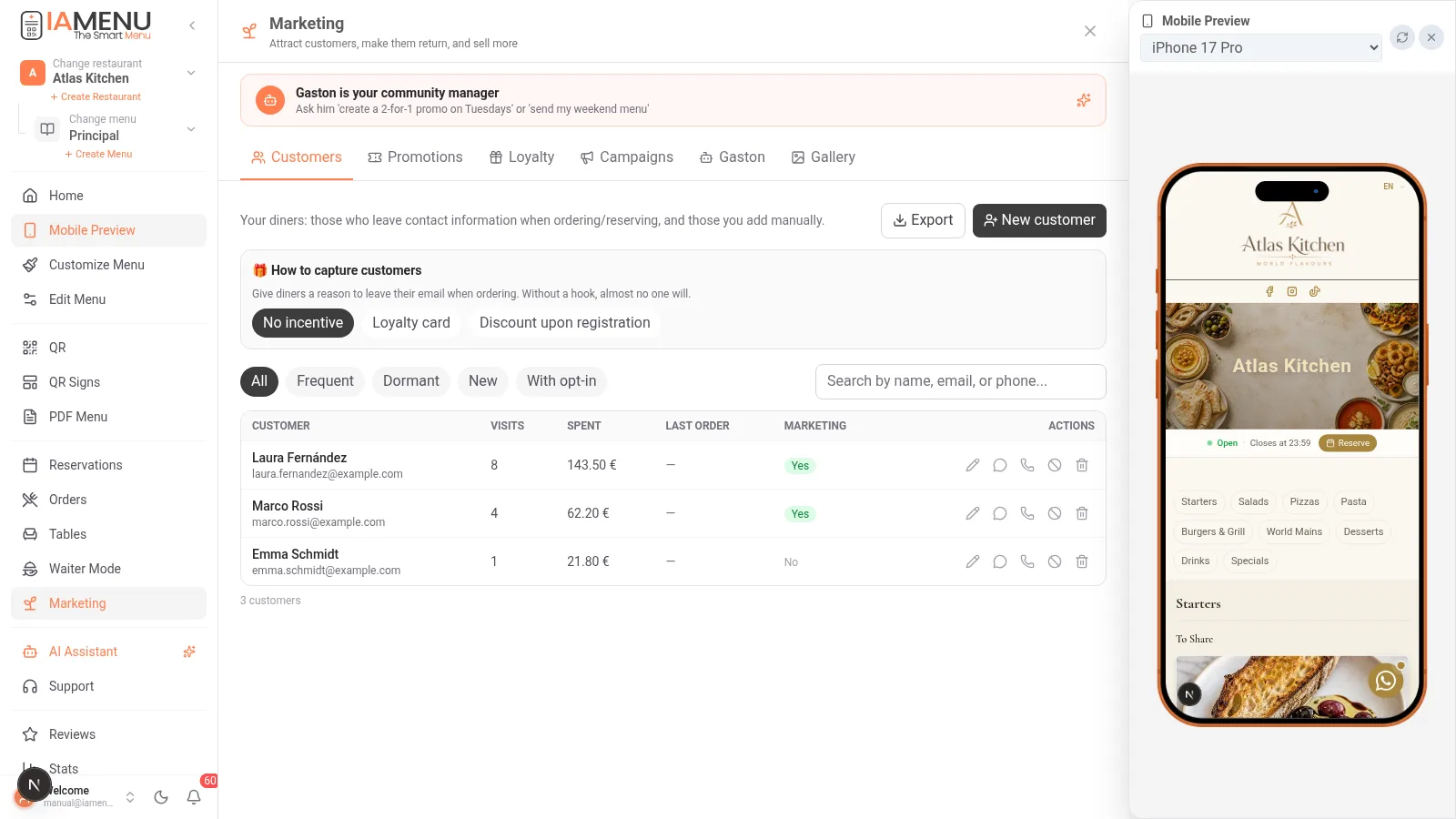
| Insentiv | Dette ser gjesten når hen bestiller | Når du bør bruke det |
|---|---|---|
| Uten insentiv | Feltet «e-posten din (valgfritt, for tilbud)» | Hvis du ikke vil tilby belønninger ennå |
| Stempelkort | Invitasjon til å få et lojalitetskort hvis programmet er aktivt | For å belønne gjentatte besøk |
| Rabatt ved registrering | «Oppgi e-posten din og få X % rabatt i dag» | For å bygge opp kundedatabasen raskt |
Mottak av kampanjer må være basert på registrert samtykke til markedsføring. Konfigurer insentivet du vil vise i handlekurven, og gå gjennom tilgjengelige data før du forbereder en kampanje.
Anbefal en venn
Under Kunder kan du aktivere Anbefal en venn og angi en rabattprosent for den som anbefaler. Insentivet er knyttet til at vennen legger inn en bestilling; det gis ikke bare fordi noen deler lenken. Denne funksjonen er forskjellig fra stempelkort: Den hjelper deg med å få nye gjester.
Trinn 2: Gjeste-CRM-et ditt
Hver kunde som bestiller, reserverer eller legges til manuelt, får en profil i CRM-et ditt med historikken sin:
- Besøk og samlet forbruk (LTV): beregnes automatisk ut fra bestillingene deres
- Automatiske segmenter: Stamgjester, Inaktive (har ikke vært innom på flere uker), Nye, Med opt-in
- Fullstendig profil: reservasjoner, uteblivelser, bestillinger, stempler og tidslinje
- Eksporter CSV: Kundedatabasen er din – ta den med deg når du vil
- Hurtighandlinger for hver rad: rediger, WhatsApp, ring, meld av fra markedsføring
Proff-tips
Segmentet «Inaktive» er penger som ligger ubrukt: Dette er kunder som allerede kjenner deg. En kupongkampanje bare for dem er markedsføringstiltaket med best resultat du kan gjennomføre denne måneden.
Trinn 3: Lojalitet – det digitale stempelkortet
I fanen Lojalitet kan du aktivere stempelprogrammet uten apper eller papirkort:
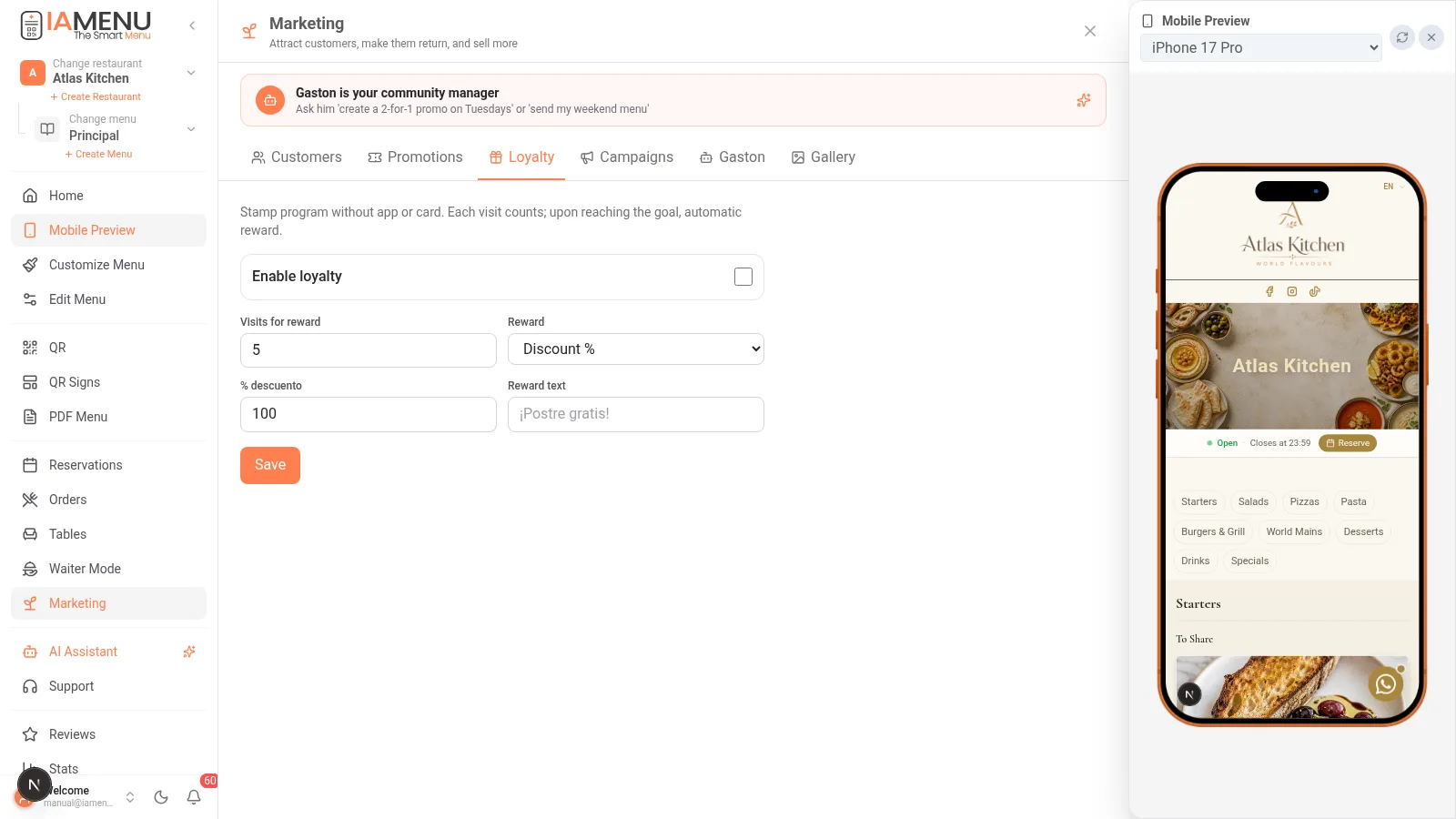
- Besøk per belønning: for eksempel 5 bestillinger
- Belønning: rabatt i %, fast beløp eller gratis produkt
- Den identifiserte gjesten får stempler for besøk eller bestillinger som oppfyller vilkårene. Personalet kan også legge til et stempel manuelt ved å skanne kortkoden.
- Når terskelen er nådd, viser kortet en belønning og en kode. Personalet skanner koden for å løse inn belønningen, og systemet registrerer bruken for å forhindre duplikater.
Fra Lojalitet kan du bruke Simuler et besøk for å se hvordan en testkunde mottar og bruker kortet sitt. Kontroller terskelen, utløpsdatoen og aktiveringen av insentivet under Kunder før du informerer om programmet.
Trinn 4: Kampanjer og kuponger
I fanen Kampanjer kan du opprette tilbud med kode:
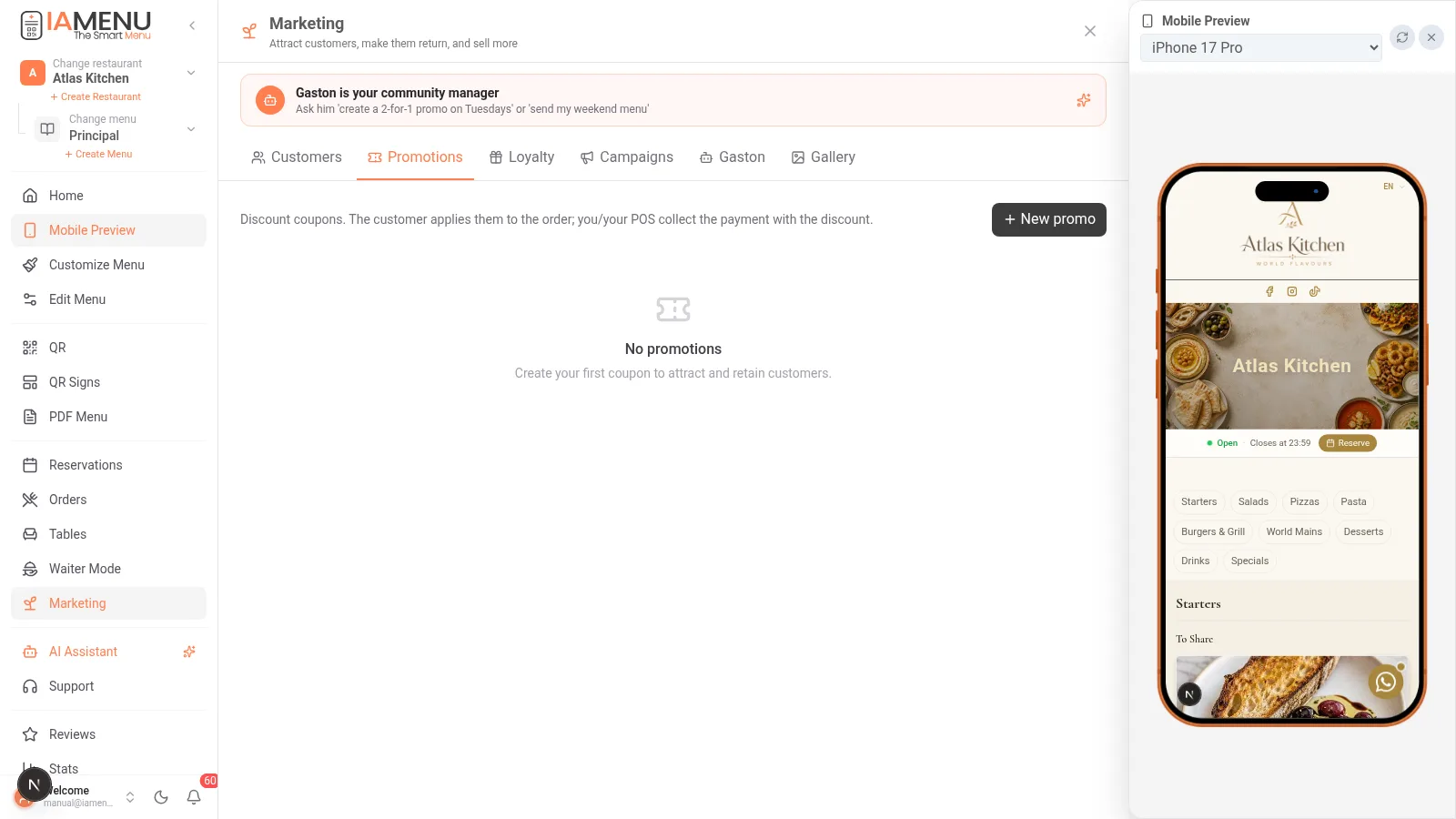
- Typer: rabatt i %, fast beløp eller gratis produkt
- Etter dager og klokkeslett: «bare på tirsdager», «happy hour fra 18 til 20» – kampanjen aktiveres og deaktiveres automatisk
- Grenser: samlet antall bruk, første bestilling, minste beløp
- Gjesten skriver inn koden i handlekurven, og rabatten vises på bestillingen informativt (det endelige beløpet belastes fortsatt via POS-systemet ditt)
Telleren for innløsninger for hver kupong viser hvor godt kampanjen fungerer: Du trenger ikke spørre noen om kampanjen virket.
Trinn 5: Kampanjer – markedsføringsverktøyet ditt
Fanen Kampanjer klargjør meldingen, målgruppen og oppfølgingen av utsendingen. IAMenu tilbyr en veiledet skjerm for å kontakte hver mottaker via appene dine, uten å hevde at tjenesten tilbyr egen masseutsending av e-post:
- Skriv med Gastón: «Forbered en kampanje for å få tilbake de inaktive med 15 % rabatt»
- Gastón skriver meldingen, lager den tilhørende kupongen og bildet til innlegget
- Gå gjennom målgruppen som er valgt, og samtykket deres til markedsføring. Du kan eksportere listen som CSV eller kopiere mottakerne.
- Send fra verktøyene dine: For WhatsApp vises en kundeliste med individuell tilgang til chatten; for e-post kan du åpne utkast i flere omganger i e-postappen din. Du kan også kopiere meldingen og sende den på egen hånd.
- Registrer utsendingen for hver mottaker, eller marker kampanjen som sendt når du har distribuert den utenfor IAMenu. Hvis du markerte noen ved en feil, kan du angre markeringen.
- Se gjennom resultatene: Innløste kuponger bidrar til å måle resultatene, men det at en kampanje registreres som sendt, garanterer ikke at mottakeren har mottatt eller lest den.
Trinn 6: Gastón, community manageren din
I fanen Gastón konfigurerer du merkevarens tone og ber om innhold:
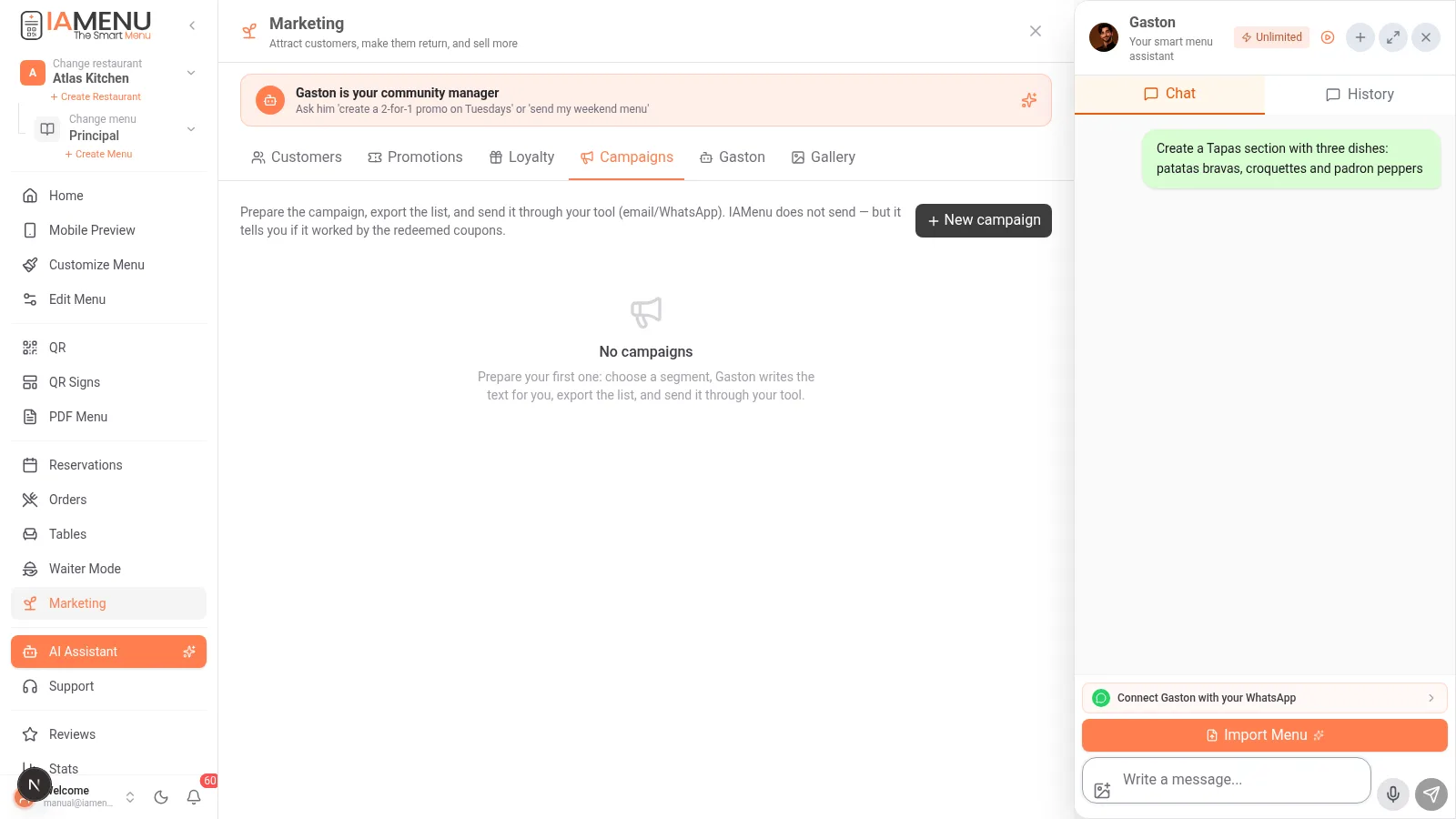
- «Lag en 2-for-1-kampanje på pizza på tirsdager» → oppretter den faktiske kampanjen med tilhørende kode
- «Lag et Instagram-innlegg for helgemenyen» → genererer et profesjonelt markedsføringsbilde med den faktiske logoen din og fargepaletten fra menyen (ikke generiske maler)
- «Hvordan går det denne måneden?» → oppsummering av besøk, bestillinger og nye kunder
De genererte bildene ligger i fanen Galleri, klare til å lastes ned og publiseres.
Trinn 7: AI-servitøren (Premium)
Den andre siden av Gastón henvender seg til gjestene dine: en chat i den digitale menyen som …
- Svarer på spørsmål med en gang: «Hvilke retter er glutenfrie?», «Hva anbefaler du for under 15 €?»
- Legger retter i handlekurven direkte fra chatten
- Snakker kundens språk og kjenner den FAKTISKE menyen din (priser, allergener, tilgjengelighet)
Aktiveres under Markedsføring → Gastón → bryteren «AI-servitør» (Premium-abonnement; prøv den i prøveperioden).
Hvilket abonnement trenger jeg?
Tilgjengeligheten av CRM, Lojalitet, Kampanjer, Kampanjeutsendinger og AI-servitøren styres av konfigurerbare abonnementstillatelser; du bør ikke regne en fast tabell som en garanti for tilgang. Gå til Fakturering → Dette inkluderer abonnementet ditt, og se på indikatorene i hver fane. Hvis du har en aktiv prøveperiode, kan du kontrollere hvilke funksjoner som er aktivert i panelet.
Relaterte veiledninger
- QR-bestillinger — den viktigste kilden til kunder i CRM-et ditt
- Reservasjoner — hver reservasjon fyller på kundeprofilen
- Gastón — alt AI-assistenten din kan gjøre
- Anmeldelser — gjør fornøyde gjester om til Google-anmeldelser