Allergener og etiketter: Gjennomgå informasjonen med hjelp av KI
5 min
EUs regelverk krever informasjon om de 14 regulerte allergenkategoriene når de er til stede. Super Chef kan utarbeide forslag basert på informasjonen om retten, men restauranten må kontrollere forslagene mot oppskrifter, leverandørspesifikasjoner og mulig krysskontakt før de publiseres. I denne delen lærer du å håndtere allergener og markedsføringsetiketter gjennom denne kontrollprosessen.
Dette lærer du i denne delen
- Hvordan Super Chef foreslår mulige allergener blant EUs 14 kategorier
- Kontrollere og validere allergenene som oppdages av KI
- Markere eller fjerne markering av allergener manuelt
- Beskytte manuelle endringer mot KI
- De 14 obligatoriske allergenene med offisielle ikoner
- Markedsføringsetiketter for å fremheve produktene dine
- EUs regelverk og virksomhetens ansvar
Trinn 1: Super Chef foreslår mulige allergener
Når du oppretter eller redigerer et produkt, analyserer Super Chef navnet, beskrivelsen, ingrediensene og til og med konteksten til kategorien for å oppdage allergener med presisjonen til en profesjonell kokk.
Når du lagrer et produkt, kan KI analysere det i bakgrunnen. Du ser forslagene med et «KI»-merke i fanen «Egenskaper» i produktmodalen.
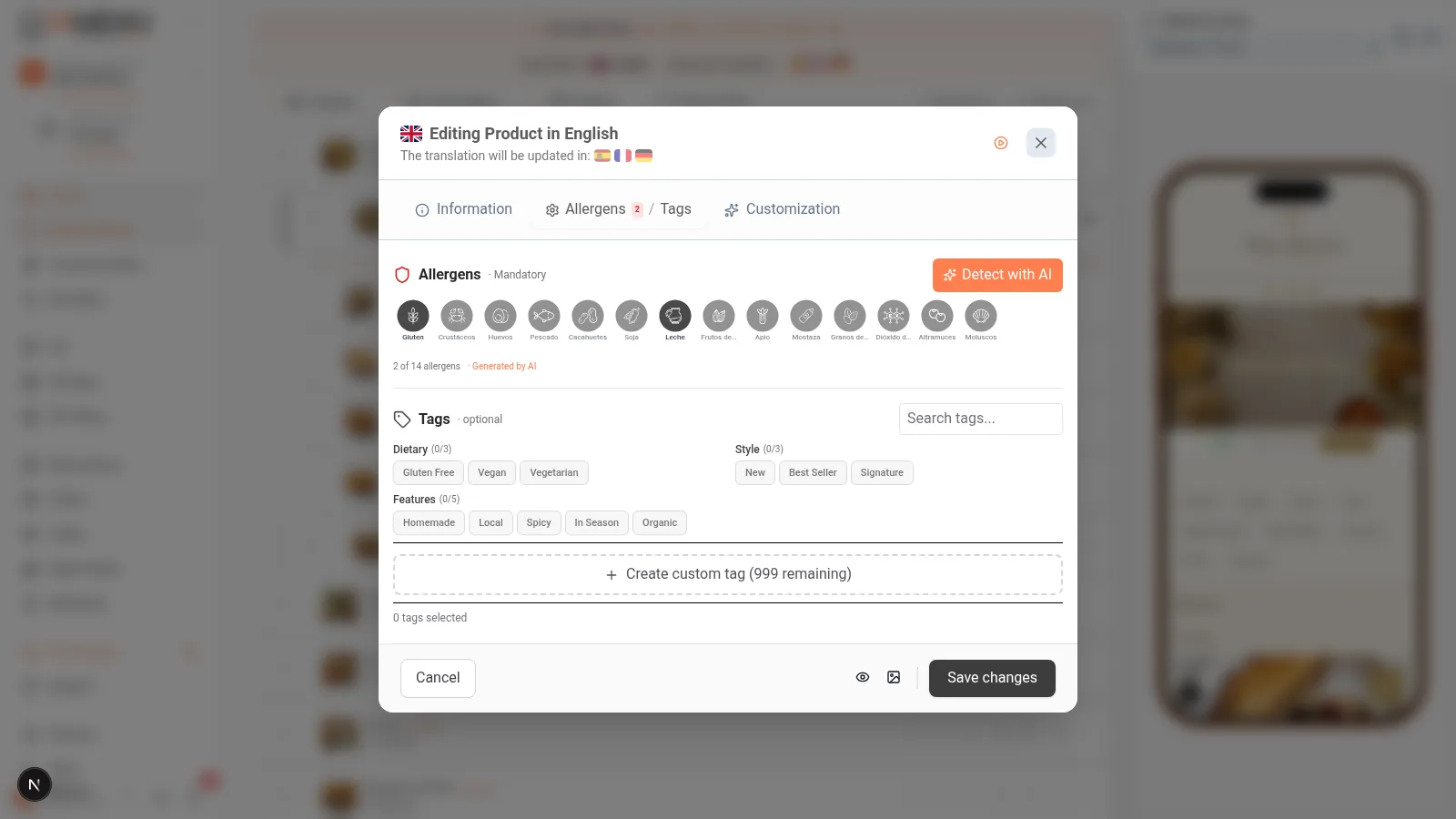
Super Chef analyserer ikke bare det som står eksplisitt. Kategorikontekst som «Pizzaer», «Panerte retter» eller «Supper» kan hjelpe systemet med å foreslå kategorier som bør kontrolleres. Den faktiske oppskriften, leverandørenes formuleringer og krysskontakt avgjør hvilken informasjon som skal publiseres.
På mobil fungerer deteksjonen på samme måte. Sveip til allergenseksjonen for å se resultatene.
Analysen behandles i bakgrunnen når du lagrer produktet. Kontroller resultatet før du gjør det synlig for kunden.
Tip
Super Chef bruker gastronomisk kontekst til å utarbeide et første forslag. Ikke ta for gitt at en saus, en frityrstekt rett eller en type brød alltid inneholder de samme ingrediensene: kontroller den konkrete oppskriften, sammensatte ingredienser, leverandørens spesifikasjoner og krysskontakt.
Trinn 2: Kontroller oppdagede allergener
Når Super Chef har analysert produktet ditt, må du alltid kontrollere resultatene. Hvor nyttig forslaget er, avhenger av tilgjengelig informasjon, og en KI kjenner ikke automatisk den faktiske oppskriften eller endringer i leverandørens formuleringer.
Klikk på produktet og åpne fanen «Egenskaper». Du ser to seksjoner:
- Allergener oppdaget av KI — markert med et blått «KI»-merke og en konfidensskår
- Allergener markert manuelt — uten merke, lagt til av deg
Hvert allergen viser det offisielle ikonet, navnet oversatt til det aktive språket i dashbordet og KI-ens konfidensnivå.
Trykk på produktet og sveip til allergenseksjonen. Ikonene viser de samme opplysningene som på skrivebord.
Importante
Kontroller alltid allergenene som oppdages. KI er et hjelpeverktøy og erstatter ikke kokkens kunnskap om egne oppskrifter. EU-forordning 1169/2011 fastslår at det endelige ansvaret ligger hos virksomheten.
Trinn 3: Markere eller fjerne markering av allergener manuelt
Du kan legge til allergener som KI ikke har oppdaget, eller fjerne markeringen av allergener som ikke gjelder den konkrete oppskriften din. Den obligatoriske allergenoversikten må gjenspeile virkeligheten i ditt kjøkken, ikke bare det KI oppdager.
De 14 EU-regulerte allergenene vises som interaktive ikoner. Klikk på et ikon for å aktivere eller deaktivere det:
- Ikon fremhevet med farge: Allergenet finnes i produktet
- Grått, nedtonet ikon: Allergenet finnes ikke
- «KI»-merke: Oppdaget automatisk av Super Chef
Trykk på hvert allergenikon for å markere eller fjerne markeringen. Funksjonen er identisk med skrivebordsversjonen.
Trinn 4: Beskyttelse av manuelle endringer
Når du redigerer et allergen manuelt, markerer iaMenu dette valget som «kontrollert». Det betyr at KI aldri overskriver avgjørelsen din, selv om du redigerer produktet igjen senere.
Hvis du manuelt markerer at «Pasta Carbonara» ikke inneholder sennep, selv om KI foreslo det, forblir avgjørelsen beskyttet. Når du redigerer navnet eller beskrivelsen, analyserer KI produktet på nytt, men respekterer det manuelle valget ditt.
Dette systemet fungerer trinnvis:
- Hvis du markerer et allergen manuelt, blir det permanent beskyttet
- Hvis KI oppdager et nytt allergen etter at du har redigert beskrivelsen, legges det til uten å endre de beskyttede valgene
- Hvis du endrer oppskriften grundig, kan du «tilbakestille» beskyttelsen og la KI analysere alt på nytt
Beskyttelsen fungerer på nøyaktig samme måte på mobil. Når du har kontrollert et allergen manuelt, forblir det beskyttet permanent.
Tip
Dette systemet er avgjørende for å overholde regelverket for allergener i restauranten. Hvis kokken vet at «Ostekaken» ikke inneholder nøtter, selv om KI foreslår det på grunn av bunntypen, markerer du korrigeringen én gang og trenger aldri å gjenta den.
Trinn 5: EUs 14 obligatoriske allergener
Forordning (EU) 1169/2011 omfatter disse 14 allergenkategoriene. iaMenu lar deg knytte dem til hver rett, vise dem med ikoner og oversette navnene. Restauranten må bekrefte hvilke allergener som gjelder for oppskriften før de publiseres.
| Nr. | Allergen | Vanlige eksempler | Støtte fra Super Chef |
|---|---|---|---|
| 1 | Gluten | Hvete, bygg, rug, pasta, brød | Forslag basert på tilgjengelig informasjon |
| 2 | Krepsdyr | Reker, scampi, krabbe | Forslag basert på angitte ingredienser |
| 3 | Egg | Omelett, majones, panerte retter | Forslag for kontroll |
| 4 | Fisk | Lyr, laks, ansjos, surimi | Forslag basert på navn og ingredienser |
| 5 | Peanøtter | Sataysaus, snacks, peanøttolje | Forslag basert på angitte ingredienser |
| 6 | Soya | Soyasaus, tofu, edamame, lecitin | Forslag basert på angitte ingredienser |
| 7 | Melk | Ost, fløte, smør, béchamelsaus | Forslag for kontroll |
| 8 | Nøtter | Valnøtter, mandler, pistasjnøtter, hasselnøtter | Forslag for kontroll |
| 9 | Selleri | Supper, kraft, salater, grønnsakskraft | Forslag for kontroll |
| 10 | Sennep | Sauser, vinaigretter, curry, marinader | Forslag for kontroll |
| 11 | Sesam | Hamburgerbrød, hummus, tahini | Forslag for kontroll |
| 12 | Sulfitter | Vin, eddik, tørket frukt, reduksjon | Forslag for kontroll |
| 13 | Lupin | Lupinmel, snacks, glutenfritt brød | Forslag basert på angitte ingredienser |
| 14 | Bløtdyr | Blåskjell, blekksprut, akkar, sepia | Forslag basert på navn og ingredienser |
I allergenpanelet ser du de 14 offisielle ikonene. Allergener som oppdages av KI, fremheves automatisk med navnet på det aktive språket i dashbordet.
De 14 ikonene vises i et rutenett som er tilpasset mobilskjermen.
Pro Tip
Allergennavnene oversettes automatisk. Hvis dashbordet ditt er på fransk, ser du «Gluten», «Crustacés», «Oeufs» ... Og tyske kunder ser «Gluten», «Krebstiere», «Eier» i den offentlige menyen. Alt skjer automatisk takket være oversettelsessystemet i iaMenu.
Trinn 6: Markedsføringsetiketter for å fremheve produkter
I tillegg til de obligatoriske allergenene kan du legge til markedsføringsetiketter på produktene dine, slik at de skiller seg ut i den digitale menyen: «Vegansk», «Glutenfri», «Sterk», «Ny», «Kokkens anbefaling» og mer.
I etikettfanen i produktmodalen finner du:
- 11 globale, forhåndsdefinerte etiketter: Vegansk, Vegetarisk, Glutenfri, Sterk, Ny, Populær, Økologisk, Laktosefri, Hjemmelaget, Anbefalt, Sesongbasert
- Egendefinerte etiketter som du kan opprette selv
- Automatisk oversettelse: hver etikett oversettes automatisk til de aktive språkene i menyen
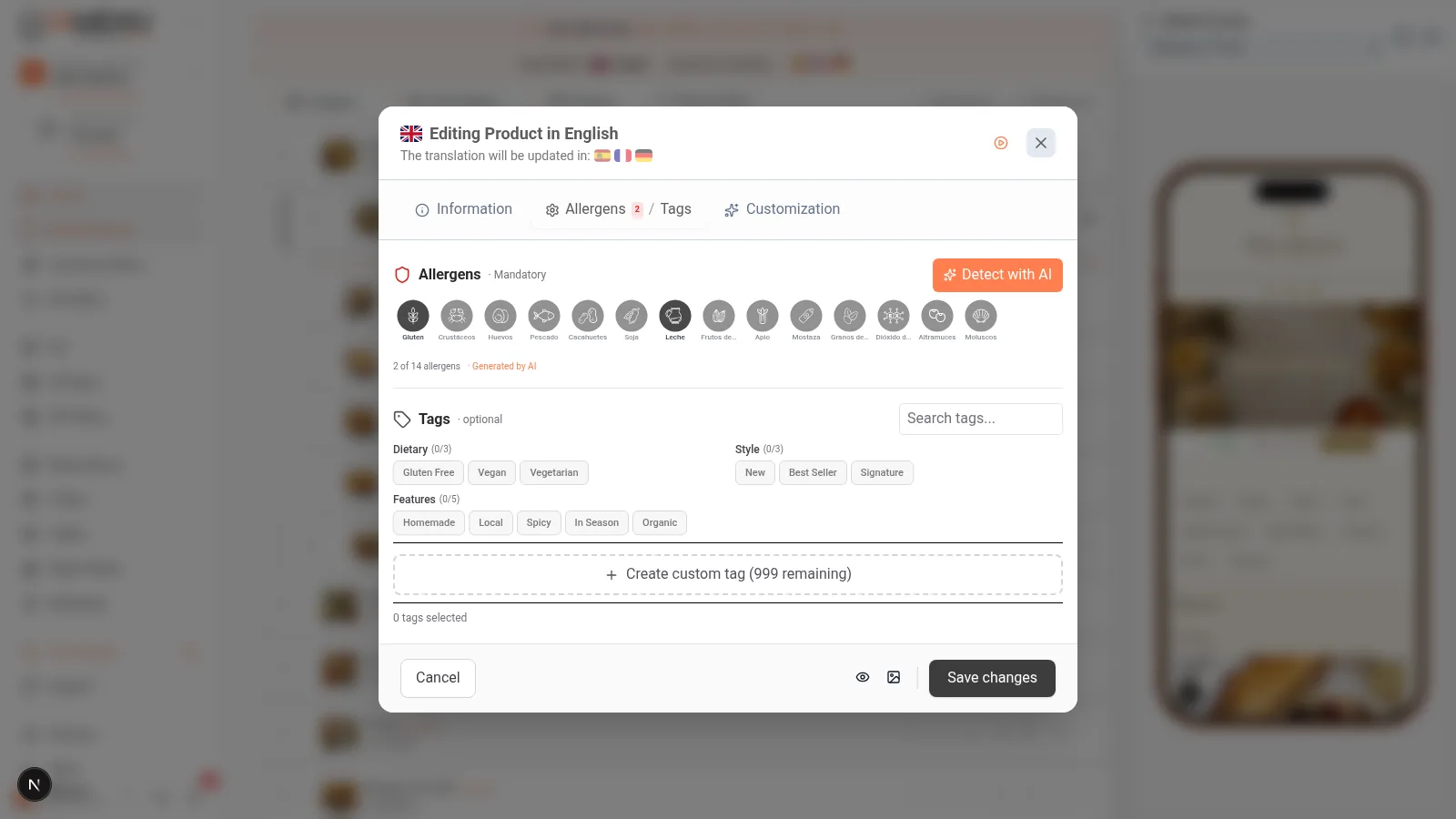
Etikettene vises som fargerike merker i kundevisningen. De gjør det enklere å filtrere retter og fremheve de mest attraktive.
Sveip til etikettseksjonen i produktmodalen. Trykk på hver etikett for å legge den til.
Tip
Etikettene oversettes automatisk ved hjelp av det samme KI-systemet som oversetter menyen din. Hvis du oppretter etiketten «Svart trøffel» på spansk, vil franske kunder automatisk se «Truffe Noire». Les mer om oversettelser i delen Oversett menyen til flere språk.
Opprette egendefinerte etiketter
Hvis de forhåndsdefinerte etikettene ikke dekker behovene dine, kan du opprette dine egne:
- Åpne Etikettbehandleren fra innstillingsikonet i etikettvelgeren
- Trykk på «Ny etikett»
- Skriv inn navnet på det aktive språket ditt, for eksempel «Svart trøffel»
- iaMenu oversetter den automatisk til alle aktive språk i menyen
Hvis du oppretter en etikett på et annet språk enn basisspråket, for eksempel skriver «Black Truffle» mens dashbordet er på engelsk, oversetter Smart Swap den til spansk som basisspråk og genererer deretter oversettelser til de øvrige språkene.
Importante
Egendefinerte etiketter er tilgjengelige i Professional- og Premium-abonnementene. Starter-abonnementet kan bruke de 11 globale etikettene uten begrensning.
Hvor allergener og etiketter vises
Allergener og etiketter for produktene dine vises automatisk i:
- Administrasjonsdashbordet — ikoner ved hvert produkt i trekkspillet
- Kundemenyen — offentlig visning når kunden skanner QR-koden
- Den eksporterte PDF-menyen — med offisielle ikoner i de 10 profesjonelle malene
- Produktets detaljvisning — fullstendig liste når kunden trykker på en rett
- Kundens filtre — kundene kan filtrere etter «Glutenfri» eller ekskludere bestemte allergener
Regelverksetterlevelse: Dokumenter og kontroller informasjonen
Forordning (EU) 1169/2011
Siden desember 2014 har alle serveringssteder i EU vært forpliktet til å informere forbrukerne om de 14 allergenene som finnes i rettene deres. Kravet gjelder restauranter, barer, kaféer, foodtrucker, hoteller, cateringvirksomheter, dark kitchens og alle virksomheter som serverer ikke-ferdigpakkede matvarer.
Allergenregelverket skiller ikke mellom en fysisk og en digital meny: Hvis du bruker en meny med QR-kode, må allergeninformasjonen være tilgjengelig på samme måte som i en trykt meny.
Kongelig resolusjon 126/2015 (Spania)
I Spania regulerer RD 126/2015 matinformasjon for ikke-ferdigpakkede matvarer. Konsekvensene av manglende overholdelse avhenger av omstendighetene, alvorlighetsgraden og gjeldende sanksjonsregler. Bekreft gjeldende praksis med kompetent myndighet eller få profesjonell rådgivning.
| Punkt som bør kontrolleres | Hva som må kontrolleres | Anbefalt handling |
|---|---|---|
| Tilgjengelig informasjon | At kunden kan få tilgang til påkrevd informasjon før bestilling | Hold en oppdatert skriftlig eller elektronisk kilde |
| Samsvar | At meny, oppskrifter og leverandørspesifikasjoner stemmer overens | Kontroller hver endring av oppskrift eller leverandør |
| Krysskontakt | At teamet kjenner de reelle risikoene ved tilberedningen | Dokumenter prosedyren og lær opp personalet |
Myndighetene kan iverksette tiltak og ilegge sanksjoner i henhold til gjeldende lovgivning. Denne produktveiledningen erstatter ikke juridisk rådgivning eller rådgivning om mattrygghet.
Regelverk i andre EU-land
Kravet om å deklarere de 14 allergenene gjelder i hele EU, selv om hvert land har sitt eget sanksjonsregime:
| Land | Nasjonal referanse | Sanksjoner | Hva du bør gjøre |
|---|---|---|---|
| Spania | RD 126/2015 | Avhenger av gjeldende regelverk og saken | Kontakt AESAN og regionale myndigheter |
| Frankrike | Décret 2015-447 | Se gjeldende offisielle kilder | Kontroller lokale krav |
| Italia | D.Lgs 231/2017 | Se gjeldende offisielle kilder | Kontroller lokale krav |
| Tyskland | LMIDV | Se gjeldende offisielle kilder | Kontroller lokale krav |
| Storbritannia | Eget regelverk utenfor EU | Se gjeldende offisielle kilder | Kontroller lokale krav |
| Portugal | Gjeldende nasjonalt regelverk | Se gjeldende offisielle kilder | Kontroller lokale krav |
AESAN-planen 2026–2030
Offisielle kontrollplaner kan oppdatere prioriteringer, prosedyrer og inspeksjonsprogrammer. Før du baserer deg på en bestemt dato eller et bestemt program, bør du kontrollere oppdatert informasjon fra AESAN og regionale myndigheter. Ved en kontroll kan de blant annet undersøke:
- Samsvaret mellom informasjonen i menyen og oppskriftene
- Leverandørenes spesifikasjoner og endringer i formuleringer
- Prosedyrer mot krysskontakt
- Personalets opplæring og evne til å svare
iaMenu kontra manuell håndtering: Risikosammenligning
Her er et eksempel på hvordan et KI-forslag kan fungere som utgangspunkt for kontroll:
Eksempel: «Pasta Carbonara»
| Punkt | Manuell håndtering | iaMenu Super Chef |
|---|---|---|
| Prosess | Kokken lister ingrediensene én etter én | KI analyserer navn + ingredienser + kategorikontekst |
| Resultat | «pasta, bacon, egg» | GLUTEN (pasta), EGG (egg), MELK (parmesan) |
| Manglende informasjon | Sammensatte ingredienser kan bli utelatt | KI kan også utelate dem hvis oppskriften ikke er tilgjengelig |
| Nødvendig kontroll | Kontroll av oppskrift og leverandører | Den samme kontrollen er fortsatt nødvendig |
| Tid per produkt | Avhenger av hvor detaljert oppskriften er | Det første forslaget behandles i bakgrunnen |
| Ved endring av oppskrift | Må oppdateres manuelt | Analyseres på nytt når produktet redigeres |
| Språk | Bare på språket kokken skrev på | Oversatt til de 53 aktive språkene |
Importante
Sammensatte ingredienser og endringer i formuleringer kan introdusere allergener som ikke vises i rettens navn. Kontroller alltid oppskriften mot leverandørspesifikasjonene, og dokumenter krysskontakt.
Slik støtter iaMenu kontrollprosessen
- Første forslag: Når du oppretter eller redigerer et produkt, analyserer Super Chef tilgjengelig informasjon
- Gastronomisk kontekst: KI foreslår kategorier som restauranten må kontrollere
- Redigerbar digital meny: Etter kontrollen kan du vise bekreftede allergener i QR-menyen
- Flerspråklig: Bekreftede navn kan vises på de aktive språkene
- PDF med offisielle ikoner: Når du eksporterer PDF-menyen, vises allergenene med standardisert EU-symbolikk
- Gjenoppretting etter feil: Ventende analyser kan fortsette når forbindelsen er gjenopprettet
- Beskyttelse av endringer: De manuelle korrigeringene dine blir aldri overskrevet
Intelligent gjenoppretting etter feil
Hvis forbindelsen brytes mens du redigerer produkter, må du kontrollere når du er tilbake at den ventende analysen er behandlet, og gå gjennom forslagene før publisering. Hvis resultatet ikke vises, kan du lagre produktet på nytt eller markere den bekreftede informasjonen manuelt.
Tips og gode råd
Følg disse anbefalingene for å håndtere allergener og etiketter på en profesjonell måte:
- Skriv detaljerte ingredienser i beskrivelsen. Jo mer detaljert informasjon du inkluderer, desto bedre fungerer Super Chef. Nevn sauser, tilbehør og dressinger.
- Kontroller alltid allergenforslagene. KI kjenner ikke automatisk oppskriften din, leverandørspesifikasjonene eller krysskontakt. Det endelige ansvaret ligger hos virksomheten.
- Bruk markedsføringsetiketter for å fremheve retter. Etiketter som «Vegansk», «Glutenfri» eller «Kokkens anbefaling» hjelper kundene med å finne det de leter etter raskere.
- Opprett egendefinerte etiketter for restauranten din. Hvis de 11 forhåndsdefinerte etikettene ikke dekker behovene dine, kan du opprette dine egne. De oversettes automatisk til alle aktive språk.
- Lær opp teamet ditt i allergener. iaMenu automatiserer deteksjonen, men personalet må kjenne allergenene i hver rett i tilfelle en kunde spør direkte.
- Oppdater allergenene når du endrer oppskrifter. Hvis du endrer ingrediensene i en rett, redigerer du produktet i iaMenu, så analyserer Super Chef allergenene på nytt automatisk.
Vanlige problemer og løsninger
Super Chef oppdager ikke et allergen som burde være til stede
KI kan unnlate å oppdage allergener i svært spesifikke ingredienser eller uvanlige navn. Legg til detaljerte ingredienser i produktbeskrivelsen og lagre på nytt. Hvis allergenet fortsatt ikke oppdages, markerer du det manuelt.
Jeg har markert et allergen manuelt, men KI har fjernet det
Dette skal ikke skje. Når du markerer et allergen manuelt, blir det beskyttet som «kontrollert», og KI endrer det ikke. Hvis det skjer, må du kontrollere at du lagret riktig etter den manuelle redigeringen.
Jeg ser ikke allergenikonene i kundevisningen
Kontroller at produktet har minst ett tildelt allergen. Ikonene vises bare når allergener er markert. Kontroller også at menyens mal viser allergenseksjonen.
De egendefinerte etikettene blir ikke oversatt
Egendefinerte etiketter oversettes automatisk når de opprettes. Hvis en etikett mangler oversettelse, åpner du den i etikettbehandleren og lagrer den på nytt. Smart Swap genererer de manglende oversettelsene.
Jeg vil tilbakestille allergenene og la KI analysere dem på nytt
Åpne produktet, fjern den manuelle markeringen av alle allergener, lagre og rediger produktet på nytt. Når du lagrer igjen, analyserer Super Chef produktet fra grunnen av uten begrensninger fra tidligere endringer.
Ofte stilte spørsmål
Hvordan oppdager iaMenu allergener?
Super Chef analyserer navnet, beskrivelsen, ingrediensene og kategorikonteksten for å foreslå mulige allergener. Du må kontrollere dem mot oppskrifter, leverandører og krysskontakt.
Kan jeg korrigere allergenene fra KI?
Ja. Marker eller fjern markeringen av et allergen manuelt. Endringen din blir beskyttet, og KI overskriver den aldri.
Hvilke bøter gjelder ved manglende deklarering av allergener?
Konsekvensene avhenger av omstendighetene, alvorlighetsgraden og gjeldende sanksjonsregler. Kontakt kompetent myndighet i regionen din eller søk profesjonell rådgivning.
Oversettes allergenene?
Ja. De 14 allergenene oversettes automatisk til kundens språk. En tysk kunde ser navnene på tysk uten ekstra konfigurasjon.
Hva er markedsføringsetiketter?
Det er merker som «Vegansk», «Glutenfri» eller «Sterk» som du kan tildele produktene dine. De oversettes automatisk. Du kan bruke de 11 forhåndsdefinerte etikettene eller opprette dine egne.
Relaterte veiledninger
Fortsett å konfigurere den digitale menyen med disse veiledningene:
- Opprette produkter for å legge til retter med priser, bilder og KI-genererte beskrivelser
- Tilpasning for å konfigurere happy hour, tilgjengelighet og flere priser
- Menyadministrasjon for å endre rekkefølge, duplisere og opprette flere menyer
- Etterlevelse for å forstå hele EUs regelverk om allergener og GDPR
- GASTON – din KI-assistent for å oppdage allergener med talekommandoer
Kontroller allergenene med støtte fra KI
Opprett kontoen din og se gjeldende abonnementer og vilkår.
Mer informasjon: