Oversett restaurantmenyen din til 54 språk med KI
6 min
Dine internasjonale kunder fortjener å lese menyen på sitt eget språk, med oversettelser som tar hensyn til gastronomien. I denne delen lærer du hvordan du aktiverer opptil 54 språk i den digitale menyen din og lar den kontekstuelle KI-en til IAMenu oversette alt automatisk – uten å kopiere og lime inn i Google Translate og uten å betale oversettelsesbyråer.
Dette lærer du i denne delen
- Hvorfor kontekstuell oversettelse er annerledes enn Google Translate
- Hvordan du aktiverer språk i restauranten din
- Hvordan automatisk backfill fungerer (masseoversettelse)
- Hvordan Smart Swap fungerer når du oppretter innhold på et annet språk
- Hvordan du redigerer oversettelser manuelt og beskytter dem
- Hvor mye du sparer sammenlignet med menneskelige oversettelsesbyråer
Steg 1: Hvorfor IAMenu ikke bruker Google Translate
Før du aktiverer språk, er det viktig å forstå forskjellen. Google Translate oversetter ord for ord. KI-en i IAMenu forstår den gastronomiske konteksten og oversetter med profesjonell vurdering.
Praktisk eksempel:
| Opprinnelig rett | Google Translate (EN) | IAMenu KI (EN) |
|---|---|---|
| Huevos Rotos con Jamon Iberico | Broken Eggs with Iberian Ham | Crispy Fried Eggs with Iberian Ham |
| Pulpo a la Gallega | Galician Octopus | Galician-Style Octopus with Paprika |
| Tarta de la Abuela | Grandmother's Cake | Homestyle Almond Cake |
KI-en i IAMenu vet at «Huevos Rotos» er en matlagingsteknikk, ikke bokstavelig talt knuste egg. Den vet at «Pulpo a la Gallega» inneholder paprikapulver. Den vet at «Tarta de la Abuela» ikke skal oversettes ordrett.
Dette kaller vi kontekstuell oversettelse: KI-en tar hensyn til produktkategorien, underkategorien, ingrediensene og beskrivelsen for å generere profesjonelle oversettelser.
Tip
IAMenu oversetter automatisk navn, beskrivelser og markedsføringstekster. Alt med ett enkelt KI-kall per produkt, ikke ord for ord.
Steg 2: Aktiver språk i restauranten din
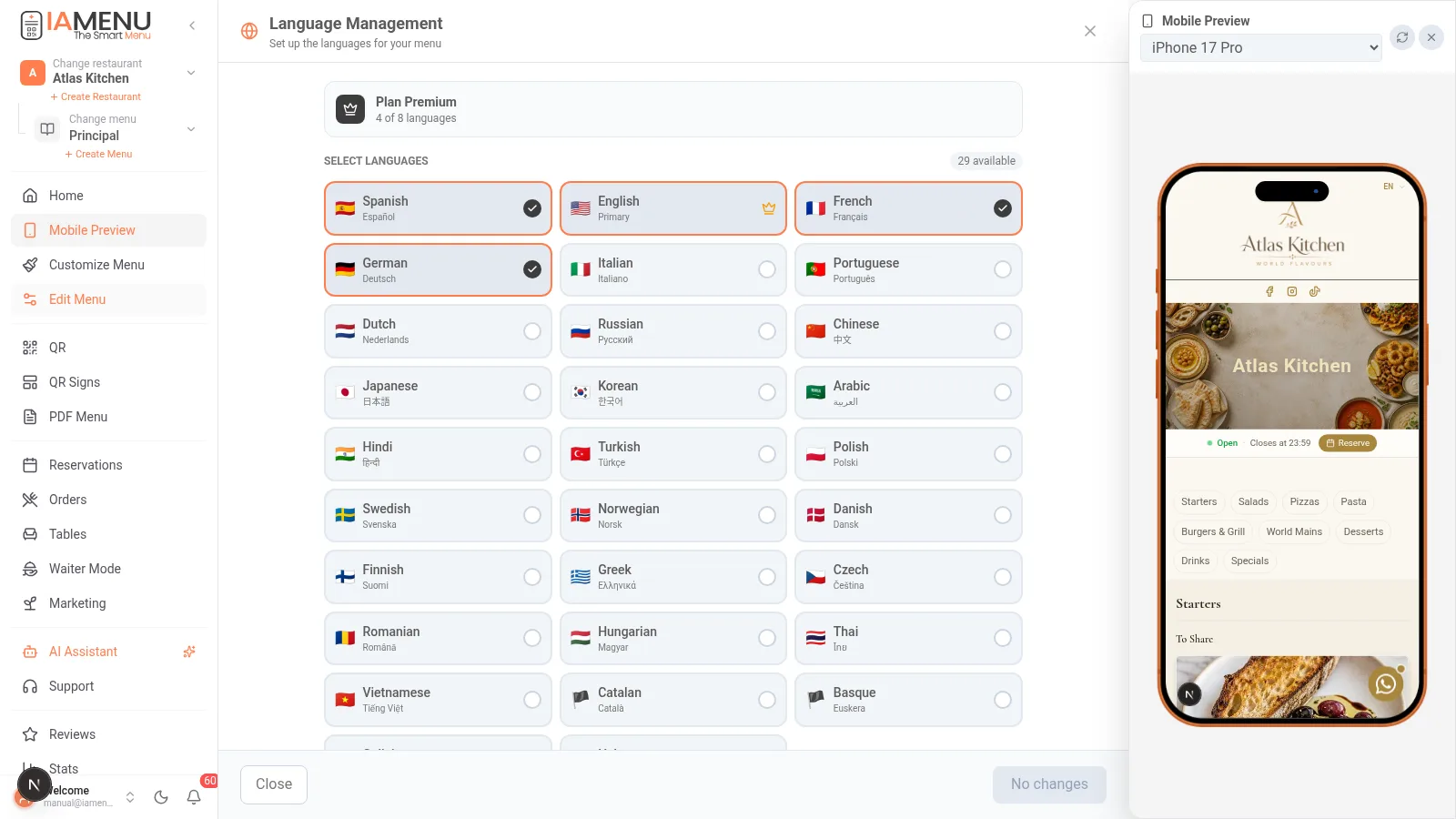
🖥️ På datamaskin: Åpne sidemenyen, trykk på «Innstillinger» og gå til fanen «Språk». Du får se en liste over 54 tilgjengelige språk med flagg. Aktiver språkene du trenger med bryteren. De lagres automatisk.
📱 På mobil: Prosessen er like enkel. Åpne sidemenyen (ikonet med tre linjer), velg «Innstillinger», finn delen «Språk» og aktiver de nødvendige språkene ved å sveipe nedover.
De tilgjengelige språkene inkluderer de viktigste europeiske språkene (engelsk, fransk, tysk, italiensk og portugisisk), asiatiske språk (kinesisk, japansk og koreansk) og mange flere. Totalt 54 språk som dekker de aller fleste internasjonale turister.
Språk etter abonnement:
| Abonnement | Inkluderte språk |
|---|---|
| Starter | 2 språk |
| Professional (39 EUR/måned) | Opptil 4 språk |
| Premium (69 EUR/måned) | Opptil 8 språk |
Tip
Hvis du har en restaurant i et turistområde, bør du aktivere de vanligste språkene blant kundene dine. For en restaurant i Barcelona vil for eksempel spansk, engelsk, fransk og tysk dekke 90 % av turistene.
Steg 3: Automatisk backfill – oversett hele den eksisterende menyen
Når du aktiverer et nytt språk, oppdager IAMenu automatisk at du har produkter uten oversettelse på dette språket og starter automatisk backfill: en masseoversettelse som kjører i bakgrunnen.
Når du aktiverer et nytt språk, ser du en fremdriftsindikator i kontrollpanelet (f.eks. «Oversetter til Français … 45/130 produkter»).
Du trenger ikke å gjøre noe. Du kan fortsette å jobbe som normalt (også lukke mobilappen) mens KI-en oversetter i bakgrunnen. Prosessen tar mellom 2 og 5 minutter, avhengig av antall produkter. Når den er ferdig, forsvinner indikatoren, og alle produktene, kategoriene og underkategoriene dine blir tilgjengelige på det nye språket.
Importante
Hvis du har mer enn 200 produkter, kan backfill ta 5–8 minutter. Ikke avbryt prosessen ved å lukke nettleseren under den første oversettelsen. Når prosessen er fullført, blir nye produkter oversatt umiddelbart.
Steg 4: Smart Swap – opprett produkter på hvilket som helst språk
En av de kraftigste funksjonene i IAMenu er Smart Swap. Den lar alle i teamet opprette produkter på sitt eget språk, mens systemet automatisk oversetter til resten av språkene.
Slik fungerer det:
Tenk deg at den italienske kokken din oppretter en rett som heter «Risotto ai Funghi Porcini» fra kontrollpanelet, som er konfigurert på italiensk:
- Systemet oppdager at opprettelsesspråket (italiensk) ikke er basisspråket (spansk)
- «Risotto ai Funghi Porcini» oversettes automatisk til spansk og lagres som hovednavn
- Den italienske versjonen lagres som oversettelse
- Produktet oversettes automatisk til resten av de aktive språkene (engelsk, fransk, tysk …)
- Alt skjer på under 3 sekunder, uten at kokken merker noe
Når du oppretter et produkt på et annet språk enn basisspråket, er prosessen helt sømløs. Språkindikatoren i topplinjen viser hvilket språk du arbeider på. Det spiller ingen rolle hvilket språk du velger: Produktet opprettes korrekt på alle språk ved hjelp av automatisk oversettelse.
På mobil endrer du ganske enkelt språket i språkvelgeren øverst i kontrollpanelet for å opprette innhold på språket du foretrekker.
Tip
Smart Swap er spesielt nyttig for flerspråklige team. Den franske kokken kan skrive på fransk, den tyske lederen på tysk, og menyen vil alltid være synkronisert på alle språk.
Steg 5: Rediger oversettelser manuelt
Selv om KI-en genererer oversettelser av høy kvalitet, kan det hende at du ønsker å justere en bestemt oversettelse. IAMenu lar deg redigere alle oversettelser manuelt, og når en oversettelse er redigert, vil ikke KI-en overskrive den.
Slik redigerer du en oversettelse:
- Bytt kontrollpanelets aktive språk til språket du vil redigere (for eksempel engelsk) ved hjelp av språkvelgeren øverst.
- Åpne produktet du vil endre.
- Rediger navnet eller beskrivelsen.
- Når du lagrer, får du to alternativer (både på mobil og datamaskin):
- Lagre bare på engelsk: Oppdaterer bare den engelske oversettelsen (KI-en vil ikke endre den senere).
- Oversett til alle språk: Bruker endringen din som grunnlag og oversetter på nytt til de andre språkene.
Radioknappene vises alltid når du redigerer et produkt på et annet språk enn hovedspråket.
Importante
Når du velger «Lagre bare på engelsk», blir oversettelsen merket som manuelt gjennomgått. Hvis du senere endrer produktnavnet på spansk, vil den engelske versjonen IKKE bli oversatt på nytt automatisk, slik at endringen din respekteres. Du kan låse den opp når som helst ved å velge «Oversett til alle».
Sammenligning av oversettelsesmetoder
| Google Translate | ChatGPT (uten kontekst) | Menneskelig byrå | IAMenu KI | |
|---|---|---|---|---|
| Kostnad | Gratis | Gratis / abonnement | 0,10 EUR per ord | 0 EUR (inkludert i abonnementet) |
| Tid | Manuell (kopier/lim inn) | Manuell (kopier/lim inn) | 2–5 virkedager | 3 minutter (automatisk) |
| Gastronomisk kontekst | Nei («Broken Eggs») | Delvis (uten dine data) | Ja (spesialisert oversetter) | Ja (GPT med gastronomiske regler og data fra menyen din) |
| Språk | 100+ (lav kvalitet) | 100+ (middels kvalitet uten kontekst) | Det du betaler for | Opptil 8 (svært høy kvalitet) |
| Oppdatering | Manuell ved hver endring | Manuell ved hver endring | Nytt pristilbud hver gang | Automatisk og umiddelbart |
| Konsistens | Varierende | Varierende (uten menyminne) | Avhenger av oversetteren | 100 % konsistent (kjenner hele menyen din) |
Profftips for perfekte oversettelser
Her er noen råd for å få mest mulig ut av de automatiske oversettelsene:
-
Aktiver språk FØR du oppretter innhold. Hvis du aktiverer språk først, blir hvert nye produkt oversatt umiddelbart. Hvis du gjør det senere, tar backfill lengre tid.
-
Vær beskrivende på spansk. Jo mer detaljert beskrivelsen er på basisspråket, desto bedre blir oversettelsene. «Grillet galisisk oksefilet med ovnsstekte poteter» oversettes mye bedre enn bare «Oksefilet».
-
Bruk tydelige ingredienser. KI-en bruker ingrediensene til å oversette bedre og oppdage allergener. «Bøffelmozzarella, San Marzano-tomat og frisk basilikum» gir bedre oversettelser enn bare navnet på retten.
-
Gå gjennom viktige språk. Hvis restauranten din får mange turister fra et bestemt land, bør du gjennomgå disse oversettelsene først. KI-en er svært god, men en rask gjennomgang er alltid nyttig.
-
54 språk inkluderer arabisk, kinesisk og japansk. Hvis området ditt har turisme fra Asia eller Midtøsten, bør du aktivere disse språkene. Få konkurrenter tilbyr digitale menyer på disse språkene.
Råd og gode fremgangsmåter
Følg disse anbefalingene for å få perfekte oversettelser i den digitale menyen din:
- Aktiver språk FØR du oppretter innhold. Hvis du aktiverer språk først, blir hvert nye produkt oversatt umiddelbart. Hvis du gjør det senere, må backfill behandle hele den eksisterende menyen.
- Skriv detaljerte beskrivelser på basisspråket. «Grillet galisisk oksefilet med ovnsstekte poteter» oversettes mye bedre enn bare «Oksefilet». Jo mer kontekst, desto bedre oversettelse.
- Ta med tydelige ingredienser. KI-en bruker ingrediensene til å oversette nøyaktig og oppdage allergener. «Bøffelmozzarella, San Marzano-tomat og frisk basilikum» gir bedre oversettelser.
- Gå gjennom de viktigste språkene i området ditt. Hvis restauranten din får mange turister fra et bestemt land, bør du gjennomgå disse oversettelsene først. KI-en er svært god, men en rask gjennomgang er alltid nyttig.
- Benytt Smart Swap for flerspråklige team. Alle i teamet kan opprette innhold på sitt eget morsmål. Systemet oversetter og synkroniserer automatisk til alle aktive språk.
- Ikke oversett manuelt det KI-en kan gjøre. Rediger bare oversettelser hvis du oppdager en konkret feil. Hver manuelle redigering blokkerer den automatiske oppdateringen for dette produktet på det aktuelle språket.
Vanlige problemer og løsninger
Backfill-linjen står fast
Hvis masseoversettelsen stopper, laster du inn kontrollpanelsiden på nytt. Prosessen fortsetter automatisk fra der den stoppet. For menyer med mer enn 200 produkter kan backfill ta 5–8 minutter.
Et produkt blir ikke oversatt til et nytt språk
Kontroller at språket er aktivert i virksomhetsinnstillingene. Hvis produktet er manuelt redigert på dette språket, er det merket som «gjennomgått», og KI-en overskriver det ikke. Rediger produktet og velg «Oversett til alle» for å låse det opp.
Oversettelsen av en rett er feil
Rediger produktet på språket der oversettelsen er feil, korriger teksten og velg «Lagre bare på dette språket». Korrigeringen blir da beskyttet. Hvis det opprinnelige navnet på spansk er lite beskrivende, bør du forbedre originalen først, slik at KI-en kan oversette bedre.
Smart Swap aktiveres ikke når jeg oppretter innhold på et annet språk
Kontroller at det aktive språket i kontrollpanelet (språkvelgeren øverst) er forskjellig fra basisspråket for virksomheten din. Hvis du oppretter innhold på basisspråket, skjer det ingen swap fordi du allerede bruker riktig språk.
Jeg har nådd grensen for oversettelser denne måneden
Grensene avhenger av abonnementet: Hvert abonnement inkluderer et månedlig antall swaps (du finner den nøyaktige saldoen under Fakturering). Hvis du trenger flere, kan du oppgradere abonnementet. Masseoversettelser (backfill av 50 produkter til 3 språk) teller som bare én swap.
Vanlige spørsmål
Hvor mange språk støtter IAMenu?
IAMenu støtter 54 språk, inkludert europeiske og asiatiske språk (kinesisk, japansk og koreansk) samt arabisk. Antallet aktive språk avhenger av abonnementet ditt: Starter 1, Professional 4, Premium 8.
Er oversettelsene til IAMenu bedre enn Google Translate?
Ja. IAMenu bruker kontekstuell KI som forstår gastronomi. Den tar hensyn til kategori, ingredienser og beskrivelse for å oversette med profesjonell nøyaktighet. Den oversetter ikke ordrett slik Google Translate gjør.
Kan jeg korrigere en KI-generert oversettelse?
Ja. Rediger oversettelsen og velg «Lagre bare på dette språket» for å beskytte den. KI-en vil ikke overskrive den senere. Du kan låse den opp når som helst ved å velge «Oversett til alle».
Hva er Smart Swap, og hvordan fungerer det?
Funksjonen lar deg opprette produkter på hvilket som helst språk. Hvis kokken din oppretter «Risotto ai Funghi» på italiensk, oversetter systemet automatisk til spansk (basisspråket) og alle aktive språk på under 3 sekunder.
Hvor lang tid tar masseoversettelsen av hele menyen?
Backfill oversetter 130 produkter på 2–3 minutter. Du kan fortsette å arbeide mens KI-en oversetter i bakgrunnen. Fremdriften vises i en linje i kontrollpanelet.
Relaterte veiledninger
Fortsett å konfigurere den flerspråklige menyen din med disse veiledningene:
- GASTON – din KI-assistent for å oversette komplette kategorier med én enkelt talekommando
- Opprett produkter for å legge til retter med detaljerte beskrivelser som forbedrer oversettelsen
- Kundens visning for å se hvordan internasjonale kunder ser menyen på sitt eget språk
- Eksporter PDF for å generere flerspråklige PDF-menyer med separate blokker for hvert språk
- Allergener og etiketter for at allergenene skal vises oversatt på hvert språk
Klar til å oversette menyen din til 54 språk?
Opprett kontoen din og se gjeldende abonnementer og betingelser.
Mer informasjon: