Kuinka mukautat ravintolasi digitaalisen QR-menun (täydellinen opas)
10 min
Digitaalisen QR-menusi mukauttaminen auttaa ylläpitämään yhtenäistä visuaalista ilmettä ja helpottamaan navigointia. Käytä esikatselua varmistaaksesi, että värit, tekstit ja kuvat edustavat ravintolaasi oikein.
Tässä oppaassa opit vaihe vaiheelta, kuinka määrität ravintolan tiedot, aktivoit WhatsAppin, säädät aukioloaikoja ja suunnittelet verkkomenusi visuaalisen tyylin. Koko prosessi kestää alle 10 minuuttia.
Mikä on QR-menun asiakasnäkymä?
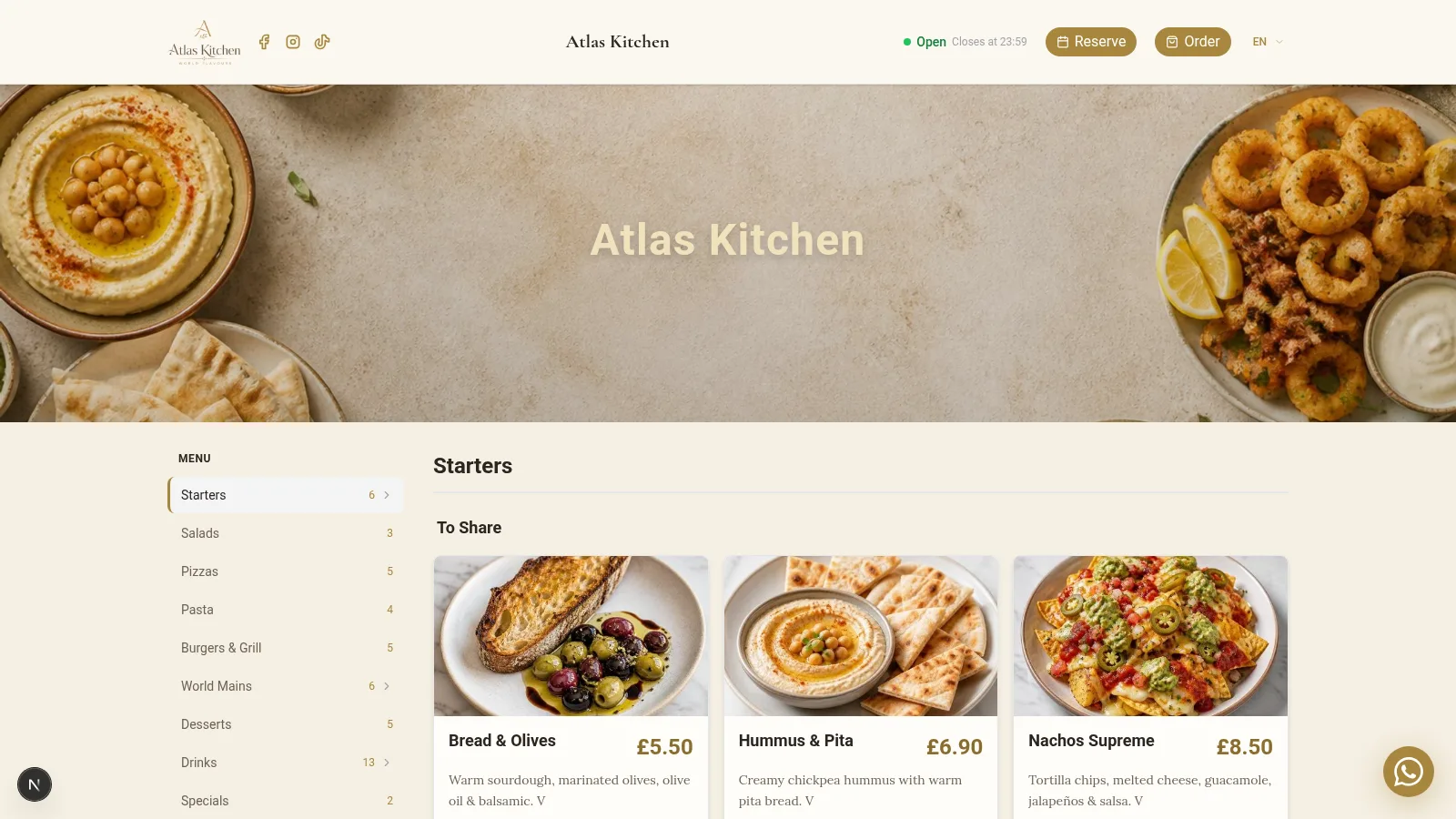
Asiakasnäkymä on digitaalisen ruokalistasi julkinen versio. Sen käyttäjä näkee skannatessaan QR-koodin matkapuhelimellaan tai siirtyessään menun linkkiin.
Näkymä sisältää kaikki näkyvät elementit:
- Ravintolan logo, jonka sijaintia voi säätää
- Mukautettu pääkuva ylätunnisteessa
- Kategoriat ja tuotteet osioihin järjestettyinä
- Hinnat ja kuvaukset asiakkaan kielellä
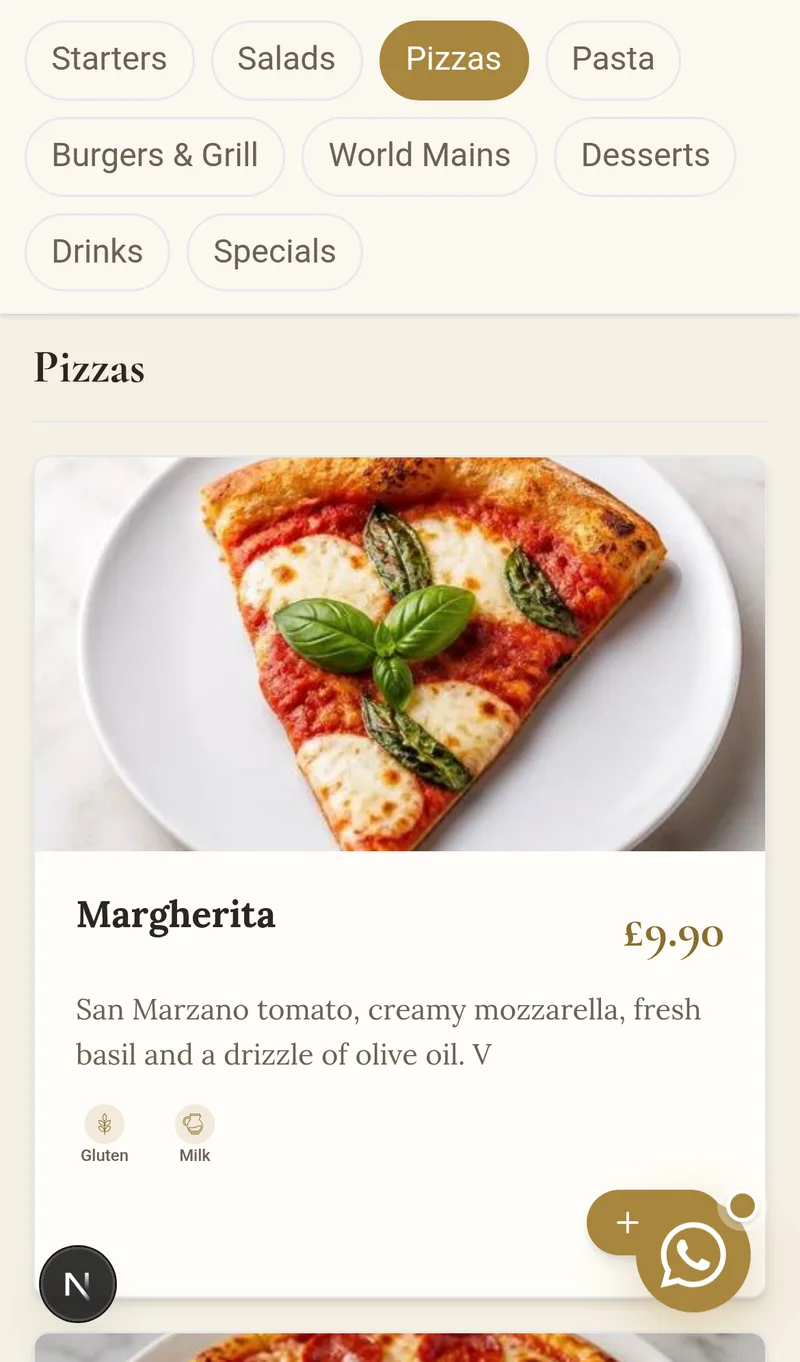
- Allergeenimerkinnät automaattisilla kuvakkeilla
- Sosiaalisen median kanavat yhdistettyinä profiileihisi
- WhatsApp-painike suoraa yhteydenottoa varten
- Täydelliset yhteystiedot alatunnisteessa
Tämän näkymän mukauttaminen mahdollistaa QR-menun sovittamisen visuaaliseen ilmeeseesi. Asiakas saa ammattimaisen kokemuksen heti ensimmäisestä hetkestä lähtien.
Miksi digitaalisen ruokalistan mukauttaminen on tärkeää?
Geneerinen QR-menu vähentää visuaalista vaikuttavuutta ja erottautumista kilpailijoista. Mukautettu digitaalinen menu tarjoaa sen sijaan selkeitä etuja:
- Vahvistaa brändiäsi omilla väreillä ja logolla
- Parantaa luettavuutta mukautetuilla fonteilla ja tekstikooilla
- Lisää asiakkaan luottamusta ammattimaisen ulkoasun avulla
- Helpottaa suoraa yhteydenottoa WhatsAppin ja sosiaalisen median kautta
- Välittää ammattimaisen vaikutelman heti ensimmäisestä QR-skannauksesta
- Erottaa yrityksesi ravintoloista, joilla on geneeriset menut
Ravintolat, jotka mukauttavat QR-menunsa, raportoivat huomattavia parannuksia asiakaskokemuksessa ja menuun käytetyssä ajassa.
Asiakasnäkymän asetusten avaaminen
- Siirry hallintapaneeliisi.
- Napsauta yläpalkin painiketta Muokkaa asiakasnäkymää.
- Määritä ravintola -moduuli avautuu ja näyttää kaikki vaihtoehdot.
- Siirry hallintapaneeliisi.
- Napsauta valikossa kohtaa Muokkaa asiakasnäkymää.
- Määritä ravintola -moduuli avautuu ja näyttää kaikki vaihtoehdot.
Täältä voit muokata kaikkia ulkoasun ja asetusten osa-alueita. Muutokset tallennetaan automaattisesti, kun painat tallennuspainiketta.
Vaihe 1 – Yleisten tietojen määrittäminen
Lisää ravintolasi perustiedot. Nämä tiedot näkyvät digitaalisen menun alatunnisteessa ja auttavat asiakkaita ottamaan sinuun yhteyttä.
Käytettävissä olevat kentät:
- Ravintolan sähköposti yhteydenottoja varten
- Puhelinnumero kansainvälisellä suuntanumerolla
- Verkkosivu tai varauslinkki
- Toimipaikan täydellinen osoite
- Ravintolan sijainti kaupunki
- Postinumero tarkan sijainnin määrittämistä varten
- Yrityksen maa
Tip
Täytä kaikki kentät. Asiakkaat arvostavat sitä, että he löytävät puhelinnumeron, osoitteen ja sähköpostin poistumatta menusta. Täydellinen alatunniste lisää luottamusta.
Vaihe 2 – WhatsAppin aktivointi QR-menussa
Voit ottaa käyttöön suoran WhatsApp-yhteydenottopainikkeen. Painike näkyy asiakasnäkymässä, jotta asiakas voi kirjoittaa sinulle heti.
Määrityksen vaiheet:
- Ota WhatsApp käyttöön hallintapaneelissa
- Syötä numerosi maakoodin kanssa (esimerkki: +34 612345678)
- Määritä valinnainen automaattinen viesti (esimerkki: ”Hei, haluaisin tehdä varauksen”)
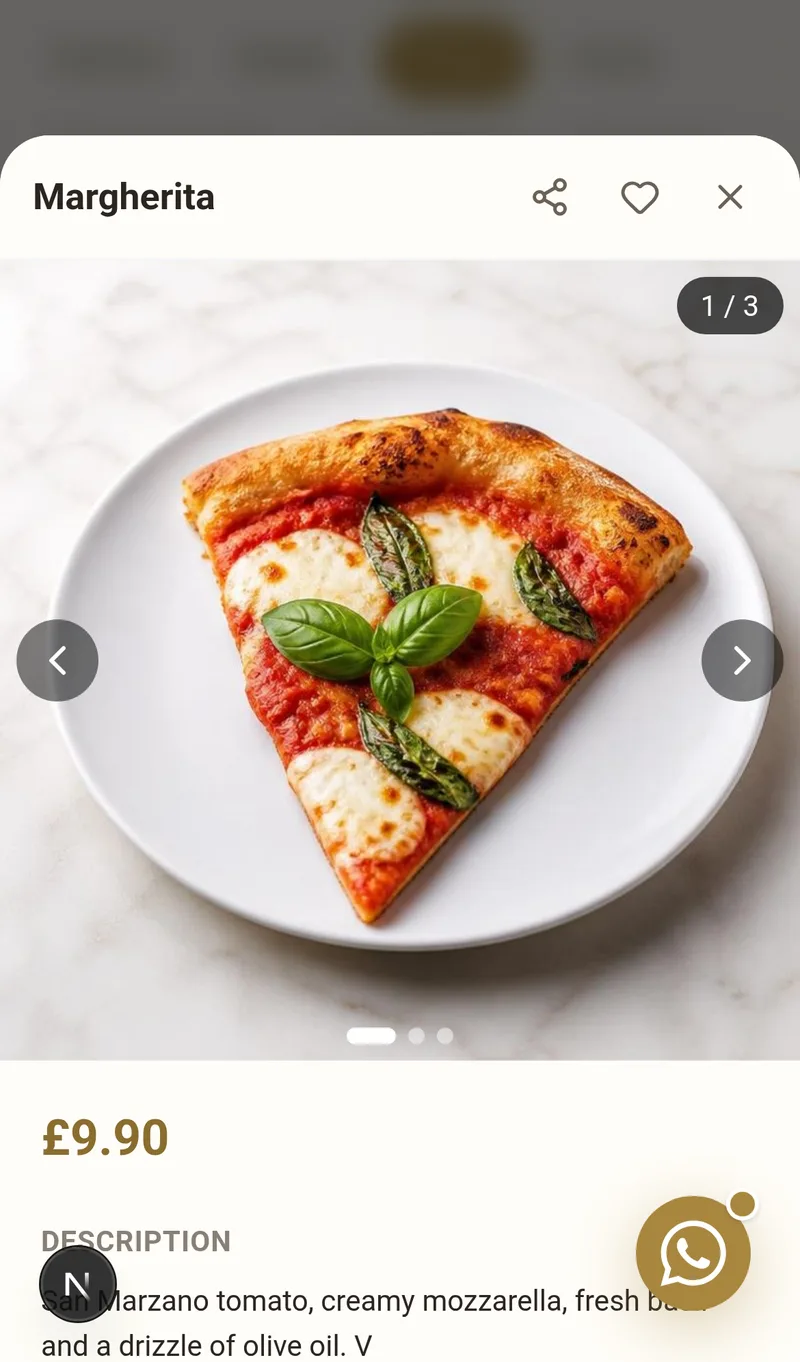
Painike näkyy kelluvana asiakasnäkymässä. Mobiililaitteella se avaa suoraan WhatsApp-sovelluksen. Tietokoneella se avaa WhatsApp Webin. Esimääritetty viesti helpottaa yhteydenottoa, koska asiakkaan ei tarvitse aloittaa viestin kirjoittamista tyhjästä.
Vaihe 3 – Ravintolan aukioloaikojen määrittäminen
Määritä aukioloajat jokaiselle viikonpäivälle. Järjestelmä näyttää automaattisesti reaaliajassa, onko ravintola avoinna vai suljettu.
Kunkin päivän asetukset:
- Ota käyttöön tai merkitse suljetuksi päivän mukaan
- Ravintolan avautumisaika
- Palvelun sulkemisaika
- Keittiön aukioloajat erikseen (valinnainen)
Tip
Jos keittiösi sulkeutuu ennen ravintolaa, käytä keittiön aukioloaikojen kenttää. Näin asiakkaat tietävät, mihin asti he voivat tilata lämmintä ruokaa.
Vaihe 4 – Sosiaalisen median kanavien lisääminen
Voit näyttää sosiaalisen median kanavasi QR-menussa. Kuvakkeet näkyvät alatunnisteessa ja sisältävät suorat linkit profiileihisi.
Käytettävissä olevat kanavat:
- Instagram annoskuvien esittelyyn
- TikTok ravintolan videoihin
- YouTube pidempään sisältöön
- X (Twitter) ravintolan uutisiin
- Muut kanavat, kuten Facebook tai Google Maps
Sinun tarvitsee vain lisätä kunkin profiilin täydellinen URL-osoite ja ottaa sen näkyvyys käyttöön.
Sosiaalinen media auttaa hankkimaan seuraajia suoraan menusta. Tyytyväinen asiakas voi seurata sinua Instagramissa yhdellä napautuksella.
Vaihe 5 – Digitaalisen menun brändi-ilmeen mukauttaminen
Tässä määrität digitaalisen ruokalistasi visuaalisen ulkoasun. Se on tärkein osio brändi-identiteetin kannalta.
Menun otsikko
Mukauta tekstiä, joka näkyy pääkuvan päällä. Voit käyttää ravintolan nimeä tai tervetuloviestiä.
Otsikon sijainti
Valitse, missä teksti näkyy kuvan päällä:
- Ylhäällä vasemmalla
- Ylhäällä keskellä
- Keskellä (suurin visuaalinen vaikutus)
- Alhaalla vasemmalla
- Alhaalla keskellä
Menun tyyli
Valitse, miten tuotteet esitetään:
- Grid: kortit ja suuri kuva (ihanteellinen kuvallisille annoksille)
- Lista: pieni kuva sivulla (parempi laajoille ruokalistoille)
- Minimal: pelkkä teksti (täydellinen viinilistoille tai yksinkertaisille menuilla)
Logo
Lataa logosi PNG- tai JPG-muodossa. Suositeltu koko: 256 × 256 pikseliä. Logo näkyy menun yläkulmassa.
Pääkuva
Lisää menun ylätunnisteeseen näkyvä pääkuva. Suositeltu koko: 1200 × 400 pikseliä. Käytä kuvaa ravintolastasi tai tähtiannoksestasi.
Vaihe 6 – QR-menun värien ja tyylien muuttaminen
Voit muokata jokaista menun visuaalista elementtiä niin, että se vastaa yrityksesi visuaalista ilmettä:
Mukautettavat värit:
- Ylä- ja alatunniste
- Kategorioiden otsikot
- Tuotteiden kuvaukset
- Hinnat ja valuutta
- Navigointikuvakkeet
- Allergeenien värit
Lisäasetukset:
- Tekstien koko (otsikot, kuvaukset, hinnat)
- Pääkuvan tummennuksen voimakkuus
- Tuotekorttien läpinäkyvyys
Näin voit mukauttaa digitaalisen menun ulkoasun täysin yrityksesi visuaaliseen ilmeeseen. Jokaista väriä voi säätää intuitiivisella visuaalisella valitsimella.
Menun tyylit: 12 mallia + tekoälyllä toimiva generaattori
Kohdassa Mukauta menua → Tyylit voit valita ruokalistasi koko visuaalisen ilmeen yhdellä napsautuksella:
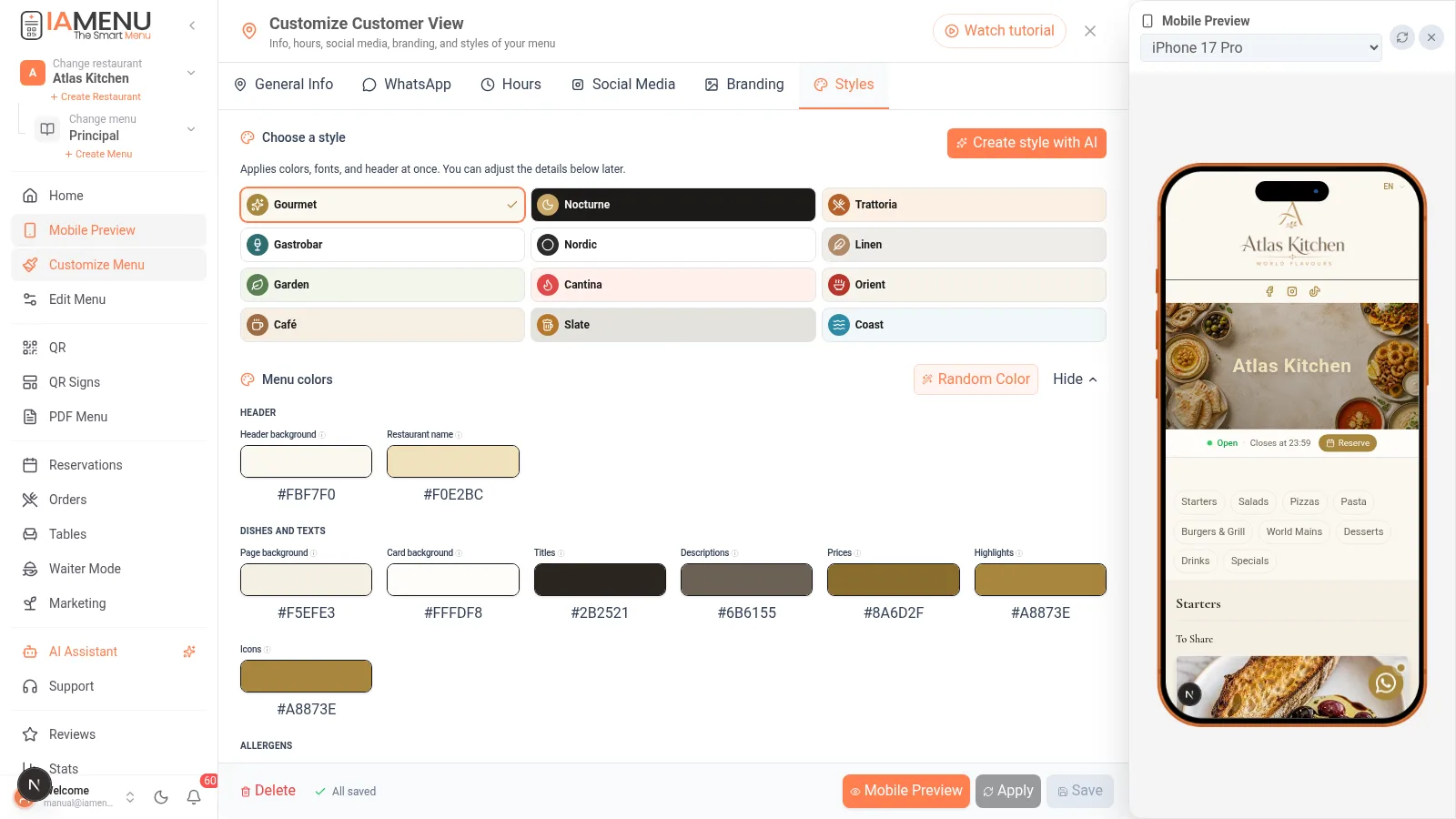
- 12 ammattimaista tyyliä (Gourmet, Nocturno, Trattoria, Gastrobar, Nordico, Lino, Huerto, Cantina, Oriente, Cafe, Pizarra, Costa): jokainen käyttää värejä, fontteja ja ylätunnistetta yhdellä kertaa
- Hienosäätö: voit myöhemmin muokata jokaista väriä erikseen (tausta, kortit, otsikot, hinnat, allergeenit...)
- ✨ Luo tyyli tekoälyllä: kuvaile ravintolaasi (”Välimerellinen terassi auringonlaskussa”), ja tekoäly ehdottaa muokattavaa väripalettia; tarkista aina kontrasti ja luettavuus ennen käyttöönottoa
- Sama tyyli näkyy verkkomenussa, PDF-tiedostossa ja QR-julisteissa — yhtenäinen ilme kaikkialla
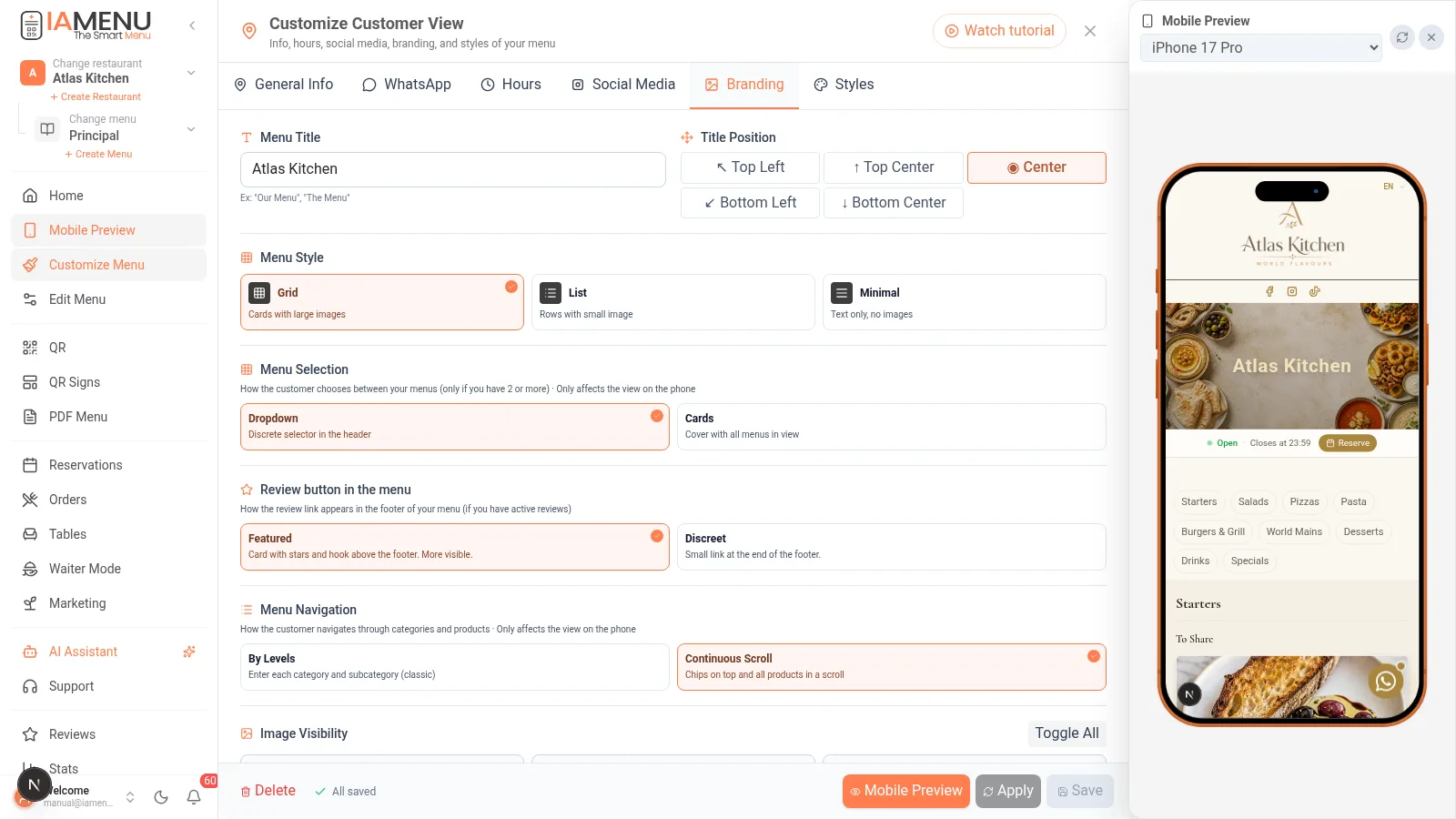
Kaksi tapaa navigoida ruokalistalla (valitse Brändi-ilmeestä)
- Ruokalistan valinta: perinteinen pudotusvalikko tai korttikansilehti (jos sinulla on useita ruokalistoja, asiakas näkee tyylikkään kansilehden ja siirtyy haluamalleen listalle)
- Menun navigointi: tasoittain (kategoriat → tuotteet) tai jatkuvana vierityksenä, jossa kategoriat ovat kiinteinä tunnisteina ylhäällä toimitussovellusten tapaan
Voit vaihtaa asetuksia milloin tahansa: ne ovat kaksi kytkintä kohdassa Mukauta menua → Brändi-ilme.
Lopputulos – Miltä digitaalinen ruokalistasi näyttää asiakkaalle
Kun muutokset on tallennettu, asiakas näkee ammattimaisen ja mukautetun QR-menun:
- Logosi yläkulmassa
- Mukautettu kuva visuaalisena ylätunnisteena
- Järjestetyt kategoriat omalla väripaletillasi
- Tuotteet hintoineen ja kuvauksineen asiakkaan kielellä
- Allergeenimerkinnät selkeillä kuvakkeilla
- Sosiaalisen median kanavat alatunnisteessa suorine linkkeineen
- Kelluva WhatsApp-painike välitöntä yhteydenottoa varten
- Aukiolon tila reaaliajassa (avoinna/suljettu)
Käytä esikatselua tarkistaaksesi lopputuloksen ennen julkaisua. Voit tehdä muutoksia milloin tahansa vaikuttamatta menun tuotteisiin.
Vinkkejä ja hyviä käytäntöjä
Noudata näitä suosituksia saadaksesi parhaan tuloksen mukautetulla QR-menullasi:
- Käytä laadukkaita kuvia ylätunnisteessa. Hyvä kuva herättää enemmän luottamusta kuin geneerinen ulkoasu.
- Säilytä visuaalinen yhtenäisyys menun värien ja sisustuksesi välillä. Jos ravintolassasi on lämpimiä sävyjä, käytä niihin sopivaa palettia.
- Määritä WhatsApp aina. Suora yhteydenotto lisää varauksia ja vähentää yhteydenoton kynnystä.
- Testaa mobiililaitteella ennen julkaisua. 85 % QR-skannauksista tehdään älypuhelimella.
- Päivitä pääkuva jokaisena vuodenaikana. Näytä talven tai kesän tähtiannoksesi.
- Täytä kaikki aukioloajat. Ravintola, jonka aukioloajat eivät näy, menettää luottamusta.
- Valitse Grid-tyyli, jos annoksistasi on tekoälyllä luotuja kuvia. Visuaalinen vaikutus on huomattavasti suurempi.
Importante
Vältä vaalean tekstin käyttämistä vaalealla taustalla. Tarkista aina, että kontrasti on riittävä hintojen ja kuvausten hyvää lukemista varten.
Yleisten ongelmien ratkaiseminen
Muutokset eivät näy julkisessa menussa
Muista painaa Tallenna-painiketta jokaisen muutoksen jälkeen. Muutoksia ei oteta käyttöön ennen vahvistamista. Jos ongelma jatkuu, lataa julkinen menusivu uudelleen.
Logo näyttää sumealta tai pikselöityneeltä
Lataa vähintään 256 × 256 pikselin kokoinen PNG-kuva. Liian pieniä kuvia venytetään, jolloin niiden laatu heikkenee.
WhatsApp-painike ei näy
Tarkista, että toiminto on käytössä ja että numero sisältää maakoodin. Oikea esimerkki: +34612345678. Älä käytä välilyöntejä tai väliviivoja.
Pääkuva näyttää liian tummalta
Säädä tummennuksen voimakkuutta vaiheessa 6. Jos arvo on liian suuri, kuva näyttää lähes mustalta. Vähennä peittävyyttä, kunnes teksti on luettavaa ja kuva näkyy selkeästi.
Aukioloajat eivät näy oikein
Tarkista, että jokaiselle päivälle on määritetty avautumis- ja sulkemisaika. Jos päivä on merkitty suljetuksi, sen aukioloaikoja ei näytetä.
Usein kysyttyä QR-menun mukauttamisesta
Voinko muuttaa ulkoasua vaikuttamatta tuotteisiin?
Kyllä. Ulkoasu on täysin erillinen tuotteiden hallinnasta. Voit muuttaa värejä, logoa ja kuvaa ilman, että kategoriat tai annokset muuttuvat.
Päivittyvätkö muutokset automaattisesti?
Kyllä. Kun painat tallennuspainiketta, muutokset näkyvät reaaliajassa. Asiakkaat näkevät uuden version, kun he lataavat QR-menun uudelleen.
Voinko käyttää eri tyylejä eri menuissa?
Kyllä. Jos sinulla on useita aktiivisia menuja (lounas, illallinen, tapahtumat), jokaisella voi olla oma mukautettu visuaalinen ilmeensä.
Mikä kuvamuoto toimii parhaiten logossa?
Läpinäkyvällä taustalla varustettu PNG on paras vaihtoehto. Ihanteellinen koko on 256 × 256 pikseliä. JPG toimii myös, mutta se ei tue läpinäkyvyyttä.
Voinko palata aiempaan ulkoasuun, jos en pidä muutoksesta?
Kyllä. Voit ladata jonkin neljästä ennalta määritetystä teemasta (Klassinen, Moderni, Lämmin, Elegantti) milloin tahansa palauttaaksesi perusulkoasun.
Aiheeseen liittyvät oppaat
Viimeistele määritykset näiden oppaiden avulla:
- Värien ja teemojen edistynyt mukauttaminen yksityiskohtaisempia ulkoasuasetuksia varten
- Ammattimaisen QR-koodin luominen mukautettuun menuusi johtavan QR-koodin luomista varten
- Menun vieminen PDF-muotoon ruokalistan tulostamista varten samalla ulkoasulla
- Menun hallinta kategorioiden ja tuotteiden järjestämiseen ennen mukauttamista
- Tuotteiden luominen tekoälykuvilla menun täyttämiseen ammattimaisilla kuvilla
Yhteenveto
QR-menun mukauttaminen ei paranna ainoastaan ulkoasua. Se optimoi asiakaskokemuksen ja vahvistaa ravintolasi digitaalista imagoa. Asiakasnäkymän määrittämiseen käytetyt 10 minuuttia voivat vaikuttaa merkittävästi asiakkaiden mielikuvaan ja konversioon. Mukautetut QR-menut välittävät ammattimaisen vaikutelman heti ensimmäisestä skannauksesta lähtien.
Lisätietoja: