Gaston: ravintoloille tarkoitettu tekoälyavustaja, joka luo ruokalistasi puheella
8 min
Gastón on IAMenuun integroitu tekoälyavustaja, jonka avulla voit hakea ja hallita ravintolasi tietoja luonnollisella kielellä annettavilla ohjeilla. Se voi auttaa kategorioiden, tuotteiden, hintojen, kuvien, käännösten, varausten ja muiden hallintapaneelin toimintojen kanssa asetuksistasi ja paketistasi riippuen.
Toisin kuin erillinen chat, Gastón toimii yhteydessä yrityksesi tietoihin. Kun toiminto vaikuttaa ruokalistaan, tarkista ehdotus ja vahvista toiminnot, joiden vahvistamista hallintapaneeli pyytää. Työkalujen saatavuus voi vaihdella kanavittain: hallintapaneelissa, WhatsAppissa ja ulkoisissa yhteyksissä ei välttämättä ole samoja ominaisuuksia.
Mitä opit tässä osiossa
- Chat-ikkunan avaaminen tietokoneella tai mobiililaitteella.
- Kategorioiden ja tuotteiden luominen selkeillä ohjeilla.
- Annos- ja kategoriakuvien luominen vaiheittain tarkistaen.
- Kuvausten parantaminen ja sisällön kääntäminen.
- Ruokalistan tuominen PDF-, Word- tai Excel-tiedostosta tai kuvista.
- Suurten erien käsittely hallitusti.
- Yrityksesi tietojen hakeminen ja tavallisten kysymysten ratkaiseminen.
Vaihe 1: Avaa Gastón-chat
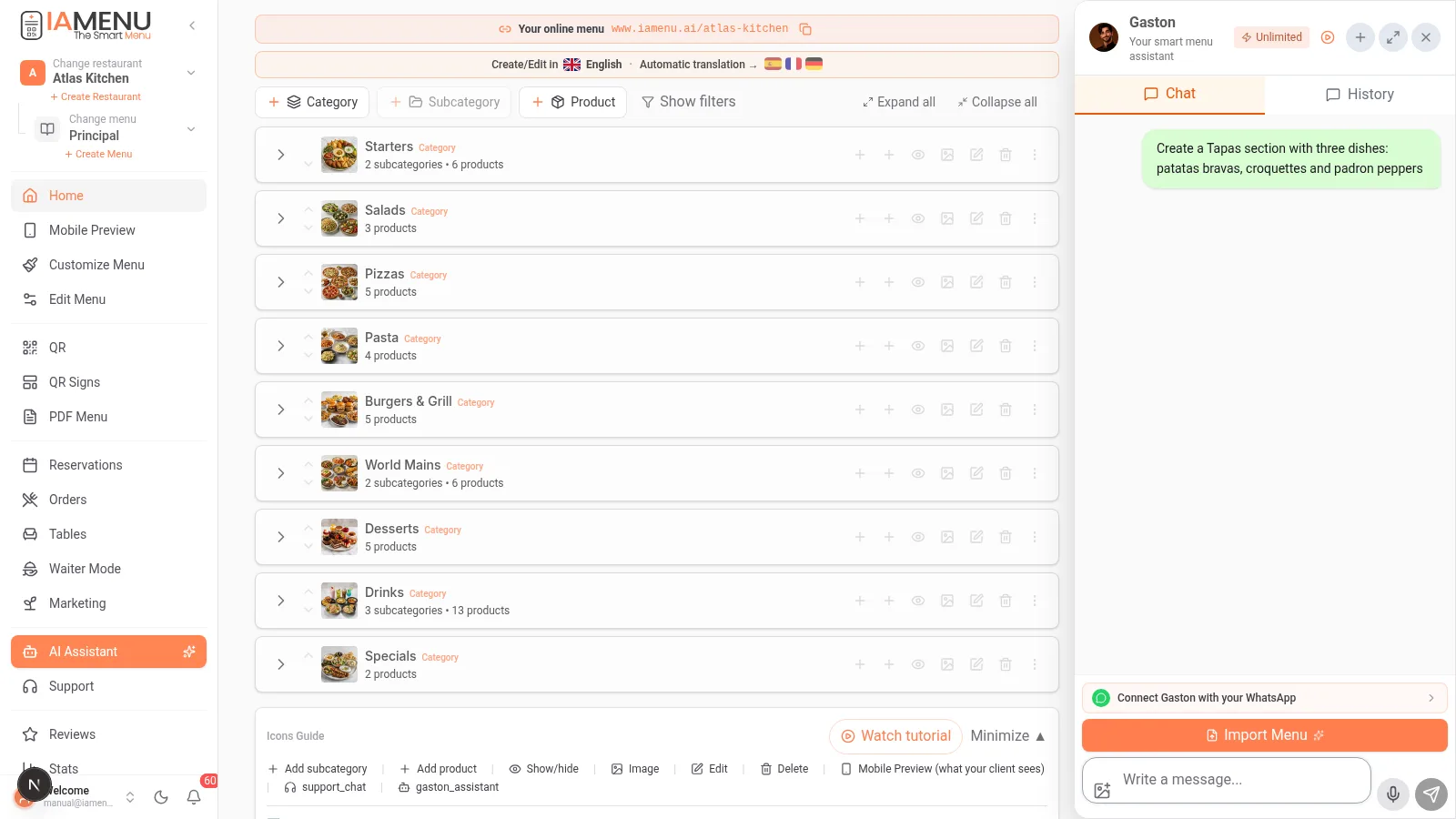
Etsi hallintapaneelin sivuvalikosta Tekoälyavustaja. Gastónin käyttöliittymä avautuu työtilaan, ja chat voi näkyä oikeanpuoleisessa sivupaneelissa pysyvän kulmassa olevan kelluvan painikkeen sijaan.
Kirjoita tarvitsemasi asia keskustelupalkkiin. Jos mikrofonikuvake näkyy, voit sanella ohjeen. Keskustelun konteksti säilyy, mutta tarkkoihin muutoksiin kannattaa mainita annoksen tai kategorian täsmällinen nimi.
Avaa Tekoälyavustaja mobiilinavigoinnista. Käytä viestipalkkia tai mikrofonia, jos se on käytössä. Paneelin asettelu mukautuu näytön kokoon.
Huomautus
Vältä epäselvyyksiä kertomalla mitä, mihin ja millä hinnalla: ”Lisää Tiramisu 7 €:lla Jälkiruokiin” on selkeämpi kuin ”lisää jälkiruoka”.
Vaihe 2: Luo kategorioita ja tuotteita
Voit pyytää Gastónia luomaan rakenteen tai täydentämään jo olemassa olevaa ruokalistaa.
Kokeile esimerkiksi tällaisia ohjeita:
- ”Luo Pizzat-kategoria.”
- ”Luo Pizzat-kategorian alle alakategoriat Klassiset ja Erikoispizzat.”
- ”Lisää Klassiset-alakategoriaan Margherita hintaan 10 € ja Diavola hintaan 12 €.”
- ”Näytä Pizzat-kategorian tuotteet, jotta voin tarkistaa ne.”
Gastón tulkitsee pyynnön ja käyttää käytettävissä olevia ruokalistatoimintoja. Tarkista kategoria, hinta ja tulos ennen kuin hyväksyt sen.
Kirjoita tai sanele tarkka pyyntö, esimerkiksi: ”Luo Jälkiruoat-kategoria ja lisää Tiramisu hintaan 7 €.” Tarkista sitten luettelo hallintapaneelista.
Kun luot tuotteita, määritä niiden sijainti: ne voivat kuulua alakategoriaan, suoraan kategoriaan tai ruokalistan omalle tasolle. Lisätietoja rakenteesta on sivulla Tuotteiden luominen.
Vaihe 3: Luo kuvia tekoälyllä
Pyydä kuvaa yksittäiselle annokselle tai useita kuvia kategorialle. Esimerkiksi: ”Luo kuvat niille Jälkiruoat-kategorian tuotteille, joilta kuva puuttuu.”
Kategorian kuvien luonti tapahtuu vaiheittain:
- Gastón ehdottaa tai luo ensimmäisen mallikuvan.
- Tarkista, että annos, tyyli ja ainesosat ovat järkeviä.
- Vahvista, haluatko jatkaa muiden tuotteiden kuvien luomista.
- Avustaja jatkaa erissä ja pyytää työn edetessä tarkistuksia ja uusia vahvistuksia.
Voit pyytää gastronomisia tyylejä, selkeitä taustoja, ylhäältä kuvattuja näkymiä tai ravintolamiljöitä. Tietyt tyylit ja korvausvaihtoehdot riippuvat käytettävissä olevista työkaluista; käytössä ei ole kiinteää neljän tyylin sääntöä eikä pakollisia viiden kuvan eriä.
Tärkeää
Luodut kuvat kuluttavat pakettisi mukaista käyttökiintiötä. Tarkista tulos ennen kuvan liittämistä annokseen: luotu kuva on visuaalinen tulkinta, eikä se välttämättä vastaa täsmälleen keittiösi annosta.
Vaihe 4: Paranna kuvauksia
Gastón voi laatia tai tarkistaa ruokakuvauksia ruokalistasi nimien, ainesosien ja rakenteen perusteella.
Esimerkkejä ohjeista:
- ”Kirjoita lyhyt kuvaus Whisky-naudanfileelle.”
- ”Selkeytä Kasvispizzan kuvausta; siinä on mozzarellaa, munakoisoa ja paprikaa.”
- ”Etsi Alkuruoat-kategorian annokset, joilta puuttuu kuvaus.”
- ”Luo kuvaukset niille Jälkiruoat-kategorian tuotteille, joilta teksti puuttuu.”
Jos pyydät joukkotoimintoa, tarkista sen laajuus ennen vahvistamista. Kuvausten tulee vastata todella käyttämiäsi ainesosia.
Vaihe 5: Käännä ruokalista
Gastón voi auttaa ottamaan käyttöön kieliä, tarkistamaan käytettävissä olevat kielet ja pyytämään sisältöjen käännöksiä. IAMenussa on 54 ruokalistakielen valikoima, mutta samanaikaisesti käyttöönotettavien kielten määrää rajoittavat pakettisi ja ravintolasi asetukset.
Voit kysyä ”Mitä kieliä ruokalistallani on?” tai ”Haluan valmistella ranskankielisen version.” Käännösten etenemistä ja tarkistamista hallitaan hallintapaneelin Kielet-osiossa.
Jos haluat ottaa useita kieliä käyttöön hallitusti, tutustu menettelyyn sivulla Automaattiset käännökset. Olemassa olevaa manuaalisesti tarkistetuksi merkittyä käännöstä ei pidä käsitellä vapaana tekstinä, jonka voi korvata tarkistamatta sitä.
Vaihe 6: Tuo olemassa oleva ruokalista
Jos ruokalistasi on paperilla tai tiedostona, chatin kautta voi tuoda PDF-, Word- ja Excel-tiedostoja sekä kuvia. Hallintapaneelin lataustoiminnolla voi valita enintään 16 kuvaa ruokalistasta. Rajat voivat olla erilaiset Gastónin muissa kanavissa.
- Avaa Tekoälyavustaja ja käytä liitä tiedosto -toimintoa.
- Valitse asiakirja tai selkeät kuvat ruokalistasta.
- Odota analyysin, rakenteen tarkistuksen ja annosten poiminnan valmistumista.
- Tarkista kategoriat, nimet, kuvaukset ja hinnat.
- Vahvista toiminto, kun Gastón pyytää sitä.
- Tarkista valmis ruokalista hallintapaneelista.
Napauta chatissa liitä tiedosto -painiketta ja valitse laitteeltasi asiakirja tai kuvia. Jos otat kuvia, vältä varjoja ja rajauksia, jotka peittävät hintoja tai kategorioita.
Tarkista tunnistetut tuotteet analyysin jälkeen ennen hyväksymistä. Käsittelyaika riippuu ruokalistan pituudesta, asiakirjan laadusta ja tarkistusvaiheista.
Huomautus
Tuonti ei takaa tuloksia kolmessa tai viidessä minuutissa eikä kaikkien annosten täydellistä tunnistamista. Pitkän tai monimutkaisen ruokalistan käsittely voi kestää useita minuutteja, ja tulos on tarkistettava jälkikäteen. Virheet on nopeampi korjata ennen vahvistamista kuin etsiä niitä myöhemmin satojen tuotteiden joukosta.
Vaihe 7: Suuret muutokset ja järjestäminen uudelleen
Gastónilla voit pyytää useisiin kohteisiin kohdistuvia toimintoja käymättä läpi jokaista tuotekorttia:
| Tavoite | Esimerkki ohjeesta |
|---|---|
| Järjestä uudelleen | ”Siirrä Juomat Jälkiruokien jälkeen.” |
| Muuta hintoja | ”Nosta Juomien hintoja 5 %.” |
| Saatavuus | ”Poista käytöstä keitot, joita emme tarjoile tänään.” |
| Monista | ”Monista Pizzat-kategoria kausiversiota varten.” |
| Siirrä | ”Siirrä Tiramisu Jälkiruokiin.” |
Käytettävissä oleva työkalu ja vahvistuksen tarve riippuvat toiminnosta ja kanavasta. Älä oleta, että jokainen pyyntö suoritetaan heti tai että pelkkä ”kyllä” riittää herkän poistotoiminnon valtuutukseksi. Tarkista vaikutuksen kohteena olevat kohteet ja varmista tulos hallintapaneelista.
Vaihe 8: Kyselyt ja päivittäinen työ
Gastón voi toimia myös yrityksesi keskustelumuotoisena hakuna:
- ”Miltä annoksilta puuttuu kuva?”
- ”Kuinka monta tuotetta tässä ruokalistassa on?”
- ”Näytä gluteenia sisältävät annokset.”
- ”Mitä varauksia minulla on tänään?”, jos käytät Varauspalvelua.
- ”Auta minua valmistelemaan viikonlopputarjous.”
Todellinen toiminta-alue riippuu käyttöön otetuista ominaisuuksista ja käytettävissä olevista tiedoista. Tekoälyn luoma suositus ei ole yrityksen toiminnan mittaustulos eikä vahvistettu toiminto ennen kuin olet tarkistanut sen.
Gastón muutakin kuin ruokalista
Gastónin työkalut kattavat tuotteesta yli 100 toimintoa. Osa työkaluista liittyy varauksiin, pöytiin, markkinointiin, tilastoihin, QR-koodeihin, suunnitteluun, henkilöstöön tai viestintään.
| Alue | Mitä voit pyytää |
|---|---|
| Ruokalista | Luo, muokkaa, siirrä tai hae annoksia ja kategorioita. |
| Sisältö | Kuvaukset, kuvat, allergeenit ja käännökset. |
| Varaukset ja pöydät | Hae tietoja tai valmistele toimintoja, kun ominaisuus on käytettävissä. |
| Markkinointi | Pyydä ideoita ja valmistele tarjouksia ja sisältöjä. |
| Suunnittelu, QR ja PDF | Hae asetuksia tai siirry hallintapaneelin työkaluihin. |
| Henkilöstö ja toiminnot | Pyydä apua käyttöoikeuksillasi tuettuihin tehtäviin. |
Lisäksi käytettävissä on Gastón WhatsAppissa, jolla on omat ehtonsa ja työkalunsa. Älä oleta, että hallintapaneelissa käytettävissä oleva toiminto toimii samalla tavalla myös WhatsAppissa.
Ulkoiset yhteydet: Edistynyttä MCP-integraatiota ChatGPT:ssä työskentelyyn on kehitetty ja testattu paikallisesti, mutta tämä ei vahvista sen olevan julkisesti saatavilla. Muokkaa ravintolasi tietoja tällä hetkellä IAMenun hallintapaneelissa tai tilillesi käyttöön otetuilla kanavilla.
Gastón ja yleinen tekoälychat
Käytännön ero on yhteys yritykseesi. Yleinen chat voi kirjoittaa tekstejä tai analysoida tiedostoja. Kun työkalu on käytössä ja toiminto valtuutetaan, Gastón voi tehdä muutoksia IAMenun todellisiin tietoihin.
Muiden avustajien ei tarvitse olettaa olevan kykenemättömiä luomaan kuvia, lukemaan PDF-tiedostoja tai yhdistymään sovelluksiin. Tarkista sen sijaan, mikä integraatio on käytössä, minkä yrityksen tietojen kanssa se toimii ja mikä toiminto on todella tallennettu.
Vinkkejä parempaan työskentelyyn
- Yksilöi ruokalista ja kategoria. Vältä muutoksia kohteisiin, joiden nimet muistuttavat toisiaan.
- Ilmoita hinnat valuuttoineen ja oikeassa muodossa. Esimerkiksi: ”Margherita, 10,50 €”.
- Tarkista joukkotoimintojen ehdotukset. Vahvista vasta tarkistettuasi kohteiden määrän ja toiminnon laajuuden.
- Lataa selkeitä tiedostoja. Se parantaa skannattujen ruokalistojen ja hintojen tunnistusta.
- Tarkista kuvat ja allergeenit erityisen huolellisesti. Asiakkaasi näkevät nämä tiedot suoraan.
- Tarkista käyttörajasi hallintapaneelista. Viesteillä, kuvilla ja käännöksillä on pakettiin ja käyttöön perustuvat kiintiöt.
Tavallisten ongelmien ratkaiseminen
Gastón ei vastaa
Tarkista verkkoyhteys, istunnon tila ja pakettisi käytettävissä oleva käyttömäärä. Jos ongelma jatkuu, avaa uusi keskustelu hallintapaneelista.
Kategoriaa ei löydy
Ilmoita koko nimi ja ruokalista, johon se kuuluu. Jos olet juuri muokannut sitä, päivitä näkymä ja yritä uudelleen.
Luotu kuva ei vastaa annosta
Anna tarkempi kuvaus ja kerro ainesosat sekä annoksen esillepano. Tarkista mallikuva ennen kuin jatkat muiden kuvien luomista.
Tuontituloksesta puuttuu annoksia
Tarkista alkuperäinen asiakirja, ehdotettu poiminta ja valmis ruokalista. Korjaa puutteelliset kohteet ennen työn päättämistä.
Puheohjaus ei tunnista ohjetta
Kokeile kirjoittaa ohje ja lisää siihen suoraan annosten nimet, hinnat ja kategoriat.
Usein kysytyt kysymykset
Muokkaako Gastón ruokalistaani vai ainoastaan kirjoita ehdotuksia?
Se voi tehdä molempia. Osa työkaluista hakee tietoja tai laatii tekstiä; toiset suorittavat IAMenussa todellisia toimintoja käyttöoikeuksien ja vahvistusten mukaisesti.
Voinko luoda kategorian mobiililaitteella?
Kyllä. Avaa Tekoälyavustaja, kirjoita pyyntö ja tarkista tulos. Luvun alussa on erillinen mobiiliopastus.
Mitä voin liittää ruokalistan tuontia varten?
Hallintapaneelin kautta voit liittää PDF-, Word- ja Excel-tiedostoja tai kuvia. Hallintapaneelista voi ladata kerralla enintään 16 kuvaa. Muissa kanavissa rajat voivat olla erilaiset.
Luodaanko kuvat aina viiden kuvan erissä?
Ei. Kategorian kuvien luonti alkaa mallikuvasta ja jatkuu vaiheittain tarkistuksen jälkeen.
Kuinka kauan tuonti kestää?
Käsittelyajalle ei ole takuuta: siihen vaikuttavat annosten määrä, tiedoston laatu, analyysi ja vahvistukset.
Aiheeseen liittyvät oppaat
- Tuotteiden luominen auttaa tutustumaan ruokalistasi rakenteeseen.
- Automaattiset käännökset auttaa ottamaan kielet käyttöön ja tarkistamaan tulokset.
- Allergeenit ja merkinnät auttaa tarkistamaan avustajan ehdotukset.
- Vie PDF-tiedostona auttaa tulostamaan ruokalistan.
- Luo QR-koodi auttaa jakamaan ruokalistan.
- Gastón WhatsAppissa kertoo viestintäkanavan käytöstä.
Valmis käyttämään Gastónia?
Luo tili ja tutustu nykyisiin paketteihin ja ehtoihin.
Lisätietoja: