Ravintoloiden varausjärjestelmä: käyttöönotto ja hallinta
7 min
Digitaaliseen ruokalistaasi voi sisältyä myös varauksia. Asiakas voi pyytää pöytää ruokalistalta, ja sinä hallitset kaikkea paneelista: vahvistat varaukset, merkitset asiakkaat pöytään, kirjaat saapumatta jättämiset ja lisäät myös puhelimitse tai WhatsAppilla saamasi varaukset. Tarkista palvelun voimassa oleva paketti ja ehdot.
Toisin kuin perinteisissä varausportaaleissa, tässä varaus tehdään SINUN ruokalistallasi, ja asiakas on SINUN: asiakkaan tiedot tallennetaan CRM-järjestelmääsi (Markkinointi-osio), ei kolmannen osapuolen tietokantaan.
Mitä opit tässä osiossa
- Verkkovarausten käyttöönotto julkisella ruokalistallasi
- Saatavuuden, pöytien, asiakaskenttien ja ilmoitusten määrittäminen
- Asiakkaan varausprosessi vaihe vaiheelta, mukaan lukien alueen valinta, jos se on käytössä
- Varausten hallinta paneelissa: vahvistaminen, asiakkaiden merkitseminen pöytään ja varausten merkitseminen valmiiksi
- Manuaalisten varausten kirjaaminen (puhelin, WhatsApp, ilman varausta saapunut asiakas)
- Vahvistukset, varausta lähellä lähetettävät muistutukset ja peruutusvaihtoehdot
- Saapumatta jättämisten hallinta
Vaihe 1: Ota verkkovaraukset käyttöön
Varausten saatavuus riippuu voimassa olevasta paketista ja asetuksista. Tarkista hinnastosivu ja tilisi tiedot.
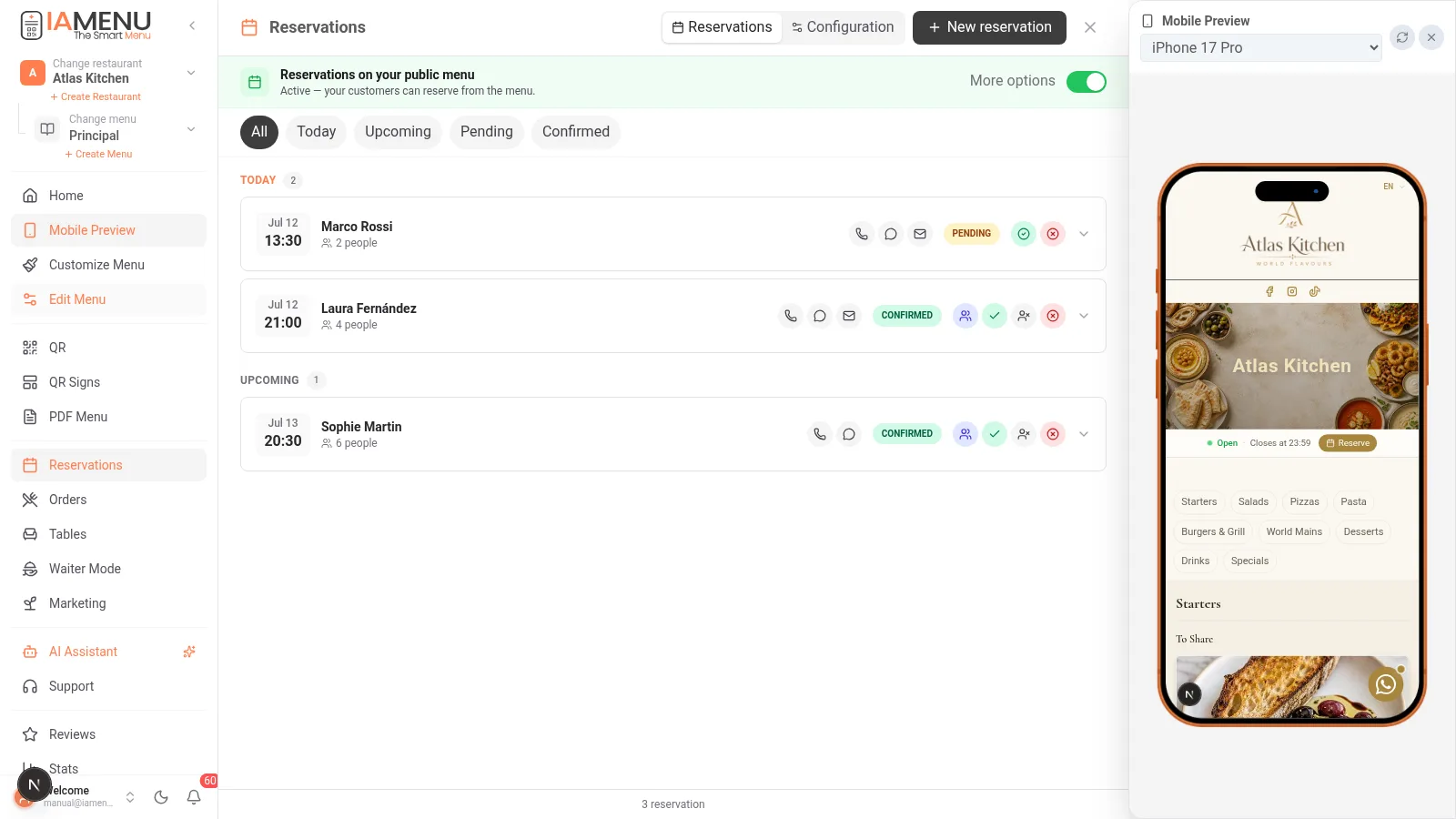
Avaa sivuvalikosta Varaukset. Yläreunassa näkyy kytkin ”Varaukset julkisella ruokalistallasi”:
- Käytössä — asiakkaat näkevät digitaalisella ruokalistallasi ”Varaa”-painikkeen
- Pois käytöstä — painike poistuu julkiselta ruokalistalta, mutta voit edelleen kirjata varauksia manuaalisesti
⚠️ Verkkovarausten käyttöönotto edellyttää, että olet määrittänyt aukioloajat kohdassa Mukauta ruokalistaa → Aukioloajat. Ilman aukioloaikoja järjestelmä ei voi tarjota vapaita aikoja. IAMenu ilmoittaa tästä ja ohjaa sinut määrittämään aukioloajat.
Avaa mobiilinäkymässä sivuvalikko ja valitse Varaukset. Voit vahvistaa ja hallita varauksia mobiililaitteella salissa ollessasi. Käytettävissä oleva kuva on viite aiemmasta paneelista; tarkista käytössäsi olevan version toiminnot.
Vaihe 2: Määritä varauskäytäntösi
Avaa Varausten asetukset. Nykyisessä lomakkeessa asetukset on jaettu osioihin Yleiset, Saatavuus, Pöydät, Asiakkaat ja Ilmoitukset:
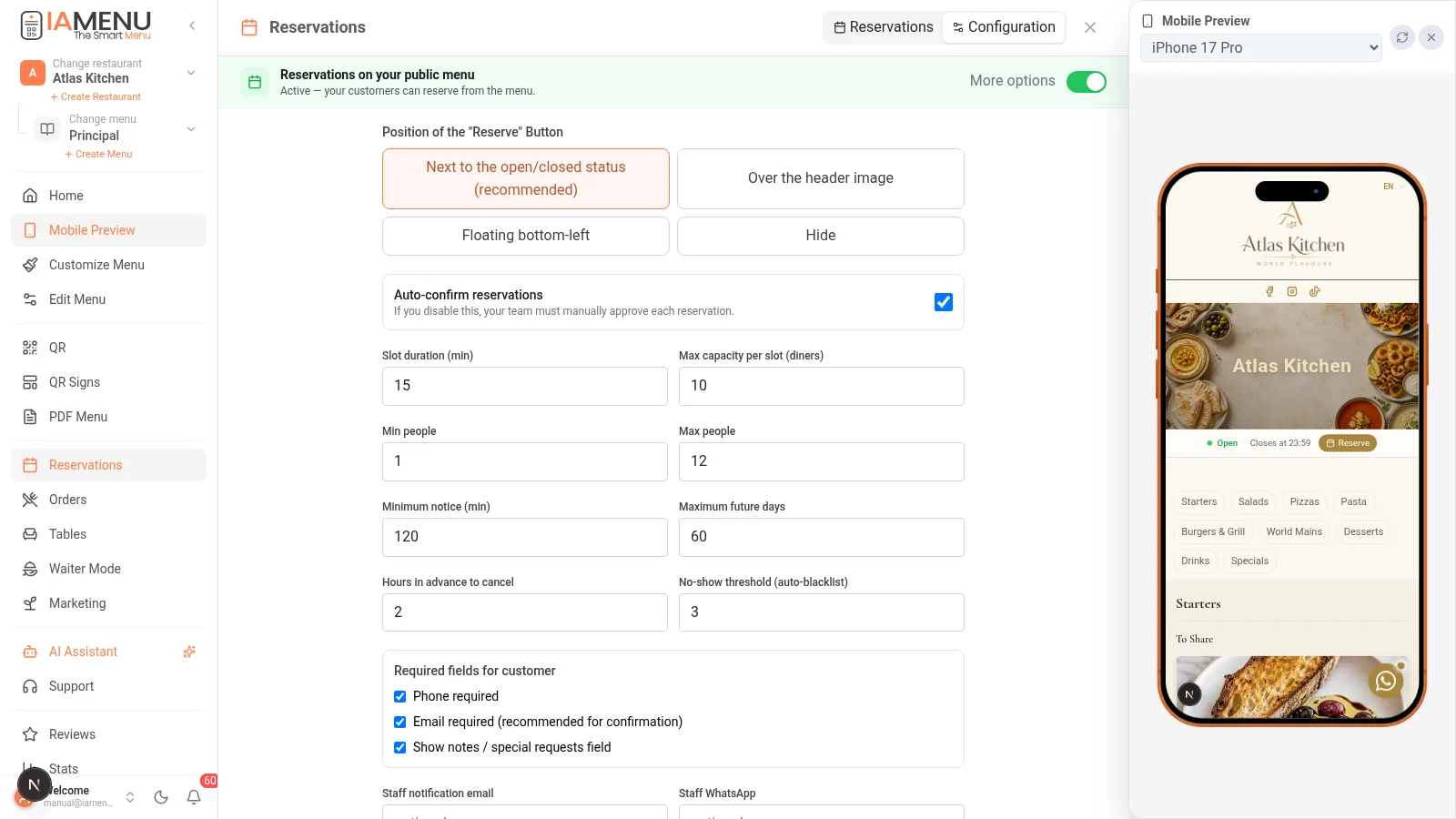
| Asetus | Mihin se vaikuttaa | Suositus |
|---|---|---|
| Vähimmäisvarausaika | Kuinka monta minuuttia etukäteen asiakas voi tehdä varauksen | 60–120 min pienissä keittiöissä |
| Varauspäivien enimmäismäärä | Kuinka pitkälle tulevaisuuteen varauksen voi tehdä | 30 päivää |
| Ryhmän koko (min.–maks.) | Verkossa hyväksyttävät ryhmät | 1–8; suurille ryhmille kannattaa pyytää varausta puhelimitse |
| Peruutusehtojen teksti | Näytetään asiakkaalle ja tämän sähköpostissa | ”Ilmoita peruutuksesta 2 tuntia etukäteen” |
| Automaattinen vahvistus | Vahvistetaanko varaukset automaattisesti vai jätetäänkö pyynnöt hyväksyttäväksi | Ravintolan toimintatavan mukaan |
| Aikavälin kesto ja kapasiteetti | Kunkin vuoron kesto minuutteina ja enimmäisruokailijamäärä aikaväliä kohti | Määritä todellisen kapasiteetin mukaan |
| Pöytätila | Kapasiteetin hallinta kokonaismäärän tai pöytäkartan mukaan; automaattinen pöytien määritys on valinnainen | Tarkista pöydät ja olemassa olevat varaukset ennen käyttöönottoa |
| Varattava alue | Asiakas voi valita alueen, jos pöytätila sallii sen | Vain jos käytät alueita |
| Asiakaskentät | Edellytetäänkö puhelinnumeroa tai sähköpostia ja näytetäänkö lisätiedot | Sähköposti voi olla asetuksistasi riippuen pakollinen |
| Sisäiset ilmoitukset | Tiimin sähköposti ja WhatsApp sekä ilmoitukset tällä laitteella | Tarkista kunkin määritetyn kanavan toiminta |
Voit määrittää Saatavuus-osiossa myös peruutusajan ja saapumatta jättämisten raja-arvon. Yleiset-osiossa valitset ”Varaa”-painikkeen sijainnin ruokalistalla; voit myös piilottaa sen. Käytettävissä olevat vaihtoehdot riippuvat tililläsi käytössä olevista moduuleista.
Huomautus
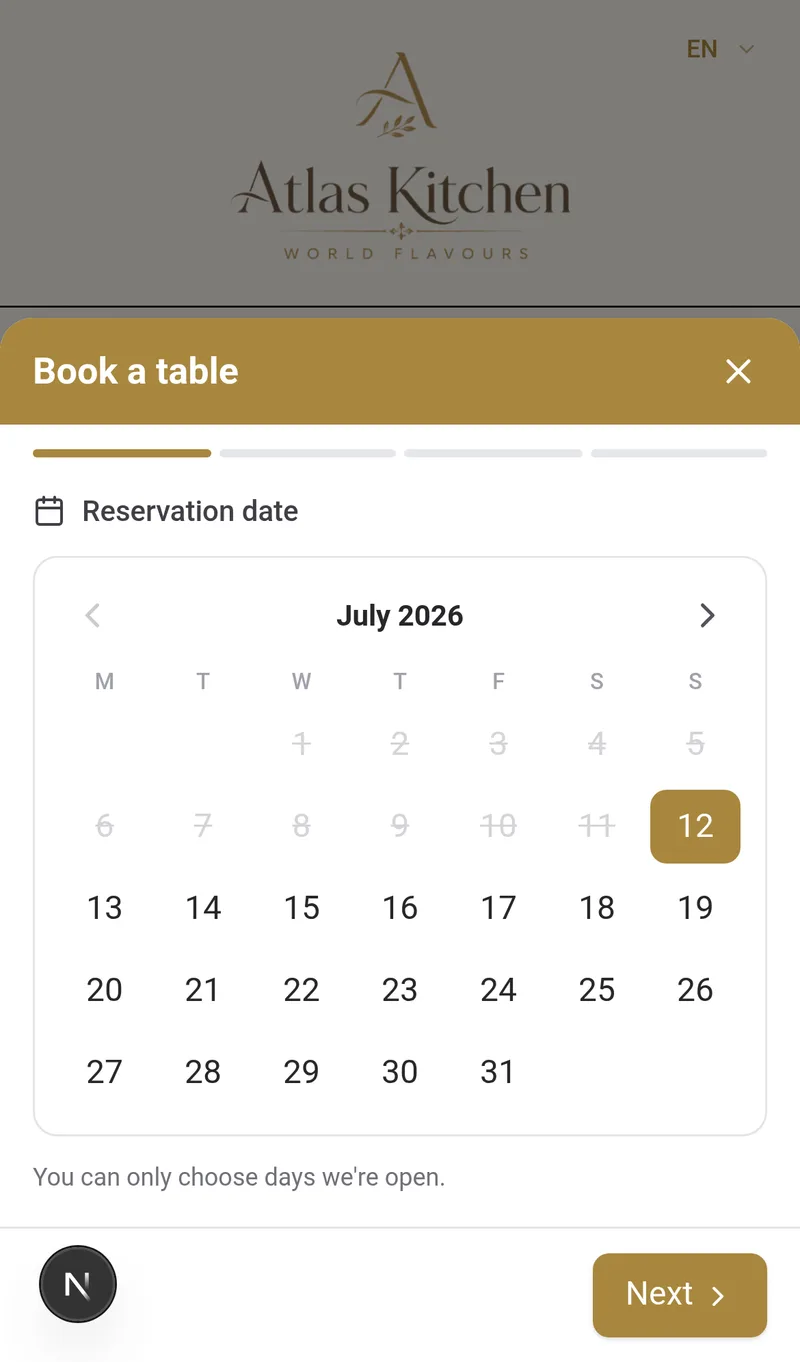
Asiakkaan kalenterissa näytetään vain päivät ja kellonajat, jolloin ravintolasi on auki aukioloaikojesi mukaan. Jos ravintolasi on kiinni maanantaisin, maanantai näkyy yliviivattuna. Mahdottomia varauksia ei voi tehdä.
Vaihe 3: Näin asiakas tekee varauksen
Asiakas napauttaa digitaalisen ruokalistasi ”Varaa”-painiketta ja valitsee päivämäärän, kellonajan, henkilömäärän ja yhteystietonsa. Jos olet ottanut alueen valinnan käyttöön, asiakas voi valita myös vapaan alueen. Lomakkeessa kerrotaan, ovatko puhelinnumero ja sähköposti ravintolan käytännön mukaan pakollisia.
- Ei rekisteröitymistä tai sovellusta: asiakkaan ei tarvitse luoda tiliä. Jos hän antaa sähköpostiosoitteensa, hän voi saada vahvistuksen ja linkit, joilla varausta voi hallita.
- Ruokalistan kielellä: varausikkunassa käytetään asiakkaan näkemän ruokalistan kieltä. Ruokalista tukee jopa 54 kieltä; kukin yritys valitsee, mitkä niistä se ottaa käyttöön.
- Sisäänrakennettu roskapostisuojaus: IP-osoitekohtaiset rajoitukset ja honeypot-ansat estävät automaattisia roskavarauksia.
Varausten video-oppaat
Vaihe 4: Hallitse varauksia paneelista
Jokainen varaus käy läpi tilojen ketjun, jota hallitset yhdellä napsautuksella:
Odottaa → Vahvistettu → Asiakas pöydässä → Valmis
             ↘ Peruutettu          ↘ Ei saapunut
Jokaisella rivillä on pikatoimintoja: ✅ vahvista, 🪑 merkitse asiakkaat pöytään, 🚫 merkitse ei saapunut -tilaan, ❌ peruuta. Voit myös soittaa asiakkaalle, kirjoittaa hänelle WhatsAppissa tai lähettää sähköpostia suoran yhteydenoton kuvakkeilla.
Ammattilaisen vinkki
Suodata joka aamu näkymään ”Tänään” ja vahvista odottavat varaukset. Muistutuksia yritetään lähettää noin kaksi tuntia ennen varausta; tarkista, että asiakas on antanut toimivan yhteystiedon.
Vaihe 5: Manuaaliset varaukset (puhelin, WhatsApp, ilman varausta saapunut asiakas)
Ravintolan arkea: useimmat varaukset tehdään edelleen puhelimitse. Jotta ne eivät jäisi muistikirjaan, napauta ”+ Uusi varaus”:
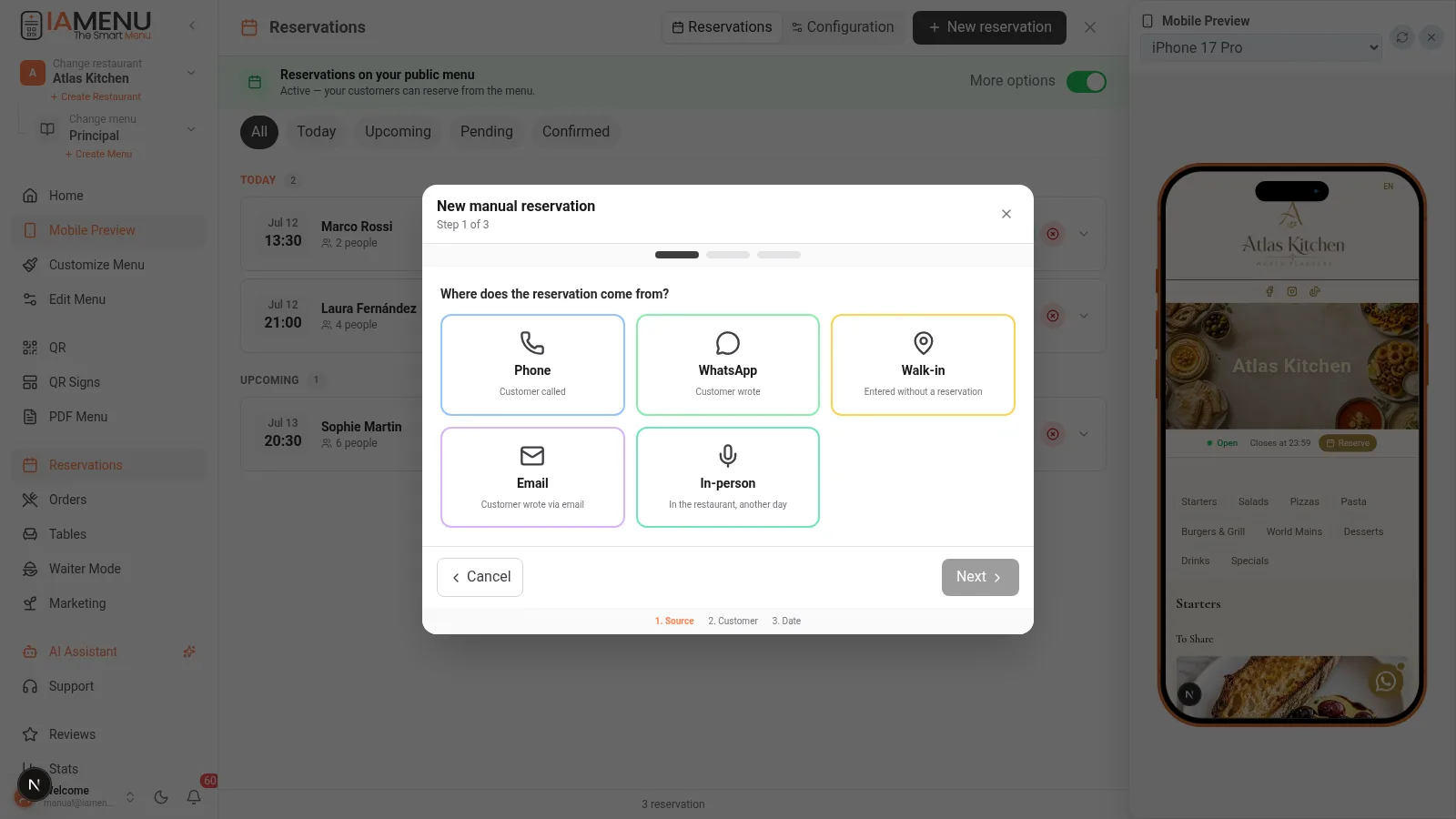
- Valitse lähde: puhelin, WhatsApp, ilman varausta saapunut asiakas, sähköposti tai paikan päällä tehty varaus (lähde tallennetaan tilastoja varten)
- Asiakastiedot: kun kirjoitat puhelinnumeron, IAMenu tunnistaa, onko kyseessä vakioasiakas, ja näyttää hänen historiansa (”3 varausta · 1 saapumatta jääminen”) ennen kuin vahvistat
- Päivämäärä, kellonaika ja henkilömäärä: ei varauksen ennakkoaikarajoituksia — sinä päätät
Manuaaliset varaukset ovat heti vahvistettuja (olet jo puhunut asiakkaan kanssa).
Huomautus
Voit myös sanella varauksen Gastónille: ”Kirjaa varaus Martalle huomiseksi klo 21.00, 4 henkilöä, varaus tuli puhelimitse.” Tekoälyavustaja luo sen puolestasi. Lue lisää Gastón-osiosta.
Vaihe 6: Automaattiset sähköpostit hoitavat työn puolestasi
| Sähköposti | Milloin se lähetetään | Mitä se sisältää |
|---|---|---|
| Vahvistus | Kun varaus luodaan ja sähköpostiosoite on käytettävissä | Varaustiedot ja linkit varauksen hallintaan sen tilan mukaan |
| Muistutus | Noin 2 tuntia ennen varausta, jos ajastettu prosessi toimii ja yhteydenottokanava on käytettävissä | Ilmoitus WhatsAppilla, jos se on käytössä, tai sähköpostilla soveltuvissa tapauksissa |
Viestit käyttävät ravintolan tietoja ja varaukseen tallennettua kieltä. Muistutusten ajastettu prosessi suoritetaan säännöllisesti, mutta se voi epäonnistua tai käytettävissä ei välttämättä ole kelvollista sähköpostiosoitetta tai WhatsApp-yhteyttä. Kaikkien ilmoitusten perillemenoa ei taata. Peruutus päivittää saatavuuden.
Vaihe 7: Saapumatta jättämiset hallintaan
- Merkitse varaus Ei saapunut -tilaan, jos vahvistettu asiakas ei saavu paikalle: tieto tallennetaan asiakkaan historiaan
- Kun sama puhelinnumero tekee seuraavan varauksen, näet ilmoituksen toistuvasta saapumatta jättämisestä
- Asiakaskohtainen saapumatta jättämisten laskuri näkyy CRM-järjestelmässä (Markkinointi → Asiakkaat)
IAMenun varaukset ja ulkoiset portaalit
| IAMenu | TheFork / portaalit | |
|---|---|---|
| Taloudelliset ehdot | Tarkista voimassa oleva paketti | Riippuvat kustakin portaalista |
| Asiakkaan tiedot | Sinun (omassa CRM-järjestelmässäsi) | Portaalin |
| Pakolliset alennukset | Ei | Yleisiä (jopa −50 %) |
| Puhelimitse tehdyt varaukset mukana | Kyllä, lähdetiedolla ja kaksoiskappaleiden tunnistuksella | Ei |
| Integroitu QR-ruokalistaasi | Kyllä, sama linkki | Ei |
Yleisten ongelmien vianmääritys
”Varaa”-painike ei näy ruokalistallani
Tarkista, että (1) ”Varaukset julkisella ruokalistallasi” -kytkin on käytössä, (2) olet määrittänyt aukioloajat vähintään yhdelle aukiolopäivälle ja (3) voimassa oleva pakettisi ja asetuksesi sisältävät tämän ominaisuuden.
Asiakas kertoo, ettei saanut vahvistussähköpostia
Tarkista ensin, antoiko asiakas sähköpostiosoitteensa ja onko se kirjoitettu oikein. Jos osoite on oikein, pyydä asiakasta tarkistamaan roskapostikansio. Voit ottaa häneen yhteyttä toisella varauksen kuvakkeista käytettävissä olevalla kanavalla.
Haluan hyväksyä yli 8 hengen ryhmiä
Suurenna varauskäytännön ”Ryhmän enimmäiskokoa” tai jätä verkkovarausten raja ennalleen ja käsittele suuret ryhmät puhelimitse manuaalisina varauksina (ilman rajoituksia).
Aiheeseen liittyvät oppaat
- QR-tilaukset pöydästä, jotta asiakas voi tilata myös pöydästä
- Markkinointi ja CRM, jotta jokaisesta varauksesta voi tulla palaava asiakas
- Mukauttaminen ja aukioloajat, jossa määritetään kalenterissa käytettävät aukioloajat
- Gastón, jolla voit luoda ja tarkastella varauksia puhumalla
Valmis määrittämään varauksesi?
Luo tili — tarkista rekisteröitymisen yhteydessä voimassa oleva paketti ja ehdot.