Ammattimaisen ruokalistan vieminen PDF-muodossa: 10 mallipohjaa ravintoloille
7 min
IAMenun luontityökalu muuntaa digitaalisen ruokalistasi sisällön PDF-tiedostoksi, jonka voit jakaa tai tulostaa. Voit käyttää tavallista arkkia tai valmistella taitetun esityksen kaksitaitteisena tai kolmiosaisena, säätää ulkoasua ja valita kielet.
Nykyisessä editorissa ei ole kymmentä erillistä mallia eikä PDF-kuva/PDF-muokattava-valitsinta. Asetukset koostuvat mukautettavasta visuaalisesta ulkoasusta, esikatselusta ja latauksesta.
Mitä opit tässä osiossa
- Avaamaan PDF-editorin hallintapaneelista.
- Valitsemaan arkin, kaksitaitteisen tai kolmiosaisen muodon.
- Säätämään ulkoasua, kantta, kuvia ja sisältöä pakettisi mukaan.
- Määrittämään kielet ja tarkistamaan esikatselun.
- Lataamaan version lukemista tai tulostamista varten.
Vaihe 1: Avaa PDF-luontityökalu
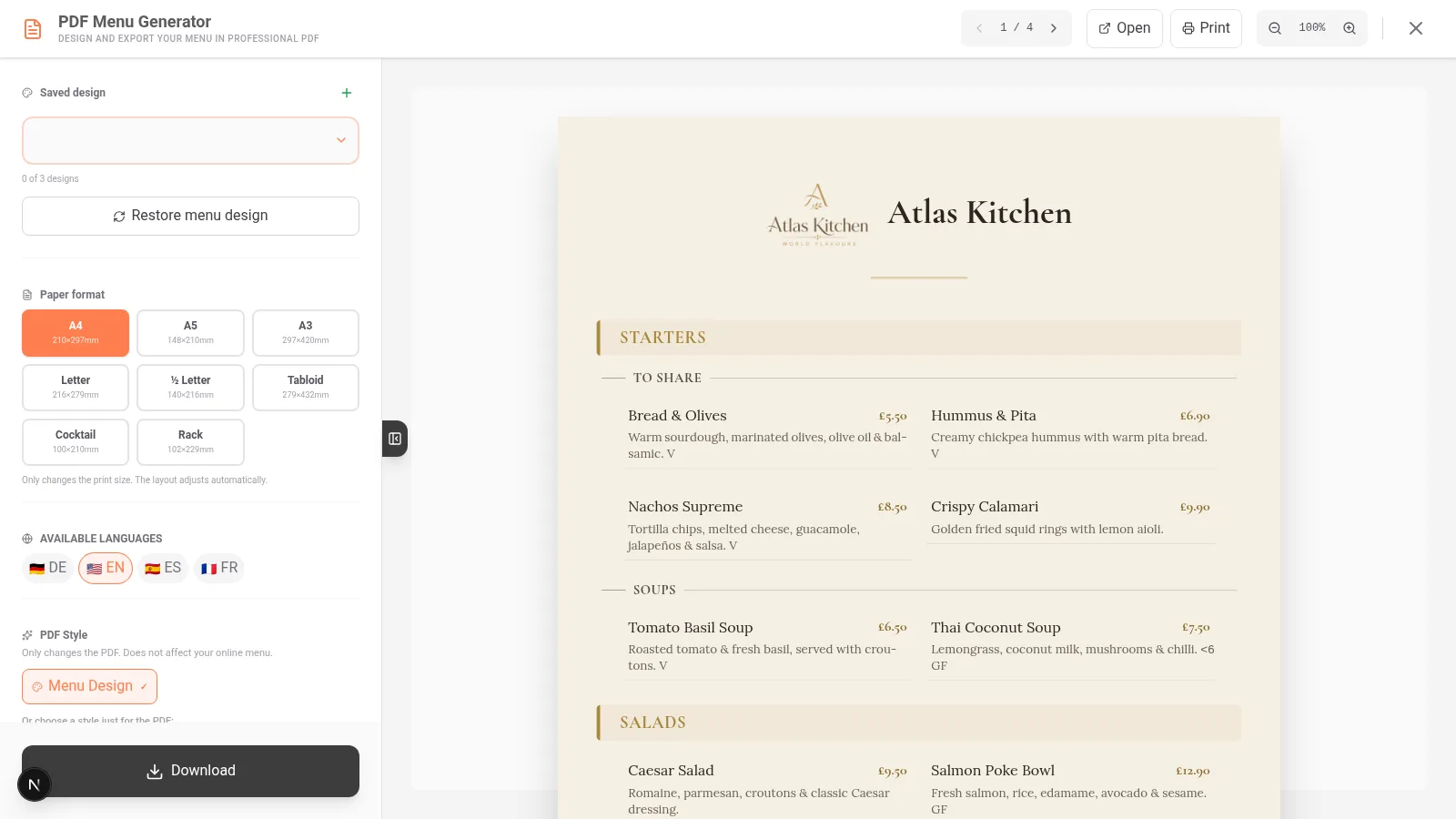
Avaa hallintapaneelissa yrityksesi navigointivalikosta Vie PDF-tiedostoksi. Valitse ensin oikea ruokalista, jos hallinnoit useita ruokalistoja.
Editorissa näkyvät asetukset ja asiakirjan esikatselu. Paneelien asettelu voi muuttua näytön leveyden mukaan.
Avaa mobiilinavigointi, siirry kohtaan Vie PDF-tiedostoksi ja selaa editorin asetuksia. Tarkista sivut esikatselussa ennen lataamista.
Huomautus
Sisältö tulee vietävästä ruokalistasta. Jos ruokia tai hintoja puuttuu, tarkista ensin valittu ruokalista hallintapaneelissa.
Vaihe 2: Valitse muoto
Valitse Muoto-kohdasta, miten haluat esittää ruokalistan:
| Esitystapa | Käyttötarkoitus |
|---|---|
| Tasomainen / arkki | Yksi tai useampi tavallinen sivu, joka sopii tulostettavaksi tai sähköpostitse lähetettäväksi. |
| Kaksitaitteinen | Kahdeksi paneeliksi taitettu ruokalista. Tarkista sivujen järjestys ja tulostettavat puolet. |
| Kolmiosainen | Kolmeen paneeliin jaettu ruokalista. Editorissa tarkistetaan sisällön ja sivujen määrään liittyvät rajoitukset. |
Valitsimessa on myös Euroopan ja Amerikan markkinoille sopivia paperikokoja. Käytettävissä oleva koko ja sarakkeiden enimmäismäärä riippuvat valitusta esitystavasta.
Taitetussa muodossa tarkista tyhjät puolet, kansi ja tulostustulos. Jos kolmiosainen esitys ylittää puolien määrää koskevan rajan, vähennä sisältöä tai vaihda esitystapaa.
Vaihe 3: Mukauta ruokalistaa
Editorin asetukset on jaettu seitsemään välilehteen: Muoto, Ulkoasu, Kannet, Kuvat, Sisältö, Ylätunniste ja Tallennetut. Jotkin asetukset voivat olla poissa käytöstä valitun muodon ja pakettisi mukaan.
- Ulkoasu: valitse ruokalistan tyyli, typografia, koot ja värit. Luontityökalu käyttää yrityksesi visuaalista ilmettä lähtökohtana.
- Kannet: määritä kansiosat, kun käytät taitettua esitystapaa.
- Kuvat: valitse, miten saatavilla olevat ruokalajien kuvat lisätään.
- Sisältö: säädä PDF-tiedostossa näkyviä tietoja, kuten nimiä, kuvauksia, hintoja ja allergeeneja.
- Ylätunniste: tarkista toimipaikan nimi ja logo.
- Tallennetut: ota uudelleen käyttöön tallentamasi asetukset.
Editorissa käytetään tuotteen nykyisiä tyylejä ja fonttivalikoimaa; vanhat mallit Moderni, Klassinen, Premium, Liitutaulu jne. eivät ole kymmenen erillistä PDF-moottoria.
Tärkeää
Starter: voit ladata perus-PDF-tiedoston ruokalistasi ulkoasulla paketin rajoitusten mukaisesti. Se, että näet välilehdet, ei tarkoita, että voisit muokata värejä, fontteja, muotoja tai muita lisäasetuksia. Tarkista mukauttamisen ehdot käytettävissä olevasta paketista.
Vaihe 4: Määritä sisältö ja kielet
Tarkista seuraavat asiat ennen lataamista:
- Tuotteet ja hinnat: niiden on vastattava oikeaa ruokalistaa ja oltava näkyvissä.
- Kuvaukset ja kuvat: päätä niitä vastaavalla välilehdellä, näkyvätkö ne asiakirjassa.
- Allergeenit: tarkista tuotteen tiedot ja niiden esitystapa PDF-tiedostossa. Voit tarkistaa ne kohdasta Allergeenit ja tunnisteet.
- Kieli: valitse kielet, jotka ovat jo käytettävissä ja käännettyinä yrityksessäsi.
Luontityökalussa on erilaisia kieliesityksiä:
- Erillinen: sisältö järjestetään kielittäin.
- Tiivis: sisältöä vähennetään esimerkiksi jättämällä kuvaukset pois tilan säästämiseksi.
- Kaksikielinen: pääkieli ja toinen kieli yhdistetään samaan esitykseen; valintaan voi sisällyttää enintään kaksi kieltä.
Jos kieli puuttuu tai sitä ei ole käännetty, palaa kohtaan Käännökset, ota se käyttöön ja täydennä sen sisältö. Älä oleta, että kaikki käännökset ovat valmiina heti, kun valitset kielen.
Vaihe 5: Tarkastele, tulosta ja lataa
Editorin toimintopalkissa ovat Näytä, Tulosta ja Lataa.
- Avaa Näytä ja tarkista kaikki sivut, älä vain ensimmäistä.
- Tarkista sivunvaihdot, kirjasinkoko, kuvat, logo ja hinnat.
- Hae PDF-tiedosto napsauttamalla Lataa.
Tasaisella arkilla käytetään tavallista asiakirjaa. Kaksitaitteisissa/kolmiosaisissa esityksissä on erilliset vaihtoehdot lukemiseen ja tulostamiseen: tulostusvaihtoehto järjestää sivut taitoksen mukaisesti. Tee fyysinen testituloste ennen suurten määrien tulostamista.
Tarkista esikatselu ja lataa PDF-tiedosto. Sen jälkeen voit avata sen, jakaa sen tai lähettää sen tulostettavaksi laitteesi vaihtoehdoilla. Säätimet voivat olla eri paneeleissa käytettävissä olevan tilan mukaan.
Erillistä PDF-kuva-vientitilaa, joka lupaisi estää kopioinnin, tai muokattavaa PDF-tiedostoa Canva-muokkausta varten ei ole. Jos haluat muokata sisältöä, tee muutokset ruokalistaan IAMenussa ja vie se uudelleen.
Esimerkki: ruokalista trattorialle
Kuvitellaan trattoria, joka tarvitsee pöytäruokalistan italiaksi ja toisen englanniksi:
- Siirry hallintapaneelissa kyseiseen ruokalistaan.
- Avaa Vie PDF-tiedostoksi ja kokeile ensin arkkimuotoa.
- Valitse tyyli ja tarkista värit, typografia, logo ja ruoat.
- Valitse italia ja englanti; kokeile kaksikielistä esitystapaa, jos kielet ovat käytettävissä.
- Tarkista koko esikatselu ja lataa tiedosto.
- Jos haluat taitetun esitteen, vaihda kaksitaitteiseen muotoon ja käytä tulostusversiota.
Näin voit käyttää digitaalisen ruokalistan samoja tietoja uudelleen ilman, että sinun tarvitsee ylläpitää erillistä ruokalistaa käsin.
Vinkkejä ammattimaiseen lopputulokseen
- Tarkista todellinen tuloste. Lopputulos riippuu paperikoosta, tulostimesta ja taittelusta.
- Vähennä sisältöä tarvittaessa. Monet kuvat ja pitkät kuvaukset voivat kasvattaa sivumäärää.
- Tarkista allergeenit. PDF-tiedosto näyttää kullekin annokselle määritetyt tiedot.
- Käytä digitaalisen ruokalistasi QR-koodia. Voit luoda sen QR-koodin luontityökalulla, jotta asiakkaat pääsevät ajantasaiseen ruokalistaan.
- Tallenna toistuvasti käyttämäsi ulkoasu. Jos pakettisi sallii sen, ota asetukset uudelleen käyttöön Tallennetut-kohdasta.
Yleisten ongelmien vianmääritys
PDF-tiedostossa näkyy väärä ruokalista
Tarkista, minkä ruokalistan valitsit avatessasi luontityökalun. Jos vaihdat ruokalistaa, luo esikatselu uudelleen.
Käännös puuttuu
Varmista, että kieli on otettu käyttöön ja että tuotteiden käännökset ovat valmistuneet. Katso lisätietoja kohdasta Käännökset.
Taitetussa esityksessä näkyy tyhjiä sivuja tai lataaminen ei onnistu
Tarkista sivumäärä ja valitun muodon rajoitukset. Kokeile kolmiosaisessa esityksessä lyhyempää sisältöä tai tasomaista muotoa.
En voi muokata värejä tai muotoa
Tarkista pakettisi. Starter-paketissa mukautustyökalut voivat näkyä mutta eivät ole muokattavissa; perusversion voi silti ladata paketin kiintiön puitteissa.
PDF näyttää erilaiselta tulostettaessa
Käytä tulostusversiota, kun asiakirja on taitettu. Tarkista tulostimen paperi- ja skaalausasetukset ennen suurta tulostuserää.
Usein kysytyt kysymykset
Ovatko vanhat kymmenen mallia yhä käytettävissä?
Eivät erillisinä kymmenenä vaihtoehtona. Nykyisessä editorissa käytetään visuaalista luontityökalua, jossa on tyylejä ja mukautustyökaluja.
Voinko viedä ruokalistan useilla kielillä?
Kyllä. Käytä erillistä, tiivistä tai kaksikielistä esitystapaa käytettävissä olevien kielten ja tulostustilan mukaan.
Voiko tiedoston ladata Starter-paketilla?
Kyllä, voit ladata ruokalistasi perusversion paketin rajoitusten puitteissa. Lisämuokkaus edellyttää yhteensopivaa pakettia.
Voinko muokata PDF-tiedostoa lataamisen jälkeen?
Suosittelemme muokkaamaan sisältöä tai ulkoasua IAMenussa ja viemään uuden PDF-tiedoston.
Aiheeseen liittyvät opastusohjeet
- Luo QR-koodi, jolla painettu ruokalista linkitetään digitaaliseen versioon.
- Luo tuotteita, jotta voit päivittää nimiä, hintoja ja kuvia.
- Allergeenit ja tunnisteet, jotta voit tarkistaa annostesi tiedot.
- Automaattiset käännökset, joilla voit valmistella monikielisiä versioita.
- Gastón, jolla voit hallita sisältöä avustajan avulla.
Oletko valmis luomaan ruokalistastasi PDF-tiedoston?
Luo tili ja tutustu nykyisiin paketteihin ja ehtoihin.
Lisätietoja: