Ravintoloiden markkinointi: CRM, kanta-asiakasohjelmat, tarjoukset ja tekoälykampanjat
9 min
Ruokalistan näyttäminen on hyvä alku. Asiakkaiden saaminen palaamaan kasvattaa liikevaihtoa. IAMenu-markkinointikeskus kokoaa asiakkaat, tarjoukset, kanta-asiakasohjelman, kampanjat, Gastónin ja gallerian kuudelle välilehdelle. Asiakkaat-osiossa on myös suosittelutoiminto, jolla asiakas voi suositella ravintolaa ystävälle. Osa ominaisuuksista riippuu paketista ja ravintolan asetuksista.
Yksinkertainen kaava: Myynti = keskiostos x ostotiheys x asiakkaat. Markkinoinnin kukin välilehti vaikuttaa yhteen näistä kolmesta.
Mitä opit tässä osiossa
- Keräämään asiakkaita ruokalistaltasi (GDPR-suostumuksella)
- Hallinnoimaan asiakas-CRM:ääsi: kanta-asiakkaat, passiiviset asiakkaat ja uudet asiakkaat
- Luomaan digitaalisen leimakortin (kanta-asiakasohjelma)
- Luomaan tarjouksia ja kuponkeja (kaksi yhden hinnalla, alennusprosentti, ilmainen tuote)
- Valmistelemaan kampanjoita Gastónin avulla ja mittaamaan tuottoa kuponkien perusteella
- Luomaan tekoälyn avulla markkinointikuvia (logollasi ja väreilläsi)
- Ottamaan tekoälytarjoilijan käyttöön asiakkaillesi
- Määrittämään ystävien suosittelun ja valmistelemaan kampanjoiden lähettämisen
Vaihe 1: Tietojen keräämisen kannustin
Avaa sivuvalikosta Markkinointi. Asiakkaat-välilehdellä näet lohkon ”Miten keräät asiakkaita”:
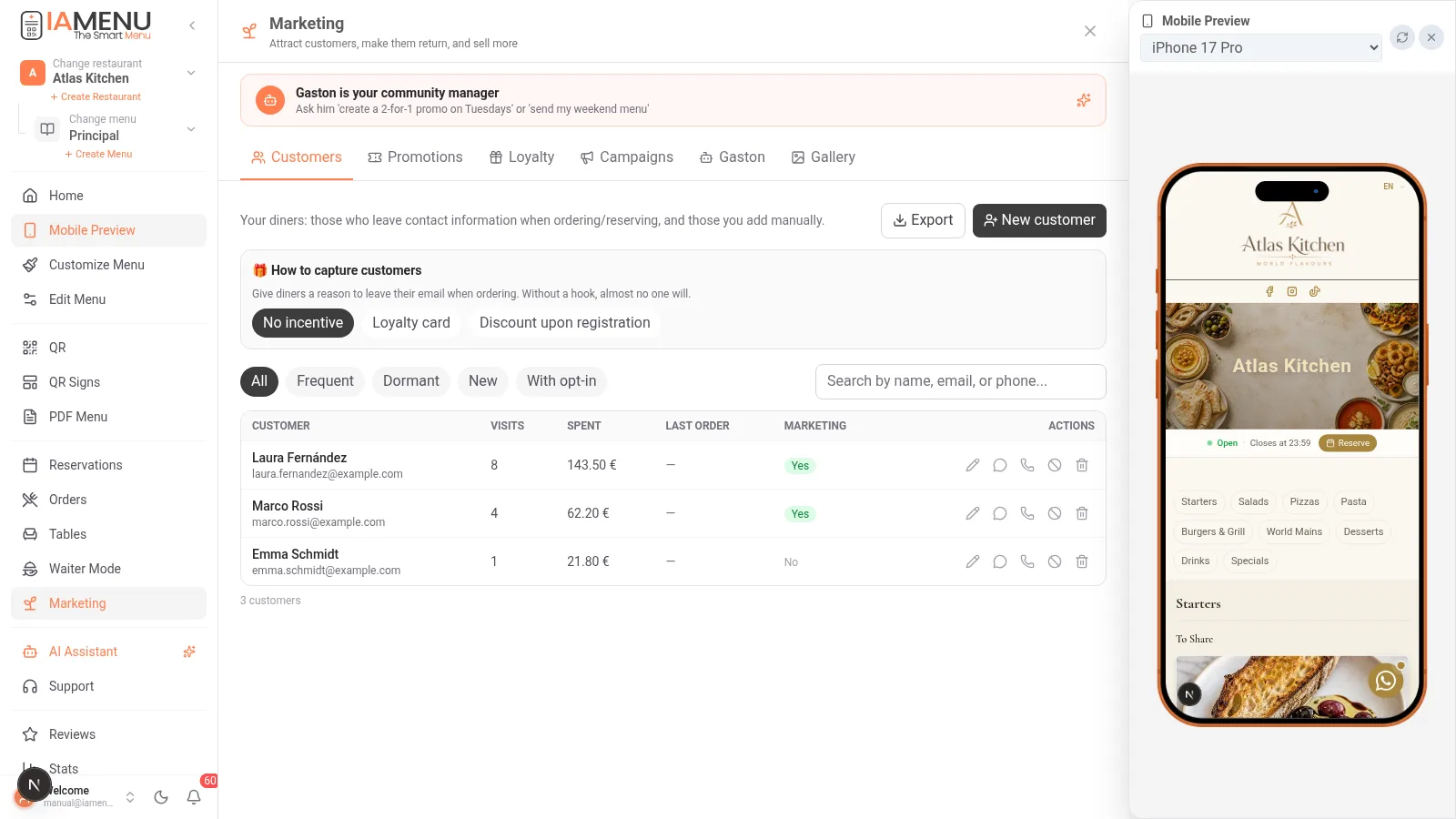
| Kannustin | Mitä asiakas näkee tilausta tehdessään | Milloin sitä kannattaa käyttää |
|---|---|---|
| Ei kannustinta | Kenttä ”sähköpostiosoitteesi (valinnainen, tarjouksia varten)” | Jos et vielä halua tarjota palkintoa |
| Leimakortti | Kutsu hankkia kanta-asiakaskortti, jos ohjelma on käytössä | Toistuvien käyntien palkitsemiseen |
| Alennus rekisteröitymisen yhteydessä | ”Anna sähköpostiosoitteesi ja saat tänään X % alennusta” | Tietokannan nopeaan kasvattamiseen |
Tarjousten vastaanottamisen on perustuttava kirjattuun markkinointisuostumukseen. Määritä ostoskoriin näytettävä kannustin ja tarkista saatavilla olevat tiedot ennen kampanjan valmistelua.
Suosittele ystävälle
Asiakkaat-osiossa voit ottaa käyttöön Suosittele ystävälle -toiminnon ja määrittää alennusprosentin suosittelijalle. Kannustin edellyttää, että ystävä tekee tilauksen; pelkästä linkin jakamisesta ei saa palkintoa. Tämä toiminto eroaa leimakorteista: sen avulla voit hankkia uusia asiakkaita.
Vaihe 2: Asiakas-CRM
Jokainen tilauksen tekevä tai varauksen tekevä asiakas sekä jokainen manuaalisesti lisäämäsi asiakas on CRM:ssäsi omine historiatietoineen:
- Käynnit ja kokonaiskulutus (LTV): lasketaan automaattisesti asiakkaan tilausten perusteella
- Automaattiset segmentit: Kanta-asiakkaat, Passiiviset (eivät ole käyneet viikkoihin), Uudet, Opt-in-suostumuksen antaneet
- Kattava asiakastietue: varaukset, saapumatta jättämiset, tilaukset, leimat ja aikajana
- CSV-vienti: tietokanta on sinun – vie se milloin haluat
- Rivin pikatoiminnot: muokkaus, WhatsApp, puhelu, markkinoinnista poistaminen
Ammattilaisen vinkki
”Passiiviset”-segmentti on nukkuvaa rahaa: nämä asiakkaat tuntevat jo sinut. Vain heille kohdennettu kuponkikampanja on tämän kuun parhaiten tuottava markkinointitoimenpide.
Vaihe 3: Kanta-asiakasohjelma — digitaalinen leimakortti
Kanta-asiakasohjelma-välilehdellä otat leimaohjelman käyttöön ilman sovelluksia tai pahvikortteja:
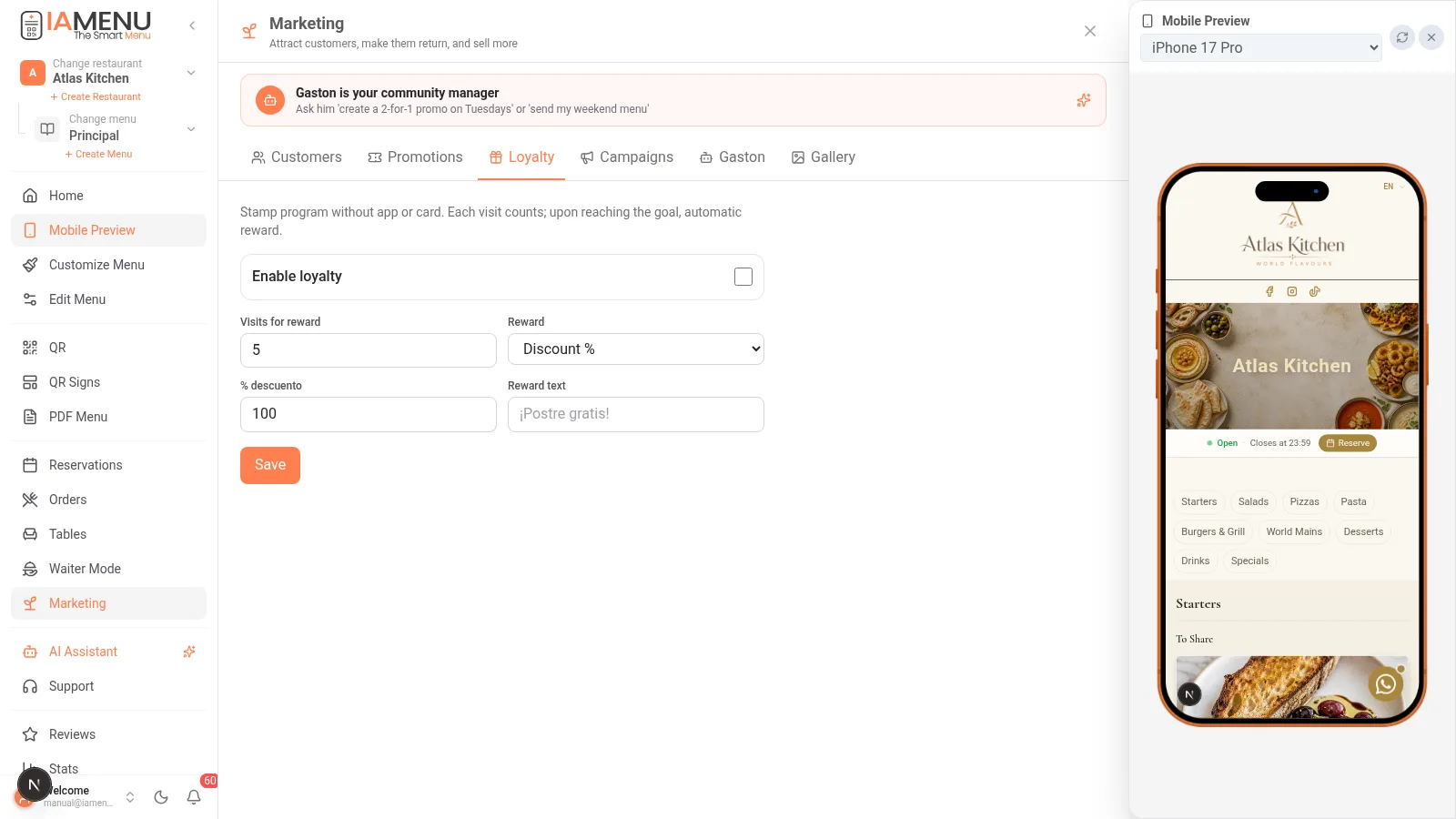
- Käyntien määrä palkintoon: esimerkiksi 5 tilausta
- Palkinto: alennusprosentti, kiinteä summa tai ilmainen tuote
- Tunnistettu asiakas saa leimoja ehdoissa määritellyistä käynneistä tai tilauksista. Henkilökunta voi myös lisätä leiman manuaalisesti skannaamalla kortin koodin.
- Kun raja täyttyy, kortissa näkyy palkinto ja koodi. Henkilökunta skannaa sen lunastuksen yhteydessä, ja järjestelmä kirjaa käytön päällekkäisten lunastusten estämiseksi.
Kanta-asiakasohjelma-osiosta voit valita Simuloi käynti ja nähdä, miten testiasiakas saa korttinsa ja käyttää sitä. Tarkista raja, voimassaoloaika ja kannustimen käyttöönotto Asiakkaat-osiossa ennen ohjelmasta tiedottamista.
Vaihe 4: Tarjoukset ja kupongit
Tarjoukset-välilehdellä luot tarjouskoodeja:
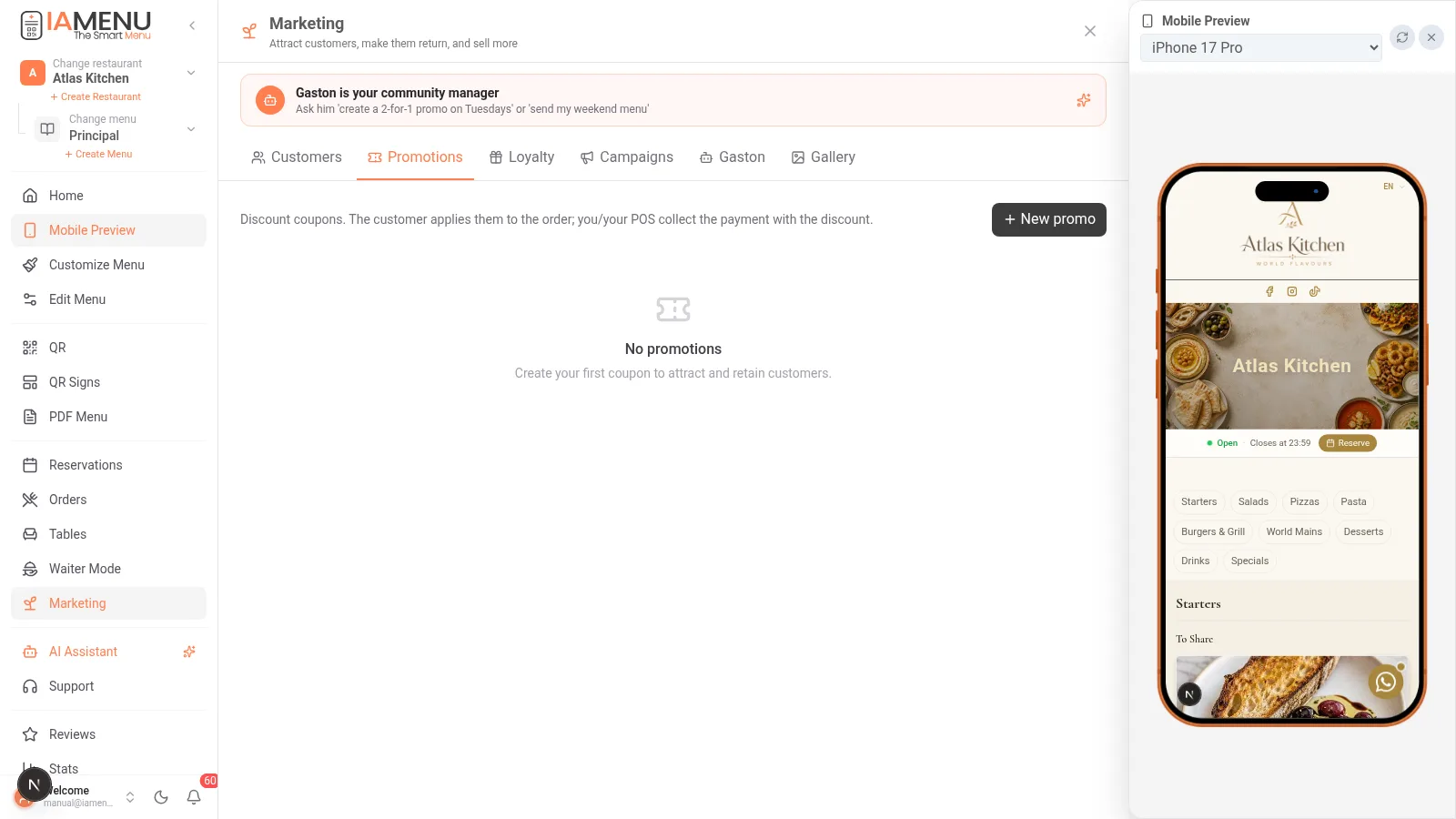
- Tyypit: alennusprosentti, kiinteä summa tai ilmainen tuote
- Päivien ja kellonaikojen mukaan: ”vain tiistaisin”, ”happy hour klo 18–20” — tarjous aktivoituu ja poistuu käytöstä automaattisesti
- Rajoitukset: käyttökertojen kokonaismäärä, ensimmäinen tilaus, vähimmäissumma
- Asiakas syöttää koodin ostoskoriinsa, ja alennus näkyy tilauksessa tiedoksi annettavana (lopullinen veloitus tehdään edelleen kassajärjestelmässäsi)
Kunkin kupongin lunastusten määrä kertoo tarjouksen onnistumisesta: sinun ei tarvitse kysyä keneltäkään, toimiko tarjous.
Vaihe 5: Kampanjat — markkinoinnin muistikirjasi
Kampanjat-välilehdellä valmistelet viestin, kohderyhmän ja lähetyksen seurannan. IAMenu tarjoaa ohjatun näkymän, jolla voit ottaa yhteyttä kuhunkin vastaanottajaan sovellustesi kautta. Se ei siis väitä tarjoavansa omaa massapostituspalvelua:
- Laadi viesti Gastónin avulla: ”valmistele kampanja, jolla saamme passiiviset asiakkaat takaisin 15 %:n alennuksella”
- Gastón kirjoittaa viestin, luo siihen liittyvän kupongin ja julkaisun kuvan
- Tarkista valittu kohderyhmä ja sen markkinointisuostumukset. Voit viedä listan CSV-tiedostona tai kopioida vastaanottajat.
- Lähetä omilla työkaluillasi: WhatsAppia varten näkyviin tulee asiakaslista, josta pääset kunkin asiakkaan keskusteluun; sähköpostia varten voit avata sähköpostisovelluksessasi luonnoksia erissä. Voit myös kopioida viestin ja lähettää sen itse.
- Kirjaa lähetys vastaanottajakohtaisesti tai merkitse kampanja lähetetyksi, kun olet jakanut sen IAMenun ulkopuolella. Jos merkitsit jonkun vahingossa, voit perua merkinnän.
- Tarkista tulokset: lunastetut kupongit auttavat mittaamaan tuottoa, mutta kampanjan merkitseminen lähetetyksi ei takaa, että vastaanottaja on saanut tai lukenut viestin.
Vaihe 6: Gastón, yhteisömanagerisi
Gastón-välilehdellä määrität brändisi sävyn ja pyydät sisältöä:
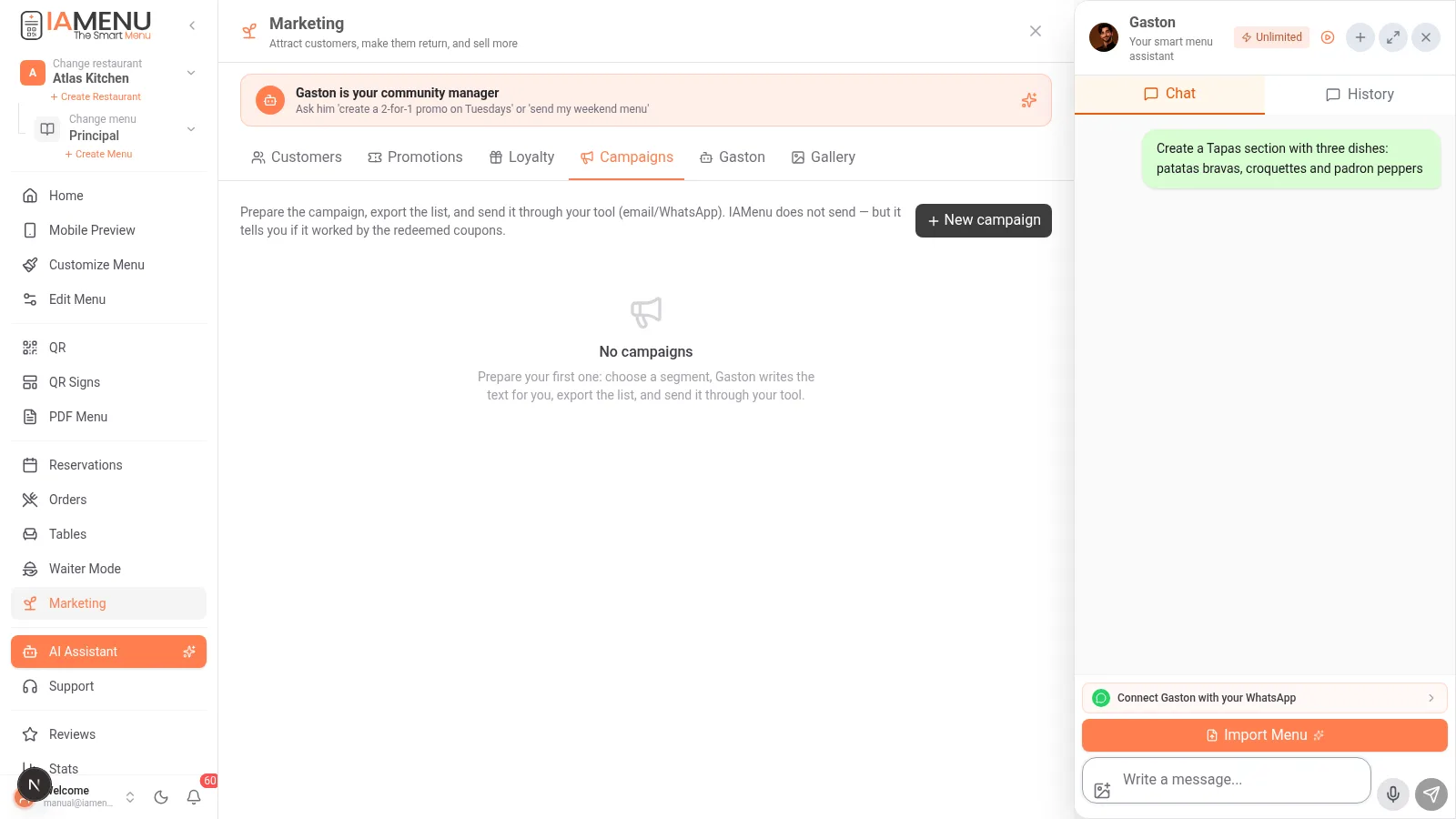
- ”Luo pizzatarjous, jossa saa kaksi yhden hinnalla tiistaisin” → luo oikean tarjouksen ja sille koodin
- ”Tee Instagram-julkaisu viikonlopun ruokalistasta” → luo ammattimaisen markkinointikuvan käyttäen oikeaa logoasi ja ruokalistasi väripalettia (ei yleisiä malleja)
- ”Miten minulla menee tässä kuussa?” → yhteenveto käynneistä, tilauksista ja uusista asiakkaista
Luodut kuvat tallentuvat Galleria-välilehdelle, josta ne voi ladata ja julkaista.
Vaihe 7: Tekoälytarjoilija (Premium)
Gastónin toinen puoli palvelee asiakkaitasi: digitaaliseen ruokalistaasi sisältyvä keskustelutoiminto, joka...
- Vastaa kysymyksiin heti: ”mitkä annokset eivät sisällä gluteenia?”, ”mitä suosittelet alle 15 €:lla?”
- Lisää annoksia ostoskoriin suoraan keskustelusta
- Puhuu asiakkaan kieltä ja tuntee OIKEAN ruokalistasi (hinnat, allergeenit, saatavuus)
Ota se käyttöön valitsemalla Markkinointi → Gastón → Tekoälytarjoilija-kytkin (Premium-paketti; kokeile sitä kokeilujaksolla).
Minkä paketin tarvitsen?
CRM:n, kanta-asiakasohjelman, tarjousten, kampanjoiden ja tekoälytarjoilijan saatavuutta hallitaan määritettävillä pakettioikeuksilla, joten mitään kiinteää taulukkoa ei pidä pitää taattuna pääsynä. Katso Laskutus → Pakettisi sisältö ja kunkin välilehden merkinnät. Jos sinulla on käynnissä kokeilujakso, tarkista hallintapaneelista, mitkä ominaisuudet ovat käytössä.
Aiheeseen liittyvät oppaat
- QR-tilaukset — tärkein asiakaslähde CRM:llesi
- Varaukset — jokainen varaus täydentää asiakkaan tietoja
- Gastón — kaikki, mitä tekoälyavustajasi osaa tehdä
- Arvostelut — muuta tyytyväiset asiakkaat Google-arvosteluiksi
Haluatko, että asiakkaasi palaavat itsestään?
Luo tili ja tutustu nykyisiin paketteihin ja ehtoihin.