QR-koodin luominen ravintolan ruokalistaa varten: täydellinen opas
6 min
Opi luomaan, mukauttamaan ja lataamaan digitaalisen ruokalistasi QR-koodin alle 6 minuutissa. IAMenun avulla saat dynaamisen QR-koodin, joka päivittyy automaattisesti, kun muokkaat ruokalistaasi, eikä mitään tarvitse tulostaa uudelleen.
Mitä opit tässä osiossa
- QR-koodigeneraattorin avaaminen
- QR-koodin mukauttaminen (5 tyyliä, värit, logo)
- Ammattimaisten tulostusmallien käyttäminen (A4, A5, A6, neliö)
- QR-koodin lataaminen useissa muodoissa (PNG, SVG, PDF)
- Yleisten skannausongelmien ratkaiseminen
- Dynaamisen QR-koodin etujen ymmärtäminen staattiseen verrattuna
Vaihe 1: QR-generaattorin avaaminen
IAMenun QR-koodigeneraattori on käytettävissä hallintapaneelin sivuvalikosta. Täällä voit luoda QR-koodin sekä digitaalista ruokalistaasi että asiakasarvostelujen keräämistä varten.
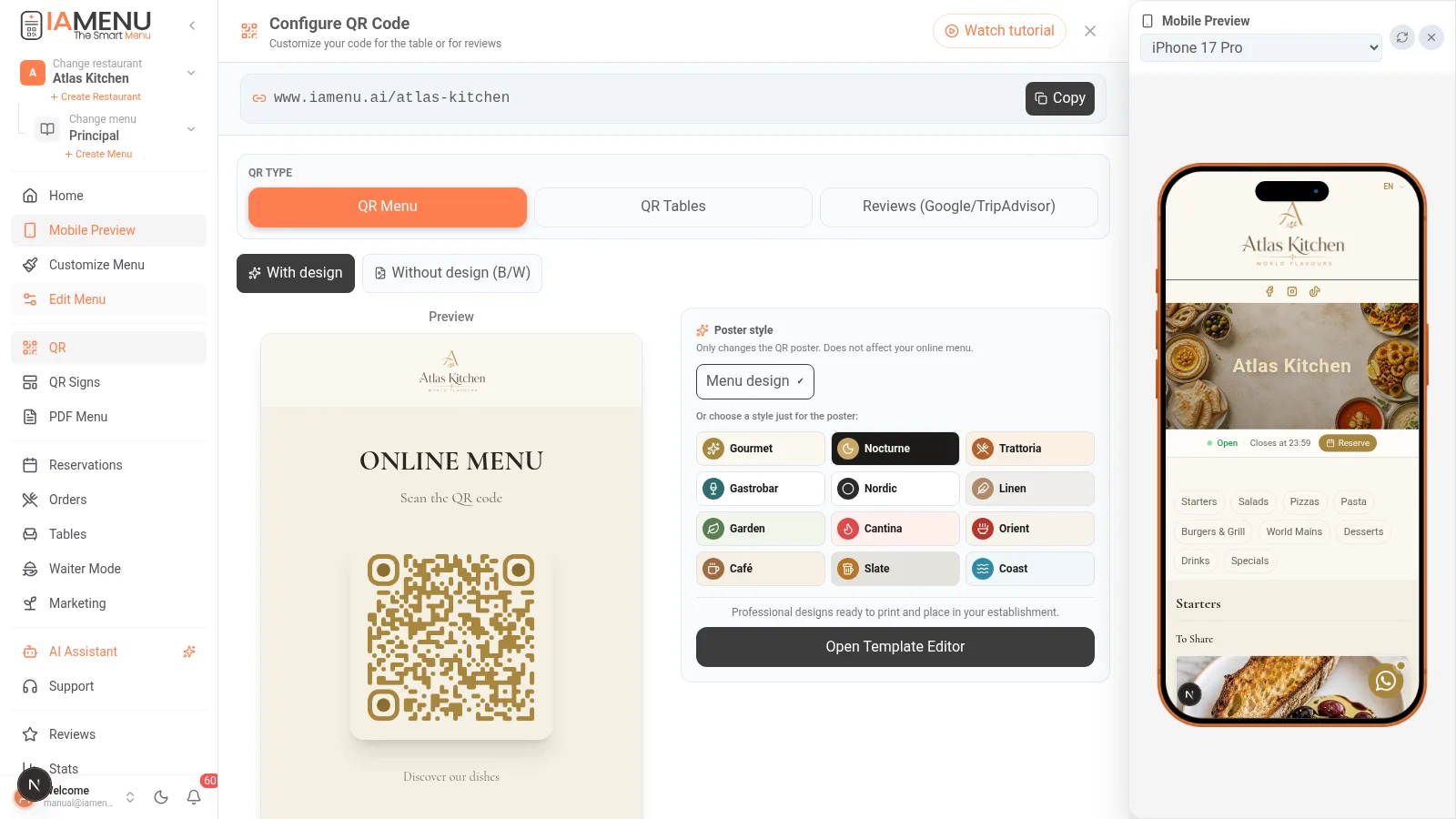
Napsauta vasemmanpuoleisesta sivuvalikosta "QR-koodi". QR-generaattorin ikkuna avautuu, ja näet QR-koodisi reaaliaikaisen esikatselun.
Yläosassa näet kaksi vaihtoehtoa:
- QR Menu: Linkittää suoraan julkiseen digitaaliseen ruokalistaasi
- QR Reviews: Linkittää arvostelusivullesi, jotta asiakkaat voivat arvioida ravintolasi
Napauta vasemman yläkulman hampurilaisvalikkokuvaketta ja valitse "QR-koodi". Generaattori avautuu koko näytön tilassa samoilla vaihtoehdoilla kuin työpöytänäkymässä.
Tip
Ruokalistasi QR-koodi osoittaa yksilölliseen ja pysyvään URL-osoitteeseen, kuten iamenu.ai/oma-ravintola. URL-osoite ei koskaan muutu, vaikka muokkaisit hintoja, tuotteita tai kieliä.
Vaihe 2: QR-koodin mukauttaminen
IAMenu tarjoaa 5 erilaista QR-tyyliä sekä edistyneitä mukautusvaihtoehtoja, joiden avulla voit sovittaa QR-koodin ravintolasi visuaaliseen ilmeeseen.
Käytettävissä olevat mukautusvaihtoehdot ovat:
QR-tyyli (5 vaihtoehtoa):
- Neliö: Klassinen QR-koodi kulmikkailla kulmilla
- Pyöristetty: Pehmeät kulmat ja moderni ulkoasu
- Pisteet: Minimalistinen tyyli ympyröillä
- Tyylikäs: Ammattimainen tyyli hienostuneilla reunoilla
- Reunat: Koristeellinen kehys ympärillä
Värit:
- QR-koodin väri: Valitse pisteiden ja moduulien väri (oletuksena musta)
- Taustaväri: Oletuksena valkoinen, mutta voit vaihtaa sen mihin tahansa väriin
Koko:
- Säädä kokoa liukusäätimellä välillä 200 px–400 px sen mukaan, mihin aiot sijoittaa QR-koodin
Logo:
- Lataa ravintolasi logo, jolloin se näkyy QR-koodin keskellä
- Logo integroidaan QR-koodiin vaikuttamatta sen luettavuuteen
Kaikki muutokset näkyvät reaaliaikaisesti oikealla olevassa esikatselussa.
Mobiilissa mukautusvaihtoehdot näkyvät pystysuuntaisessa muodossa. Vieritä alaspäin nähdäksesi kaikki vaihtoehdot: tyyli, värit, koko ja logo. QR-koodin esikatselu päivittyy reaaliaikaisesti yläosassa.
Importante
Vältä erittäin vaaleiden värien käyttämistä QR-koodin pisteissä, kuten keltaista tai valkoista vaalealla taustalla. QR-koodin ja taustan välisen kontrastin on oltava suuri, jotta puhelimet voivat skannata sen oikein.
Vaihe 3: Ammattimaisten tulostusmallien käyttäminen
Perus-QR-koodin lisäksi IAMenu sisältää ammattimaisten mallien editorin, jossa on 7 valmista tulostusmuotoa. Tämä sopii erinomaisesti pöydille, baaritiskeille, vitriineihin tai seinille sijoitettaville materiaaleille.
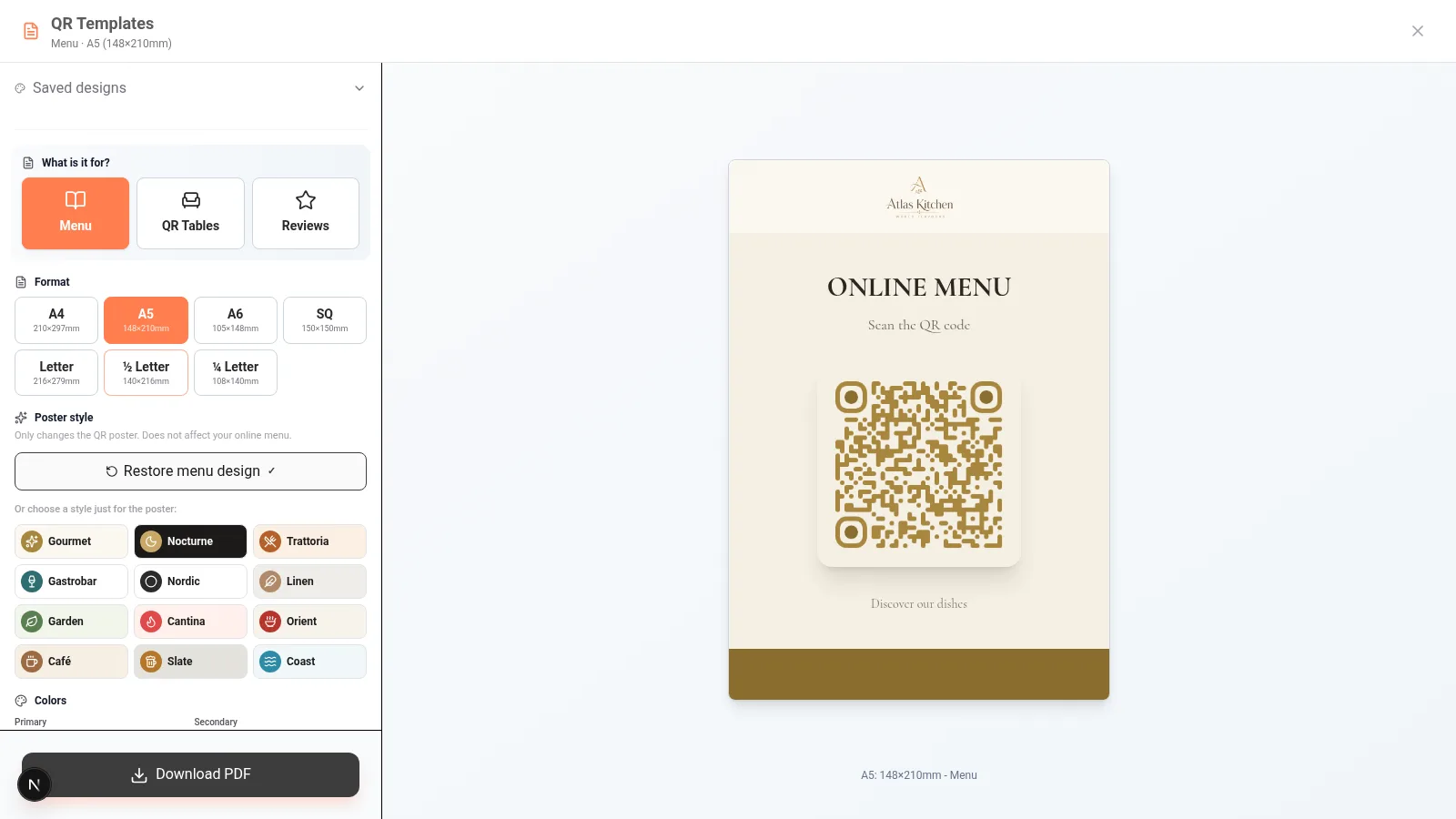
Napsauta "QR-mallit" avataksesi editorin koko näytön tilassa. Käytettävissäsi on 7 muotoa:
| Muoto | Koko | Ihanteellinen käyttö |
|---|---|---|
| A4 Menu | 210x297 mm | Juliste seinälle tai sisäänkäynnille |
| A4 Reviews | 210x297 mm | Juliste arvostelujen keräämiseen |
| A5 Menu | 148x210 mm | Tavallinen pöytäkortti |
| A5 Reviews | 148x210 mm | Pöytäkortti arvostelujen keräämiseen |
| A6 Menu | 105x148 mm | Kompakti kortti (baaritiski) |
| A6 Reviews | 105x148 mm | Kompakti arvostelukortti |
| Neliö | 150x150 mm | Moderni neliönmuotoinen esillepano |
Jokaisessa mallissa voit mukauttaa:
- Otsikko- ja alaotsikkotekstiä 5 eri koolla (S, M, L, XL, XXL)
- Teeman värejä: ensisijainen (ylätunniste), toissijainen (alatunniste), tausta ja teksti
- QR-koodin tyyliä mallin sisällä (samat 5 tyyliä)
- Ravintolan logoa, joka integroidaan suunnitteluun
Reviews-malleissa voit ottaa käyttöön erikoisvaihtoehtoja:
- Flat-tyyliset tähdet (SVG) tai 3D-tähdet (emoji)
- Googlen, TripAdvisorin ja TheForkin logot
- Brändin esiasetukset (Google Light/Dark, TripAdvisor Light/Dark)
Ammattimaiset mallit ovat käytettävissä myös mobiilissa. Napauta "QR-mallit" avataksesi koko editorin. Voit valita muodon, mukauttaa värejä ja tekstiä sekä ladata materiaalin suoraan puhelimestasi.
Tip
A5-muoto (148x210 mm) on ihanteellinen ravintolan pöydille. Se on riittävän suuri helposti skannattavaksi, mutta ei vie liikaa tilaa pöydältä.
Pöytien QR-koodit ja arvostelujen QR-koodit
Juliste-editorissa on "Mihin tämä on tarkoitettu?" -valitsin, jossa on kolme käyttötarkoitusta:
- Menu — ruokalistasi yleinen QR-koodi
- Pöytien QR — luo monisivuisen PDF-tiedoston, jossa on SAMA tyylikäs ulkoasu kaikille pöydillesi. Jokaisella pöydällä on oma numeronsa ja yksilöllinen QR-koodinsa (tilaukset saapuvat pöydän numerolla; katso Tilaukset)
- Arvostelut — juliste Google- ja TripAdvisor-arvostelujen hankkimiseen (katso Arvostelut)
Lisäksi juliste käyttää oletuksena ruokalistasi ulkoasua (valitsemasi tyylin värit, logo ja typografia Mukauta ruokalistaa -osiossa), ja voit halutessasi valita vaihtoehdon "Ei ulkoasua (M/V)", jolloin QR-koodi näytetään pelkistettynä. Ei huolta: IAMenu valvoo kontrastia, jotta QR-koodi on aina skannattavissa.
Vaihe 4: QR-koodin lataaminen useissa muodoissa
Kun olet mukauttanut QR-koodisi, voit ladata sen kolmessa eri muodossa käyttötarkoituksen mukaan.
Käytettävissä olevat latausmuodot:
- PNG: Ihanteellinen digitaaliseen käyttöön (sosiaalinen media, verkkosivut, sähköposti). Läpinäkyvä tausta valinnaisena
- SVG: Skaalautuva vektorigrafiikka, täydellinen ammattimaiseen painatukseen. Laatu ei heikkene missään koossa
- PDF: Valmis suoraan tulostettavaksi. Sisältää marginaalit ja parhaan mahdollisen laadun
Jos käytit ammattimaista mallia, latauspainike luo täydellisen PDF-tiedoston, joka sisältää ulkoasun, otsikon, värit ja logon. Sinun tarvitsee vain tulostaa se.
Latauspainikkeet näkyvät näytön alaosassa. Napauta tarvitsemaasi muotoa, jolloin tiedosto ladataan suoraan laitteellesi. Voit lähettää sen WhatsAppilla tai sähköpostilla tai tulostaa sen tiedostosovelluksesta.
Tip
Jos lähetät QR-koodin painotaloon, lataa se SVG-muodossa. Se on vektorimuotoinen eikä menetä laatua riippumatta tulostuskoosta, olipa kyseessä 5 cm:n tarra tai 2 metrin juliste.
Vaihe 5: QR-koodin skannausongelmien ratkaiseminen
Jos ruokalistasi QR-koodi ei skannaudu oikein, tarkista nämä yleiset ongelmakohdat ennen kuin tulostat sen uudelleen.
Yleiset ongelmat ja ratkaisut:
| Ongelma | Syy | Ratkaisu |
|---|---|---|
| QR-koodi ei skannaudu | Kontrastia on liian vähän | Käytä tummia värejä vaalealla taustalla |
| QR-koodi on sumea | Koko on liian pieni | Tulosta vähintään 3x3 cm:n kokoisena |
| QR-koodin lukeminen kestää | Logo on liian suuri | Pienennä keskellä olevan logon kokoa |
| Kamera ei tarkenna | Kiiltävä pinta | Käytä mattapaperia, älä kiiltävää laminaattia |
| QR-koodi ei lataa sivua | Internet-yhteyttä ei ole | Asiakas tarvitsee Wi-Fi- tai mobiilidatayhteyden |
Suositellut koot sijainnin mukaan:
- Pöytä (lähellä): vähintään 3x3 cm – asiakas on 20–30 cm:n päässä
- Seinä (keskipitkä etäisyys): vähintään 8x8 cm – näkyy 1–2 metrin päästä
- Sisäänkäynti (pitkä etäisyys): vähintään 15x15 cm – näkyy yli 3 metrin päästä
Importante
Älä koskaan tulosta QR-koodia alle 3x3 cm:n kokoisena. Puhelinten kamerat tarvitsevat riittävän suuren alueen tarkentaakseen ja QR-koodin moduulien purkamiseksi oikein.
Vaihe 6: Dynaamisen QR-koodin etu
IAMenun avulla QR-koodisi on dynaaminen. Tämä tarkoittaa, että QR-koodin URL-osoite ei koskaan muutu, mutta sen sisältö päivittyy automaattisesti aina, kun muokkaat ruokalistaasi.
Dynaamisen ja staattisen QR-koodin vertailu:
| Ominaisuus | Dynaaminen QR (IAMenu) | Staattinen QR (perinteinen) |
|---|---|---|
| Hintojen päivittäminen | Ei uudelleentulostusta | Tulostettava uudelleen joka kerta |
| Ruokien vaihtaminen | Välitön sovelluksessa | Uusi QR-koodi tarvitaan |
| Kääntäminen muille kielille | Automaattinen (54 kielellä) | Yksi QR-koodi kieltä kohden |
| URL-osoite | Pysyvä ja yksilöllinen | Sidottu sisältöön |
| Tulostuskustannukset | Vain kerran | Jokainen muutos = uusi tulostus |
| Skannaustilastot | Sisältyvät (päivämäärä, kellonaika, sijainti) | Ei saatavilla |
Näin se toimii käytännössä:
- Tulostat QR-koodisi kerran ja sijoitat sen pöydille
- Asiakas skannaa sen ja näkee digitaalisen ruokalistasi päivitettynä
- Muutat "Pizza Margheritan" hinnan 12 eurosta 13 euroon hallintapaneelissa
- Seuraava saman QR-koodin skannaava asiakas näkee jo uuden hinnan
- Sinun ei ole tarvinnut tulostaa mitään uudelleen tai muuttaa fyysistä QR-koodia
Tämä on erityisen hyödyllistä ravintoloille, jotka muuttavat hintoja usein, tarjoavat päivän menun tai hallinnoivat ruokalistoja useilla kielillä.
Tip
IAMenu sisältää skannaustilastot hallintapaneelissasi. Voit nähdä, kuinka monta kertaa QR-koodisi on skannattu, minä päivinä ja mistä sijainneista. Tämä on hyödyllistä ravintolasi todellisen asiakasliikenteen mittaamiseen.
Vinkit ja parhaat käytännöt
Noudata näitä suosituksia, jotta QR-koodisi toimii ravintolassasi täydellisesti:
- Käytä aina valkoista taustaa ja tummia pisteitä. Suuri kontrasti on avain siihen, että puhelimet skannaavat koodin ongelmitta. Vältä yhdistelmiä, kuten keltaista valkoisella tai harmaata harmaalla.
- Tulosta mattapaperille. Kiiltävä tai laminoitu paperi aiheuttaa heijastuksia, jotka vaikeuttavat skannausta erityisesti ravintolan keinovalaistuksessa.
- Testaa QR-koodi kolmella eri puhelimella ennen suuren erän tulostamista. Android-, vanha iPhone- ja uusi iPhone-laite käyttävät erilaisia kameroita. Jos koodi toimii kaikilla kolmella, se toimii todennäköisesti kaikille.
- Sijoita QR-koodi paikkaan, jossa on hyvä valaistus. Kamerat tarvitsevat valoa tarkentamiseen. Vältä pimeitä nurkkia tai suoraan QR-koodin päälle varjoja luovia lamppuja.
- Käytä pöydillä A5-muotoa. Se on ihanteellinen koko: riittävän suuri helposti skannattavaksi, mutta ei vie liikaa tilaa pöydältä.
- Lisää logosi QR-koodiin. Se vahvistaa brändiäsi ja tekee QR-koodista tunnistettavan. IAMenu integroi logon vaikuttamatta koodin luettavuuteen.
- Lataa QR-koodi SVG-muodossa, jos aiot painattaa sen painotalossa. Vektorimuoto ei menetä laatua koosta riippumatta. Digitaaliseen käyttöön (sosiaalinen media, sähköposti) PNG on riittävä.
Yleisten ongelmien ratkaiseminen
QR-koodi ei skannaudu millään puhelimella
Tarkista, että QR-koodin pisteiden ja taustan välillä on riittävä kontrasti. Käytä tummia pisteitä (musta, tummansininen) vaalealla taustalla (valkoinen, kermanvärinen). Jos lisäsit erittäin suuren logon, pienennä sen kooksi 20 % QR-koodin pinta-alasta.
QR-koodi skannaantuu, mutta lataa tyhjän sivun
Tarkista, että ruokalistallasi on vähintään yksi aktiivinen tuote. Tyhjät ruokalistat näyttävät tyhjän sivun. Lisää tuote hallintapaneelista ja yritä uudelleen.
QR-koodin lukeminen kestää kauan
Koko saattaa olla liian pieni. Lähietäisyydeltä skannaamiseen (pöydältä) tarvitset vähintään 3x3 cm:n koon. Tarkista myös, ettei paperissa ole QR-koodin moduuleja vääristäviä ryppyjä tai taitoksia.
Haluan vaihtaa QR-koodin ulkoasua tulostamatta sitä uudelleen
Sinun ei tarvitse tulostaa sitä uudelleen. IAMenun QR-koodi on dynaaminen: URL-osoite ei koskaan muutu. Voit vaihtaa tyyliä, värejä ja logoa hallintapaneelissa, ja fyysinen QR-koodi toimii edelleen, koska se osoittaa samaan pysyvään URL-osoitteeseen.
QR-koodi toimii Wi-Fi-yhteydellä, mutta ei mobiilidatalla
Ongelma on asiakkaan yhteydessä, ei QR-koodissa. Varmista, että ravintolassasi on asiakkaille käytettävissä Wi-Fi. Voit lisätä Wi-Fi-salasanan QR-julisteen yhteyteen.
Usein kysytyt kysymykset
Täytyykö QR-koodi tulostaa uudelleen aina, kun muutan hintoja?
Ei. IAMenun QR-koodi on dynaaminen. Muutat hintoja tai ruokia hallintapaneelissa, ja seuraava saman fyysisen QR-koodin skannaava asiakas näkee muutokset heti.
Voinko mukauttaa QR-koodin ravintolani väreillä?
Kyllä. Käytettävissäsi on 5 tyyliä (neliö, pyöristetty, pisteet, tyylikäs, reunat), mukautettavat pisteiden ja taustan värit sekä mahdollisuus lisätä logo keskelle.
Missä muodoissa voin ladata QR-koodini?
Kolme muotoa: PNG (digitaalinen käyttö), SVG (ammattimainen painatus, skaalautuva ilman laadun heikkenemistä) ja PDF (valmis tulostettavaksi). Ammattimaiset mallit luovat täydellisen PDF-tiedoston, joka sisältää myös ulkoasun.
Sisältääkö QR-koodi skannaustilastot?
Kyllä. IAMenu tallentaa jokaisen skannauksen päivämäärän, kellonajan ja sijainnin. Voit tarkastella tilastoja hallintapaneelissa ja mitata ravintolasi todellista asiakasliikennettä.
Mikä on QR-koodin suositeltu vähimmäiskoko?
Pöydille (20–30 cm:n etäisyydeltä) vähintään 3x3 cm. Seinille (1–2 metrin etäisyydeltä) vähintään 8x8 cm. Sisäänkäynneille (yli 3 metrin etäisyydeltä) vähintään 15x15 cm.
Aiheeseen liittyvät oppaat
Jatka digitaalisen ruokalistasi optimointia näiden oppaiden avulla:
- Ruokalistan vieminen PDF-muodossa ammattimaisten painettujen ruokalistojen luomiseen 10 mallin avulla
- Asiakasnäkymä ymmärtääksesi, miltä ruokalista näyttää asiakkaillesi, kun he skannaavat QR-koodin
- Ruokalistan mukauttaminen happy hour -asetusten, useiden hintojen ja erottimien määrittämiseen
- Gaston – tekoälyavustajasi ruokalistasi hallinnan automatisointiin tekoälyn avulla
- Automaattiset käännökset ruokalistasi kääntämiseen 54 kielelle, jotta se toimii QR-koodin kanssa
Valmis luomaan ammattimaisen QR-koodisi 30 sekunnissa?
Luo tilisi ja tutustu nykyisiin suunnitelmiin ja ehtoihin.
Lisätietoja: