Kirjautuminen IAMenuun – Google- tai sähköpostikirjautuminen
2 min
iaMenuen käyttö on nopeaa ja turvallista. Voit kirjautua Google-tililläsi yhdellä napsautuksella tai käyttää sähköpostiosoitettasi ja salasanaasi. Tässä vaiheittaisessa oppaassa opit molemmat kirjautumistavat, palauttamaan salasanasi, jos unohdat sen, sekä pitämään tilisi turvallisena. Hallinnoitpa ravintolaa, hotellia tai toimipaikkaketjua, prosessi on sama. Arvioitu aika: 3 minuuttia.
Mitä opit tässä osiossa
- Siirtymään kirjautumissivulle
- Kirjautumaan Googlella (nopein tapa)
- Kirjautumaan sähköpostilla ja salasanalla
- Palauttamaan unohtuneen salasanan
- Vinkkejä tilisi turvallisuuden parantamiseen
Vaihe 1: Siirry kirjautumissivulle
Aloita avaamalla selaimesi ja siirtymällä osoitteeseen iamenu.ai. Jos sinulla ei ole aktiivista istuntoa, sinut ohjataan automaattisesti kirjautumisnäyttöön. Voit siirtyä suoraan kirjautumissivulle myös kirjoittamalla osoiteriville iamenu.ai/login.
Työpöytänäkymässä näet tyylikkään näytön, jossa on iaMenuen logo, yläreunassa "Jatka Googlella" -painike ja sen alapuolella sähköposti- ja salasanakentät.
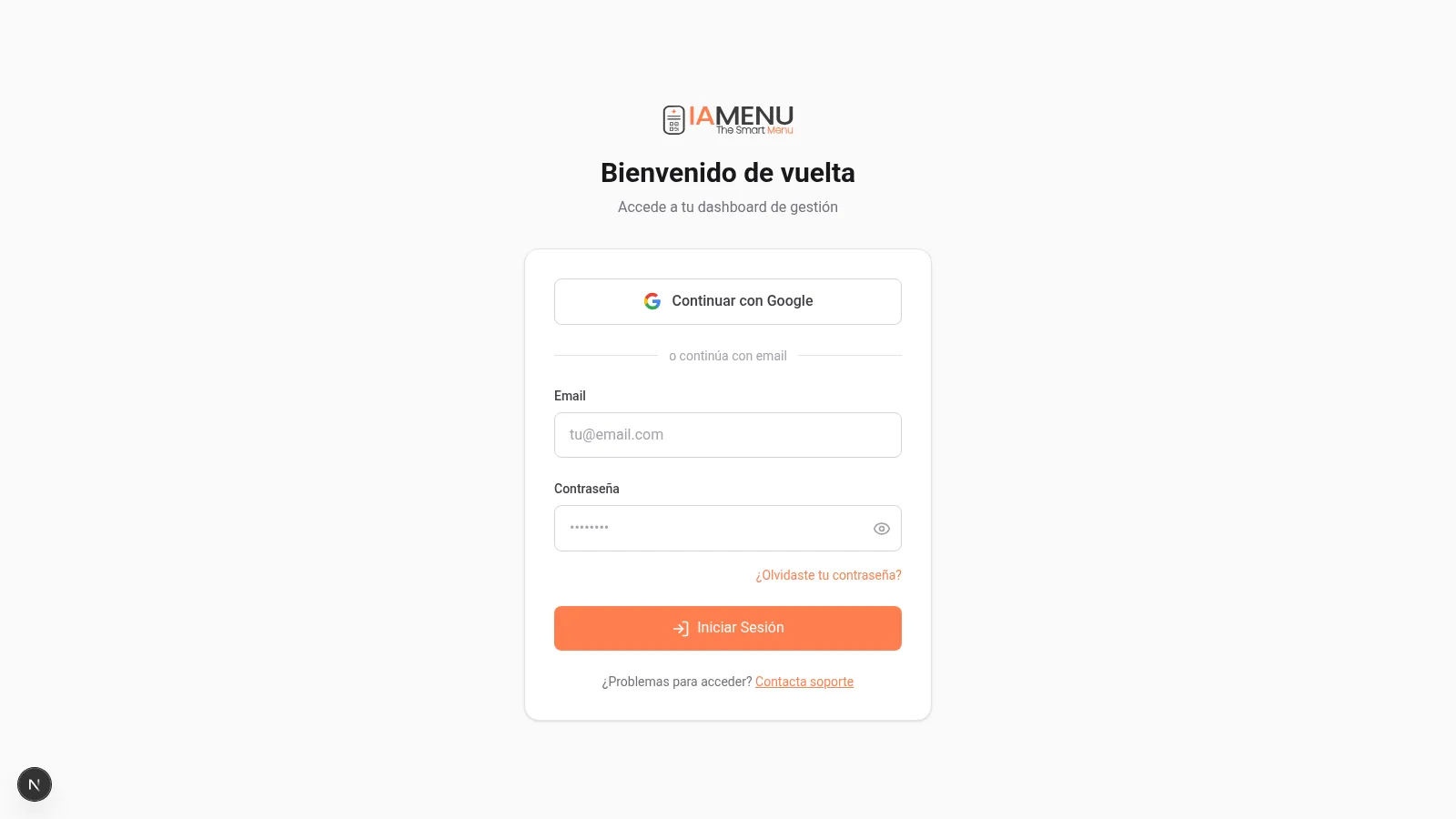
Kirjautumisnäkymässä näkyvät:
- Google-painike yläreunassa (nopea kirjautuminen)
- Erotin "tai jatka sähköpostilla"
- Sähköposti- ja salasanakentät
- Painike "Kirjaudu sisään"
Mobiililaitteella kirjautumisnäyttö mukautuu automaattisesti näyttösi kokoon. Kaikki elementit ovat käytettävissä yhdellä kädellä.
Mobiilinäkymän toiminnot ovat samat: Google-painike ylhäällä ja sähköpostilomake sen alapuolella.
Tip
Jos sinulla on jo aktiivinen istunto, iaMenu ohjaa sinut suoraan hallintapaneeliin ilman uutta kirjautumista.
Vaihe 2: Kirjaudu Googlella (suositeltu)
Nopein tapa käyttää iaMenua on kirjautua Google-tililläsi. Tarvitset vain yhden napsautuksen, eikä sinun tarvitse muistaa erillistä salasanaa. Tämä menetelmä käyttää Googlen OAuth-protokollaa, mikä tarkoittaa, ettei iaMenu koskaan näe tai tallenna Google-salasanasi.
- Napsauta lomakkeen yläreunassa olevaa "Jatka Googlella" -painiketta
- Google-ponnahdusikkuna avautuu, ja voit valita Gmail-tilisi
- Google valtuuttaa käytön, ja palaat automaattisesti iaMenuen
- Sinut ohjataan ravintolasi hallintapaneeliin
Koko prosessi kestää alle 5 sekuntia. Sinun ei tarvitse muistaa salasanaa.
- Napauta "Jatka Googlella" -painiketta
- Puhelimesi näyttää Google-tilien valinnan
- Valitse iaMenuen liitetty tili
- Palaat automaattisesti hallintapaneeliin
Jos Google-tilisi on jo aktiivisena mobiililaitteellasi, prosessi on käytännössä välitön.
Tip
Jos loit iaMenu-tilisi sähköpostilla ja haluat alkaa käyttää Googlea kirjautumiseen, varmista, että käytät samaa sähköpostiosoitetta molemmissa tapauksissa. iaMenu yhdistää tilit automaattisesti sähköpostiosoitteen perusteella.
Vaihe 3: Kirjaudu sähköpostilla ja salasanalla
Jos et halua käyttää Googlea, voit kirjautua iaMenu-rekisteröinnin yhteydessä käyttämälläsi sähköpostiosoitteella ja salasanalla. Tämä menetelmä sopii erityisesti silloin, jos yrityksesi käytännöt rajoittavat henkilökohtaisten Google-tilien käyttöä tai jos haluat hallinnoida kirjautumistietojasi erikseen.
- Kirjoita sähköpostiosoitteesi "Sähköposti"-kenttään
- Kirjoita salasanasi "Salasana"-kenttään
- Voit halutessasi valita "Muista minut" -valintaruudun pitääksesi istuntosi aktiivisena
- Napsauta "Kirjaudu sisään" -painiketta
Voit näyttää tai piilottaa kirjoittamasi tekstin napsauttamalla salasanakentän oikealla puolella olevaa silmäkuvaketta. Tämä helpottaa kirjoitusvirheiden tarkistamista.
- Napauta "Sähköposti"-kenttää ja kirjoita sähköpostiosoitteesi
- Napauta "Salasana"-kenttää ja kirjoita salasanasi
- Napauta "Kirjaudu sisään"
Mobiililaitteella näppäimistö mukautuu automaattisesti kentän tyypin mukaan: sähköpostikentässä näkyy sähköpostinäppäimistö ja salasanakentässä tekstinäppäimistö.
Importante
Jos syötät väärän sähköpostiosoitteen tai salasanan, iaMenu näyttää lomakkeen yläpuolella punaisen virheilmoituksen. Tarkista, että sähköpostiosoitteesi on kirjoitettu oikein ja että salasana on oikea (isot ja pienet kirjaimet erotellaan).
Vaihe 4: Palauta salasanasi
Jos olet unohtanut salasanasi, ei hätää. iaMenu mahdollistaa sen helpon palauttamisen sähköpostiisi lähetettävän palautuslinkin avulla. Prosessi on nopea ja turvallinen, sillä linkkiä voi käyttää vain kerran ja se on voimassa rajoitetun ajan.
- Napsauta kirjautumisnäytössä salasanakentän alla olevaa "Unohditko salasanasi?" -linkkiä
- Uusi sivu avautuu, ja sinun tulee syöttää sähköpostiosoitteesi
- Napsauta "Lähetä palautuslinkki"
- Tarkista saapuneet viestisi (myös roskapostikansio)
- Napsauta sähköpostiviestissä olevaa linkkiä uuden salasanan luomiseksi
Kun olet luonut uuden salasanan, voit kirjautua normaalisti sen avulla.
- Napauta kirjautumisnäytössä "Unohditko salasanasi?"
- Syötä sähköpostiosoitteesi palautussivulla
- Napauta "Lähetä palautuslinkki"
- Avaa sähköposti mobiililaitteellasi ja napauta linkkiä
- Luo uusi salasanasi
Palautuslinkki vanhenee muutaman tunnin kuluttua, joten käytä sitä mahdollisimman pian.
Tip
Jos et saa palautusviestiä muutaman minuutin kuluessa, tarkista roskaposti- tai ei-toivotut viestit -kansio. Jos käytät Gmailia, tarkista myös Tarjoukset-välilehti.
Vaihe 5: Vinkkejä tilisi turvallisuuden parantamiseen
iaMenu-tilin suojaaminen on tärkeää erityisesti silloin, kun hallinnoit ravintolasi, hotellisi tai toimipaikkaketjusi digitaalista ruokalistaa. Tilisi sisältää arkaluonteisia tietoja liiketoimintasi hinnoista, tuotteista ja asetuksista.
Hyvät turvallisuuskäytännöt:
- Käytä Googlea kirjautumiseen aina kun mahdollista. Se on turvallisempaa, koska käytössä on Googlen todennus, mukaan lukien kaksivaiheinen vahvistus, jos se on aktivoitu Google-tililläsi
- Valitse vahva salasana, jos käytät sähköpostikirjautumista: vähintään 8 merkkiä, joissa on isoja ja pieniä kirjaimia, numeroita ja erikoismerkkejä
- Älä jaa kirjautumistietojasi muiden työntekijöiden kanssa. iaMenu sisältää tiimi- ja käyttöoikeusjärjestelmän, jonka avulla voit kutsua henkilöstöäsi tietyillä rooleilla ja käyttöoikeuksilla (Owner, Manager, Chef, Staff)
- Kirjaudu ulos, kun käytät jaettua tai julkista tietokonetta, napsauttamalla avatariasi ja valitsemalla "Kirjaudu ulos"
- Tarkista käyttöoikeudet säännöllisesti yrityksesi asetuksista varmistaaksesi, että vain valtuutetuilla henkilöillä on käyttöoikeus
Importante
Älä koskaan jaa salasanaasi muiden työntekijöiden kanssa. Jos jonkun muun on päästävä järjestelmään, kutsu hänet käyttäjäksi sopivalla roolilla (Chef, Manager, Staff) yrityksesi asetuksista. Jokaisella roolilla on erilaiset käyttöoikeudet, joiden avulla voit hallita, mitä kukin henkilö voi nähdä ja muokata. Tutustu yrityksesi asetusten tiimi- ja käyttöoikeusosioon oppiaksesi hallinnoimaan tiimiäsi.
Vinkkejä ja hyviä käytäntöjä
Noudata näitä suosituksia hallinnoidaksesi tiliäsi turvallisesti ja tehokkaasti:
- Käytä Googlea aina kun mahdollista. Se on nopeampaa ja turvallisempaa. Jos Google-tililläsi on käytössä kaksivaiheinen vahvistus, iaMenu-tilisi hyödyntää samaa suojausta.
- Käytä yksilöllistä salasanaa. Älä käytä iaMenu-salasanaasi muilla verkkosivustoilla. Valitse vähintään 8 merkkiä, joissa on kirjaimia, numeroita ja symboleja.
- Kutsu tiimisi jäsenet rooleilla. Älä jaa kirjautumistietojasi. iaMenu mahdollistaa työntekijöiden kutsumisen tietyillä käyttöoikeuksilla (Owner, Manager, Chef, Staff). Jokaisella henkilöllä on oma käyttöoikeutensa.
- Kirjaudu ulos jaetuilla laitteilla. Jos käytät julkista tai jaettua tietokonetta, kirjaudu ulos käytön jälkeen. Napsauta avatariasi ja valitse "Kirjaudu ulos".
- Tarkista käyttöoikeudet säännöllisesti. Yrityksesi asetuksista voit nähdä, kenellä on käyttöoikeus, ja poistaa käyttäjät, jotka eivät enää työskentele kanssasi.
- Valitse Muista minut -valintaruutu. Ota tämä käyttöön henkilökohtaisella laitteellasi, jotta sinun ei tarvitse kirjoittaa kirjautumistietojasi joka kerta.
Yleisten ongelmien ratkaiseminen
En pääse tililleni
Tarkista, että sähköpostiosoite on oikein ja että salasana erottelee isot ja pienet kirjaimet. Jos käytät Googlea, varmista, että valitset oikean Gmail-tilin.
En saa salasanan palautusviestiä
Tarkista roskaposti- tai ei-toivottujen viestien kansio. Gmailissa tarkista myös Tarjoukset-välilehti. Jos viestiä ei saavu 5 minuutin kuluessa, pyydä uusi linkki.
Google-painike ei toimi
Tarkista, ettei selaimessasi ole aktiivista ponnahdusikkunoiden estoa. Google-kirjautuminen avaa ponnahdusikkunan, jonka jotkin selaimet estävät. Lisää iamenu.ai poikkeukseksi.
Näytössä lukee, että sähköpostini on jo rekisteröity
Olet ehkä luonut aiemmin tilin kyseisellä sähköpostiosoitteella. Yritä kirjautua salasanallasi tai käytä palautustoimintoa. Jos käytit ensimmäisellä kerralla Googlea, napsauta "Jatka Googlella".
Istuntoni vanhenee jatkuvasti
Tarkista, ettei selaimesi estä iamenu.ai-sivuston evästeitä. Evästeitä tarvitaan aktiivisen istunnon ylläpitämiseen. Voit myös valita kirjautumisen yhteydessä "Muista minut".
Usein kysytyt kysymykset
Voinko kirjautua Googlella?
Kyllä. Se on nopein ja turvallisin menetelmä. Tarvitset vain yhden napsautuksen, eikä iaMenu koskaan näe Google-salasanaasi.
Mitä teen, jos unohdin salasanani?
Napsauta kirjautumisnäytössä "Unohditko salasanasi?". Syötä sähköpostiosoitteesi, niin saat linkin uuden salasanan luomiseen. Linkki vanhenee muutaman tunnin kuluttua.
Voinko yhdistää sähköpostitilini Googleen?
Kyllä. Jos käytät samaa sähköpostiosoitetta molemmissa tapauksissa, iaMenu yhdistää tilit automaattisesti. Voit käyttää kumpaa tahansa kirjautumistapaa.
Onko iaMenuen kirjautuminen turvallista?
Kyllä. iaMenu käyttää HTTPS-salausta ja turvallista todennusta. Salasanat tallennetaan tiivisteinä, ei koskaan selkokielisenä tekstinä. Jos käytät Googlea, hyödyt myös kaksivaiheisesta vahvistuksesta.
Voinko käyttää iaMenua useilla laitteilla?
Kyllä. Istuntosi toimii samanaikaisesti tietokoneella, mobiililaitteella ja tabletilla. Yhdellä laitteella tekemäsi muutokset näkyvät välittömästi muilla laitteilla.
Aiheeseen liittyvät oppaat
Jatka digitaalisen ruokalistasi määrittämistä näiden oppaiden avulla:
- Käyttöönotto ensimmäisen ravintolasi määrittämiseen vaihe vaiheelta
- Hallintapaneeli digitaalisen ruokalistasi ohjauskeskukseen tutustumiseen
- Kategorioiden luominen ruokalistasi osioiden järjestämiseen
- Tuotteiden luominen ruokien lisäämiseen hintojen ja tekoälykuvien kanssa
- GASTON – tekoälyavustajasi ruokalistasi hallinnan automatisointiin tekoälyn avulla
Valmis luomaan digitaalisen ruokalistasi tekoälyn avulla?
Luo tilisi ja tutustu nykyisiin suunnitelmiin ja ehtoihin.
Lisätietoja: