Digitaalisen ruokalistan määrittäminen: käyttöönoton ensimmäiset vaiheet
5 min
IAMenu-rekisteröityminen valmistelee tilisi ja ensimmäisen ravintolasi. Näyttö opastaa sinua vaihe vaiheelta; järjestys ei ole sama, jos päätät kokeilla palvelua kuin jos päätät tilata maksullisen tilauksen suoraan.
Voit aloittaa esimerkkiruokalistalla tai ladata oman ruokalistasi tiedostot. Tulos on aina tarkistettava ennen sen jakamista asiakkaille.
Vaihe 1. Luo tili
Avaa Luo tili. Voit jatkaa Googlella tai käyttää sähköpostiosoitetta ja salasanaa.
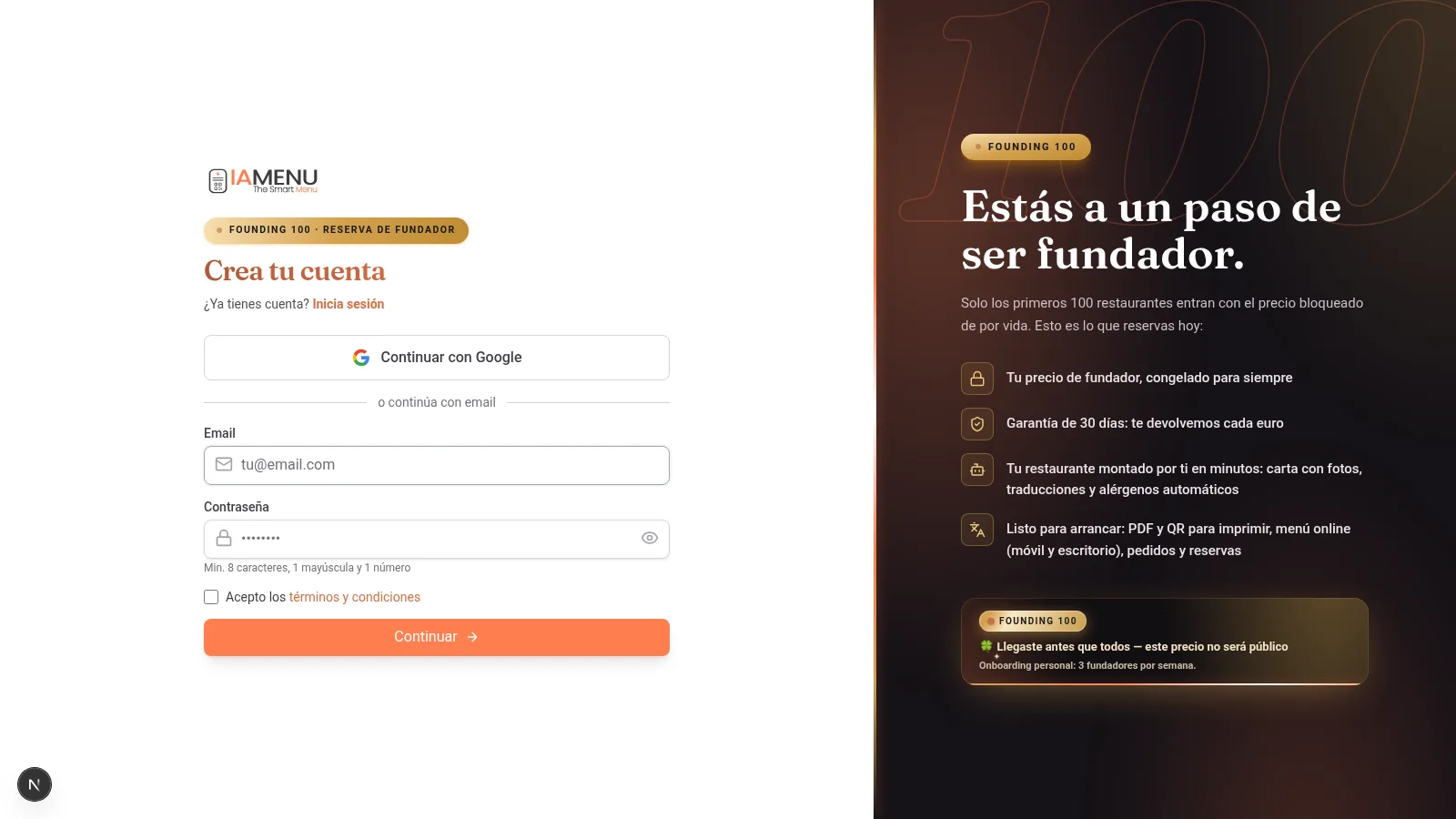
Anna sähköpostiosoitteesi ja salasana, joka täyttää näytössä ilmoitetut vaatimukset. Voit myös valita Jatka Googlella.
Mobiilissa näkyvät samat kirjautumisvaihtoehdot näytön leveyteen mukautettuina.
Huomautus
Nämä kuvakaappaukset ovat vanhoja: niissä näkyy aiempi kampanja ja edellisen version värit. Rekisteröitymisnäyttö saattaa näyttää erilaiselta.
Vaihe 2. Valitse, miten aloitat
Opas tarjoaa kaksi päävaihtoehtoa:
- Kokeile IAMenua: saatavilla oleva kokeilujakso näytetään suositeltuna vaihtoehtona, ja sen kesto sekä siihen sisältyvät ominaisuudet kerrotaan. Nykyisessä rekisteröitymisessä tarjotaan 14 päivän kokeilujakso ilman korttia.
- Tilaa nyt: voit valita maksullisen tilauksen ja jatkaa kassalle siirtymiseen tarvittavilla asetuksilla. Tämä vaihtoehto saattaa pyytää ravintolan tietoja ennen maksamaan siirtymistä.
Suoraan tilattaessa vertaillaan maksullisia tilauksia ja niiden hintoja; toisessa vaiheessa ei vain näytetä kaikille kolmea Starter-, Professional- ja Premium-korttia yhtenä ainoana vaihtoehtona. Hinnat, kapasiteetit ja rajoitukset määräytyvät kulloinkin voimassa olevien kaupallisten asetusten mukaan.
Jos siirryt palveluun linkistä, jossa on valittu tilaus, opas saattaa esivalita vaihtoehdon. Tarkista valittu vaihtoehto ennen jatkamista.
Tutustu tilauksiin ja ehtoihin
Vaihe 3. Tunnista ravintolasi ja valitse kielet
- Kirjoita yrityksen nimi. Rekisteröityminen voi myös tarjota ravintolan tietojen hakua, jotta voit hakea tiedot, jotka sinun on vahvistettava.
- Tarkista ehdotettu pääkieli; ehdotus voi perustua selaimeen tai havaittuihin tietoihin.
- Valitse ruokalistalle lisäkielet tilauksesi salliman määrän rajoissa.
- Tarkista ehdotettu maa ja valuutta. Jos ne eivät vastaa yrityksesi tietoja, vaihda ne säätimellä ennen jatkamista.
Hallintapaneelin painikkeiden kieli ei ole sama asia kuin ruokalistan pääkieli. Sinun ei myöskään tarvitse ottaa käyttöön kaikkia IAMenu-luettelon kieliä: valitse vain ne, joita asiakkaasi todella tarvitsevat.
Huomautus
Tarkista erityisesti pääkieli ennen vahvistamista. Jos tarvitset myöhemmin toisen kielen, tutustu yrityksen asetuksiin sen sijaan, että olettaisit käyttöliittymän kielen vaihtamisen kääntävän koko ruokalistan automaattisesti.
Vaihe 4. Valitse, mistä ruokalistasi luodaan
Opas tarjoaa kaksi näkyvää vaihtoehtoa: Lataa ruokalistani ja Käytä esimerkkiruokalistaa.
Vaihtoehto A: Lataa ruokalistani
- Valitse Lataa ruokalistani.
- Valitse yksi tai useampi tiedosto tietokoneeltasi tai mobiililaitteella kamerasta, galleriasta tai asiakirjoista.
- Tarkista valittujen tiedostojen luettelo. Voit poistaa tiedoston tai lisätä sivuja ennen jatkamista.
- Jos tekstimuotoista PDF-tiedostoa koskeva ehdotus havaitusta kielestä tulee näkyviin, päätä, säilytätkö pääkielen vai vaihdatko sen: kieltä ei vaihdeta automaattisesti.
- Tarkista tekstien ja valokuvien tekoälyllä tehtävää parantamista koskevat valinnaiset asetukset. Niiden saatavuus riippuu tilauksen ominaisuuksista.
- Jatka tilin luomista tai suorita kyseinen vaihe loppuun.
Tuontitoiminto tukee kuvia ja yhteensopivia asiakirjamuotoja, kuten PDF-tiedostoja ja tiettyjä Word-/Excel-muotoja; se ei rajoitu yhteen PDF-tiedostoon tai kymmeneen valokuvaan. Nykyinen koodi sallii enintään 16 tiedostoa valintaa kohden, ja tiedostojen koolle, muodolle ja yhdistelmälle on rajoituksia. Käyttöliittymä ilmoittaa sovellettavista rajoituksista ja saattaa näyttää vanhan tekstin kymmenestä valokuvasta: älä oleta, että eri tiedostomuotoja voi vapaasti yhdistää samaan erään.
Nämä videot esittelevät tekoälyä käyttävän tuonnin kummallakin laitteella. Niiden avulla voit tutustua työkaluun; ne eivät todista, että rekisteröityminen olisi suoritettu tai tietty ruokalista käsitelty.
Tekoäly valmistelee kategorioita, tuotteita, hintoja sekä käytettävissä olevista ominaisuuksista riippuen tekstejä, kuvia ja muita ehdotuksia. Havaittuja tietoja ei julkaista lopullisina.
Vaihtoehto B: Käytä esimerkkiä
- Valitse Käytä esimerkkiruokalistaa.
- Valitse jokin saatavilla olevista esimerkeistä, kuten italialainen, espanjalainen tai kahvila/baari.
- Valitse esimerkkien alla näkyvistä visuaalisista tyyleistä.
- Jatka luodaksesi ravintolan, jonka rakennetta voi muokata.
Tyylinvalitsin näkyy esimerkkiä käytettäessä. Jos lataat ruokalistasi, järjestelmä voi tunnistaa sopivan ulkoasun itse asiakirjasta, joten sinun ei tarvitse valita tyyliä etukäteen.
Huomautus
«Aloita tyhjällä ruokalistalla» -vaihtoehto poistettiin rekisteröitymisestä. Vaikka sisäinen tuki tälle tilalle on olemassa, sitä ei pidä etsiä nykyisestä oppaasta.
Vaihe 5. Odota tulosta ja siirry hallintapaneeliin
Kun jatkat, IAMenu luo tilin ja yrityksen. Jos valitsit tiedostojen tuonnin, niiden lukeminen ja kohteiden luominen saattavat jatkua taustatyönä.
- Jos toit ruokalistan, seuraa hallintapaneelin edistymistä ja ilmoituksia. Hallintapaneeliin siirtyminen ei tarkoita, että kaikki annokset olisi jo käsitelty.
- Jos valitsit esimerkin, tarkista saamasi kategoriat, tuotteet ja tekstit ennen niiden korvaamista oman yrityksesi tiedoilla.
- Jos tiedostoa ei voitu lukea, käytä hallintapaneelissa näkyvää uudelleenyritys- tai toisen tiedoston latausvaihtoehtoa. Vältä saman tuonnin käynnistämistä uudelleen useita kertoja tarkistamatta ensin aiemman tuonnin tilaa.
Suoraan maksulliseen tilaukseen siirtyminen voi ohjata sinut ensin kassalle ja jatkaa ruokalistan asetusten määrittämistä myöhemmin. Älä sulje kesken olevaa latausta tarkoituksella; jos se keskeytyy, kirjaudu uudelleen sisään ja tarkista, jatkuiko työ.
Ruokalistan ensimmäinen tarkistus
Kun pääset hallintapaneeliin:
- Valitse oikea ravintola ja ruokalista.
- Tarkista, että kaikki kategoriat ja alakategoriat ovat mukana.
- Vertaa nimiä ja hintoja alkuperäiseen tiedostoon.
- Tarkista ainesosat, allergeenit ja merkinnät; mikään tekoälyn ehdotus ei korvaa omia tietojasi.
- Avaa esikatselu ja tarkista, miltä ruokalista näyttää asiakkaan puhelimella.
- Jaa linkki tai tulosta QR-koodi vasta sen jälkeen.
Luvussa Hallintapaneeli kerrotaan, mistä löydät kunkin säätimen.
Yleisiä ongelmia
Ruokalistani ei vielä näy. Tarkista tuonnin edistyminen hallintapaneelissa ja odota lopputilaa. Ruokalistan luominen voi kestää huomattavasti kauemmin kuin tilin rekisteröiminen.
Tiedostoa ei hyväksytä. Tarkista tiedostomuoto, koko, tiedostojen määrä ja niiden yhteensopivuus keskenään. Voit valita tiedostot uudelleen ennen vahvistamista.
Valuuttani tai kieleni on väärä. Korjaa ne rekisteröitymisen aikana, jos se on vielä mahdollista. Muussa tapauksessa tarkista yrityksen asetukset ja se, miten muutokset vaikuttavat olemassa olevaan sisältöön.
En halua esimerkkiruokalistaa. Valitse «Lataa ruokalistani». Tyhjällä ruokalistalla aloittamiseen ei ole kolmatta näkyvää vaihtoehtoa.
Näen vähemmän työkaluja kuin mitä on ilmoitettu. Tarkista sinulle määritetty tilaus ja sen rajoitukset. Kaikilla tileillä ei ole samoja ominaisuuksia ja kapasiteetteja.
Seuraavat vaiheet
- Kirjaudu sisään
- Tutustu hallintapaneeliin
- Luo kategorioita
- Luo tuotteita
- Käännökset
- Gastón — tekoälyavustaja