QR-tilaukset pöydässä, pöydät ja tarjoilijatila: IAMenun tilausjärjestelmä ravintoloille
10 min
Siirtyminen QR-menusta tilausjärjestelmään säästää salissa eniten aikaa: asiakas skannaa pöytänsä QR-koodin, tekee tilauksen puhelimestaan, ja tilaus ilmestyy keittiön kanban-tauluun ilmoitusäänen kera. Ei sovelluksia, ei tilauskohtaisia komissioita eikä tarvetta vaihtaa kassajärjestelmääsi — IAMenu ottaa tilaukset vastaan, mutta ei korvaa kassaasi.
Mitä opit tässä osiossa
- Digitaalisten tilausten aktivointi ja toimintatavan valinta
- Pöytien luominen (tyypeillä: sali, baari, terassi...) ja niiden QR-koodit
- Kuinka asiakas tekee tilauksen pöydästä
- Tilausten hallinta kanban-taulussa: vastaanottaminen, valmistaminen ja tarjoilu
- Tarjoilijatila: tilausten ottaminen tarjoilijan puhelimella
- Tarjoilijat PIN-koodilla (ilman sähköpostia)
- Take away -tilaukset ja tilaukset ilman pöytää
Vaihe 1: Aktivoi tilaukset ja valitse toimintatapa
Siirry sivuvalikossa kohtaan Tilaukset → Asetukset. Aktivoi ”Digitaaliset tilaukset julkisessa menussa” ja valitse, miten haluat toimia:
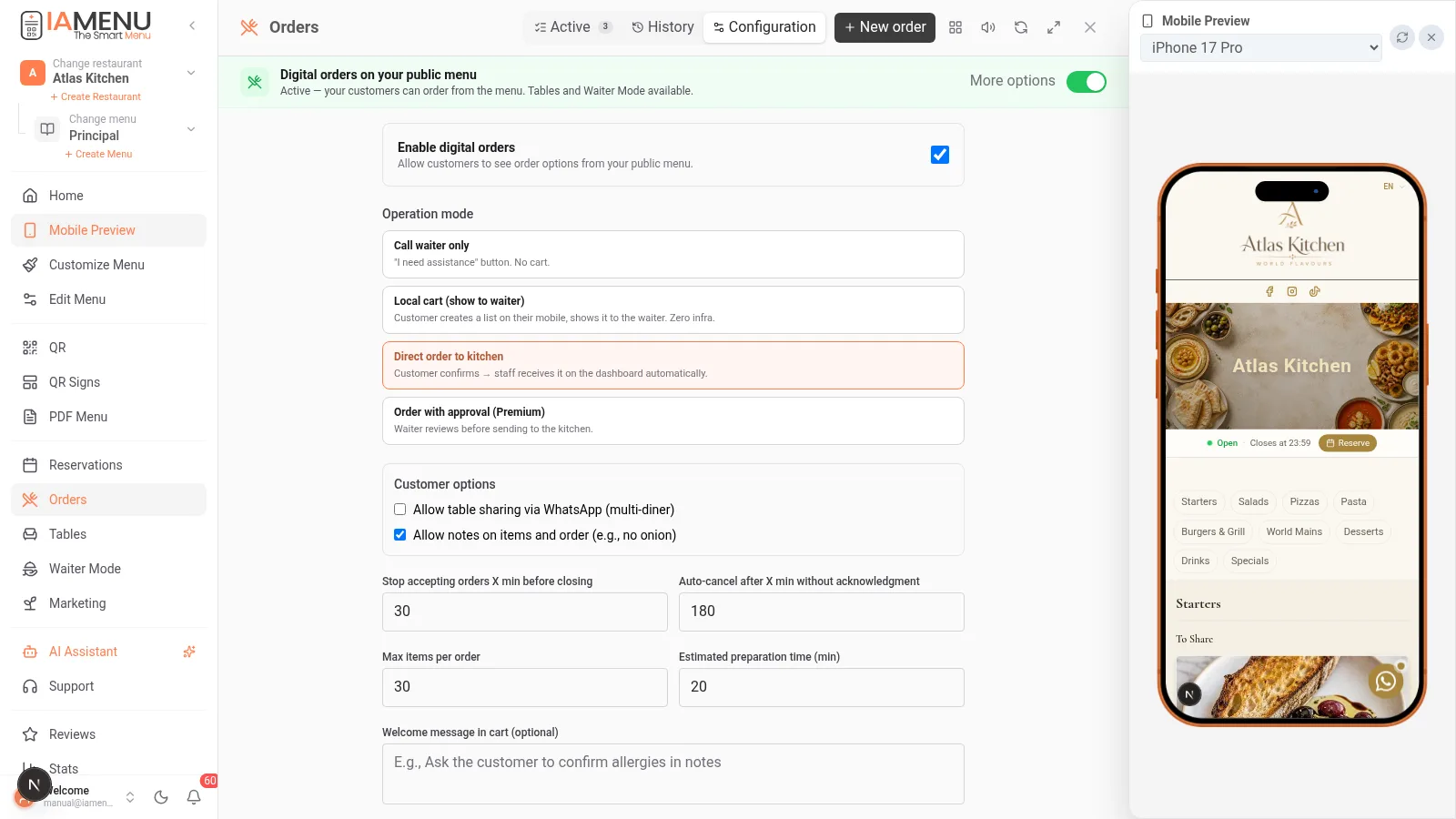
| Tila | Mitä se tekee | Ihanteellinen |
|---|---|---|
| Vain kutsu tarjoilijalle | Asiakas painaa painiketta ja ilmoittaa saliin; ostoskoria ei ole | Perinteinen palvelu digitaalisella tuella |
| Paikallinen ostoskori (näytä tarjoilijalle) | Asiakas kokoaa listansa ja näyttää sen tarjoilijalle | Sujuva siirtyminen digitaalisiin tilauksiin |
| Suora tilaus keittiöön | Tilaus siirtyy suoraan kanban-tauluun (suositeltu) | Terassit, suuri vaihtuvuus, vähäinen henkilöstö |
| Tilaus hyväksynnällä | Henkilökunta hyväksyy jokaisen tilauksen ennen sen siirtymistä keittiöön | Täysi hallinta, Premium |
Lisäksi voit määrittää: kuinka monta minuuttia ennen sulkemista tilauksia otetaan vastaan, voiko asiakas lisätä annoskohtaisia huomautuksia (”ilman sipulia”), arvioidun valmistusajan sekä ostoskorin tervetuloviestin.
Paketit: Professional sisältää 200 tilausta kuukaudessa; Premium sisältää rajattomasti tilauksia ja kaikki 4 toimintatilaa. Starter ei sisällä tilauksia.
Vaihe 2: Luo pöydät ja niiden QR-koodit
Siirry sivuvalikossa kohtaan Pöydät:
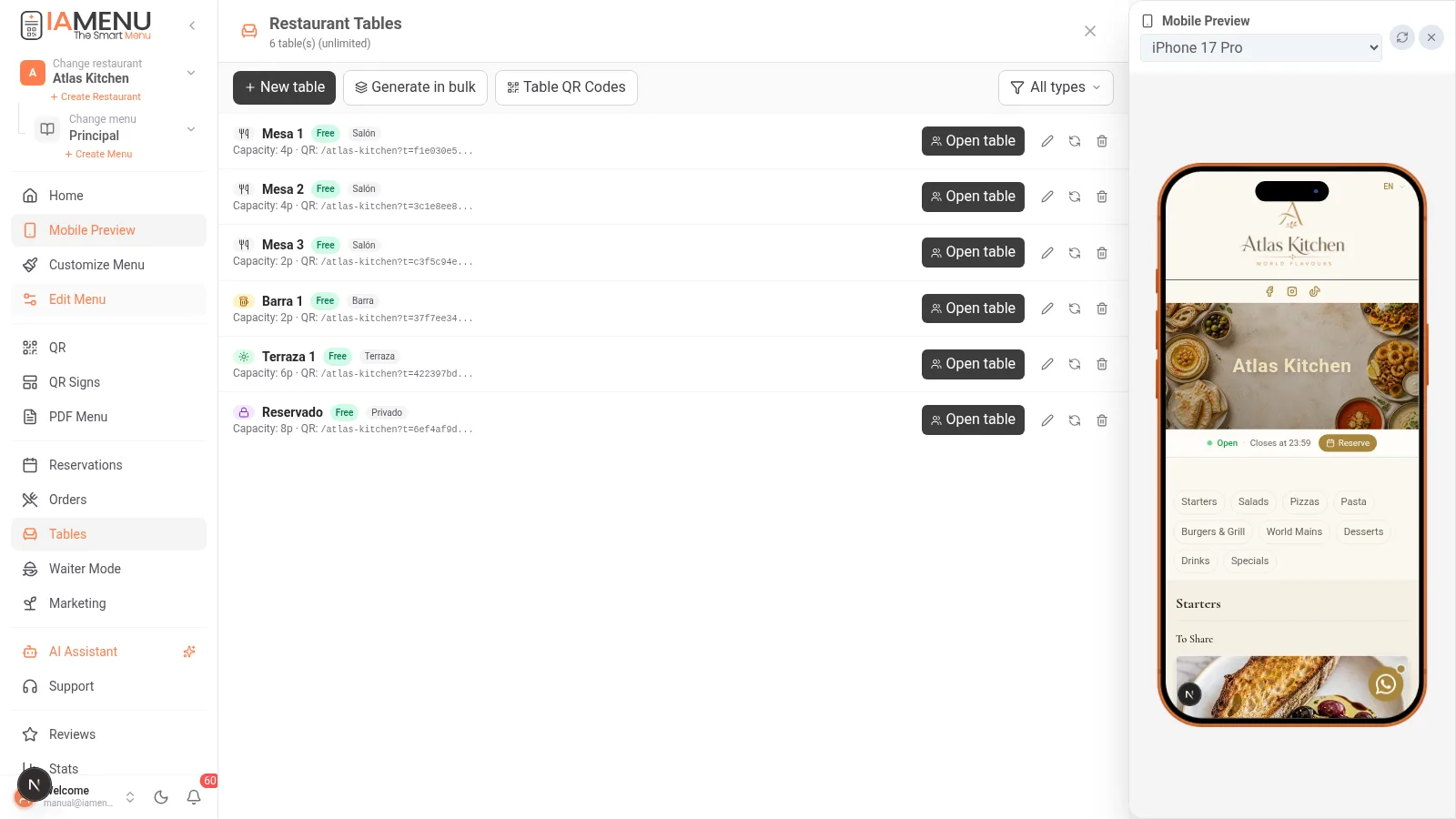
- Luo pöytiä yksitellen tai erissä (”luo 12 pöytää” yhdellä napsautuksella)
- Jokaisella pöydällä on tyyppi (🍽️ pöytä, 🍻 baari, 🍸 cocktail, 🔒 varattu, ☀️ terassi), kapasiteetti ja sijainti
- Jokainen pöytä saa ainutlaatuisen ja pysyvän QR-koodin: jos vaihdat menua, QR-koodi toimii edelleen (sinun ei tarvitse koskaan tulostaa sitä uudelleen)
- Avaa/sulje pöytä: kun seurue istuutuu, avaat pöydän; kaikki sen tilauskierrokset ryhmitellään yhteen kertyneen kokonaissumman kanssa
Voit tulostaa tyylikkäät pöytäkohtaiset QR-koodit kohdasta QR-julisteet → Pöytien QR-koodit: järjestelmä luo monisivuisen PDF-tiedoston, jossa on sama elegantti malli kaikille pöydillesi ja jokaisen pöydän numero. Lisätietoja QR-koodit-osiossa.
Vaihe 3: Näin asiakkaasi tekee tilauksen
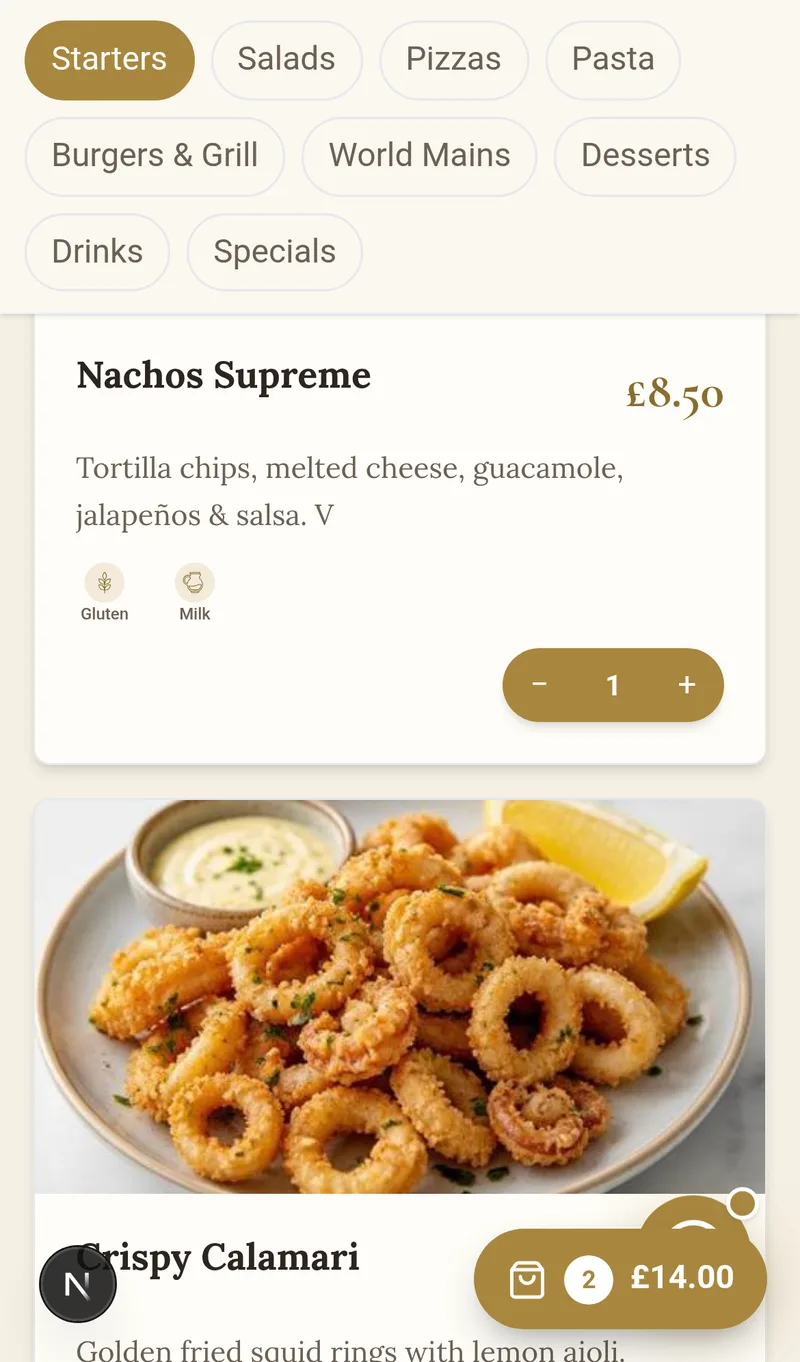
- Asiakas skannaa pöytänsä QR-koodin → menusi avautuu ja siinä näkyy ilmoitus ”Pöytä 4”
- Hän painaa haluamiensa annosten kohdalla ”+ Lisää” (kuvat, allergeenit ja kuvaus hänen kielellään)
- Kelluva ostoskoripainike näyttää kokonaissumman jatkuvasti
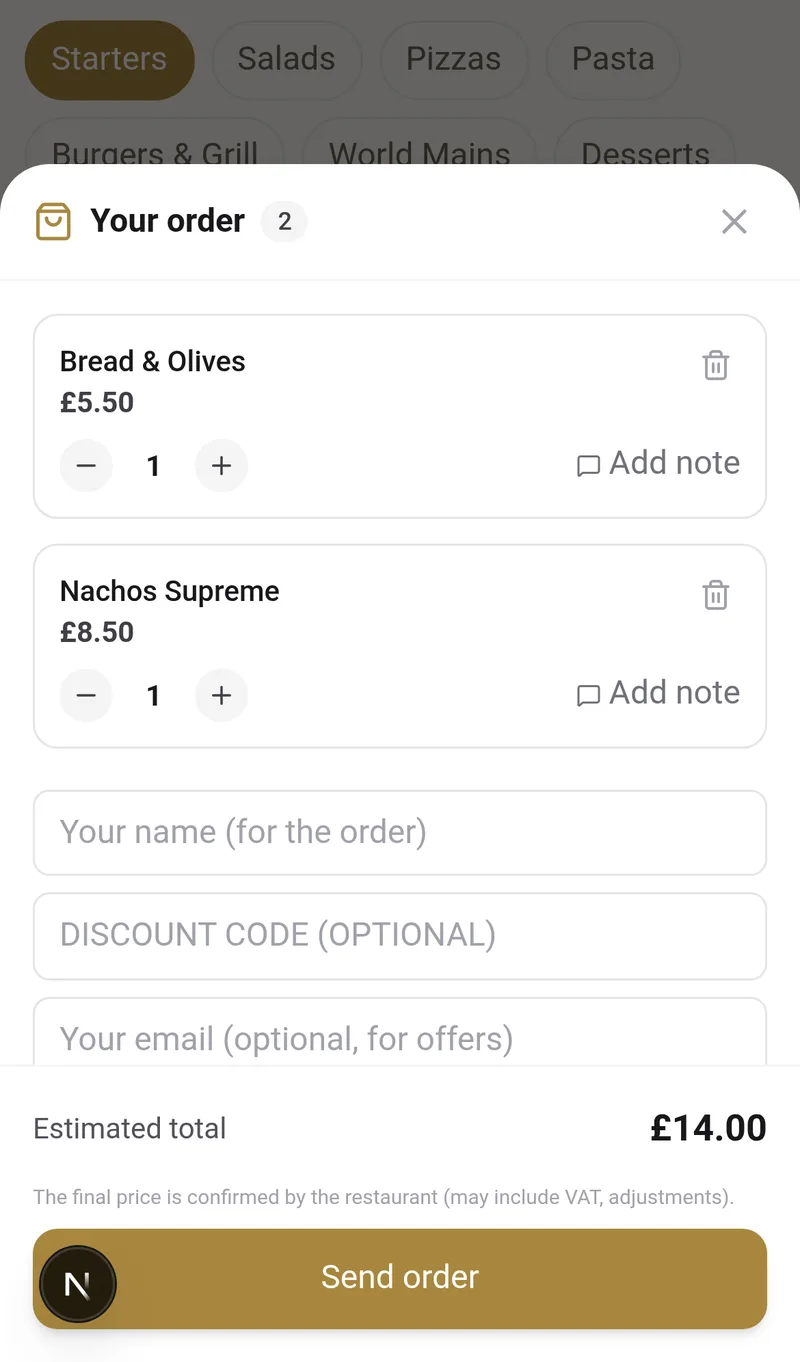
- Ostoskorissa hän voi muuttaa määriä, lisätä annoskohtaisia huomautuksia, käyttää alennuskoodia (omista kampanjoistasi) ja jättää sähköpostiosoitteensa tarjouksia varten (suostumus, joka täydentää CRM-järjestelmääsi)
- Hän painaa ”Lähetä tilaus” → saa linkin tilauksen seuraamiseen ja laskun pyytämiseen ilman rekisteröitymistä
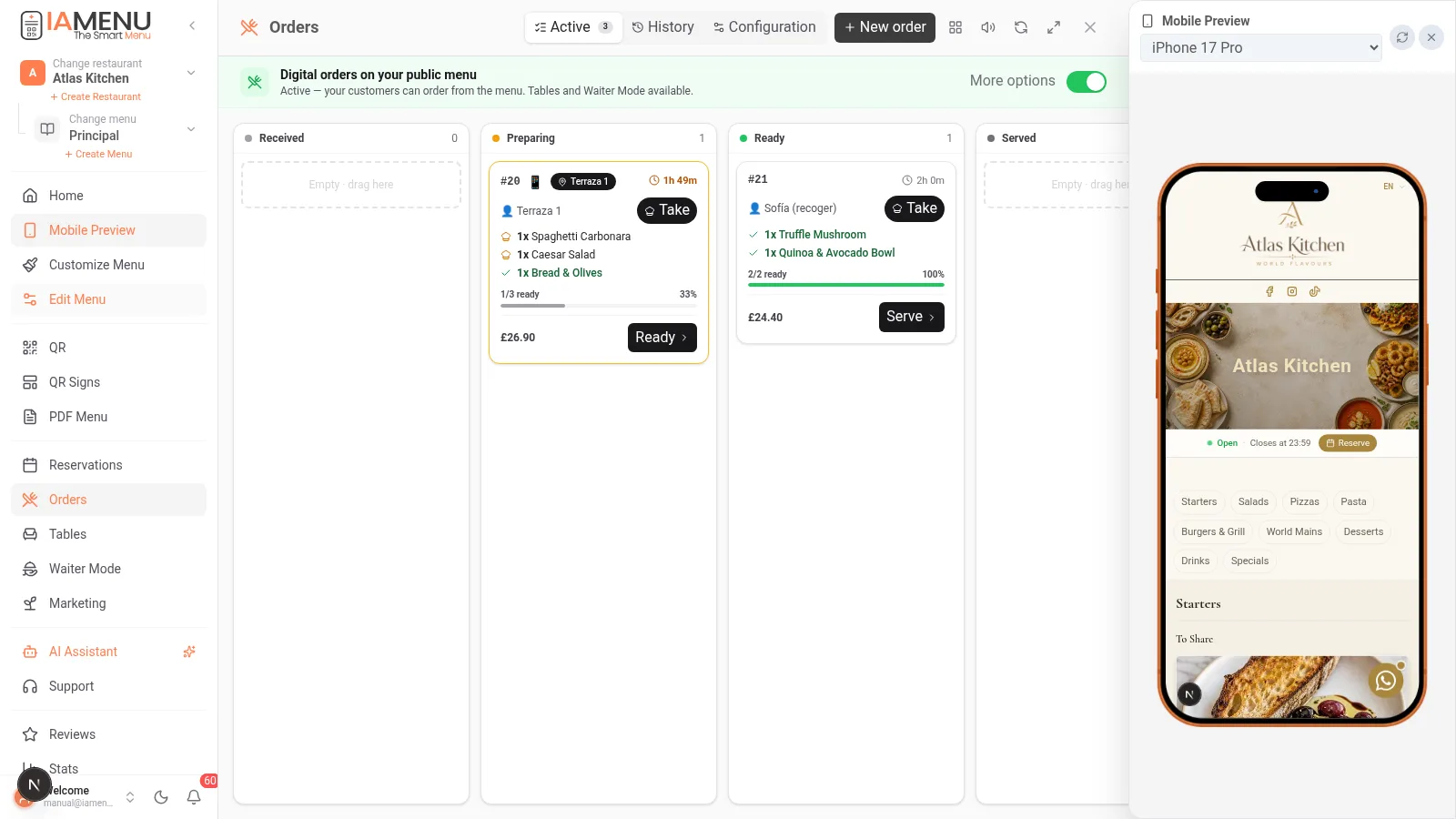
Kun asiakas tekee tilausta puhelimestaan, näet tilauksen saapuvan Tilaukset-paneeliin reaaliajassa ilmoitusäänen kera. Jokaisessa kortissa näkyvät pöytä, annokset, huomautukset ja kulunut aika.
Importante
Asiakkaan tilausta tehdessään näkemä hinta jää tilaukseen JÄÄDYTETTYNÄ (snapshot). Jos muutat hintaa myöhemmin, jo lähetetyt tilaukset eivät muutu. Lopullisen laskun veloittaa tavallinen kassajärjestelmäsi: IAMenu ei käsittele asiakkaan maksuja.
Vaihe 4: Keittiön kanban-taulu
Tilaukset-paneeli on Trello-tyylinen taulu, joka kattaa koko prosessin:
Vastaanotetut → Valmistelussa → Valmiit → Tarjoiltu → Valmistuneet
- Vedä kortteja sarakkeesta toiseen tai käytä painikkeita (Ota käsittelyyn → Valmis → Tarjoile)
- Merkitse yksittäiset annokset valmiiksi: kortissa näkyy eteneminen ”2/3 valmiina”
- Useita kokkeja: jokainen kokki voi ”ottaa” tilauksia käsittelyyn ja suodattaa näkyviin vain omansa
- Keittiötila koko näytöllä keittiön tabletille (KDS)
- Historia + CSV-vienti: kaikki aiemmat tilaukset, joita voi suodattaa päivämäärän, pöydän tai kokin mukaan
- Tilastot: keskiostos, keittiöajat, ruuhkahuiput ja suosituimmat tuotteet kohdassa Tilastot
Vaihe 5: Tarjoilijatila
Salityöntekijöille on oma näkymä, joka on suunniteltu tarjoilijan puhelimeen:
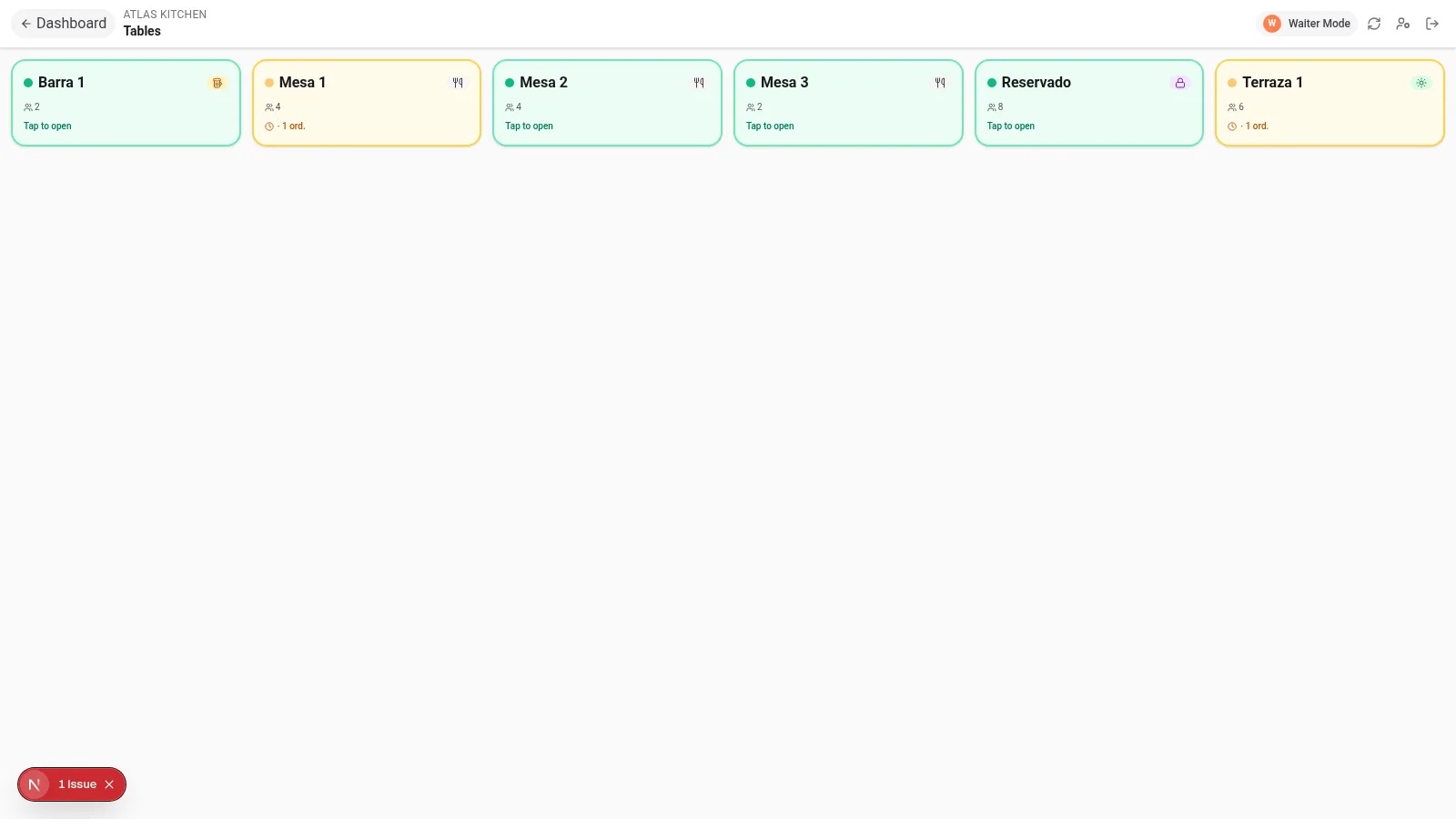
- Paina sivuvalikossa Tarjoilijatila (näkyy, kun tilaukset on aktivoitu)
- Tarjoilija näkee pöytäruudukon ja niiden tilan: vapaa, avattu, keskeneräisiä tilauksia
- Hän napauttaa pöytää → tekee tilauksen käyttäen samaa visuaalista menua kuin asiakas (kuvat, allergeenit ja kaikki muu)
- Tilaus siirtyy kanban-tauluun muiden tilausten tavoin, ja tarjoilijan nimi tallennetaan
Tarjoilija voi myös kirjata manuaalisia tilauksia, jotka saapuvat puhelimitse tai WhatsAppissa, paneelin ”+ Uusi tilaus” -painikkeella ja ilmoittamalla tilauksen lähteen.
Vaihe 6: Tarjoilijat PIN-koodilla (ilman sähköpostia)
Tarjoilijat eivät tarvitse yrityksen sähköpostiosoitetta. Kuten ammattimaisissa kassajärjestelmissä:
- Luo kohdassa Tiimini käyttäjä ”Tarjoilija (vain PIN)”: nimi + 4-numeroinen PIN-koodi
- Tarjoilija kirjautuu puhelimella valitsemalla oman korttinsa ja syöttämällä PIN-koodinsa
- Istunto kestää 12 tuntia, ja hän näkee vain tarvitsemansa osiot: Tilaukset, Varaukset, Pöydät ja Menu
- PIN-koodin vaihtaminen mitätöi aiemmat istunnot (työntekijän lähtiessä yksi napsautus riittää)
Vaihe 7: Take away, food truckit ja pöydättömät yritykset
Pöydät ovat valinnaisia. Jos asiakas skannaa yleisen QR-koodisi (ilman pöytää):
- Tilaus kysyy hänen nimensä (”Tilaus Sofialle”) ja siirtyy keittiöön samalla tavalla
- Täydellinen ratkaisu take away -tilauksille, food truckeille ja tiskipalveluun
- Pöydättömät tilaukset merkitään kanban-taulussa symbolilla 🥡
Tip
Aukioloajat ovat myös valinnaisia: jos aukioloaikoja ei ole määritetty, tilauksia otetaan aina vastaan. Jos määrität aukioloajat, asiakas näkee niiden ulkopuolella viestin ”Avaamme klo 12.00” sekä puhelinnumerosi soittamista varten.
Mitä IAMenu EI tee (tarkoituksella)
- Ei veloita asiakkaalta: laskun veloittaa kassajärjestelmäsi. IAMenu ottaa tilauksen vastaan.
- Ei tuota verolaskuja: sen tekee jo kassajärjestelmäsi.
- Ei toimita kotiin: toimituksia varten yhdistä menusi ulkoisiin kanaviin.
Ajatus on selvä: työkalu, joka auttaa eikä hankaloita. IAMenu on kassajärjestelmäsi paras täydennys, ei sen korvaaja.
Yleisten ongelmien ratkaiseminen
Asiakas ei näe tilauspainiketta
Tarkista, että ”Digitaaliset tilaukset” on aktivoitu kohdassa Tilaukset → Asetukset, että pakettisi sisältää toiminnon (Professional/Premium tai trial) ja että tilausaika on käynnissä.
Keittiössä ei kuulu tilausääntä
Ääni edellyttää, että paneelin välilehti on avoinna. Aktivoi kaiutinkuvake Tilaukset-paneelin yläosassa ja nosta keittiön laitteen äänenvoimakkuutta.
Tilaus saapui väärään pöytään
Avaa tilaus → ”Siirrä pöydästä” → valitse oikea pöytä. Voit siirtää yksittäisen tilauksen tai kaikki istunnon tilauskierrokset.
Aiheeseen liittyvät oppaat
- QR-koodit ja julisteet pöytien QR-koodien tulostamiseen
- Varaukset, jotta asiakkaat voivat tilaamisen lisäksi tehdä varauksia
- Markkinointi asiakkaan sähköpostin keräämiseen tilauksen yhteydessä ja hänen saamisekseen takaisin
- Asiakasnäkymä asiakkaan näkemän menun viimeistelyyn
Ovatko pöytäsi valmiita tilaamaan itsenäisesti?
Luo tilisi ja tutustu nykyisiin paketteihin ja ehtoihin.