Digitaalisen ruokalistan hallinta: järjestä uudelleen, monista ja luo useita ruokalistoja
5 min
Opi järjestämään, uudelleenjärjestämään ja hallinnoimaan digitaalista ruokalistaasi ammattilaisen tavoin alle 8 minuutissa. Tutustu siihen, miten päivität hintoja, siirrät tuotteita ja luot ruokalistoja eri ajankohtiin – ilman QR-koodisi uudelleentulostamista.
Mitä opit tässä osiossa
- Järjestämään kategoriat, alakategoriat ja tuotteet uudelleen drag & drop -toiminnolla
- Siirtämään tuotteita kategorioiden ja alakategorioiden välillä
- Luomaan useita ruokalistoja (lounas, päivällinen, erikoistapahtumat)
- Päivittämään ruokalistasi ilman QR-koodin uudelleentulostamista
- Tunnistamaan paperisen ruokalistan 7 todellista ongelmaa ja ratkaisemaan ne digitaalisella ruokalistalla
Vaihe 1: Elementtien järjestäminen uudelleen drag & drop -toiminnolla
Kategorioiden ja tuotteiden järjestys hallintapaneelissa on täsmälleen sama kuin asiakkaidesi näkemä järjestys. Aseta suosituimmat annokset ja kategoriat ensimmäisiksi, jotta niiden näkyvyys olisi mahdollisimman hyvä.
Työpöytänäkymässä pidä mitä tahansa elementtiä painettuna (kategoriaa, alakategoriaa tai tuotetta) ja vedä se haluamaasi kohtaan. Järjestelmä tallentaa uuden järjestyksen automaattisesti.
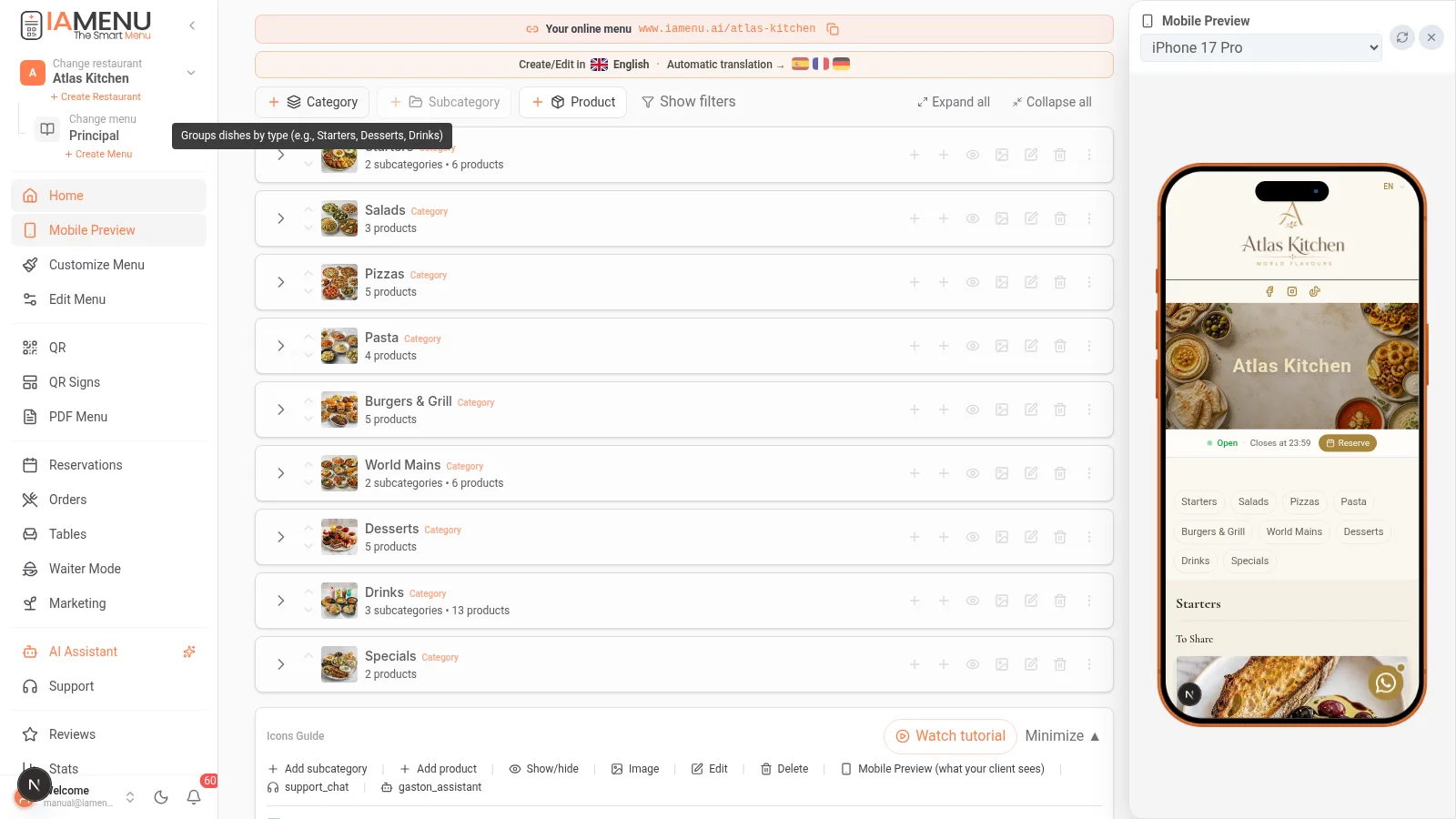
Voit järjestää uudelleen:
- Kategorioita keskenään (esimerkiksi siirtää jälkiruoat juomien edelle)
- Alakategorioita kategorian sisällä
- Tuotteita alakategorian tai kategorian sisällä
Mobiilissa drag & drop korvataan järjestyspainikkeilla. Napauta kunkin elementin vieressä olevaa ylös-/alasnuolikuvaketta vaihtaaksesi sen sijaintia.
Vaiheet mobiilissa:
- Siirry kategoriaan tai alakategoriaan, jonka haluat järjestää uudelleen
- Käytä kunkin elementin vieressä olevia ylös-/alasnuolia
- Muutos tallennetaan automaattisesti
Pro Tip
Ammattilaisen vinkki: Aseta kannattavimmat ja suosituimmat tuotteesi kunkin kategorian ensimmäisiksi. Tutkimukset osoittavat, että asiakkaat kiinnittävät eniten huomiota luettelon ensimmäisiin ja viimeisiin elementteihin.
Vaihe 2: Tuotteiden siirtäminen kategorioiden välillä
Kun järjestät ruokalistaasi uudelleen, saatat haluta siirtää tuotteen kategoriasta toiseen. Voit esimerkiksi siirtää ”Tiramisun” kategoriasta ”Erikoisuudet” kategoriaan ”Jälkiruoat” tai muuttaa tavallisen tuotteen irralliseksi tuotteeksi.
Tuotteen siirtäminen kategoriasta toiseen työpöytänäkymässä:
- Avaa tuotteen asetusvalikko (kolme pistettä)
- Valitse ”Siirrä kohteeseen...”
- Valitse kohdekategoria ja -alakategoria
- Tuote siirretään kaikkine tietoineen, kuvineen, käännöksineen ja allergeeneineen
Voit myös vetää tuotteen suoraan toisen kategorian päälle siirtääksesi sen.
Mobiilissa prosessi on samanlainen:
- Napauta tuotteen asetuksia
- Valitse ”Siirrä kohteeseen...”
- Siirry kohdekategoriaan ja valitse se
Tip
Tärkeää: Kun siirrät tuotteen, kaikki sen käännökset, kuvat, allergeenit ja tunnisteet säilyvät ennallaan. Sinun ei tarvitse määrittää mitään uudelleen.
Vaihe 3: Useita ruokalistoja eri ajankohtiin
Monet ravintolat tarvitsevat erilaiset ruokalistat eri vuorokaudenaikoina: aamiaislistan, lounaslistan, päivällislistan tai erikoistapahtumien ruokalistoja. iaMenun avulla voit luoda useita ruokalistoja ja määrittää, milloin kukin niistä näytetään automaattisesti.
Uuden ruokalistan luominen:
- Napsauta hallintapaneelin yläosassa olevaa ruokalistan valitsinta (aktiivisen ruokalistan nimen vieressä)
- Napsauta ”+ Luo ruokalista”
- Anna ruokalistalle nimi: ”Lounaslista”, ”Päivällislista”, ”Joulutapahtuman ruokalista”
- Määritä aktivointipäivät ja -ajat
- Lisää kyseiseen ruokalistaan sopivat kategoriat ja tuotteet
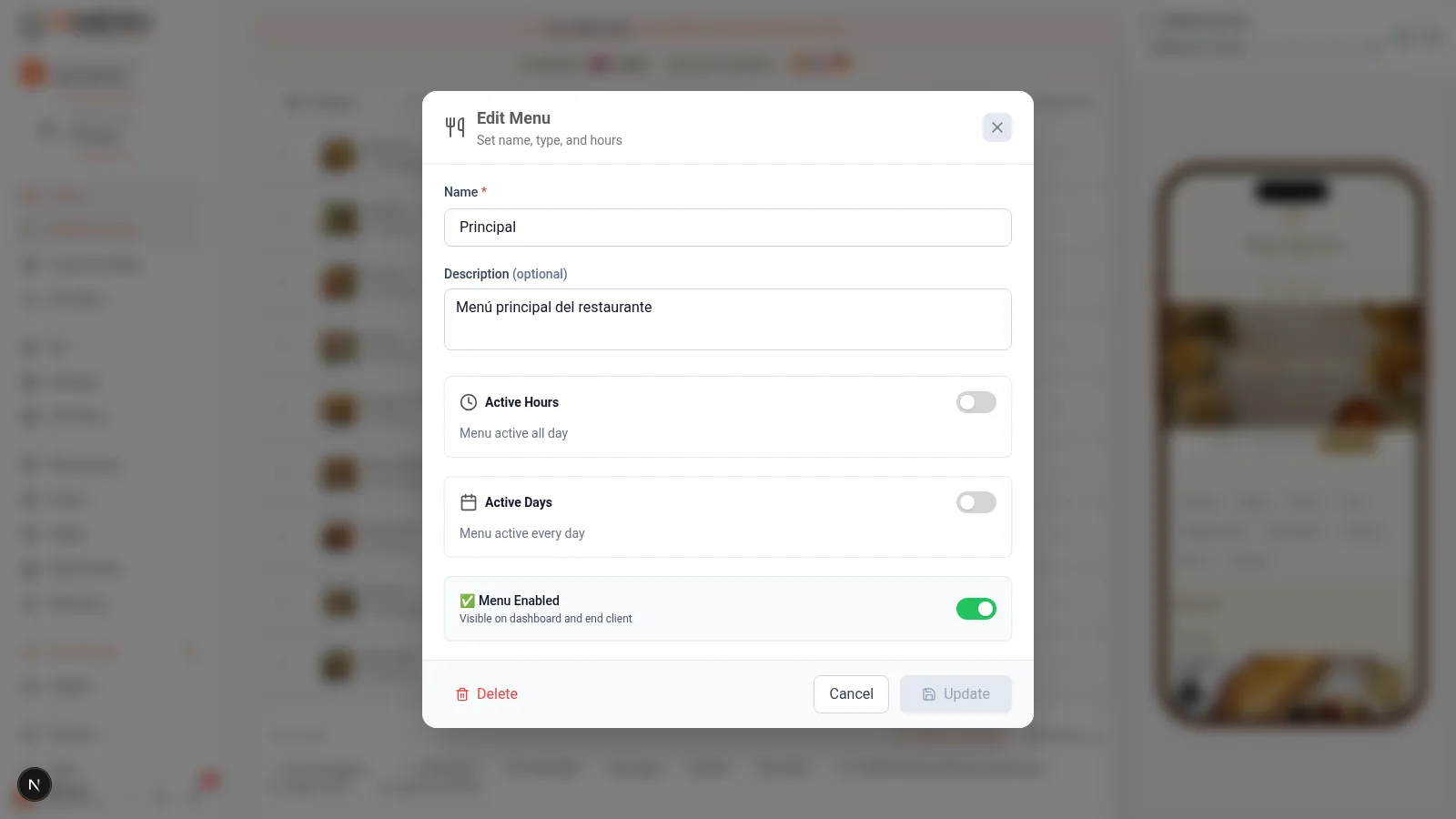
Käytännön esimerkki: Ravintolassa on päivän ruokalista klo 12.00–16.00 ja täydellinen ruokalista klo 20.00–23.30. Kumpikin ruokalista aktivoituu automaattisesti kellonajan mukaan.
Mobiilissa:
- Napauta nykyisen ruokalistan nimeä yläreunassa
- Valitse ”+ Luo ruokalista”
- Määritä nimi, aikataulu ja aktiiviset päivät
- Lisää uuden ruokalistan sisältö
Kategorioiden jakaminen ruokalistojen välillä
Tärkeä toiminto: voit määrittää tietyt kategoriat näkymään kaikissa ruokalistoissa. Esimerkiksi ”Juomat”-kategoria voi olla saatavilla sekä lounas- että päivällislistassa.
- Jaetut kategoriat (ei määritettyä ruokalistaa): näkyvät kaikissa ruokalistoissa
- Ruokalistakohtaiset kategoriat (määritetty ruokalista): näkyvät vain kyseisessä ruokalistassa
Pro Tip
Ammattilaisen vinkki: Jos ravintolassasi on päivän ruokalista, luo erillinen ruokalista, jonka kategoriat ovat ”Alkuruoka”, ”Pääruoka” ja ”Jälkiruoka”. Päivitä se joka päivä mobiilissa alle 2 minuutissa. Asiakkaasi näkevät aina päivitetyn ruokalistan QR-koodin skannatessaan.
Vaihe 4: Ruokalistan päivittäminen ilman QR-koodin uudelleentulostamista
Tämä on yksi iaMenun suurimmista eduista ja syy siihen, miksi tuhannet ravintolat siirtyvät paperisista ruokalistoista QR-koodilla toimivaan digitaaliseen ruokalistaan.
QR-koodi on dynaaminen: se osoittaa URL-osoitteeseen, ei PDF-tiedostoon
Kun luot QR-koodin iaMenulla, se osoittaa ravintolasi verkko-osoitteeseen (esimerkiksi iamenu.ai/oma-ravintolasi). QR-koodi ei muutu, mutta sen näyttämä sisältö päivittyy reaaliajassa.
Tämä tarkoittaa, että voit:
- Muuttaa hintoja välittömästi (ilman mitään uudelleentulostamista)
- Lisätä tai poistaa tuotteita joka päivä tarpeen mukaan
- Aktivoida päivän ruokalistan aamulla ja täydellisen ruokalistan illalla
- Korjata kirjoitusvirheitä nimissä tai kuvauksissa heti
- Lisätä uusia kieliä matkailusesonkia varten
- Päivittää allergeenit reseptiä muuttaessasi
Näin se toimii:
- Tulostettu QR-koodisi osoittaa osoitteeseen
iamenu.ai/oma-ravintolasi - Teet minkä tahansa muutoksen hallintapaneelissa (hinta, tuote, kieli...)
- Asiakkaasi skannaavat saman QR-koodin ja näkevät päivitetyn version
- QR-koodia ei tarvitse koskaan tulostaa uudelleen
Päivittäminen mobiilissa on yhtä helppoa:
- Avaa iaMenu puhelimellasi
- Tee tarvittavat muutokset (hinnat, tuotteet, aikataulut)
- Tallenna – siinä kaikki: asiakkaasi näkevät uuden version heti
Importante
Huomio: QR-koodi täytyy tulostaa uudelleen vain, jos muutat ravintolasi URL-osoitetta (slugia). Jos muutat ainoastaan sisältöä, hintoja tai kieliä, nykyinen QR-koodi toimii edelleen moitteettomasti.
Yleiset käyttötapaukset
| Tilanne | Ratkaisu iaMenulla | Täytyykö QR-koodi tulostaa uudelleen? |
|---|---|---|
| Hintojen 5 %:n korotus | Päivitä hinnat hallintapaneelissa | Ei |
| Uusi kausiannos | Luo tuote ja aktivoi se | Ei |
| Joka päivä vaihtuva päivän ruokalista | Muokkaa päivittäisen ruokalistan kategorioita | Ei |
| Ystävänpäivän erikoisruokalista | Luo tapahtumaruokalista päivämäärällä | Ei |
| Kesän ruokalista kolmella kielellä | Aktivoi lisäkielet | Ei |
| Loppuunmyydyn tuotteen poistaminen | Poista tuote tilapäisesti käytöstä | Ei |
| Annoksen kuvan vaihtaminen | Lataa uusi kuva tai luo sellainen tekoälyllä | Ei |
Kestävä kehitys: digitaalisen ruokalistan ympäristövaikutukset
Monet ravintolat eivät huomioi tätä etua: käyttämällä QR-koodilla toimivaa digitaalista ruokalistaa painettujen ruokalistojen sijaan vähennät merkittävästi paperinkulutusta.
- Keskimääräinen ravintola tulostaa 50–200 ruokalistaa vuodessa (sesonkien vaihtumisen, rikkoutumisten ja hinnanmuutosten vuoksi)
- Ravintola-ala vastaa vuosittain tuhansista tonneista käytöstä poistettua ruokalistapaperia
- iaMenulla yksi QR-koodin tuloste korvaa kaikki nämä uudelleentulostukset
Tip
Fakta: Alan tutkimusten mukaan ruokalistojen digitalisointi voi vähentää ravintoloiden paperinkulutusta jopa 42 %. Kerran tulostettu QR-koodi kestää yhtä kauan kuin tarra tai alusta, johon sen kiinnität.
Paperisen ruokalistan hallinnan 7 todellista ongelmaa (ja miten digitaalinen ruokalista ratkaisee ne)
Jos käytät edelleen painettuja ruokalistoja, nämä ongelmat kuulostavat varmasti tutuilta. Ne ovat ravintola-alan yleisimpiä haasteita, jotka poistuvat siirtyessäsi QR-koodilla toimivaan digitaaliseen ruokalistaan.
1. Hintojen muuttaminen edellyttää koko ruokalistan uudelleentulostamista
Paperisessa ruokalistassa yhden annoksen hinnan korottaminen tarkoittaa kaikkien kappaleiden uudelleentulostamista. Jos ravintolassasi on 40 pöytää ja jokaisessa 2 ruokalistaa, tarvitset 80 uutta ruokalistaa. Digitaalisessa ruokalistassa muutat hinnan hallintapaneelissa, ja kaikki asiakkaat näkevät päivityksen heti.
Todelliset kustannukset: Keskimääräinen ravintola käyttää vuosittain 500–2 000 euroa pelkästään ruokalistojen uudelleentulostamiseen. iaMenulla tämä kustannus putoaa nollaan heti ensimmäisestä päivästä lähtien.
2. Loppuunmyydyt tuotteet pysyvät ruokalistalla
Asiakas tilaa annoksen, jota et ole voinut tarjoilla kolmeen päivään, koska pääraaka-aine loppui. Painetun ruokalistan kanssa et voi tehdä muuta kuin pyytää tarjoilijaa selittämään tilanteen. Digitaalisella ruokalistalla poistat tuotteen käytöstä kahdessa sekunnissa, ja se katoaa ruokalistalta automaattisesti. Kun tuote on jälleen saatavilla, aktivoit sen yhdellä napautuksella.
3. Päivän ruokalista vaihtuu päivittäin
Päivän ruokalistaa tarjoavien ravintoloiden täytyy päivittää ruokalistansa joka aamu. Paperilla tämä tarkoittaa käsin kirjoitettuja tauluja, päivittäisiä valokopioita tai ruokalistan kertomista suullisesti. iaMenulla muokkaat päivän ruokalistan mobiilissa kahdessa minuutissa ennen avaamista. Asiakkaasi skannaavat QR-koodin ja näkevät päivän päivitetyn ruokalistan automaattisesti.
4. Turistisesonkina ruokalistaa ei ole muilla kielillä
Kesä saapuu, ja ravintolasi saa saksalaisia, ranskalaisia ja englantilaisia turisteja. Ruokalistasi on vain espanjaksi. Ammattikäännösten tilaaminen maksaa 200–500 euroa kieltä kohden. iaMenulla aktivoit jopa 54 kieltä yhdellä napsautuksella, ja tekoäly kääntää koko ruokalistasi gastronominen konteksti huomioiden muutamassa minuutissa. Lue lisää automaattisista käännöksistä.
5. Pakollisia allergeeneja ei päivitetä koskaan
EU-asetus 1169/2011 edellyttää 14 allergeenin ilmoittamista jokaisessa annoksessa. Paperisessa ruokalistassa allergeenien päivittäminen reseptiä muutettaessa on työläs prosessi, jonka monet ravintolat unohtavat. iaMenulla Super Chef -tekoäly tunnistaa allergeenit automaattisesti aina, kun luot tai muokkaat tuotetta. Tutustu vaatimustenmukaisuutta käsittelevään osioon ymmärtääksesi laiminlyönneistä aiheutuvat jopa 6 000 euron sakot.
6. Vanhentuneet tai puuttuvat annoskuvat
Alan tutkimusten mukaan kuvaton paperinen ruokalista menettää jopa 30 % konversiosta. Ammattimaisten kuvaussessioiden järjestäminen maksaa kuitenkin 500–1 500 euroa. iaMenulla voit luoda ammattimaisia kuvia GPT Imagen avulla suoraan hallintapaneelista tai pyytää GASTONia luomaan ne erissä. Ei valokuvaajaa, kuvaussessiota tai odottelua.
7. Et tiedä, mitkä annokset toimivat ja mitkä eivät
Painetusta ruokalistasta et saa dataa. Et tiedä, mitä tuotteita asiakkaasi katsovat, mitkä he ohittavat tai mitkä tuottavat eniten konversioita. iaMenulla käytössäsi on sisäänrakennettu analytiikka: katsotuimpien tuotteiden ranking, istunnot ajankohdittain sekä vuorovaikutustiedot, jotka auttavat tekemään tietoon perustuvia päätöksiä ruokalistastasi.
Pro Tip
Ammattilaisen vinkki: Jokaisella näistä ongelmista on piilokustannus: henkilökunnan aika, menetetyt mahdollisuudet, mahdolliset sakot ja tyytymättömät asiakkaat. Laske, kuinka paljon käytät tällä hetkellä uudelleentulostuksiin, manuaalisiin käännöksiin ja kuvaussessioihin. Summa ylittää todennäköisesti 3 000 euroa vuodessa – juuri sen verran säästät iaMenulla jo Starter-paketista lähtien.
GASTON: Hallinta äänellä
Muista, että voit käyttää GASTONia, tekoälyavustajaa ruokalistasi hallintaan luonnollisella kielellä:
- ”Siirrä paella Riisiannokset-kategoriaan”
- ”Monista Americano-kahvi ja muuta hinnaksi 3 euroa”
- ”Järjestä jälkiruoat hinnan mukaan halvimmasta kalleimpaan”
- ”Luo Päivän ruokalista -niminen ruokalista, jonka kategorioina ovat Alkuruoka, Pääruoka ja Jälkiruoka”
Vinkkejä ja hyviä käytäntöjä
Noudata näitä suosituksia hallinnoidaksesi digitaalista ruokalistaasi tehokkaasti:
- Aseta suosituimmat annokset ensimmäisiksi. Tutkimukset osoittavat, että asiakkaat kiinnittävät eniten huomiota luettelon ensimmäisiin ja viimeisiin elementteihin. Käytä drag & drop -toimintoa siirtääksesi kannattavimmat annoksesi alkuun.
- Käytä juomille jaettuja kategorioita. Jos sinulla on lounas- ja päivällislista, määritä Juomat-kategoria jaetuksi, jotta se näkyy molemmissa ruokalistoissa ilman tuotteiden monistamista.
- Päivitä päivän ruokalista mobiilissa. Muokkaa päivän annoksia joka aamu puhelimellasi alle 2 minuutissa ennen avaamista. Asiakkaasi näkevät päivitetyn ruokalistan skannatessaan QR-koodin.
- Poista tuotteet käytöstä sen sijaan, että poistaisit ne. Jos annos ei ole tilapäisesti saatavilla, poista se käytöstä. Kun se on jälleen saatavilla, aktivoi se yhdellä napautuksella. Näin säilytät määritetyt käännökset, kuvat ja allergeenit.
- Käytä GASTONia massamuutoksiin. Sen sijaan että muokkaisit tuotteita yksitellen, sano GASTONille: ”Nosta kaikki Pääruoat-kategorian hinnat 5 prosentilla.” Se on paljon nopeampaa.
- Tarkista ruokalista asiakkaan näkymässä. Skannaa muutosten jälkeen QR-koodisi ja varmista, että kaikki näkyy oikein asiakkaan näkökulmasta.
Yleisten ongelmien ratkaiseminen
Drag & drop ei toimi hallintapaneelissa
Drag & drop toimii vain työpöytäversiossa. Mobiilissa käytä ylös-/alasnuolipainikkeita järjestyksen muuttamiseen. Jos käytät työpöytää eikä toiminto toimi, yritä ladata sivu uudelleen.
Siirtämäni tuote menetti kuvansa
Näin ei pitäisi tapahtua. Kun siirrät tuotteen, kaikki sen kuvat, käännökset, allergeenit ja tunnisteet säilyvät ennallaan. Jos kuva ei näy, lataa hallintapaneelin sivu uudelleen.
Usean ruokalistan järjestelmä ei vaihda ruokalistaa automaattisesti kellonajan mukaan
Varmista, että olet määrittänyt kunkin ruokalistan aktivointipäivät ja -ajat oikein. Tarkista myös, että yrityksesi aikavyöhyke on oikein yleisissä asetuksissa.
En näe uuden ruokalistan luomispainiketta
Usean ruokalistan järjestelmä on saatavilla Professional- ja Premium-paketeissa. Starter-paketti sallii yhden ruokalistan. Harkitse paketin päivittämistä, jos tarvitset ruokalistoja eri ajankohtiin.
Asiakkaat näkevät ruokalistan edellisen version
Muutokset näkyvät heti, kun asiakas lataa sivun uudelleen. Jos jollakin on sivu avoinna muutosten tekemisen aikana, hän näkee uuden version seuraavan päivityksen tai QR-koodin uudelleenskannauksen yhteydessä.
Usein kysytyt kysymykset
Täytyykö QR-koodi tulostaa uudelleen, kun muutan ruokalistaa?
Ei. QR-koodi osoittaa URL-osoitteeseesi, ei PDF-tiedostoon. Muutokset näkyvät heti. Tulosta QR-koodi uudelleen vain, jos muutat ravintolasi URL-osoitetta.
Voinko käyttää useita ruokalistoja eri ajankohtiin?
Kyllä. Luo erilliset ruokalistat, joille määrität automaattiset aktivointiajat. Kategoriat voivat olla jaettuja tai vain tietyn ruokalistan käytössä.
Miten siirrän tuotteen toiseen kategoriaan?
Avaa tuotteen asetusvalikko ja valitse ”Siirrä kohteeseen...”. Tuote säilyttää kaikki kuvansa, käännöksensä ja allergeeninsa.
Miten järjestän tuotteet uudelleen?
Työpöydällä vedä ja pudota tuotteet haluamaasi järjestykseen. Mobiilissa käytä nuolia. Muutos tallennetaan automaattisesti.
Kuinka paljon säästän luopumalla paperisesta ruokalistasta?
Keskimääräinen ravintola käyttää vuosittain 500–2 000 euroa ruokalistojen uudelleentulostamiseen. iaMenulla tämä kustannus putoaa nollaan heti ensimmäisestä päivästä lähtien.
Aiheeseen liittyvät oppaat
Jatka digitaalisen ruokalistasi määrittämistä näiden oppaiden avulla:
- Kategorioiden luominen ruokalistan osioiden järjestämistä varten
- Tuotteiden luominen annosten lisäämistä varten hintoineen, kuvineen ja tekoälyn luomine kuvauksineen
- QR-koodi ammattimaisten QR-koodien luomista varten skannaustilastoineen
- PDF-ruokalista ruokalistan viemistä varten 10 ammattimaiseen mallipohjaan
- GASTON – tekoälyavustajasi ruokalistan hallintaan äänikomennoilla
Valmis hallinnoimaan digitaalista ruokalistaasi ilman rajoituksia?
Luo tilisi ja tutustu nykyisiin paketteihin ja ehtoihin.
Lisätietoja: