Google-arvostelut ravintoloille: Hanki laillisesti enemmän tähtiä
6 min
Arvostelut auttavat asiakkaita päättämään, mihin he tekevät pöytävarauksen. IAMenu tarjoaa julkisen sivun ja arvosteluja varten tarkoitetun QR-koodin. Pääsy määritettyihin alustoihin ei riipu arvosanasta; jos et ole vielä lisännyt URL-osoitetta, asiakas voi lähettää yksityistä palautetta.
Mitä opit tässä osiossa
- Arvostelujen määrittäminen ja Google-yritysprofiilin yhdistäminen
- Miten julkinen arvostelusivu toimii
- Arvostelu-QR-koodin tulostaminen pöytiä ja kuitteja varten
- Palautteen tarkastelu ja ilmoitusten määrittäminen
- TripAdvisorin, TheForkin ja Yelpin lisääminen
Vaihe 1: Ota Google käyttöön ja yhdistä se
Avaa sivupalkista Arvostelut:
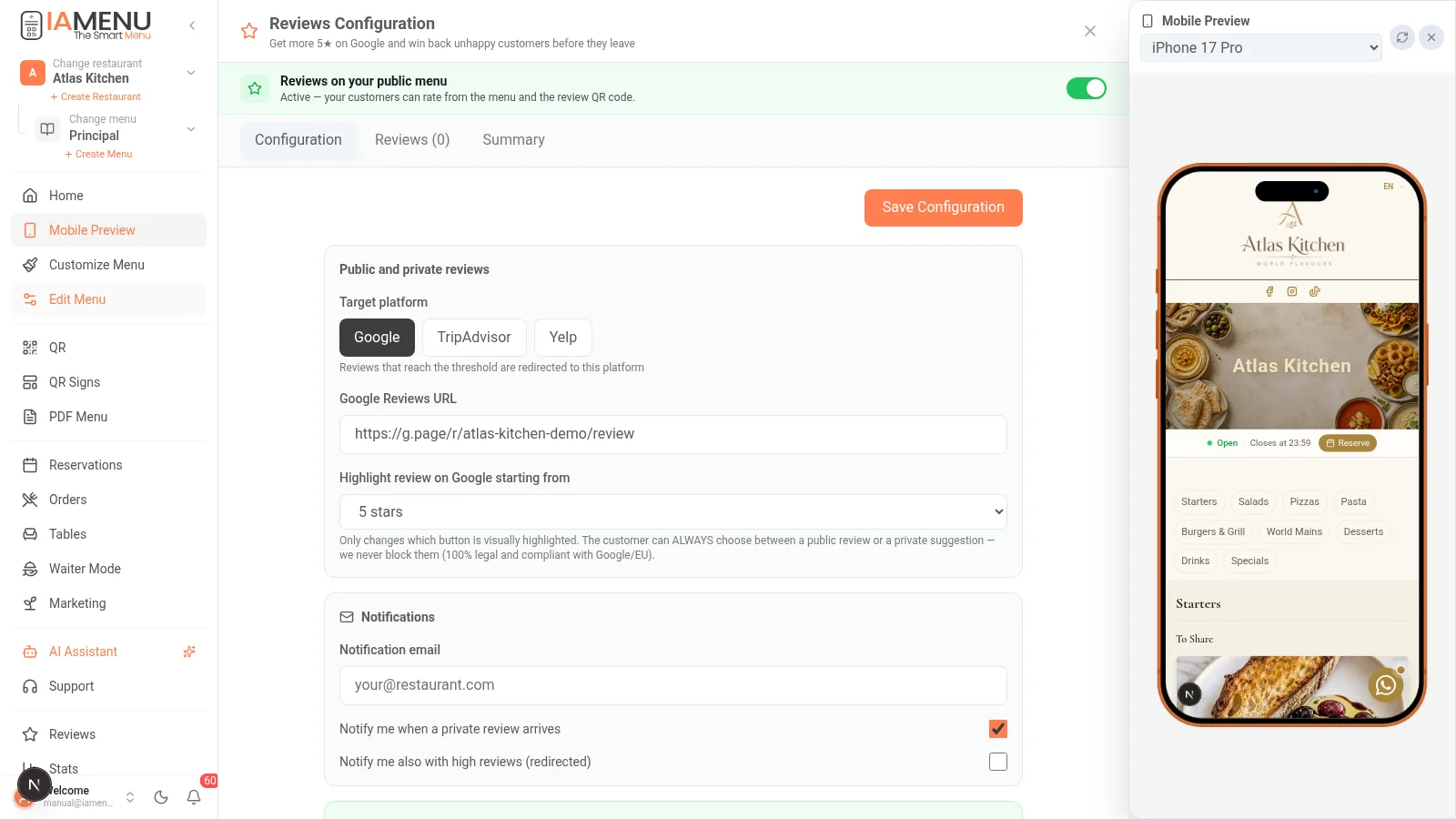
- Ota käyttöön "Arvostelut julkisessa ruokalistassasi", jos haluat näyttää linkin ruokalistassa. Tämä kytkin ei poista lomaketta käytöstä, kun se avataan suoraan URL-osoitteesta tai QR-koodista.
- Liitä Googlen arvostelu-URL-osoite (yritysprofiilisi suora "kirjoita arvostelu" -linkki; IAMenu näyttää, mistä löydät sen)
- Valitse arvosana, josta alkaen asiakkaita kannustetaan julkaisemaan arvostelu Googleen (esimerkiksi 4–5 tähteä)
- Määritä ilmoitussähköposti, jotta saat tiedon jokaisesta yksityisestä palautteesta
Lomakkeen käyttö edellyttää, että tilauksessasi on käytössä Arvostelut-toiminto (reviews_enabled). Älytoiminnot hallitaan erikseen. Tarkista ajantasaiset ominaisuudet Tilaukset.
Vaihe 2: Julkinen arvostelusivu
Sivusi osoite on iamenu.ai/review/tu-restaurante, ja sinne pääsee myös digitaalisesta ruokalistasta:
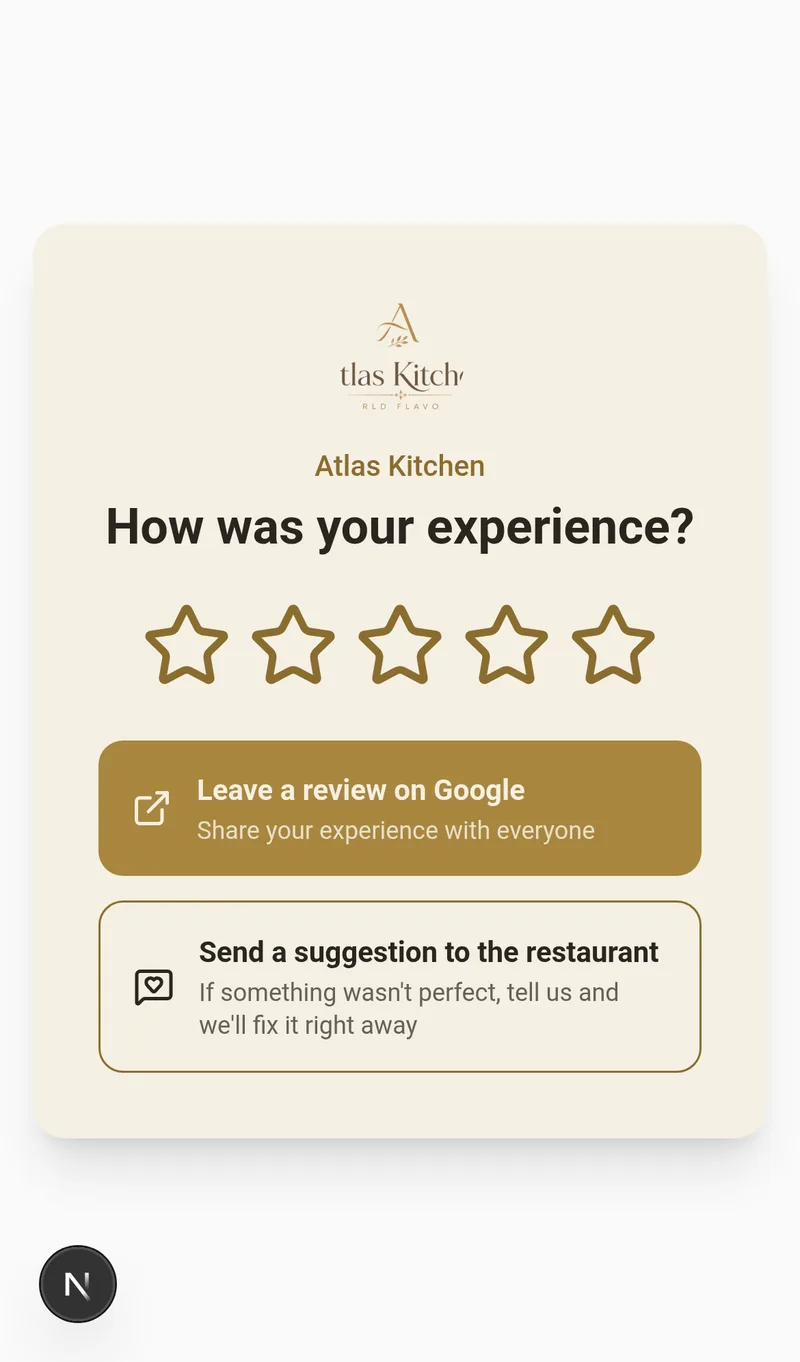
Asiakas antaa tähtiarvion. Asetuksistasi riippuen hän voi nähdä seuraavat vaihtoehdot:
- ⭐ "Jätä arvostelu Googleen" (tai muulle määritetylle alustalle) — käytettävissä kaikilla arvosanoilla jos olet lisännyt kelvollisen URL-osoitteen
- 💬 "Lähetä ravintolalle palautetta" — yksityinen palaute, jonka näet vain sinä
Miksi IAMenu ei piilota Google-painiketta
IAMenu ei estä pääsyä määritettyyn alustaan arvosanan perusteella. Valitsemasi raja-arvo muuttaa painikkeiden visuaalista korostusta, ei sitä, kuka voi julkaista arvostelun.
Tärkeää
Varo työkaluja, jotka lupaavat "vain viiden tähden arvosteluja": arvostelujen suodattaminen (review gating) voi johtaa Google Business -yritysprofiilisi menettämiseen. IAMenun kanssa voit olla huoletta.
Vaihe 3: Tulostettu arvostelu-QR-koodi
Paras hetki pyytää arvostelua on heti maksamisen jälkeen. Tee siitä helppoa:
- Avaa QR-julisteet ja valitse käyttötarkoitukseksi "Arvostelut"
- Valitse malli: Google- ja TripAdvisor-esiasetukset, vaalea tai tumma tausta ja tähdet
- Julisteessa käytetään logoasi ja brändisi tyyliä — tai voit valita sille oman tyylin
- Lataa PDF ja tulosta se pöytiin, baaritiskille, kassajärjestelmän viereen tai kuittiin
QR-koodi ohjaa yrityksesi arvostelusivulle; kohdealustan URL-osoitteen muuttaminen ei edellytä QR-koodin muuttamista.
Vaihe 4: Saa tieto heti
| Vaihtoehto | Toiminta |
|---|---|
| Ilmoitussähköposti | Voit määrittää sen Arvostelut-paneelissa |
| Yksityinen palaute | Tallennetaan tarkasteltavaksi paneelissa |
| Lisätoiminnot | Riippuvat tilauksessa käytössä olevista ominaisuuksista |
Yksityinen palaute tallentuu paneelin Arvostelut-välilehdelle. Siellä näkyvät arvosana, kommentti ja yhteystiedot, jos asiakas on jättänyt ne — vastaa asiakkaalle ja voita hänet takaisin.
Vaihe 5: Useita alustoja
Jos palvelet matkailijoita, TripAdvisor on yhtä tärkeä kuin Google:
- Määritä käytettävissä olevat Google-, TripAdvisor-, TheFork- ja Yelp-linkit.
- Valitse oletusalusta. Lomakkeessa voidaan näyttää useita määrittämiäsi alustoja, joista asiakas voi valita.
- Jos URL-osoite puuttuu, painiketta, joka ei johtaisi minnekään, ei näytetä.
Toimivia hyviä käytäntöjä
- Pyydä arvostelua hyvällä hetkellä: QR-koodi kuittiin tai jälkiruoan tarjoilun yhteyteen, ei vasta päiviä myöhemmin
- Vastaa julkisiin arvosteluihin, sekä myönteisiin että kriittisiin, sillä alustalla, jolla ne on julkaistu.
- Hoida yksityinen palaute loppuun asti: vastaa palautteeseen ja kutsu ongelman ratkaisemisen jälkeen asiakas palaamaan ( Markkinointi-osion kuponki auttaa)
- Tarkista säännöllisesti yksityinen palaute ja ulkoiset arvostelut, jotta tunnistat toistuvat ongelmat.
Yleisten ongelmien ratkaiseminen
Arvostelusivullani lukee "ei tällä hetkellä saatavilla"
Tarkista, että tilauksessasi on käytössä arvostelutoiminto ja että URL-osoite kuuluu kelvolliselle yritykselle. "Arvostelut julkisessa ruokalistassasi" -kytkin hallitsee vain ruokalistasta avautuvaa linkkiä: vaikka se olisi poissa käytöstä, suora URL-osoite ja QR-koodi toimivat edelleen, jos tilauksesi sallii niiden käytön.
En löydä Google-arvostelujen URL-osoitettani
Avaa Google Business -profiilisi ja valitse "Pyydä arvosteluja" tai "Jaa profiilisi". Lyhyt linkki (g.page/r/...) on paras vaihtoehto. Liitä se sellaisenaan asetuksiin.
Julkaistaanko yksityinen palaute jossakin?
Ei. Vain sinä näet sen paneelissa. Se ei ole julkinen arvostelu, vaan suoraa palautetta palvelun parantamiseksi.
Aiheeseen liittyvät oppaat
- QR-koodi ja julisteet — juliste-editori yksityiskohtaisesti
- Markkinointi — houkuttele asiakkaita takaisin kuponkien avulla, kun valitus on ratkaistu
- Asiakasnäkymä — mistä arvostelulinkki löytyy ruokalistassasi
Muuta tyytyväiset asiakkaat Google-tähdiksi
Luo tili ja tutustu ajantasaisiin tilauksiin ja ehtoihin.