WhatsApp üzerinden Gaston: Restoranınızı Sohbetten, Sesli Mesajlar ve Fotoğraflarla Yönetin
5 min
Saat 12:55, günün mezgiti menüye giriyor ve somon bitiyor. WhatsApp üzerinden Gastón'a yazabilir veya sesli mesaj gönderebilirsiniz: "somonu kaldır ve ızgara mezgit ekle, 14,90". Gastón isteği işler ve uygulayıp uygulayamadığını ya da ek bilgi veya onay gerekip gerekmediğini bildirir. Değişikliği müşterilere duyurmadan önce menüden kontrol edin.
Bu bölümde öğrenecekleriniz
- WhatsApp'ınızı Gastón'a bağlama (yalnızca bir kez)
- Menünüzü metin ve sesli mesajla düzenleme
- Fotoğraf göndererek yemek oluşturma
- Değişiklikleri uygulamadan önce kontrol edip onaylama
- İşletmenizle ilgili bilgilere sohbetten ulaşma
- Güvenlik: kimlerin kullanabileceği ve bağlantının nasıl kaldırılacağı
Adım 1: WhatsApp'ınızı bağlayın
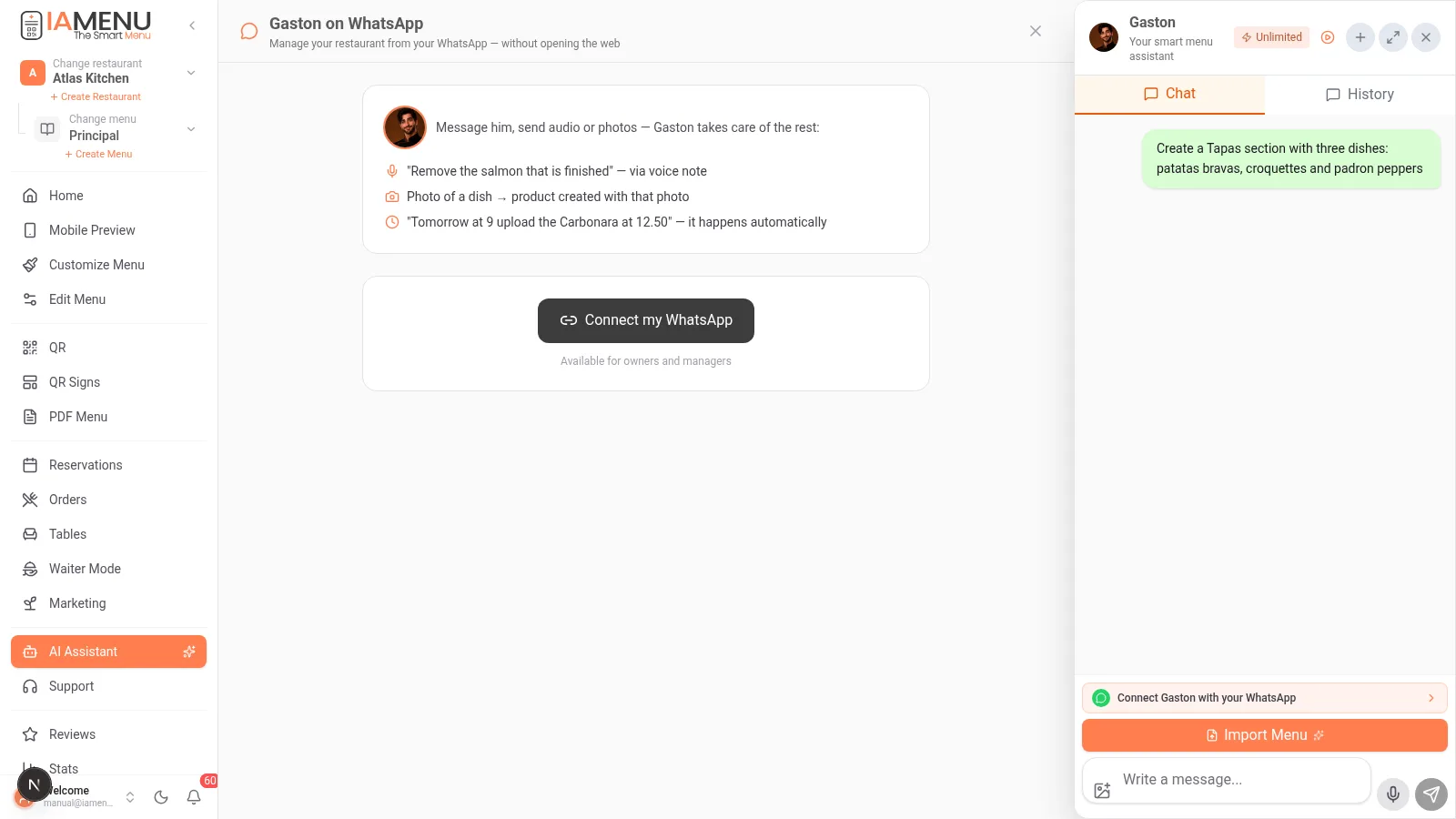
- Kişiselleştirme → WhatsApp bölümünü açın ve "WhatsApp'ınızda Gastón" kartına girin. Bağlantıyı paneldeki WhatsApp görünümünden de yönetebilirsiniz.
- Özelliğe erişiminiz varsa (Premium veya etkinleştirilmiş deneme), "WhatsApp'ımı Bağla" düğmesine basın ve 10 dakika boyunca geçerli olan 6 haneli bir kod oluşturun.
- Cep telefonunuzda WhatsApp'ı açın ve Gastón'un numarasına şu mesajı gönderin:
VINCULAR 123456(kendi kodunuzla) - Gastón bağlantıyı onaylar: numara, şubeleri de dahil olmak üzere şirketinizle ilişkilendirilir.
İşletme sahibi veya sorumlu yetkileri ve Premium özelliği gerekir. Şirkete zaten bir numara bağlıysa başka bir numara bağlamadan önce mevcut bağlantıyı yönetmeniz gerekir.
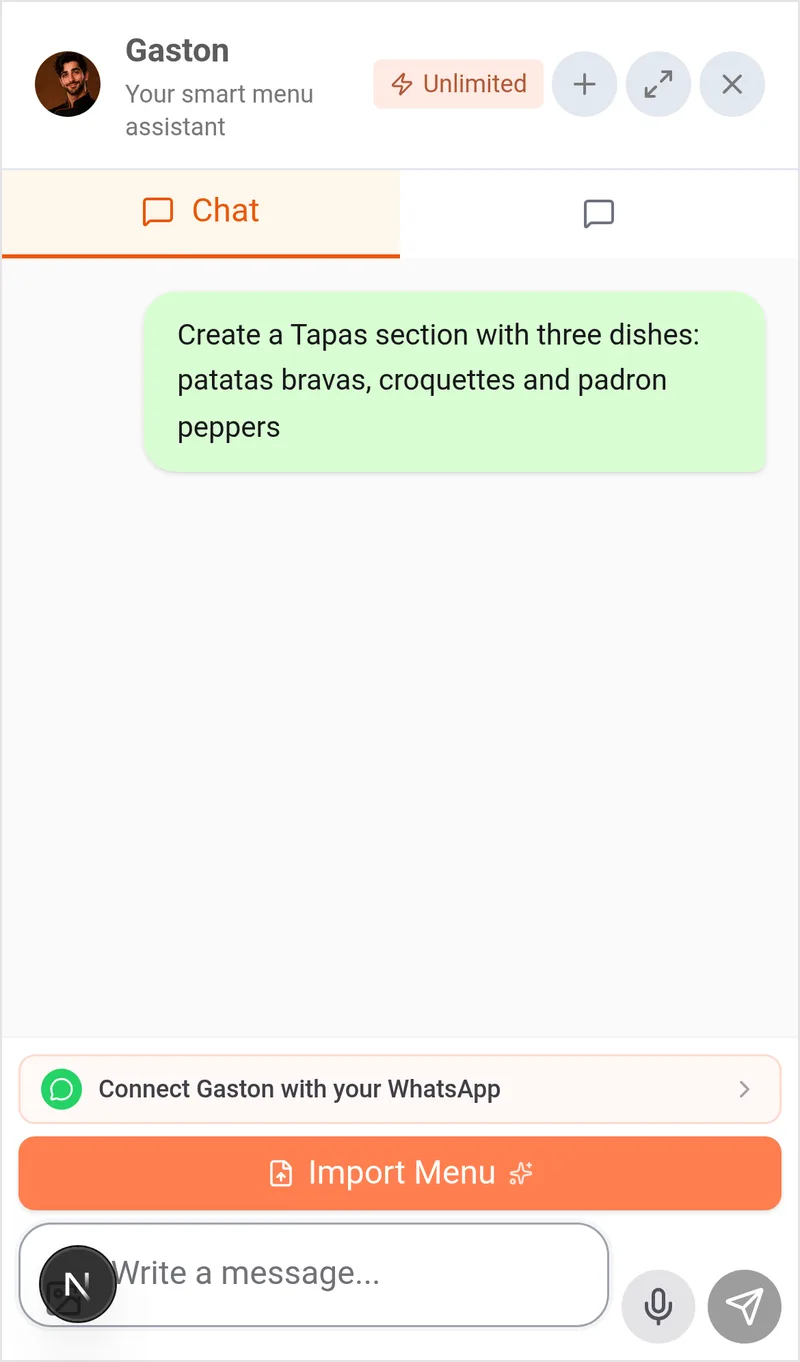
Mobil panelden Kişiselleştirme → WhatsApp bölümünü açın ve WhatsApp'ınızda Gastón seçeneğine girin. Kodu oluşturun ve gösterilen numaraya VINCULAR komutunu, ardından bir boşluk ve altı haneli kodu gönderin.
Not
Bu, Gastón'un özel yönetim kanalıdır ve müşterilerin menüde gördüğü WhatsApp düğmesinden farklıdır. Bu özelliği kullanmak için planınızda etkinleştirilmiş olması gerekir.
Adım 2: Menünüzü metinle veya sesle düzenleyin
Aşağıdaki gibi doğal dilde istekler yazabilirsiniz. Bunlar istek örnekleridir; sonuçları garanti değildir:
- "Margherita'nın fiyatını 11,50'ye çıkar" — fiyat değişikliği ister; yanıtı ve son fiyatı kontrol edin.
- "Biten somonu kaldır" — bir ürünü devre dışı bırakmayı ister; menüdeki kullanılabilirliğini kontrol edin.
- "Ev yapımı Tatlılar kategorisini, 4,50'ye Flan ve 5,90'a Anneanne Pastası ile oluştur" — birden fazla değişiklik önerir; Gastón ek bilgi veya onay isteyebilir.
- 🎤 Sesli mesaj: İsteğinizi konuşarak gönderin; değişikliğin uygulandığını kabul etmeden önce ses dökümünün doğru olduğunu kontrol edin.
- "Tatlılar menüsünde neler var?" — ürünleri görüntülemeyi ister; yanıtın doğru menüye ve şubeye ait olduğunu doğrulayın.
Gastón sonucu veya tamamlanması gereken adımları bildirir. İşlemi tamamlanmış saymadan önce değişikliği menüden kontrol edin; her istek onay alınmadan uygulanmaz.
Adım 3: Fotoğrafla yemek oluşturun
Bir fotoğrafın kullanılmasını istemek için:
- Yeni hazırlanmış yemeğin fotoğrafını çekin 📸
- WhatsApp üzerinden Gastón'a şu metinle gönderin: "Bu fotoğrafla Izgara Ahtapot yemeğini 18,90'a oluştur"
- Gastón görseli analiz eder ve nasıl kullanılacağını önerir. Ürünü oluşturmak veya güncellemek için fotoğraf akışındaki soruları yanıtlayın ya da istenen onayları verin.
Şunları da isteyebilirsiniz: "Bu fotoğrafı Carbonara'ya ekle" veya "Bu, restoranın yeni kapak fotoğrafı". Gastón'un hedefi ve sonucu onaylaması gerekir; yalnızca fotoğraf göndermek menüyü değiştirmez.
Adım 4: İşlemleri ve onaylarını kontrol edin
Gecikmeli bir değişiklik, toplu işlem veya silme talebinde bulunursanız Gastón'un yanıtını inceleyin: bir işlemin uygulandığını ancak onay verdiğinde kabul edin. Doğal dilde yazılmış bir istek, otomatik olarak planlanacağını tek başına garanti etmez.
Adım 5: İşletmeniz hakkında bilgi isteyin
Gastón'un paylaşılan araç kataloğu; genel WhatsApp bağlamında istatistikler, rezervasyonlar, ürünler ve menüler hakkında sorular sormayı da içerir. Şu soruları deneyebilirsiniz:
- "Bugün nasıl gidiyor?" — plana göre kullanılabilen ziyaret, sipariş ve diğer göstergelerle ilgili istatistikleri ister.
- "Yarın hangi rezervasyonlarım var?" — rezervasyonlar etkinse o günün ajandasını ister.
- "Kaç üründe fotoğraf yok?" — seçili menüdeki ürünlerin incelenmesini ister.
- "Menümün bağlantısını gönder" — paylaşmak istediğiniz menünün bağlantısını ister.
Birden fazla şube veya menü yönetiyorsanız hangisini görmek istediğinizi belirtin. Gastón yanıtlamadan önce birini seçmenizi isteyebilir; burada her örnek için uçtan uca bir sohbetin doğrulandığı iddia edilmemektedir.
Güvenlik
| Koruma | Nasıl çalışır |
|---|---|
| İşletme sahibi veya sorumlu | Kod oluşturmak için bağlantı yetkisi gerekir |
| Şirket başına bir numara | Bağlantı, aynı şirkete ait şubeler arasında paylaşılır |
| Geçici kod | Altı hanelidir; 10 dakika sonra geçersiz olur ve yalnızca bir kez kullanılabilir |
| Kontrollü bağlantı kaldırma | Panelden, numarayı bağlayan kişi veya şirket sahibi tarafından yapılır |
Sınırlar ve planlar
WhatsApp üzerinden Gastón için Premium veya bu özelliğin etkinleştirildiği bir deneme gerekir. Starter ve Profesyonel planlarında kanal bağlanamaz ve plan yükseltme seçeneği gösterilir. Mesaj sınırları ve kullanılabilir kullanım miktarı Planlar sayfasından kontrol edilebilir; paneldeki Gastón kullanım kotalarını bu kanalı kullanma izniyle karıştırmayın.
Yaygın sorunları giderme
VINCULAR gönderdim ama yanıt gelmedi
Mesajı Gastón'un resmi numarasına (bağlantı ekranında gösterilen numaraya) gönderdiğinizi ve kodun süresinin dolmadığını kontrol edin. Yeni bir kod oluşturup tekrar deneyin.
Gastón gerekli yetkilere sahip olmadığımı söylüyor
İşletme sahibi veya sorumlu olduğunuzu, planınızın bu kanalı içerdiğini ve şirkete başka bir numaranın bağlı olmadığını doğrulayın. İşletme sahibinin numarayı değiştirmesi gerekiyorsa bağlantıyı panelden kaldırabilir.
WhatsApp'ı müşterilerimin sipariş vermesi için kullanmak istiyorum
Bu farklı bir özelliktir: herkese açık menünüzdeki restoran WhatsApp düğmesi Kişiselleştirme → WhatsApp bölümünden ayarlanır. Bu bölüm, işletme sahibinin Gastón'la yaptığı özel görüşmeyi anlatır.
İlgili eğitimler
- Gastón, yapay zeka asistanı — Gastón'un yapabildiği her şey (burada veya web'de)
- Kişiselleştirme — müşterilere yönelik WhatsApp düğmesi ile özel kanal arasındaki fark
- Menü yönetimi — sohbetten yaptığınız işlemleri görsel olarak da yapabilirsiniz
Restoranınız, bir WhatsApp mesajı uzağınızda
Hesap oluşturun ve güncel planlara ve koşullara göz atın.