Masada QR Siparişleri, Masalar ve Garson Modu: IAMenu'nun Restoranlar İçin Sipariş Sistemi
10 min
“QR menü”den “sipariş sistemi”ne geçiş, salonda en çok zaman kazandıran adımdır: müşteri masasındaki QR’ı tarar, cep telefonundan sipariş verir ve sipariş bir bildirim sesiyle mutfak kanbanına düşer. Uygulama yok, sipariş başına komisyon yok ve POS sisteminizi değiştirmenize gerek yok — iaMenu, kasanızın yerine geçen değil, siparişi alan tamamlayıcı çözümdür.
Bu bölümde neler öğreneceksiniz
- Dijital siparişleri etkinleştirme ve çalışma modunu seçme
- Masalarınızı oluşturma (salon, bar, teras gibi türlerle) ve QR kodlarını oluşturma
- Müşterinin masadan nasıl sipariş verdiği
- Siparişleri kanbanda yönetme: alma, hazırlama, servis etme
- Garson Modu: garsonun cep telefonundan sipariş alması
- PIN kodlu garsonlar (e-posta olmadan)
- Paket servis ve masasız siparişler
Adım 1: Siparişleri etkinleştirme ve modu seçme
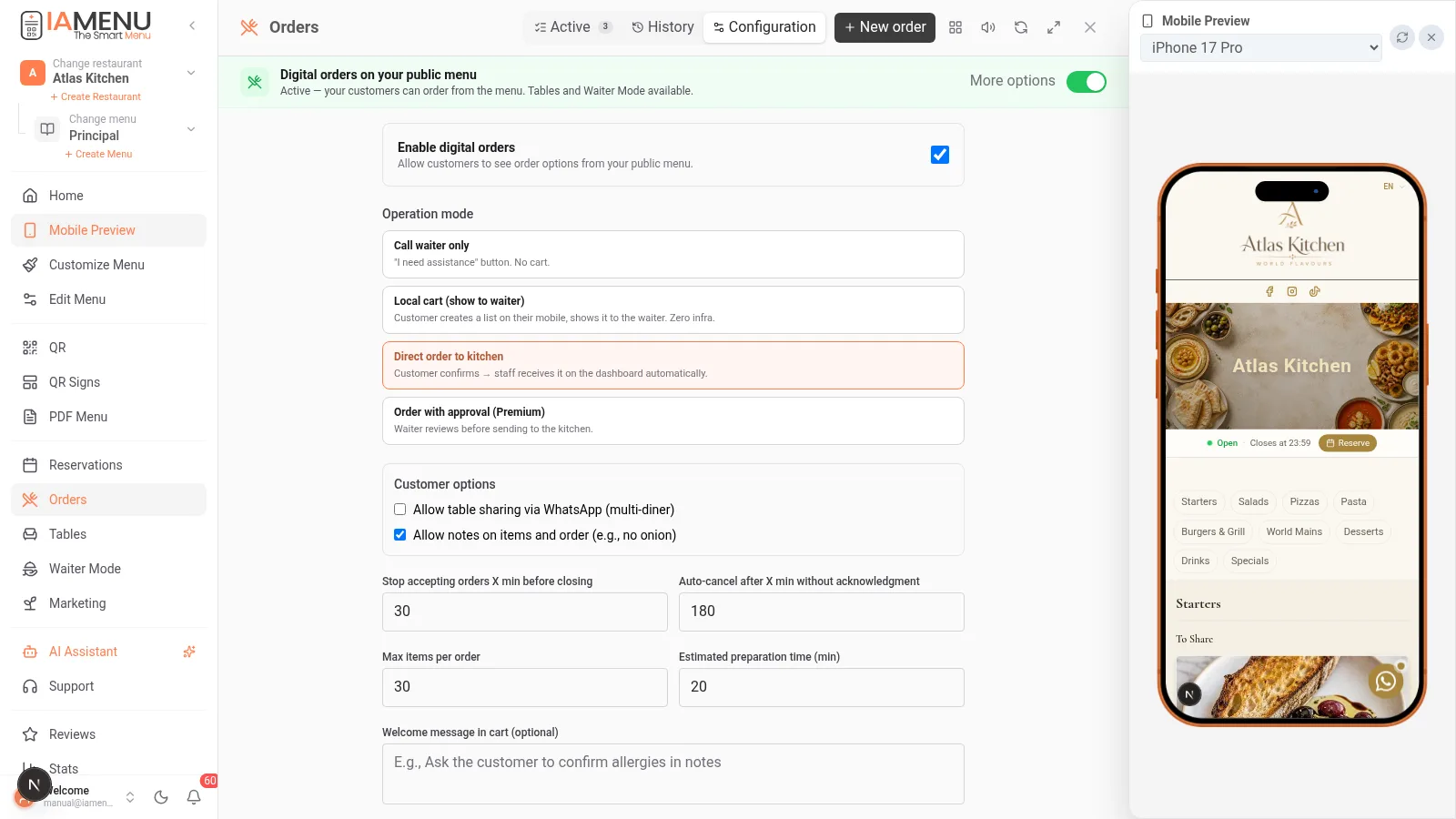
Yan menüden Siparişler → Ayarlar bölümüne girin. “Herkese açık menünüzde dijital siparişler” seçeneğini etkinleştirin ve nasıl çalışmak istediğinizi seçin:
| Mod | Ne yapar? | Kimler için ideal? |
|---|---|---|
| Yalnızca garson çağırma | Müşteri bir düğmeye basarak salonu uyarır; sepet bulunmaz | Dijital destekli klasik servis |
| Yerel sepet (garsona göster) | Müşteri listesini oluşturur ve garsona gösterir | Dijital siparişe yumuşak geçiş |
| Doğrudan mutfağa sipariş | Sipariş doğrudan kanbana düşer (önerilen) | Teraslar, yoğun sirkülasyon, az personel |
| Onaylı sipariş | Sipariş mutfağa düşmeden önce personel her siparişi kabul eder | Tam kontrol, Premium |
Ayrıca şu ayarları da yapılandırabilirsiniz: kapanıştan kaç dakika öncesine kadar sipariş kabul edileceği, müşterinin yemek başına not ekleyip ekleyemeyeceği (“soğansız”), tahmini hazırlama süresi ve sepette gösterilecek karşılama mesajı.
Paketler: Professional ayda 200 sipariş içerir; Premium’da sınırsız sipariş ve 4 modun tamamı bulunur. Starter paketi siparişleri içermez.
Adım 2: Masalarınızı ve QR kodlarını oluşturma
Yan menüden Masalar bölümüne girin:
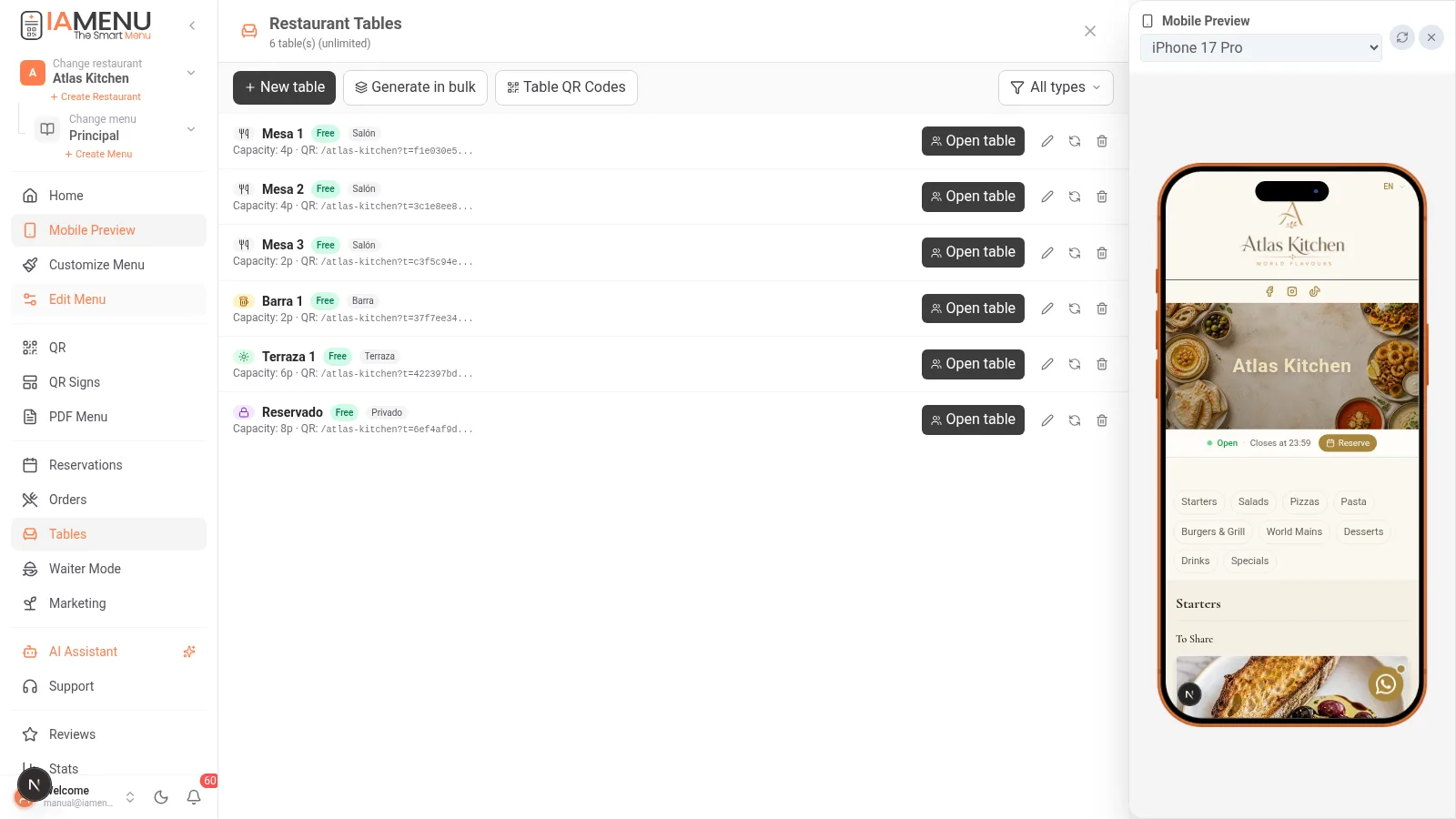
- Masaları tek tek veya toplu olarak oluşturun (“12 masa oluştur” işlemi tek tıklamayla yapılabilir)
- Her masanın bir türü (🍽️ masa, 🍻 bar, 🍸 kokteyl, 🔒 rezerve, ☀️ teras), kapasitesi ve konumu vardır
- Her masaya benzersiz ve değiştirilemez bir QR kodu atanır: menüyü değiştirseniz bile QR kodu geçerliliğini korur (yeniden yazdırmanız gerekmez)
- Masayı açma/kapatma: Bir grup oturduğunda masayı açarsınız; tüm sipariş turları biriken toplamla birlikte gruplanır
Şık masa QR kodları yazdırmak için QR Posterleri → Masa QR’ları bölümünü kullanın: tüm masalarınız için aynı zarif şablonu kullanan ve her masanın numarasını içeren çok sayfalı bir PDF oluşturur. Daha fazla bilgi için QR kodu bölümü sayfasına bakın.
Adım 3: Müşteriniz böyle sipariş verir
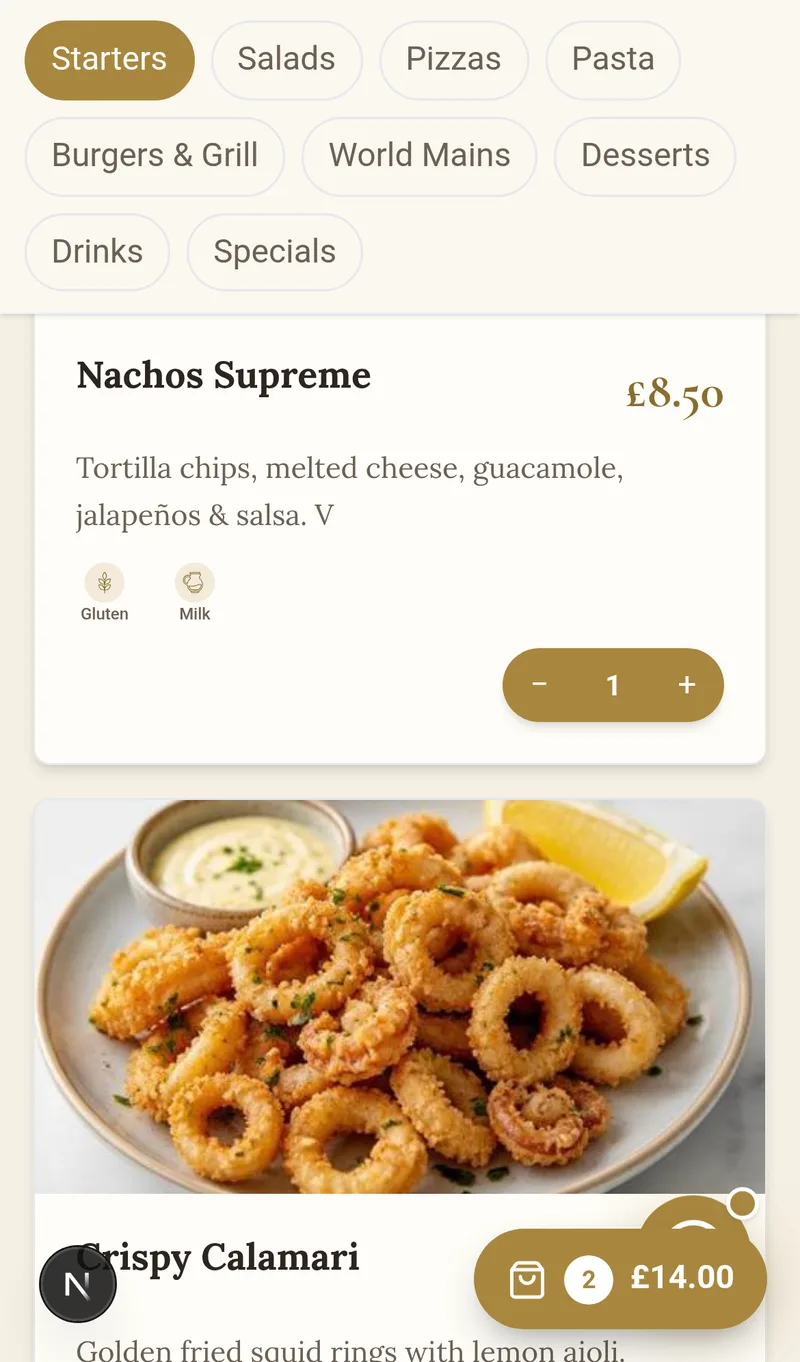
- Müşteri masasındaki QR kodu tarar → “Masa 4” bildirimiyle menünüz açılır
- İstediği yemeklerde “+ Ekle” düğmesine basar (fotoğraflar, alerjenler ve kendi dilinde açıklamalarla)
- Yüzen sepet düğmesi toplam tutarı her an gösterir
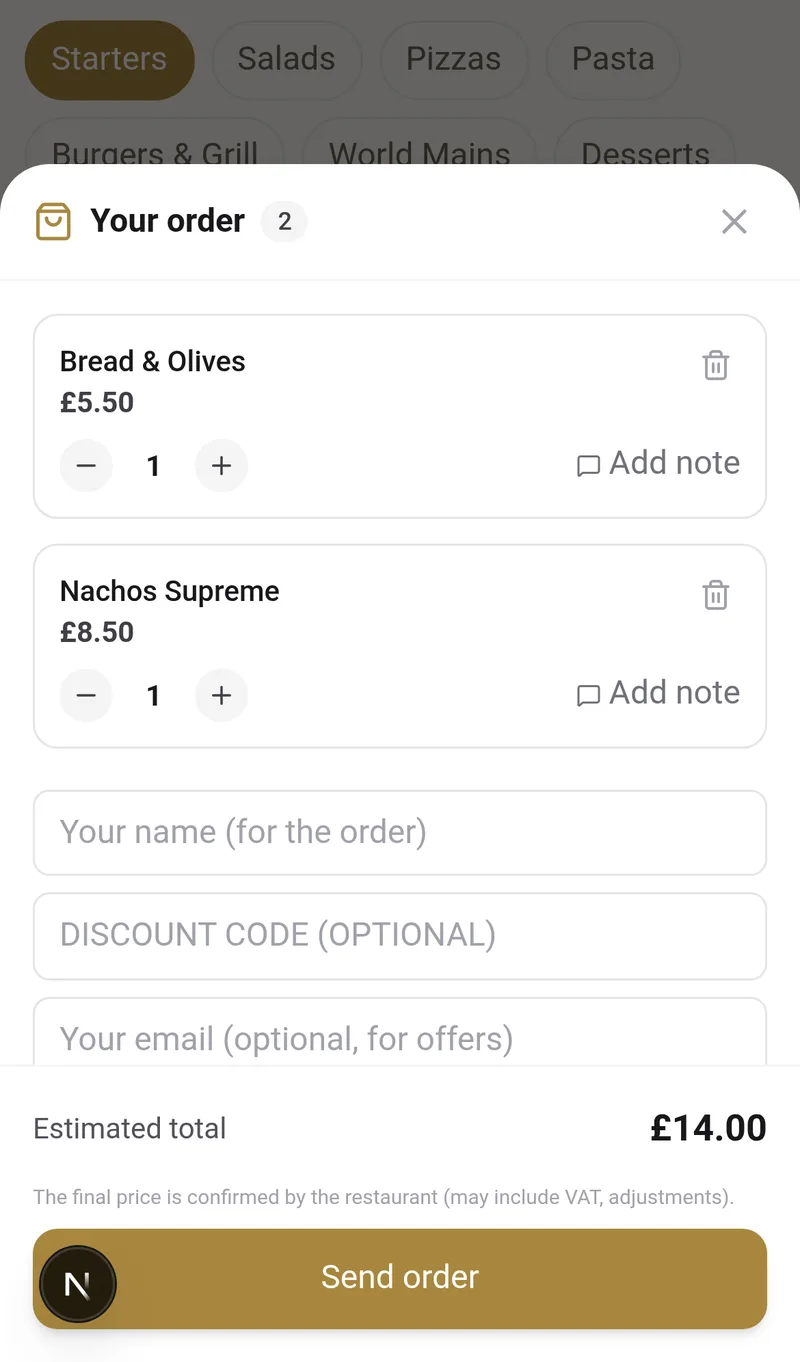
- Sepette miktarları ayarlayabilir, yemek başına not ekleyebilir, bir indirim kodu girebilir (kampanyalarınız bölümünden) ve fırsatlar için e-posta adresini bırakabilir (CRM’inize veri aktaran isteğe bağlı izin)
- “Siparişi gönder” düğmesine basar → kayıt olmadan siparişini takip etmek ve hesabı istemek için bir bağlantı alır
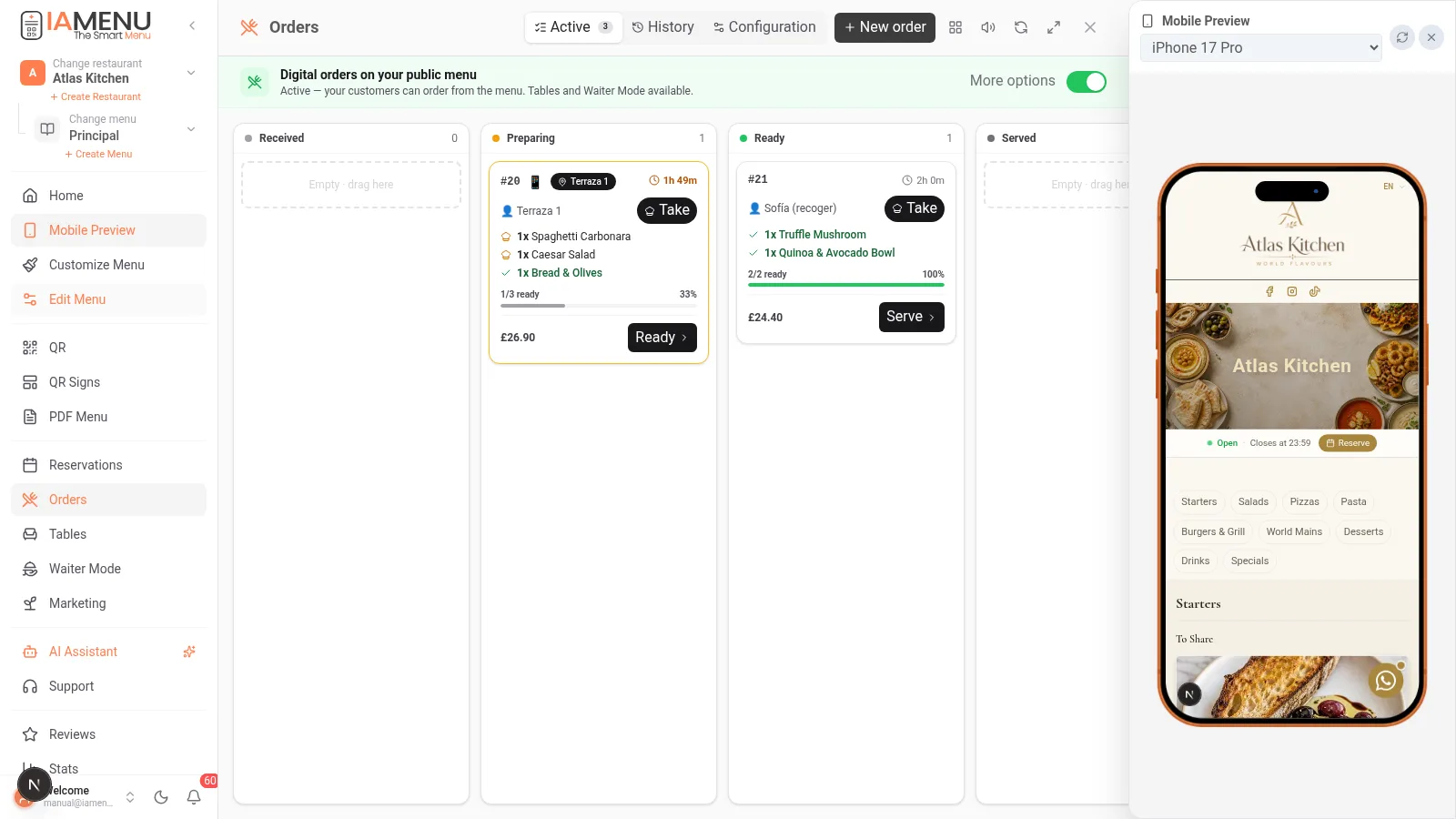
Müşteri cep telefonundan sipariş verirken, siparişin bildirim sesiyle gerçek zamanlı olarak Siparişler paneline düştüğünü görürsünüz. Her kartta masa, yemekler, notlar ve geçen süre gösterilir.
Importante
Müşterinin sipariş verirken gördüğü fiyat siparişe sabitlenir (anlık görüntü). Daha sonra bir fiyatı değiştirseniz bile gönderilmiş siparişler bundan etkilenmez. Son hesabı her zamanki POS sisteminiz alır: iaMenu müşteriden ödeme işlemez.
Adım 4: Mutfak kanbanı
Siparişler paneli, tüm süreci yöneten Trello tarzı bir panodur:
Alınanlar → Hazırlanıyor → Hazır → Servis edildi → Tamamlandı
- Kartları sütunlar arasında sürükleyin veya düğmeleri kullanın (Al → Hazır → Servis et)
- Tek tek yemekleri hazır olarak işaretleyin: kartta “2/3 hazır” ilerlemesi gösterilir
- Çoklu aşçı: Her aşçı siparişleri “Alabilir” ve yalnızca kendi siparişlerini filtreleyebilir
- Mutfak tableti (KDS) için tam ekran mutfak modu
- Geçmiş + CSV dışa aktarma: Geçmiş tüm siparişler; tarihe, masaya veya aşçıya göre filtrelenebilir
- İstatistikler bölümünde istatistikler: ortalama hesap, mutfak süreleri, yoğun saatler ve en çok satan ürünler
Adım 5: Garson Modu
Salon personeli için garsonun cep telefonunda kullanılmak üzere tasarlanmış özel bir görünüm bulunur:
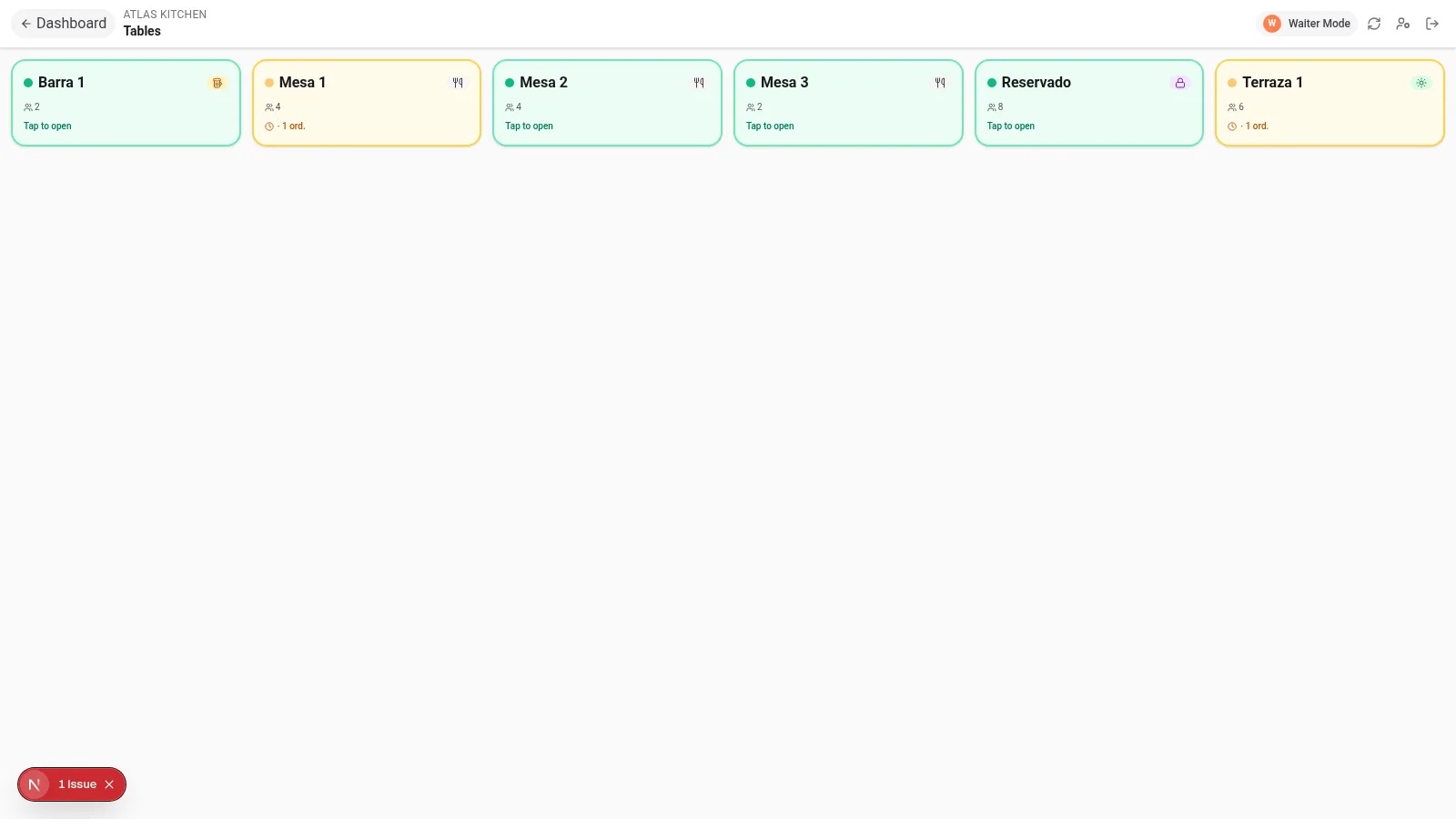
- Yan menüden Garson Moduna basın (siparişler etkinleştirildiğinde görünür)
- Garson, masaların durumunu gösteren masa ızgarasını görür: boş, açık veya bekleyen siparişli
- Bir masaya dokunur → müşterinin kullandığı görsel menünün aynısını kullanarak sipariş alır (fotoğraflar, alerjenler ve tüm bilgiler)
- Sipariş diğerleri gibi kanbana düşer ve garsonun adı kaydedilir
Ayrıca paneldeki “+ Yeni sipariş” düğmesini kullanarak telefonla veya WhatsApp üzerinden gelen manuel siparişleri de kaydedebilir ve kaynağını belirtebilir.
Adım 6: PIN kodlu garsonlar (e-posta olmadan)
Garsonlarınızın kurumsal e-posta adresine ihtiyacı yoktur. Profesyonel POS sistemlerinde olduğu gibi:
- Ekibim bölümünde “Garson (yalnızca PIN)” oluşturun: ad + 4 haneli PIN
- Garson cep telefonundan kendi kartını seçip PIN kodunu girerek giriş yapar
- Oturumu 12 saat sürer ve yalnızca ihtiyaç duyduğu bölümleri görür: Siparişler, Rezervasyonlar, Masalar ve Menü
- PIN’i değiştirmek önceki oturumları geçersiz kılar (işten ayrılan personel = tek tıklama)
Adım 7: Paket servis, food truck’lar ve masasız işletmeler
Masalar isteğe bağlıdır. Müşteri genel QR kodunuzu (masa bilgisi olmadan) tararsa:
- Sipariş müşterinin adını ister (“Sofia için sipariş”) ve aynı şekilde mutfağa gönderilir
- Paket servis, food truck’lar ve tezgâhlar için idealdir
- Masasız siparişler kanbanda 🥡 simgesiyle işaretlenir
Tip
Çalışma saatleri de isteğe bağlıdır: herhangi bir saat yapılandırılmamışsa siparişler her zaman kabul edilir. Saatleri yapılandırırsanız, çalışma saatleri dışında müşteriye telefon numaranızla birlikte “12:00’de açılıyoruz” mesajı gösterilir.
iaMenu ne yapmaz (bilinçli olarak)
- Müşteriden ödeme almaz: hesabı POS sisteminiz alır. iaMenu siparişi alır.
- Resmî vergi faturası düzenlemez: bunu zaten POS sisteminiz yapar.
- Eve teslimat yapmaz: teslimat için menünüzü harici kanallara bağlayın.
Felsefemiz: işleri karmaşıklaştırmayan, yardımcı olan bir araç. iaMenu, POS sisteminizin yerine geçmez; onun en iyi tamamlayıcısıdır.
Yaygın sorunların çözümü
Müşteri sipariş verme düğmesini görmüyor
Siparişler → Ayarlar bölümünde “Dijital siparişler” seçeneğinin etkin olduğunu, paketinizde bu özelliğin bulunduğunu (Professional/Premium veya trial) ve sipariş saatleri içinde olduğunuzu kontrol edin.
Sipariş mutfakta ses çıkarmıyor
Sesin çalışması için panel sekmesinin açık olması gerekir. Siparişler panelinin üst kısmındaki hoparlör simgesini etkinleştirin ve mutfak cihazının sesini yükseltin.
Bir sipariş yanlış masaya geldi
Siparişi açın → “Masayı değiştir” → doğru masayı seçin. Yalnızca ilgili siparişi veya oturumdaki tüm sipariş turlarını taşıyabilirsiniz.
İlgili eğitimler
- Masalarınızın QR kodlarını yazdırmak için QR kodları ve posterler
- Müşterilerin sipariş vermesinin yanı sıra rezervasyon da yapabilmesi için Rezervasyonlar
- Sipariş sırasında müşterinin e-posta adresini almak ve geri gelmesini sağlamak için Pazarlama
- Müşterinin gördüğü menüyü geliştirmek için Müşteri görünümü
Masalarınızın kendi kendine sipariş almasına hazır mısınız?
Hesabınızı oluşturun ve güncel paketleri ve koşulları inceleyin.