Dijital Menünüzü Yapılandırma: İlk Onboarding Adımları
5 min
Hesabınızı iaMenu'da oluşturduğunuzda, bir kurulum asistanı restoranınızı hazırlamanız için size adım adım rehberlik eder. İşlemi tamamladığınızda, sıfırdan başlamadan doğrudan inceleyip düzenleyebileceğiniz örnek bir menünün bulunduğu bir dashboard'a sahip olursunuz.
Bu bölümde öğrenecekleriniz
- E-posta veya Google ile hesabınızı oluşturma
- Restoranınız için uygun planı seçme
- Restoran adını, ana dili ve ek dilleri yapılandırma
- Önceden çevrilmiş bir örnek menü seçme (İtalyan, İspanyol veya kafe)
- Özelleştirmeye hazır içerikle dashboard'a erişme
Adım 1: Hesabınızı Oluşturma
Dijital menünüzü yapılandırmanın ilk adımı kayıt olmaktır. İki seçeneğiniz vardır: e-posta ve şifreyle hesap oluşturabilir veya anında erişim için Google ile giriş yapabilirsiniz.
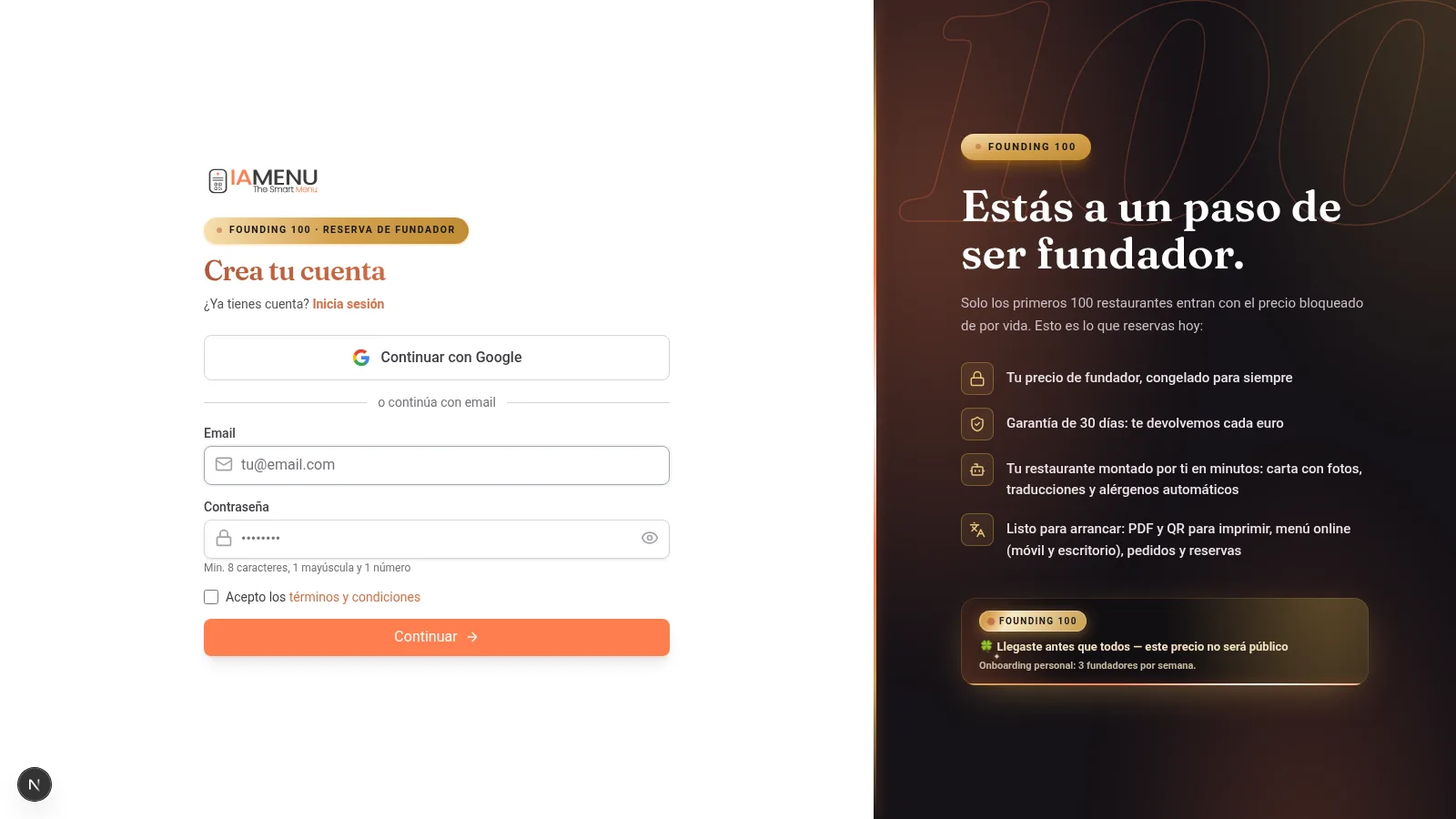
Masaüstünde kayıt formunu iki seçenekle birlikte görürsünüz:
- E-posta + Şifre -- E-posta adresinizi girin ve güvenli bir şifre seçin. Sistem, e-postanın daha önce kaydedilmediğini doğrular.
- Google ile devam et -- Tek tıklama yeterlidir. Gmail hesabınız otomatik olarak bağlanır ve kimlik bilgileri adımını atlamış olursunuz.
Formun üst kısmında sihirbazın 5 adımını gösteren ilerleme göstergesini görürsünüz; böylece her zaman hangi noktada olduğunuzu bilirsiniz.
Mobilde form aynıdır ancak dokunmatik ekran için optimize edilmiştir. Alanlar daha büyüktür ve Google düğmesi dokunmayı kolaylaştırmak için ekranın tamamını kaplar.
Adım göstergesi üst kısımda kompakt bir şekilde görünür ve ilerlemenizi gösterir.
Tip
İpucu: Google'ı seçerseniz başka bir şifreyi hatırlamanız gerekmez. iaMenu hesabınız Gmail hesabınıza bağlanır ve gelecekte tek tıklamayla erişebilirsiniz.
Adım 2: Planınızı Seçme
iaMenu, restoranınıza en uygun seçeneği bulabilmeniz için üç seçenek sunar. Başlamak için kredi kartına ihtiyacınız yoktur.
Plan seçici size üç net seçenek sunar:
| Plan | Fiyat | Diller | Yapay Zekâ | En uygun olduğu yer |
|---|---|---|---|---|
| Starter | Danışın | Plana göre | Plana göre | Başlangıç ihtiyaçları |
| Profesyonel | Danışın | Plana göre | Plana göre | Gelişmiş operasyonlar |
| Premium | Danışın | Plana göre | Plana göre | Daha fazla kapasite ve yapılandırma |
Her kartta geçerli fiyat, diller, özellikler ve yapay zekâ limitleri gösterilir. Planı seçmeden önce kayıt sırasında görünen plan yapılandırmasını ve koşulları inceleyin.
Mobilde planlar, kaydırarak karşılaştırabileceğiniz kartlar şeklinde gösterilir. Her kartta fiyat, dahil olan özellikler ve yapay zekâ limitleri belirtilir.
İlgilendiğiniz plana dokunarak seçin ve bir sonraki adıma ilerleyin.
Pro Tip
Profesyonel İpucu: Önceden bir planın seçili olduğu bir açılış sayfasından geldiyseniz (örneğin /register?plan=premium), sihirbazda bu plan zaten işaretlenmiş olur. İsterseniz başka bir planla değiştirebilirsiniz.
Adım 3: Restoran Adı ve Diller
Bu, dijital menünüzün ilk yapılandırmasındaki en önemli adımdır. Burada restoranınızın iaMenu'da nasıl adlandırılacağını ve menünüzü hangi dillerde sunmak istediğinizi belirlersiniz.
Üç alanı doldurun:
-
Restoran adı -- Müşterileriniz QR kodu taradığında göreceği addır. Otomatik olarak bir URL slug'ı oluşturulur (örneğin, "La Trattoria" adı
la-trattoriaolur). -
Ana dil -- Mevcut seçenekler arasından menünüzün temel dilini seçin. Desteklenen diğer dillerle de çalışabilirsiniz ancak yayınlamadan önce çeviri taslaklarını incelemeniz gerekir.
-
Ek diller -- Yapay zekâ ile çeviri hazırlamak istediğiniz ek dilleri işaretleyin. Kullanılabilir dil sayısı geçerli plana ve yapılandırmaya bağlıdır.
iaMenu, doğru para birimini atamak için ülkenizi otomatik olarak algılar. Şili'deyseniz menü fiyatlarınız CLP cinsinden gösterilir. Avrupa'daysanız EUR cinsinden gösterilir. Para birimini daha sonra ayarlardan değiştirebilirsiniz.
Mobilde form dikey olarak gösterilir. Restoranınızın adını yazın, ilgili bayrağa dokunarak ana dili seçin ve listede kaydırarak ek dilleri işaretleyin.
Emoji bayraklar, metni okumaya gerek kalmadan her dili sezgisel bir şekilde tanımlamanızı sağlar.
Tip
İpucu: Geçerli limitlere tabi olmak üzere işletme ayarlarından dilleri ekleyebilir veya kaldırabilirsiniz. Yeni bir dili etkinleştirdiğinizde iaMenu, bekleyen çevirileri arka planda hazırlar. Yayınlamadan önce ilerlemeyi ve içeriği inceleyin.
Gerçek menünüzü yapay zekâ ile içe aktarın
Örnek menünün yanı sıra kayıt sırasında mevcut menünüzü yükleyebilir ve yapay zekânın menünüzü dijitalleştirmesini sağlayabilirsiniz:
- Aynı menünün PDF dosyasını veya en fazla 10 fotoğrafını kabul eder (mobilde fotoğrafları kamerayla tek tek çekebilirsiniz)
- GASTON Vision kategorileri, ürünleri, fiyatları ve açıklamaları algılar
- Yapay zekâ olası alerjenleri ve etkin diller için taslakları önerir; yayınlamadan önce her ikisini de incelemelisiniz
- “✨ Yapay zekâ fotoğrafları oluştur” seçeneğini etkinleştirirseniz iaMenu, aylık kotanızı harcamadan menünüzün tamamı için profesyonel karşılama fotoğrafları oluşturur (ürünler, kategoriler ve başlık)
Adım 4: Örnek Menü Seçme
Boş bir dashboard ile başlamamanız için iaMenu; kategoriler, alt kategoriler, ürünler, fiyatlar, görseller ve düzenlenebilir içerik içeren çeşitli örnek menü türleri sunar.
Restoranınıza en çok benzeyen menü türünü seçin:
- İtalyan -- Pizzalar, makarnalar, antipasti ve tatlılar. Trattoria, pizzacı ve İtalyan restoranları için idealdir.
- İspanyol -- Tapas, ana yemekler, tatlılar ve içecekler. Barlar, geleneksel meyhaneler ve İspanyol mutfağı restoranları için mükemmeldir.
- Kafe / Bar -- Kahveler, bitki çayları, hamur işleri ve kokteyller. Kafeler, barlar ve brunch mekânları için tasarlanmıştır.
Örnek menü eksiksiz gelir: düzenlenmiş kategoriler, ad, açıklama, fiyat ve görsel içeren ürünler ve seçtiğiniz dillerde önceden oluşturulmuş çeviriler. Her şey %100 düzenlenebilirdir: adları, fiyatları ve görselleri değiştirebilir veya ihtiyacınız olmayanları silebilirsiniz.
Mobilde üç seçenek, her birinin içerdiği unsurların ön izlemesini gösteren kartlar şeklinde sunulur. Tercih ettiğiniz seçeneğe dokunun ve ilerleyin.
Hiçbir seçeneğin mutfağınıza tam olarak uymaması sorun değil: örnek içerik yalnızca iaMenu'nun nasıl çalıştığını görmeniz için bir başlangıç noktasıdır. Daha sonra her şeyi tamamen değiştirebilirsiniz.
Ahorra Tiempo
Zamandan Tasarruf Edin: Örnek menü, her öğeyi sıfırdan oluşturmanıza gerek kalmadan sisteme girip yapıyı inceleyebilmeniz ve uyarlayabilmeniz için hazırlanmış içerikler kullanır.
Adım 5: Dashboard'un Yüklenmesi ve Erişim
Seçiminizi onayladıktan sonra iaMenu hesabı, işletmeyi, aboneliği, örnek içeriği ve görsel temayı arka planda hazırlar. Devam etmeden önce işlemin tamamlanmasını bekleyin.
Importante
Önemli: Yükleme ekranı açıkken tarayıcıyı kapatmayın. İşlem tamamlanmadan kapatmak yapılandırmanın yarım kalmasına neden olabilir. Bu gerçekleşirse tekrar giriş yapın ve devam etmeden önce durumu kontrol edin.
İpuçları ve En İyi Uygulamalar
Kayıt sürecinden en iyi şekilde yararlanmak için şu önerileri izleyin:
- Başlamadan önce restoranınızın adını hazırlayın. Sistem, addan otomatik olarak bir URL slug'ı oluşturur. Kısa ve net bir ad seçin. Daha sonra değiştirebilirsiniz.
- İhtiyacınız olan dilleri en baştan etkinleştirin. Kayıt sırasında dilleri etkinleştirirseniz örnek menü tüm bu dillerde önceden çevrilmiş olarak gelir. Daha sonra da dil ekleyebilirsiniz ancak bu işlem bir çeviri backfill sürecini başlatır.
- İşletmenize en çok benzeyen örnek menüyü seçin. İtalyan, İspanyol veya kafe. Tam olarak uymaması önemli değildir: tamamen düzenleyebileceğiniz bir başlangıç noktasıdır.
- Kayıt olmak için Google'ı kullanın. Daha hızlı ve güvenlidir. E-posta ve şifre adımını atlarsınız ve gelecekte tek tıklamayla erişebilirsiniz.
- Seçilen planı kontrol edin. Devam etmeden önce planın özelliklerini, limitlerini ve geçerli koşullarını inceleyin.
- Düzenlemeden önce örnek menüyü inceleyin. Değişiklik yapmadan önce iaMenu yapısının nasıl çalıştığını anlamak için kategoriler ve ürünler arasında gezinin.
Yaygın Sorunların Çözümü
Yükleme ekranı ilerlemiyor
İşlem devam ederken tarayıcıyı kapatmayın. İlerlemiyorsa sayfayı yenileyin ve yapılandırmanın hâlâ beklemede olup olmadığını kontrol etmek için giriş yapın. Sorun devam ederse destek ekibiyle iletişime geçin.
Dashboard'umda örnek menüyü göremiyorum
Kayıttan sonra dashboard boş görünüyorsa sayfayı yenileyin. Örnek menü arka planda oluşturulur ve görünmesi birkaç saniye sürebilir. Sorun devam ederse destek ekibiyle iletişime geçin.
Örnek menü türünü değiştirmek istiyorum
Örnek menü tamamen silinebilir ve sıfırdan yeni bir menü oluşturulabilir. İhtiyacınız olmayan kategorileri ve ürünleri silip kendi içeriklerinizi eklemeniz yeterlidir.
Para birimi seçicisinde ülkem görünmüyor
iaMenu, konumunuza göre ülkenizi otomatik olarak algılar. Doğru şekilde algılanmazsa kayıt işleminden sonra işletme ayarlarından para birimini manuel olarak değiştirebilirsiniz. iaMenu 20 farklı para birimini destekler.
E-posta ile kayıt oldum ancak Google kullanmak istiyorum
Google hesabınız aynı e-posta adresini kullanıyorsa giriş ekranında Google ile devam et seçeneğine dokunmanız yeterlidir. iaMenu hesapları otomatik olarak bağlar.
Sık Sorulan Sorular
Onboarding ne kadar sürer?
Süre, yapılandırdığınız verilere, dillere ve içeriğe bağlıdır. Asistanın adımlarını izleyin ve yayınlamadan önce örnek içeriği inceleyin.
Kayıt olmak için kredi kartına ihtiyacım var mı?
Devam etmeden önce kayıt sırasında geçerli koşulları, planı ve gereksinimleri inceleyin.
Restoranımın adını daha sonra değiştirebilir miyim?
Evet. Restoranınızın adını, URL slug'ını, dilleri ve para birimini işletme ayarlarınızdan istediğiniz zaman değiştirebilirsiniz.
Örnek menü neleri içerir?
Ad, açıklama, fiyat ve görsel içeren kategoriler, alt kategoriler ve ürünler. İçerik düzenlenebilir; yayınlamadan önce etkin dilleri incelemelisiniz.
Birden fazla restoran kaydedebilir miyim?
Evet. Profesyonel ve Premium planlarla tek bir hesaptan bağımsız menülere, QR kodlarına ve ayarlara sahip birden fazla işletme oluşturabilirsiniz.
İlgili Eğitimler
Dijital menünüzü yapılandırmaya şu kılavuzlarla devam edin:
- Google veya e-posta ile hesabınıza erişmek için Giriş Yapma
- Dijital menünüzün kontrol merkezini keşfetmek için Dashboard
- Menünüzün bölümlerini düzenlemek için Kategoriler Oluşturma
- Yapay zekâ görselleri ve fiyatlarla yemekler eklemek için Ürünler Oluşturma
- Menünüzün yönetimini yapay zekâ ile otomatikleştirmek için GASTON - Yapay Zekâ Asistanınız
Dijital menünüzü yapılandırmaya hazır mısınız?
Geçerli planı ve koşulları inceleyin. Örnek içerik düzenlenmeye hazır şekilde kullanılabilir.
Daha fazla bilgi: