Dijital Menünüzü Yönetme: Yeniden Sıralama, Çoğaltma ve Çoklu Menü
5 min
Menünüzü bir profesyonel gibi 8 dakikadan kısa sürede düzenlemeyi, yeniden sıralamayı ve yönetmeyi öğrenin. Fiyatları nasıl güncelleyeceğinizi, ürünleri nasıl taşıyacağınızı ve farklı saatler için menüler nasıl oluşturacağınızı keşfedin; üstelik QR kodunuzu yeniden bastırmanıza gerek kalmadan.
Bu bölümde neler öğreneceksiniz
- Kategorileri, alt kategorileri ve ürünleri drag & drop ile yeniden sıralama
- Ürünleri kategoriler ve alt kategoriler arasında taşıma
- Birden fazla menü oluşturma (öğle yemeği, akşam yemeği, özel etkinlikler)
- QR kodunuzu yeniden bastırmadan menünüzü güncelleme
- Basılı menünün 7 gerçek sorununu ve bunları dijital menüyle nasıl çözebileceğinizi
1. Adım: Öğeleri Drag & Drop ile Yeniden Sıralama
Kategorilerinizin ve ürünlerinizin dashboard'da göründüğü sıra, müşterilerinizin gördüğü sırayla tamamen aynıdır. Görünürlüklerini en üst düzeye çıkarmak için öne çıkan yemekleri ve en popüler kategorileri ilk sıralara yerleştirin.
Masaüstünde herhangi bir öğeye (kategori, alt kategori veya ürün) basılı tutun ve onu istediğiniz konuma sürükleyin. Sistem yeni sırayı otomatik olarak kaydeder.
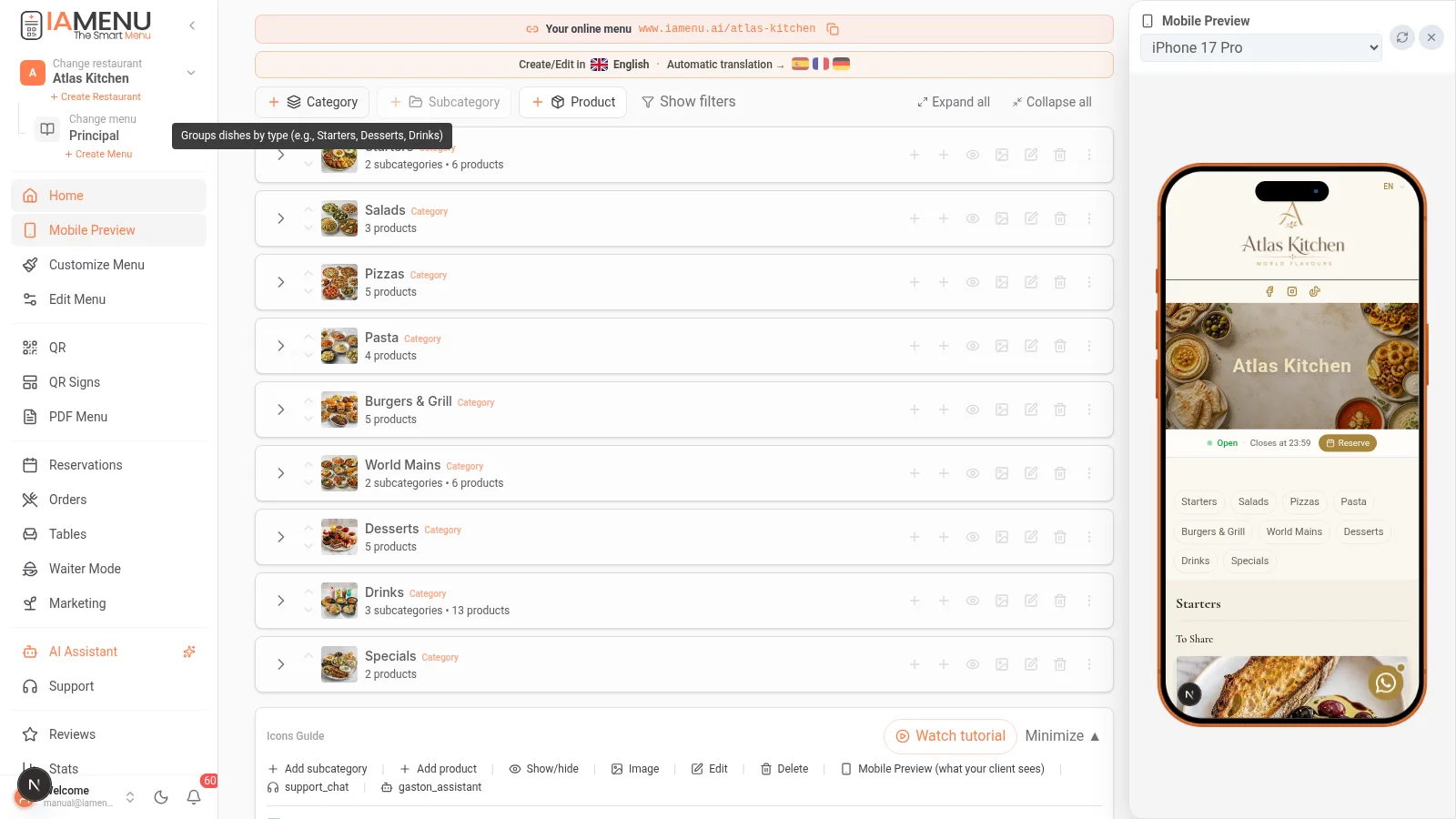
Şunları yeniden sıralayabilirsiniz:
- Kategorileri kendi aralarında (örneğin Tatlıları İçeceklerden önceye taşıma)
- Bir kategori içindeki alt kategorileri
- Alt kategori veya kategori içindeki ürünleri
Mobilde drag & drop özelliğinin yerini sıralama okları alır. Konumunu değiştirmek için her öğenin yanındaki yukarı/aşağı ok simgesine dokunun.
Mobilde izlenecek adımlar:
- Yeniden sıralamak istediğiniz kategoriye veya alt kategoriye gidin
- Her öğenin yanındaki yukarı/aşağı okları kullanın
- Değişiklik otomatik olarak kaydedilir
Pro Tip
Profesyonel İpucu: En kârlı ve popüler ürünlerinizi her kategorinin ilk sıralarına yerleştirin. Araştırmalar, müşterilerin listedeki ilk ve son öğelere daha fazla dikkat ettiğini gösteriyor.
2. Adım: Ürünleri Kategoriler Arasında Taşıma
Menünüzü yeniden düzenlerken bir ürünü bir kategoriden diğerine taşımanız gerekebilir. Örneğin "Tiramisu"yu "Özel Ürünler" kategorisinden "Tatlılar"a taşımak veya normal bir ürünü bağımsız bir ürüne dönüştürmek isteyebilirsiniz.
Masaüstünde bir ürünü kategoriler arasında taşımak için:
- Ürünün seçenekler menüsünü açın (üç nokta)
- "Şuraya taşı..." seçeneğini belirleyin
- Hedef kategori ve alt kategoriyi seçin
- Ürün; tüm bilgileri, görselleri, çevirileri ve alerjenleri korunarak taşınır
Bir ürünü taşımak için doğrudan başka bir kategorinin üzerine de sürükleyebilirsiniz.
Mobilde süreç benzerdir:
- Ürün seçeneklerine dokunun
- "Şuraya taşı..." seçeneğini belirleyin
- Hedef kategoriye gidip seçin
Tip
Önemli: Bir ürünü taşıdığınızda tüm çevirileri, görselleri, alerjenleri ve etiketleri olduğu gibi korunur. Hiçbir şeyi yeniden yapılandırmanız gerekmez.
3. Adım: Farklı Saatler için Çoklu Menü
Birçok restoran günün saatine göre farklı menülere ihtiyaç duyar: kahvaltı menüsü, öğle yemeği menüsü, akşam yemeği menüsü veya özel etkinlik menüleri. iaMenu ile birden fazla menü oluşturabilir ve her birinin ne zaman otomatik olarak gösterileceğini belirleyebilirsiniz.
Yeni bir menü oluşturmak için:
- Dashboard başlığında menü seçicisine tıklayın (aktif menü adının yanında)
- "+ Menü Oluştur" seçeneğine tıklayın
- Bir ad belirleyin: "Öğle Yemeği Menüsü", "Akşam Menüsü", "Yılbaşı Etkinliği Menüsü"
- Etkinleştirme günlerini ve saatlerini yapılandırın
- Bu menüye özel kategorileri ve ürünleri ekleyin
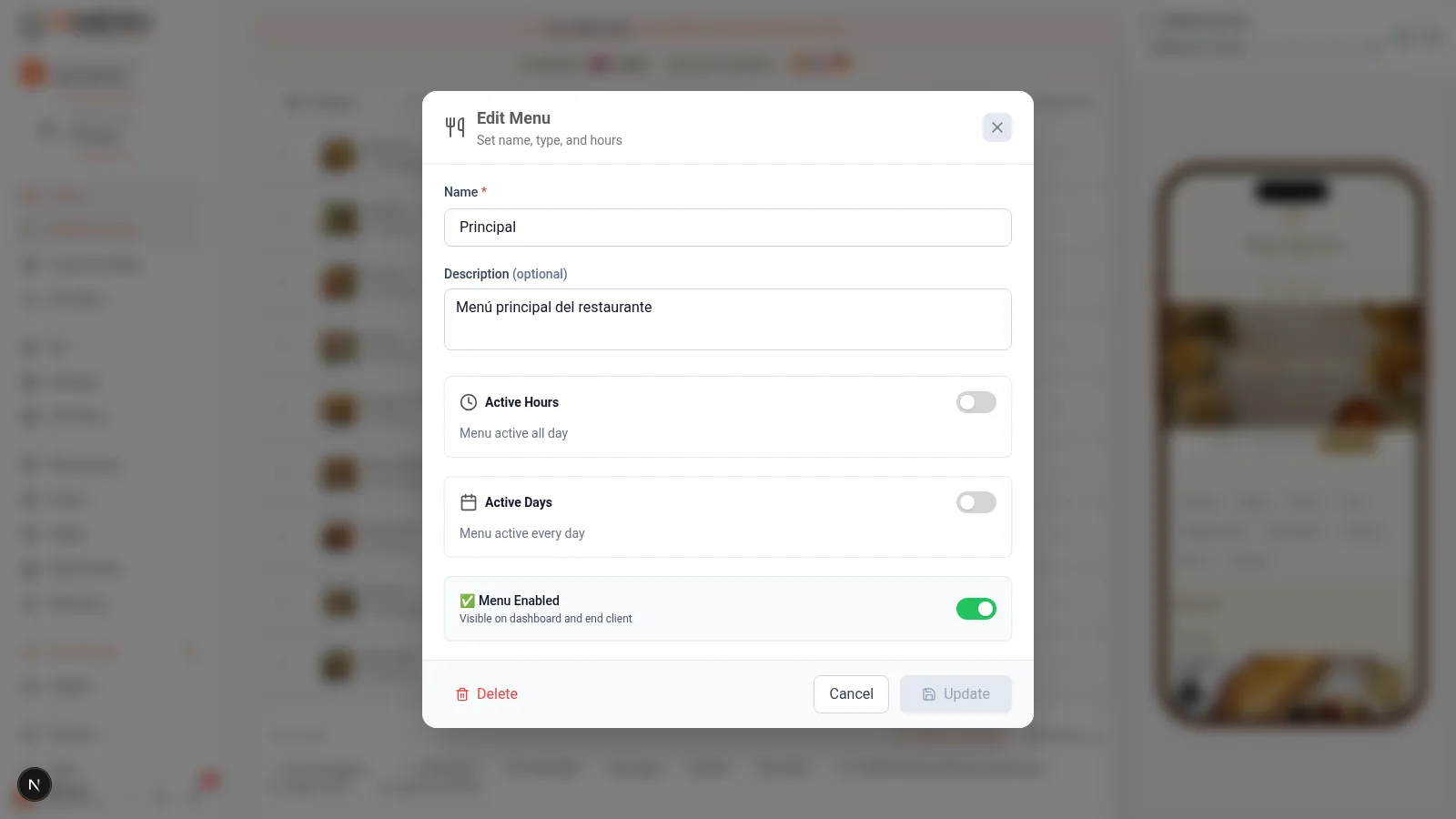
Gerçek örnek: Bir restoranda 12:00-16:00 arasında günün menüsü, 20:00-23:30 arasında ise tam menü sunuluyor. Her menü saate göre otomatik olarak etkinleştirilir.
Mobilde:
- Üst kısımda mevcut menünün adına dokunun
- "+ Menü Oluştur" seçeneğini belirleyin
- Adı, saatleri ve aktif günleri yapılandırın
- Yeni menünün içeriğini ekleyin
Menüler Arasında Paylaşılan Kategoriler
Önemli bir özellik: belirli kategorilerin tüm menülerde görünmesini sağlayabilirsiniz. Örneğin "İçecekler" kategorisi hem öğle yemeği hem de akşam menüsünde kullanılabilir.
- Paylaşılan kategoriler (menü atanmamış): Tüm menülerde görünür
- Özel kategoriler (menü atanmış): Yalnızca atandıkları menüde görünür
Pro Tip
Profesyonel İpucu: Günün menüsünü sunan restoranlar için "Birinci Yemek", "İkinci Yemek" ve "Tatlı" kategorilerinden oluşan ayrı bir menü oluşturun. Bu menüyü her gün mobil cihazınızdan 2 dakikadan kısa sürede güncelleyin. Müşterileriniz QR kodu taradıklarında menünün her zaman güncel hâlini görür.
4. Adım: QR Kodunuzu Yeniden Bastırmadan Menünüzü Güncelleme
Bu, iaMenu'nun en büyük avantajlarından biridir ve binlerce restoranın basılı menüden QR kodlu dijital menüye geçmesinin nedenlerinden biridir.
QR Dinamiktir: PDF'ye Değil, Bir URL'ye Yönlendirir
QR kodunuzu iaMenu ile oluşturduğunuzda kod, restoranınızın web adresine yönlendirilir (örneğin, iamenu.ai/mi-restaurante). QR kodu hiçbir zaman değişmez; ancak gösterdiği içerik gerçek zamanlı olarak güncellenir.
Bu, şunları yapabileceğiniz anlamına gelir:
- Fiyatları anında değiştirme (hiçbir şeyi yeniden bastırmadan)
- İsterseniz her gün ürün ekleme veya kaldırma
- Sabah günün menüsünü, akşam ise tam menüyü etkinleştirme
- İsim veya açıklamalardaki hataları anında düzeltme
- Turizm sezonu için yeni diller ekleme
- Bir tarifi değiştirdiğinizde alerjenleri güncelleme
Nasıl çalışır:
- Bastırdığınız QR kodu
iamenu.ai/tu-restauranteadresine yönlendirir - Dashboard'da herhangi bir değişiklik yaparsınız (fiyat, ürün, dil...)
- Müşterileriniz aynı QR kodu tarar ve güncellenmiş sürümü görür
- QR kodunu hiçbir zaman yeniden bastırmanız gerekmez
Mobil cihazdan güncelleme yapmak da aynı derecede kolaydır:
- Telefonunuzda iaMenu'yu açın
- İhtiyacınız olan değişiklikleri yapın (fiyatlar, ürünler, saatler)
- Kaydedin; müşterileriniz yeni sürümü anında görür
Importante
Dikkat: QR kodu yeniden bastırmanızın tek nedeni restoranınızın URL'sini (slug) değiştirmeniz olabilir. Yalnızca içerik, fiyat veya dil değiştirirseniz mevcut QR kodunuz sorunsuz şekilde çalışmaya devam eder.
Sık Kullanılan Senaryolar
| Durum | iaMenu ile çözüm | QR kodunu yeniden bastırmanız gerekir mi? |
|---|---|---|
| Fiyatların %5 artırılması | Dashboard'da fiyatları güncelleme | Hayır |
| Yeni sezon yemeği | Ürün oluşturup etkinleştirme | Hayır |
| Her gün farklı günün menüsü | Günlük menünün kategorilerini düzenleme | Hayır |
| Sevgililer Günü için özel menü | Tarihli etkinlik menüsü oluşturma | Hayır |
| Yaz için 3 dilde menü | Ek dilleri etkinleştirme | Hayır |
| Tükenen ürünü kaldırma | Ürünü geçici olarak devre dışı bırakma | Hayır |
| Bir yemeğin fotoğrafını değiştirme | Yeni görsel yükleme veya yapay zekâyla oluşturma | Hayır |
Sürdürülebilirlik: Dijital Menünün Çevresel Etkisi
Birçok restoranın göz önünde bulundurmadığı bir avantaj: basılı menüler yerine QR kodlu dijital menü kullanarak kâğıt tüketimini önemli ölçüde azaltırsınız.
- Ortalama bir restoran yılda 50 ila 200 menü bastırır (mevsim değişiklikleri, yıpranmalar ve fiyat güncellemeleri nedeniyle)
- Konaklama ve yeme-içme sektörü her yıl atılan menüler nedeniyle binlerce ton kâğıttan sorumludur
- iaMenu ile QR kodun bir kez bastırılması, tüm bu yeniden baskıların yerini alır
Tip
Bilgi: Sektör araştırmalarına göre menülerin dijitalleştirilmesi restoranlarda kâğıt tüketimini %42'ye kadar azaltabilir. Bir kez bastırılan QR kodu, yerleştirdiğiniz etiket veya stand kadar uzun süre kullanılabilir.
Basılı Menü Yönetiminin 7 Gerçek Sorunu (ve Dijital Menü Bunları Nasıl Çözer)
Hâlâ basılı menü kullanıyorsanız bu sorunlar size tanıdık gelecektir. Bunlar, QR kodlu dijital menüye geçtiğinizde ortadan kalkan, konaklama ve yeme-içme sektöründeki en yaygın sorun noktalarıdır.
1. Fiyat Değiştirmek Tüm Menüyü Yeniden Bastırmayı Gerektirir
Basılı bir menüde bir yemeğin fiyatını artırmak, tüm kopyaları yeniden bastırmak anlamına gelir. Her biri 2 menü bulunan 40 masanız varsa bu, 80 yeni menü demektir. Dijital menüde fiyatı dashboard'da değiştirirsiniz ve tüm müşteriler güncellemeyi anında görür.
Gerçek maliyet: Ortalama bir restoran yalnızca menülerin yeniden basılması için yılda 500 ila 2.000 EUR harcar. iaMenu ile bu maliyet ilk günden itibaren sıfıra iner.
2. Tükenen Ürünlerin Menüde Kalmaya Devam Etmesi
Bir müşteri, ana malzemesi tükendiği için 3 gündür servis etmediğiniz bir yemeği sipariş eder. Basılı menüde garsonun açıklama yapmasından başka yapabileceğiniz bir şey yoktur. Dijital menüde ise ürünü 2 saniyede devre dışı bırakabilir ve ürün menüden otomatik olarak kaldırılır. Yeniden mevcut olduğunda tek dokunuşla tekrar etkinleştirebilirsiniz.
3. Her Gün Değişen Günün Menüsü
Günün menüsünü sunan restoranların menülerini her sabah güncellemesi gerekir. Basılı menüde bu; elle yazılmış panolar, günlük fotokopiler veya sözlü bilgilendirme anlamına gelir. iaMenu ile açılıştan önce günün menüsünü mobil cihazınızdan 2 dakikada düzenleyebilirsiniz. Müşterileriniz QR kodu taradığında güncel menüyü otomatik olarak görür.
4. Turizm Sezonunda Diğer Dillerde Menü Bulunmaması
Yaz gelir ve restoranınız Alman, Fransız ve İngiliz turistleri ağırlamaya başlar. Menünüz yalnızca İspanyolcadır. Profesyonel çeviri hizmeti almak dil başına 200 ila 500 EUR'ya mal olabilir. iaMenu ile tek tıklamayla 54 dili etkinleştirebilir ve yapay zekânın tüm menünüzü gastronomi bağlamına uygun şekilde dakikalar içinde çevirmesini sağlayabilirsiniz. Otomatik çeviriler hakkında daha fazla bilgi edinin.
5. Kimsenin Güncellemediği Zorunlu Alerjen Bilgileri
AB 1169/2011 yönetmeliği, her yemekte 14 alerjen hakkında bilgi verilmesini zorunlu kılar. Basılı menüde bir tarifi değiştirdiğinizde alerjenleri güncellemek zahmetli bir süreçtir ve birçok restoran bunu unutur. iaMenu ile Super Chef AI, bir ürün oluşturduğunuz veya düzenlediğiniz her seferde alerjenleri otomatik olarak tespit eder. Uyumsuzluk nedeniyle 6.000 EUR'ya kadar çıkabilen cezaları anlamak için uyumluluk bölümüne göz atın.
6. Güncelliğini Yitirmiş veya Hiç Olmayan Yemek Fotoğrafları
Sektör araştırmalarına göre fotoğrafsız basılı bir menü dönüşüm oranını %30'a kadar düşürür. Ancak profesyonel fotoğraf çekimleri 500 ila 1.500 EUR'ya mal olabilir. iaMenu ile doğrudan dashboard'dan GPT Image kullanarak profesyonel görseller oluşturabilir veya GASTON'dan bunları toplu olarak oluşturmasını isteyebilirsiniz. Fotoğrafçıya, çekime veya beklemeye gerek yok.
7. Hangi Yemeklerin İşe Yaradığını ve Hangilerinin Yaramadığını Bilememek
Basılı menüyle veri elde edemezsiniz. Müşterilerinizin hangi ürünlere baktığını, hangilerini görmezden geldiğini veya hangilerinin daha fazla dönüşüm sağladığını bilemezsiniz. iaMenu ile yerleşik analizlere sahip olursunuz: en çok görüntülenen ürünlerin sıralaması, saatlere göre oturumlar ve menünüz hakkında bilinçli kararlar almanıza yardımcı olan etkileşim verileri.
Pro Tip
Profesyonel İpucu: Bu sorunların her birinin gizli bir maliyeti vardır: personel zamanı, kaçırılan fırsatlar, olası cezalar ve memnuniyetsiz müşteriler. Şu anda yeniden baskılar, manuel çeviriler ve fotoğraf çekimleri için ne kadar harcadığınızı hesaplayın. Bu tutar muhtemelen yılda 3.000 EUR'yu aşar; iaMenu'nun Starter Planı ile ilk günden itibaren tam olarak bu maliyeti tasarruf edersiniz.
GASTON: Sesle Yönetim
Menünüzü doğal dil kullanarak konuşarak yönetmek için yapay zekâ destekli asistan GASTON'u kullanabileceğinizi unutmayın:
- "Paella'yı Pilavlar kategorisine taşı"
- "Americano Kahve'yi çoğalt ve fiyatını 3 euro olarak değiştir"
- "Tatlıları düşükten yükseğe fiyata göre yeniden sırala"
- "Birinci Yemek, İkinci Yemek ve Tatlı kategorilerinden oluşan Günün Menüsü adında bir menü oluştur"
İpuçları ve En İyi Uygulamalar
Dijital menünüzü verimli şekilde yönetmek için şu önerileri uygulayın:
- Öne çıkan yemekleri ilk sıralara yerleştirin. Araştırmalar, müşterilerin listedeki ilk ve son öğelere daha fazla dikkat ettiğini gösteriyor. En kârlı yemeklerinizi üst sıralara yerleştirmek için drag & drop kullanın.
- İçecekler için paylaşılan kategoriler kullanın. Öğle yemeği ve akşam menünüz varsa İçecekler kategorisini paylaşılan hâle getirerek ürünleri çoğaltmadan her iki menüde de görünmesini sağlayın.
- Günün menüsünü mobil cihazdan güncelleyin. Her sabah açılıştan önce günün yemeklerini telefonunuzdan 2 dakikadan kısa sürede düzenleyin. Müşteriler QR kodu taradığında güncel menüyü görür.
- Ürünleri silmek yerine devre dışı bırakın. Bir yemek geçici olarak mevcut değilse onu devre dışı bırakın. Yeniden mevcut olduğunda tek dokunuşla etkinleştirin. Böylece yapılandırılmış çevirileri, görselleri ve alerjenleri kaybetmezsiniz.
- Toplu değişiklikler için GASTON'u kullanın. Ürünleri tek tek düzenlemek yerine GASTON'a şöyle söyleyin: "Ana Yemekler kategorisindeki tüm fiyatları %5 artır." Bu çok daha hızlıdır.
- Menüyü müşteri görünümünden kontrol edin. Değişiklik yaptıktan sonra her şeyin müşteri perspektifinden doğru görüntülendiğini doğrulamak için QR kodunuzu tarayın.
Yaygın Sorunların Çözümü
Dashboard'da drag & drop çalışmıyor
Drag & drop yalnızca masaüstü sürümünde çalışır. Mobilde yeniden sıralama yapmak için yukarı/aşağı ok düğmelerini kullanın. Masaüstündeyseniz ve çalışmıyorsa sayfayı yenilemeyi deneyin.
Bir ürünü taşıdım ve görselini kaybetti
Bunun gerçekleşmemesi gerekir. Bir ürün taşındığında tüm görselleri, çevirileri, alerjenleri ve etiketleri olduğu gibi korunur. Görsel görünmüyorsa dashboard sayfasını yenileyin.
Çoklu menü saate göre otomatik olarak değişmiyor
Her menünün etkinleştirme günlerini ve saatlerini doğru şekilde yapılandırdığınızı kontrol edin. Ayrıca işletmenin saat diliminin genel ayarlarda doğru olduğundan emin olun.
Yeni menü oluşturma düğmesini göremiyorum
Çoklu menü sistemi Professional ve Premium planlarında kullanılabilir. Starter planı yalnızca tek bir menüye izin verir. Farklı saatler için menülere ihtiyacınız varsa planınızı yükseltmeyi değerlendirin.
Müşteriler menünün önceki sürümünü görüyor
Bir müşteri sayfayı yenilediğinde değişiklikler anında yansır. Değişiklik yaptığınız sırada sayfayı açık tutan biri, yeni sürümü bir sonraki yenilemede veya QR kodu yeniden taradığında görür.
Sık Sorulan Sorular
Menüyü değiştirdiğimde QR kodunu yeniden bastırmam gerekir mi?
Hayır. QR kodu bir PDF'ye değil, URL'nize yönlendirir. Değişiklikler anında yansır. Yalnızca restoranınızın URL'sini değiştirirseniz yeniden baskı yapmanız gerekir.
Farklı saatler için birden fazla menüm olabilir mi?
Evet. Otomatik etkinleştirme saatlerine sahip ayrı menüler oluşturun. Kategoriler paylaşılan olabilir veya yalnızca belirli bir menüye özel olabilir.
Bir ürünü başka bir kategoriye nasıl taşıyabilirim?
Ürünün seçenekler menüsünü açın ve "Şuraya taşı..." seçeneğini belirleyin. Ürün tüm görsellerini, çevirilerini ve alerjenlerini korur.
Ürünleri nasıl yeniden sıralayabilirim?
Masaüstünde sürükleyip bırakın. Mobilde okları kullanın. Değişiklik otomatik olarak kaydedilir.
Basılı menüyü bırakarak ne kadar tasarruf ederim?
Ortalama bir restoran menülerin yeniden basılması için yılda 500 ila 2.000 EUR harcar. iaMenu ile bu maliyet ilk günden itibaren sıfıra iner.
İlgili Eğitimler
Dijital menünüzü şu rehberlerle yapılandırmaya devam edin:
- Menünüzün bölümlerini düzenlemek için Kategoriler Oluşturma
- Fiyat, görsel ve yapay zekâ destekli açıklamalarla yemekler eklemek için Ürünler Oluşturma
- Tarama istatistiklerine sahip profesyonel QR kodlar oluşturmak için QR Kodu
- Menünüzü 10 profesyonel şablonda dışa aktarmak için PDF Menü
- Menünüzü sesli komutlarla yönetmek için GASTON - Yapay Zekâ Asistanınız
Dijital menünüzü sınırsız şekilde yönetmeye hazır mısınız?
Hesabınızı oluşturun ve güncel planları ve koşulları inceleyin.
Daha fazla bilgi: