Restoranlar İçin Google Yorumları: Yasal Yollarla Daha Fazla Yıldız Kazanın
6 min
İncelemeler, birçok müşterinin nerede rezervasyon yapacağına karar vermesine yardımcı olur. iaMenu, herkese açık bir sayfa ve inceleme QR koduyla süreci kolaylaştırır; seçilen puandan bağımsız olarak hem Google bağlantısını hem de özel geri bildirim gönderme seçeneğini her zaman görünür tutar.
Bu bölümde öğrenecekleriniz
- İncelemeleri etkinleştirme ve Google işletme profilinizi bağlama
- Herkese açık inceleme sayfasının nasıl çalıştığı
- Masalar ve fişler için inceleme QR kodunuzu yazdırma
- E-posta ve Telegram bildirimleri alma
- Çoklu platform: TripAdvisor ve Yelp (Pro+)
1. Adım: Google’ı etkinleştirme ve bağlama
Yan menüden İncelemeler bölümüne girin:
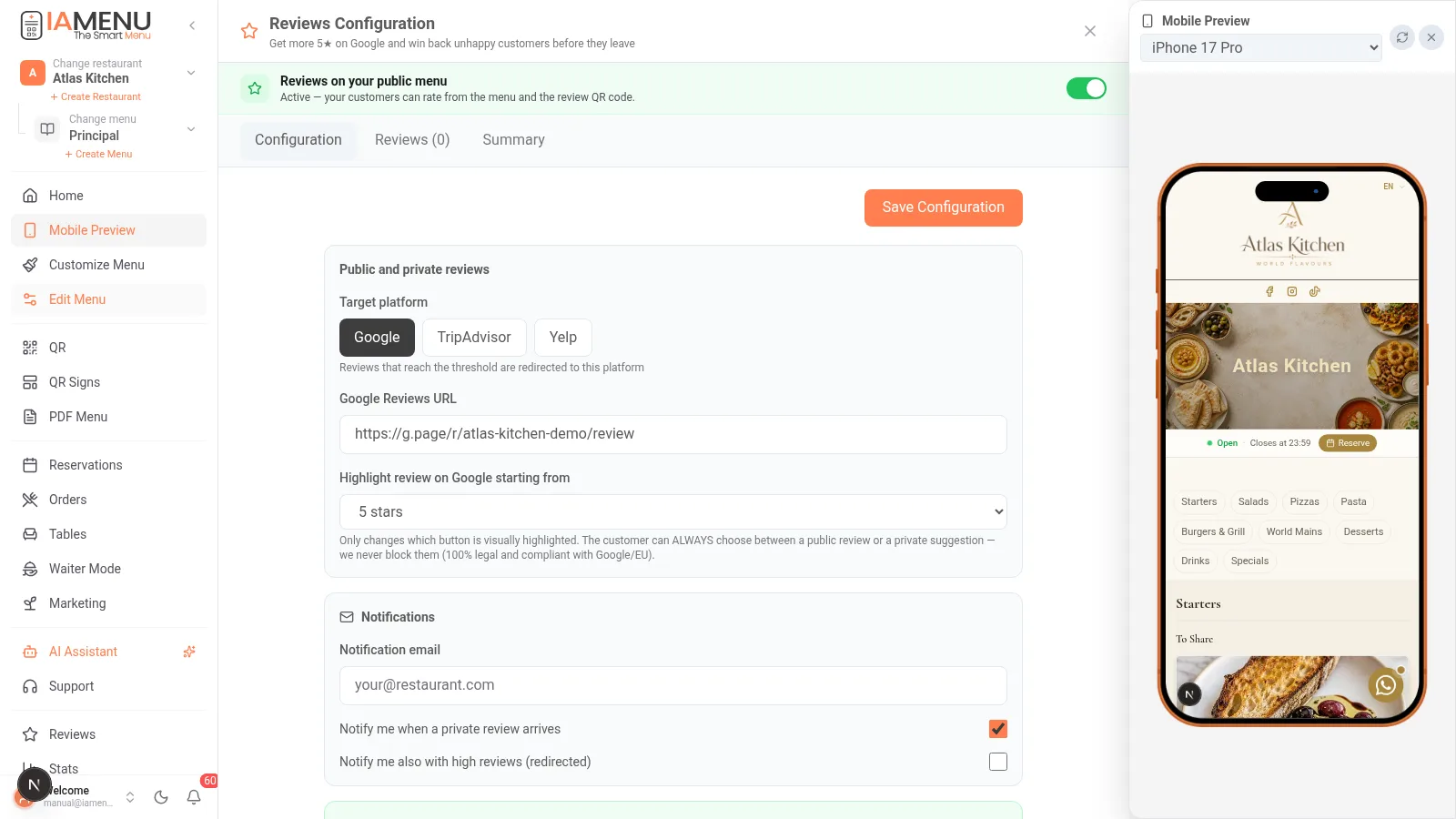
- "Menünüzdeki incelemeler" anahtarını etkinleştirin
- Google inceleme URL’nizi yapıştırın (işletme profilinizdeki doğrudan "inceleme yaz" bağlantısı; iaMenu bu bağlantıyı nerede bulacağınızı gösterir)
- Müşterileri Google’da paylaşım yapmaya özellikle teşvik edeceğiniz puan aralığını seçin (örneğin, 4-5 yıldız)
- Her özel öneriden haberdar olmak için bildirim e-postasını yapılandırın
Tüm planlarda kullanılabilir (Starter’da temel müşteri kazanımı; Profesyonel+ planlarda çoklu platform ve Telegram).
2. Adım: Herkese açık inceleme sayfası
Sayfanız iamenu.ai/review/tu-restaurante adresinde bulunur ve dijital menünüzden de erişilebilir:
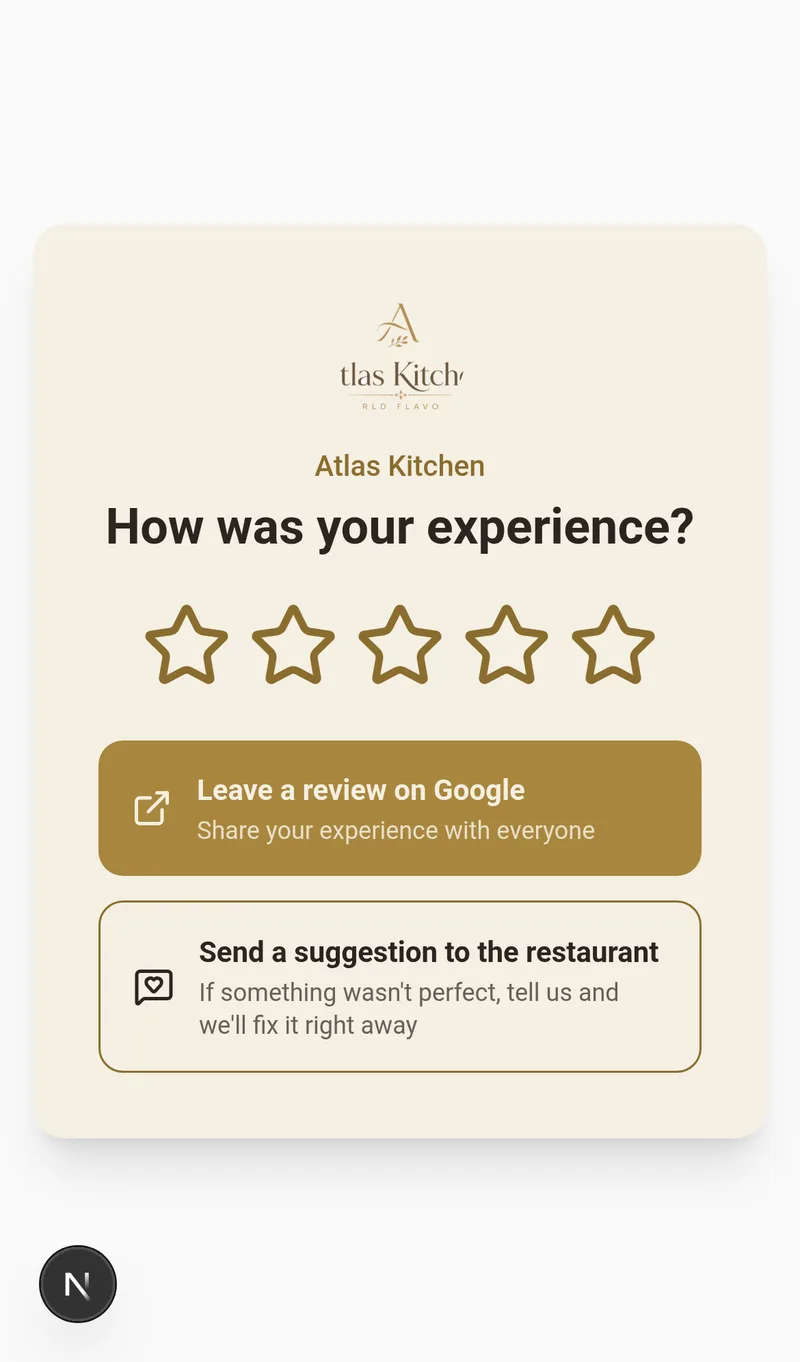
Müşteri yıldızlarla puan verir ve her zaman iki seçenek görür:
- ⭐ "Google’da inceleme bırak" — TÜM puanlar için görünür
- 💬 "Restorana öneri gönder" — yalnızca sizin gördüğünüz özel geri bildirim
iaMenu Google düğmesini neden gizlemiyor?
Google’a erişimi önceden verilen puana göre filtrelemek, Google politikalarını ve geçerli aldatıcı uygulama kurallarını ihlal edebilir. iaMenu bu iki seçeneğin hiçbirini engellemez: Google bağlantısı ve özel yorum her zaman görünür kalır; puan yalnızca görsel vurguyu değiştirir.
Importante
"Yalnızca 5 yıldızlı incelemeler" vaat eden araçlara dikkat edin: inceleme engelleme, Google Business profilinize mal olabilir. iaMenu ile içiniz rahat olsun.
3. Adım: İnceleme QR kodunuzu yazdırma
İnceleme istemek için en uygun an ödeme yaptıktan hemen sonrasıdır. Süreci kolaylaştırın:
- QR Posterleri bölümüne gidin ve "İncelemeler" amacını seçin
- Şablon seçin: Google ve TripAdvisor için açık veya koyu temada, yıldızlı hazır tasarımlar
- Poster logonuzu ve marka stilinizi kullanır — ya da kendi stilinizi seçebilirsiniz
- PDF’yi indirin ve yazdırın: masalar, bar, POS terminalinin yanı veya fiş için
QR kodu inceleme sayfanıza kalıcı olarak yönlendirir: ayarları değiştirseniz bile yeniden yazdırmanız gerekmez.
4. Adım: Anında haberdar olun
| Bildirim | Starter | Profesyonel+ |
|---|---|---|
| Özel öneri geldiğinde e-posta | ✅ | ✅ |
| Yüksek puanlı herkese açık incelemeler için de bildirim | ✅ | ✅ |
| Anında Telegram bildirimi | — | ✅ |
Özel öneriler, puan, yorum ve müşteri bırakmışsa iletişim bilgileriyle birlikte panelin İncelemeler sekmesinde görünür — müşteriye yanıt verin ve onu geri kazanın.
5. Adım: Çoklu platform (Pro+)
Turistik pazarlarda çalışıyorsanız TripAdvisor da Google kadar önemlidir:
- Google + TripAdvisor + Yelp platformlarını yapılandırın ve varsayılan platformu seçin
- Panel özeti, puanların gelişimini ve herkese açık/özel oranını gösterir
İşe yarayan iyi uygulamalar
- Mutlu anı değerlendirin: QR kodunu fişe ekleyin veya tatlıyı servis ederken sunun; günler sonra istemeyin
- Google’daki tüm incelemelere, iyi veya kötü, yanıt verin: Google bunu ödüllendirir ve gelecekteki müşteriler yanıtları okur
- Özel geri bildirimleri sonuçlandırın: Öneriye yanıt verin ve sorunu çözdükten sonra müşteriyi tekrar gelmeye davet edin (bir Pazarlama kuponu yardımcı olabilir)
- Bir hedef belirleyin: Haftada 2-3 yeni inceleme, birkaç ay içinde Google Maps’teki konumunuzu değiştirir
Yaygın sorunların çözümü
İnceleme sayfam "şu anda kullanılamıyor" diyor
"Menünüzdeki incelemeler" anahtarı kapalıdır. İncelemeler panelinden etkinleştirin.
Google inceleme URL’mi bulamıyorum
Google Business profilinizde "İnceleme iste" veya "Profilini paylaş" seçeneklerinden birini kullanın. Kısa bağlantı (g.page/r/...) idealdir. Bağlantıyı yapılandırmaya olduğu gibi yapıştırın.
Özel öneriler herhangi bir yerde yayınlanıyor mu?
Hayır. Bunları yalnızca panelde siz görürsünüz. Bunlar herkese açık incelemeler değil, geliştirme amacıyla gönderilen doğrudan geri bildirimlerdir.
İlgili eğitimler
- QR kodu ve posterler — poster düzenleyicisini ayrıntılı olarak inceleyin
- Pazarlama — çözülen bir şikâyetin ardından kuponlarla müşterileri geri kazanın
- Müşteri görünümü — menünüzde incelemelere erişimin göründüğü yer
Memnun müşterileri Google yıldızlarına dönüştürün
Hesabınızı oluşturun ve güncel planları ve koşulları inceleyin.