Gaston: Menünüzü Sesli Komutlarla Oluşturan Restoranlar için Yapay Zekâ Asistanı
8 min
Gastón, IAMenu’ya entegre edilmiş, restoranınızın bilgilerini doğal dildeki talimatlarla sorgulamanıza ve yönetmenize yardımcı olan yapay zekâ asistanıdır. Yapılandırmanıza ve planınıza bağlı olarak kategoriler, ürünler, fiyatlar, fotoğraflar, çeviriler, rezervasyonlar ve paneldeki diğer işlevlerde size yardımcı olabilir.
Bağımsız bir sohbet botundan farklı olarak Gastón, işletmenizin verilerine bağlı çalışır. Menü üzerinde etkisi olan bir işlemde önerdiği şeyi gözden geçirin ve panel sizden istediğinde onaylayın. Bir aracın kullanılabilirliği kanala göre değişebilir: kontrol paneli, WhatsApp ve harici bağlantılar aynı özelliklere sahip olmayabilir.
Bu bölümde öğrenecekleriniz
- Sohbeti masaüstünde veya mobilde açma.
- Açık talimatlarla kategori ve ürün oluşturma.
- Aşamalı incelemeyle yemek ve kategori görselleri oluşturma.
- Açıklamaları iyileştirme ve içeriği çevirme.
- PDF, Word, Excel veya fotoğraflardan menü içe aktarma.
- Toplu işlemleri denetimli biçimde gerçekleştirme.
- İşletmenizle ilgili bilgilere başvurma ve sık karşılaşılan soruları çözme.
Adım 1: Gastón sohbetini açın
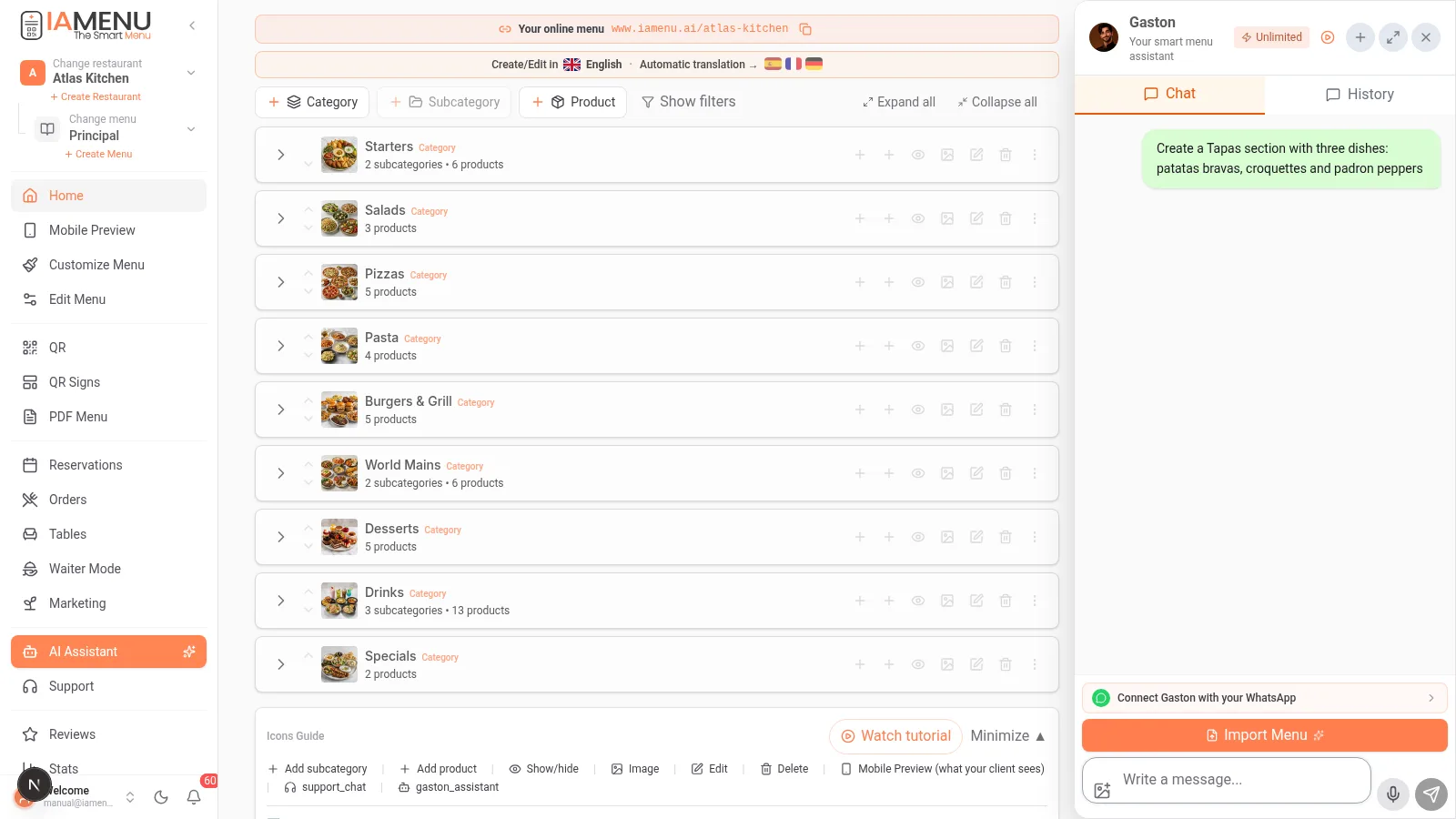
Kontrol panelinin yan menüsünde Yapay Zekâ Asistanı bölümünü bulun. Gastón arayüzü çalışma alanında açılır ve sohbeti köşede sürekli duran bir düğme olarak değil, sağ yan panelde gösterebilir.
İhtiyacınızı sohbet çubuğuna yazın. Mikrofon görünüyorsa talimatınızı sesli olarak söyleyebilirsiniz. Sohbetin bağlamını koruyun; ancak önemli değişikliklerde tam olarak hangi yemek veya kategoriyi kastettiğinizi belirtmeniz faydalı olur.
Mobil gezinme menüsünden Yapay Zekâ Asistanı bölümünü açın. Mesaj çubuğunu veya etkinse mikrofonu kullanın. Panel düzeni ekran boyutuna uyum sağlar.
Not
Belirsizliği önlemek için ne, nerede ve hangi fiyata olduğunu yazın: «Tatlılar kategorisine 7 €’ya Tiramisu ekle», «bir tatlı ekle» demekten daha açıktır.
Adım 2: Kategori ve ürün oluşturun
Gastón’dan bir yapı oluşturmasını veya mevcut bir menüyü tamamlamasını isteyebilirsiniz.
Şu talimatları deneyin:
- «Pizzalar kategorisini oluştur».
- «Pizzalar kategorisinin içinde Klasikler ve Özel Pizzalar alt kategorilerini oluştur».
- «Klasikler kategorisine 10 €’ya Margherita ve 12 €’ya Diavola ekle».
- «Kontrol etmek için Pizzalar kategorisindeki ürünleri göster».
Gastón isteğinizi yorumlar ve kullanabildiği menü işlemlerinden yararlanır. Doğru olduğundan emin olmadan önce kategoriyi, fiyatı ve sonucu gözden geçirin.
Örneğin şu gibi açık bir isteği yazın veya sesli olarak söyleyin: «Tatlılar kategorisini oluştur ve 7 €’ya Tiramisu ekle». Ardından listeyi kontrol panelinden gözden geçirin.
Ürün oluştururken yerini belirtin: Ürünler bir alt kategoriye, doğrudan bir kategoriye veya menünün kendi düzeyine eklenebilir. Bu yapıyı öğrenmek için Ürün Oluşturma sayfasına bakın.
Adım 3: Yapay zekâ ile görsel oluşturun
Bir yemek için görsel veya bir kategori için birden fazla görsel isteyin. Örneğin: «Fotoğrafı olmayan Tatlılar ürünleri için görseller oluştur».
Kategori görseli oluşturma süreci aşamalı ilerler:
- Gastón, ilk örnek görseli önerir veya oluşturur.
- Yemeğin, tarzın ve malzemelerin uygun olup olmadığını kontrol edin.
- Daha fazla ürünle devam etmek isteyip istemediğinizi onaylayın.
- Asistan, tamamlanmayı bekleyen işe bağlı olarak kontroller ve yeni onaylarla gruplar hâlinde devam eder.
Yemek tarzları, sade arka planlar, tepeden görünümler veya restoran sahneleri isteyebilirsiniz. Belirli tarzlar ve değiştirme seçenekleri kullanılabilir araçlara bağlıdır; dört tarzdan oluşan sabit bir kural veya zorunlu beşli görsel grupları yoktur.
Önemli
Oluşturulan görseller planınızdaki ilgili kullanım hakkını tüketir. Yemeğe atamadan önce sonucu gözden geçirin: oluşturulan görsel, yemeğin görsel bir yorumudur ve mutfağınızdaki hazırlama biçimiyle tam olarak örtüşmeyebilir.
Adım 4: Açıklamaları iyileştirin
Gastón, menünüzdeki adları, malzemeleri ve yapıyı temel alarak yemek açıklamaları yazabilir veya mevcut açıklamaları gözden geçirebilir.
Talimat örnekleri:
- «Viski Soslu Bonfile için kısa bir açıklama yaz».
- «Vejetaryen Pizza’nın açıklamasını daha anlaşılır hâle getir; mozzarella, patlıcan ve biber içeriyor».
- «Başlangıçlar kategorisinde açıklaması olmayan yemekleri bul».
- «Açıklaması olmayan Tatlılar ürünleri için açıklamalar oluştur».
Toplu işlem isterseniz onaylamadan önce kapsamı gözden geçirin. Açıklamalar gerçekten kullandığınız malzemeleri yansıtmalıdır.
Adım 5: Menüyü çevirin
Gastón dilleri etkinleştirmenize, hangi dillerin kullanılabildiğini öğrenmenize ve içerik çevirisi istemenize yardımcı olabilir. IAMenu 54 menü dili sunar; ancak aynı anda etkinleştirebileceğiniz dillerin sayısı planınız ve restoran ayarlarınızla sınırlıdır.
«Menüm hangi dillerde?» veya «Fransızca bir sürüm hazırlamak istiyorum» diye sorabilirsiniz. Çevirilerin ilerlemesini ve incelemesini kontrol panelindeki Diller bölümünden yönetebilirsiniz.
Birden fazla dili kontrollü biçimde etkinleştirmek için Otomatik Çeviriler prosedürünü inceleyin. Manuel olarak gözden geçirildi olarak işaretlenmiş mevcut bir çeviri, kontrol edilmeden üzerine yazılabilecek serbest metin olarak değerlendirilmemelidir.
Adım 6: Mevcut bir menüyü içe aktarın
Menünüz basılı veya dijital bir dosyadaysa sohbet üzerinden içe aktarma özelliği PDF, Word, Excel dosyalarını ve fotoğrafları destekler. Kontrol panelindeki yükleme yolunda bir menüden en fazla 16 fotoğraf seçilebilir. Gastón’un diğer kanallarındaki sınır farklı olabilir.
- Yapay Zekâ Asistanı bölümünü açın ve dosya ekle seçeneğini kullanın.
- Belgenizi veya menünün okunaklı fotoğraflarını seçin.
- Analizin, yapının gözden geçirilmesinin ve yemeklerin çıkarılmasının tamamlanmasını bekleyin.
- Kategorileri, adları, açıklamaları ve fiyatları kontrol edin.
- Gastón istediğinde işlemi onaylayın.
- Son menüyü kontrol panelinden gözden geçirin.
Sohbetten dosya ekle düğmesine basın ve cihazınızdan bir belge veya fotoğraf seçin. Fotoğraf çekiyorsanız fiyatları veya kategorileri gizleyen gölgelerden ve kırpılmış alanlardan kaçının.
Analizden sonra kabul etmeden önce algılanan ürünleri gözden geçirin. Süre; menünün uzunluğuna, belgenin kalitesine ve doğrulama aşamalarına bağlıdır.
Not
İçe aktarma, işlemin üç veya beş dakika içinde tamamlanacağını ya da tüm yemeklerin kusursuz biçimde algılanacağını garanti etmez. Uzun veya karmaşık bir menü için birkaç dakika ve sonrasında inceleme gerekebilir. Hataları onaylamadan önce düzeltmek, yüzlerce ürün arasında sonradan aramaktan daha hızlıdır.
Adım 7: Toplu değişiklikler ve yeniden düzenleme
Gastón, her bir ürün kaydını tek tek açmadan birden fazla öğe üzerinde işlem istemenize olanak tanır:
| Hedef | Talimat örneği |
|---|---|
| Yeniden sıralama | «İçecekleri Tatlılardan sonra koy». |
| Fiyatları değiştirme | «İçeceklerin fiyatlarını %5 artır». |
| Kullanılabilirlik | «Bugün servis etmediğimiz çorbaları devre dışı bırak». |
| Çoğaltma | «Mevsimlik bir sürüm hazırlamak için Pizzalar kategorisini çoğalt». |
| Taşıma | «Tiramisu’yu Tatlılar kategorisine taşı». |
Kullanılabilir araç ve onay gerekliliği işleme ve kanala bağlıdır. Her isteğin anında yerine getirileceğini veya basit bir “evet” yanıtının önemli bir silme işlemi için yetki verdiğini varsaymayın. Etkilenen öğeleri kontrol edin ve sonucu panelde gözden geçirin.
Adım 8: Sorgular ve günlük işler
Gastón, işletmeniz için sohbet tabanlı bir arama aracı olarak da kullanılabilir:
- «Hangi yemeklerin fotoğrafı yok?»
- «Bu menüde kaç ürün var?»
- «Gluten içeren yemekleri göster».
- Rezervasyonları kullanıyorsanız «Bugün hangi rezervasyonlarım var?»
- «Hafta sonu için bir kampanya hazırlamama yardım et».
Gerçek kapsam, etkinleştirilen işleve ve mevcut verilere bağlıdır. Yapay zekânın oluşturduğu bir öneri, işletmenizin ölçümü değildir ve siz gözden geçirene kadar onaylanmış bir işlem sayılmaz.
Menü dışındaki Gastón
Gastón’un araçları, ürünün 100’den fazla özelliğini kapsar. Bazıları rezervasyonlar, masalar, pazarlama, istatistikler, QR, tasarım, ekip veya iletişim üzerinde çalışır.
| Alan | Neler isteyebilirsiniz |
|---|---|
| Menü | Yemekler ve kategoriler oluşturma, düzenleme, taşıma veya sorgulama. |
| İçerik | Açıklamalar, görseller, alerjenler ve çeviriler. |
| Rezervasyonlar ve masalar | İşlev kullanılabilir olduğunda sorgu yapma veya işlem hazırlama. |
| Pazarlama | Fikir isteme ve kampanya ya da içerik hazırlama. |
| Tasarım, QR ve PDF | Ayarları sorgulama veya paneldeki araçlara gitme. |
| Ekip ve işlemler | İzinlerinizle uyumlu görevlerde yardım isteme. |
Ayrıca kendi koşulları ve araçları bulunan WhatsApp üzerinden Gastón kanalı da vardır. Kontrol panelinde kullanılabilen bir işlemin WhatsApp’ta da aynı şekilde mevcut olduğunu varsaymayın.
Harici bağlantılar: MCP aracılığıyla ChatGPT’den çalışmaya yönelik gelişmiş entegrasyon geliştirme ve yerel test aşamalarından geçmiştir, ancak bu durum herkese açık olduğunu kanıtlamaz. Restoranınızı bugün düzenlemek için IAMenu kontrol panelini veya hesabınızda etkinleştirilmiş kanalları kullanın.
Gastón ile genel amaçlı bir sohbet botu arasındaki fark
Pratik fark, işletmenizle olan bağlantıdır. Genel amaçlı bir sohbet botu metin yazabilir veya dosyaları inceleyebilir. Gastón ise araç etkin olduğunda ve işlem için yetki verildiğinde IAMenu’daki gerçek verilerde değişiklik uygulayabilir.
Diğer asistanların görsel oluşturamadığını, PDF okuyamadığını veya uygulamalara bağlanamadığını varsaymaya gerek yoktur. Kontrol etmeniz gereken şey hangi entegrasyonun etkin olduğu, hangi işletme üzerinde çalıştığı ve hangi işlemin gerçekten kaydedildiğidir.
Daha verimli çalışmak için ipuçları
- Menüyü ve kategoriyi belirtin. Benzer adlara sahip öğelerde değişiklik yapmaktan kaçının.
- Fiyatları para birimi ve biçimiyle birlikte verin. Örneğin: «Margherita, 10,50 €».
- Toplu önerileri gözden geçirin. Öğe sayısını ve kapsamı doğruladıktan sonra onaylayın.
- Okunaklı dosyalar yükleyin. Taranmış menülerin ve fiyatların tanınmasını kolaylaştırır.
- Görselleri ve alerjenleri öncelikli olarak kontrol edin. Müşterileriniz bu bilgileri doğrudan görür.
- Sınırlarınızı panelden kontrol edin. Mesaj, fotoğraf ve çeviri hakları plana ve kullanıma bağlıdır.
Sık karşılaşılan sorunları giderme
Gastón yanıt vermiyor
Bağlantınızı, oturum durumunuzu ve planınızdaki kullanılabilir hakkı kontrol edin. Sorun devam ederse panelden yeni bir sohbet başlatın.
Bir kategoriyi bulamıyor
Tam kategori adını ve hangi menüde bulunduğunu belirtin. Kategoriyi kısa süre önce değiştirdiyseniz görünümü yenileyip yeniden sorgulayın.
Oluşturulan fotoğraf yemeğe uymuyor
Daha kesin bir açıklama, malzemeler ve sunum bilgisi verin; geri kalanına devam etmeden önce bir örneği gözden geçirin.
İçe aktarma sonrasında bazı yemekler eksik
Orijinal belgeyi, önerilen çıkarımı ve sonuç menüsünü gözden geçirin. İşlemi tamamlamadan önce eksik öğeleri düzeltin.
Sesli talimatı tanımıyor
Talimatı yazmayı deneyin ve yemek, fiyat ve kategori adlarını doğrudan ekleyin.
Sık sorulan sorular
Gastón menümü düzenler mi, yoksa yalnızca öneri mi yazar?
Her ikisini de yapabilir. Bazı araçlar bilgi sorgular veya metin yazar; diğerleri izin ve onaylarla IAMenu’da gerçek işlemler gerçekleştirir.
Mobil cihazdan kategori oluşturabilir miyim?
Evet. Yapay Zekâ Asistanı’nı açın, isteğinizi yazın ve sonucu gözden geçirin. Bölümün başında mobil cihazlara özel bir eğitim bulabilirsiniz.
Menü içe aktarmak için hangi dosyaları ekleyebilirim?
Kontrol panelindeki yükleme yolunda PDF, Word, Excel dosyaları veya fotoğraflar ekleyebilirsiniz. Panelden tek seferde en fazla 16 fotoğraf yüklenebilir; diğer kanallarda farklı sınırlar olabilir.
Fotoğraflar her zaman beşer beşer mi oluşturulur?
Hayır. Kategori görselleri oluşturma süreci bir örnekle başlar ve incelemenin ardından aşamalı olarak devam eder.
İçe aktarma ne kadar sürer?
Garanti edilen bir süre yoktur: Yemek sayısına, dosyanın kalitesine, analize ve onaylara bağlıdır.
İlgili eğitimler
- Menü yapınızı öğrenmek için Ürün oluşturma.
- Dilleri etkinleştirmek ve sonuçları gözden geçirmek için Otomatik Çeviriler.
- Asistan önerilerini doğrulamak için Alerjenler ve etiketler.
- Menüyü yazdırmak için PDF dışa aktarma.
- Menüyü paylaşmak için QR kodu oluşturma.
- Mesajlaşma kanalını öğrenmek için WhatsApp üzerinden Gastón.
Gastón’u kullanmaya hazır mısınız?
Hesabınızı oluşturun ve geçerli planları ve koşulları inceleyin.
Daha fazla bilgi: