Menünüzü Profesyonel PDF Olarak Dışa Aktarın: Restoranlar İçin 10 Şablon
7 min
IAMenu oluşturucusu, dijital menünüzün içeriğini paylaşabileceğiniz veya yazdırabileceğiniz bir PDF'ye dönüştürür. Normal bir sayfa kullanabilir ya da ikiye veya üçe katlanan bir sunum hazırlayabilir, tasarımı ayarlayabilir ve dilleri seçebilirsiniz.
Mevcut düzenleyicide birbirinden bağımsız on şablon veya PDF Görsel/PDF Düzenlenebilir seçicisi yoktur. Seçenekler, önizleme ve indirme özelliklerine sahip, görsel olarak yapılandırılabilir tek bir tasarımda toplanmıştır.
Bu bölümde öğrenecekleriniz
- Kontrol panelinden PDF düzenleyicisini açmayı.
- Sayfa, ikiye katlanan veya üçe katlanan biçimi seçmeyi.
- Planınıza bağlı olarak tasarımı, kapağı, fotoğrafları ve içeriği ayarlamayı.
- Dilleri yapılandırıp önizlemeyi kontrol etmeyi.
- Okumak veya yazdırmak için bir sürüm indirmeyi.
Adım 1: PDF oluşturucusunu açın
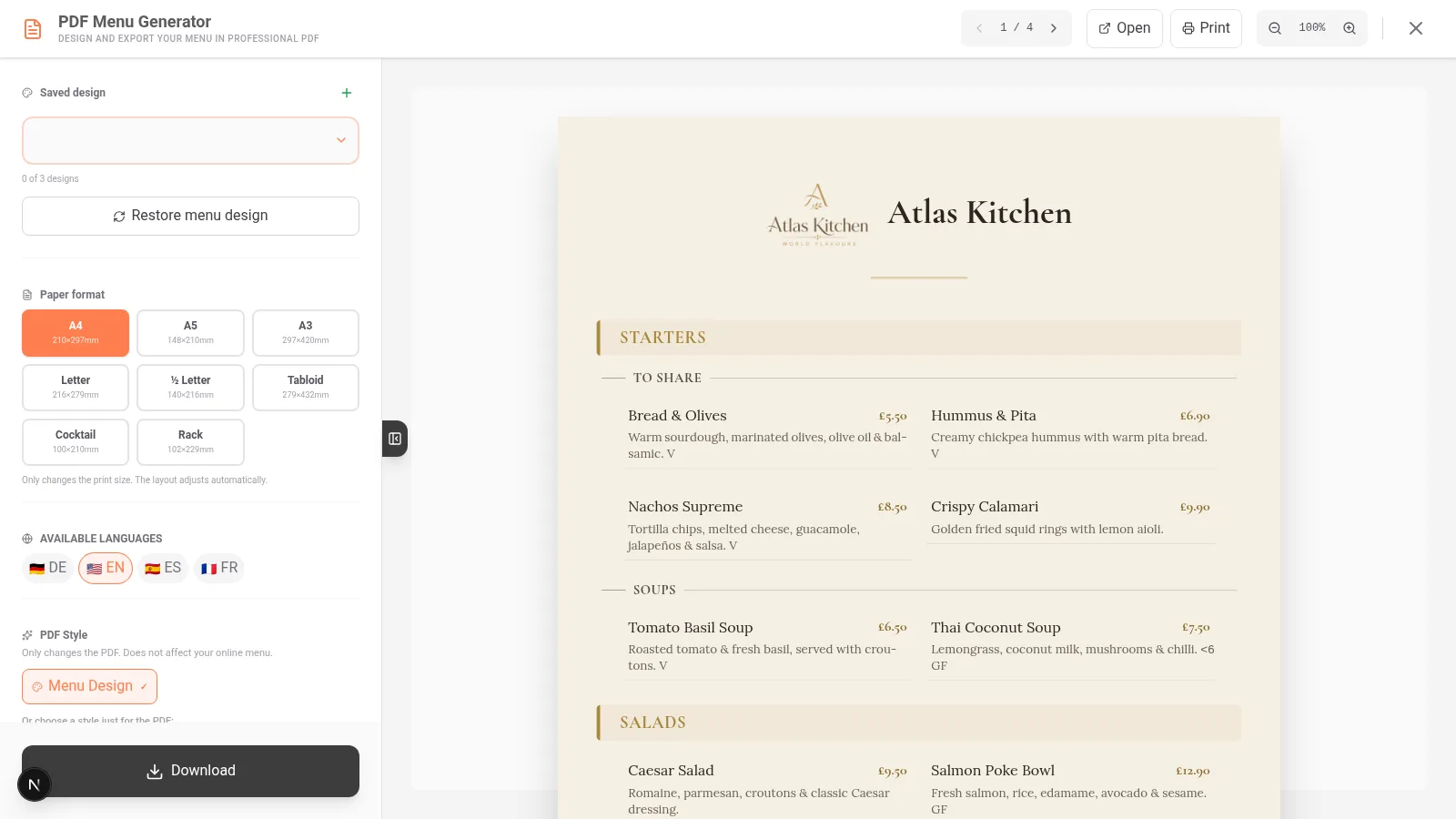
Kontrol panelinde, işletmenizin gezinme menüsünden PDF'yi Dışa Aktar seçeneğini açın. Birden fazla menü yönetiyorsanız önce doğru menüyü seçin.
Düzenleyicide yapılandırma kontrolleri ve belgenin önizlemesi gösterilir. İki panelin yerleşimi ekran genişliğine göre değişebilir.
Mobil gezinme menüsünü açın, PDF'yi Dışa Aktar bölümüne girin ve düzenleyici ayarlarını inceleyin. İndirmeden önce sayfaları kontrol etmek için önizlemeyi kullanın.
Not
İçerik, dışa aktardığınız menüden alınır. Yemekler veya fiyatlar eksikse önce kontrol panelinde seçili menüyü kontrol edin.
Adım 2: Biçimi seçin
Biçim bölümünde menüyü nasıl sunacağınıza karar verin:
| Sunum | Ne için kullanılır |
|---|---|
| Düz / sayfa | Yazdırmak veya e-postayla göndermek için uygun bir ya da daha fazla normal sayfa. |
| İkiye katlanan | İki panele katlanan menü. Sayfa sırasını ve baskı yüzlerini kontrol etmek gerekir. |
| Üçe katlanan | Üç panelli menü. Düzenleyicinin kontrol ettiği içerik/sayfa sınırları vardır. |
Seçicide Avrupa ve Amerika pazarlarına uygun kâğıt biçimleri de bulunur. Kullanılabilir boyut ve maksimum sütun sayısı, seçilen sunuma bağlıdır.
Katlamalı bir biçimde boş yüzleri, kapağı ve baskı sonucunu kontrol edin. Üçe katlanan menü yüz sınırını aşıyorsa içeriği azaltın veya başka bir sunum biçimi seçin.
Adım 3: Menüyü özelleştirin
Düzenleyici, yapılandırma seçeneklerini yedi sekmede toplar: Biçim, Tasarım, Kapaklar, Fotoğraflar, İçerik, Başlık ve Kaydedilenler. Seçeneklerden bazıları biçime ve planınıza bağlı olarak devre dışı olabilir.
- Tasarım: Menü stili, tipografi, boyutlar ve renkler arasından seçim yapın. Oluşturucu, işletmenizin görsel kimliğini temel alır.
- Kapaklar: Katlamalı bir sunum kullanırken kapakları yapılandırın.
- Fotoğraflar: Yemeklerinizin mevcut görsellerini nasıl ekleyeceğinize karar verin.
- İçerik: Adlar, açıklamalar, fiyatlar ve alerjenler gibi PDF'de görünen bilgileri ayarlayın.
- Başlık: İşletmenin adını ve logosunu kontrol edin.
- Kaydedilenler: Yeniden kullanmak üzere kaydettiğiniz yapılandırmaları geri yükleyin.
Düzenleyici, ürünün güncel stillerini ve yazı tipi seçimini kullanır; eski Modern, Klasik, Premium, Kara Tahta vb. şablonlar, birbirinden farklı on PDF motoru olarak mevcut değildir.
Önemli
Starter: Plan sınırına tabi olarak menü tasarımınızı kullanan temel PDF'yi indirebilirsiniz. Sekmeleri görebilmeniz, renkleri, yazı tiplerini, biçimleri veya diğer gelişmiş seçenekleri değiştirebileceğiniz anlamına gelmez. Özelleştirme için mevcut planın koşullarını inceleyin.
Adım 4: İçeriği ve dilleri yapılandırın
İndirmeden önce şu noktaları kontrol edin:
- Ürünler ve fiyatlar: Doğru menüye ait olmalı ve görünür olmalıdır.
- Açıklamalar ve fotoğraflar: Belgede yer alıp almayacaklarına karar vermek için ilgili sekmeyi kullanın.
- Alerjenler: Ürün bilgilerini ve bunların PDF'de nasıl sunulduğunu kontrol edin. Bilgileri Alerjenler ve Etiketler bölümünden inceleyebilirsiniz.
- Dil: İşletmenizde zaten kullanılabilir olan ve çevrilmiş dilleri seçin.
Oluşturucu, dil için farklı sunum biçimleri sunar:
- Ayrı: İçerik dillere göre düzenlenir.
- Kompakt: Yer kazanmak için örneğin açıklamaları kaldırarak içeriği azaltır.
- İki dilli: Ana dili ve başka bir dili tek bir ortak düzende birleştirir; seçim iki dille sınırlıdır.
Bir dil eksikse veya çevrilmemişse etkinleştirmek ve içeriğini tamamlamak için Çeviriler bölümüne dönün. Seçiciden dili seçtiğiniz anda tüm çevirilerin hazır olacağını varsaymayın.
Adım 5: Görüntüleyin, yazdırın ve indirin
Düzenleyicinin işlem çubuğunda Görüntüle, Yazdır ve İndir seçenekleri bulunur.
- Görüntüle seçeneğini açın ve yalnızca ilk sayfayı değil, tüm sayfaları inceleyin.
- Sayfa sonlarını, yazı boyutunu, fotoğrafları, logoyu ve fiyatları kontrol edin.
- PDF dosyasını almak için İndir'e tıklayın.
Düz sayfa biçiminde normal belge kullanılır. İkiye/üçe katlanan biçimlerde okuma ve yazdırma için uygun seçenekler görünür: yazdırma seçeneği, yüzleri katlamaya uygun şekilde yerleştirir. Çok sayıda kopya yazdırmadan önce fiziksel bir deneme yapın.
Önizlemeyi kontrol edip PDF'yi indirin. Ardından cihazınızın seçeneklerini kullanarak PDF'yi açabilir, paylaşabilir veya yazdırmaya gönderebilirsiniz. Kullanılabilir alana bağlı olarak kontroller farklı panellere dağıtılabilir.
Kopyalamayı engelleyeceğini vadeden PDF Görsel adlı ayrı bir dışa aktarma modu veya Canva'da düzenlemek için tasarlanmış bir Düzenlenebilir PDF yoktur. İçeriği değiştirmek istiyorsanız IAMenu'daki menüyü düzenleyip yeniden dışa aktarın.
Örnek: Bir trattoria için menü
İtalyanca bir masa menüsüne ve İngilizce başka bir menüye ihtiyaç duyan bir trattoria düşünün:
- Kontrol panelinden ilgili menüye girin.
- PDF'yi Dışa Aktar bölümünü açıp önce sayfa biçimini deneyin.
- Bir stil seçin; renkleri, tipografiyi, logoyu ve yemekleri kontrol edin.
- İtalyanca ve İngilizceyi seçin; diller kullanılabiliyorsa iki dilli sunumu deneyin.
- Önizlemenin tamamını inceleyip indirin.
- Katlamalı bir broşür istiyorsanız ikiye katlanan biçime geçin ve yazdırma çıktısını kullanın.
Bu iş akışı, aynı dijital menü verilerini elle ikinci bir menü hazırlamadan yeniden kullanmanızı sağlar.
Profesyonel sonuç için ipuçları
- Gerçek baskıyı kontrol edin. Sonuç kâğıt boyutuna, yazıcıya ve katlamaya bağlıdır.
- Gerekirse içeriği azaltın. Çok sayıda fotoğraf ve uzun açıklamalar sayfa sayısını artırabilir.
- Alerjenleri kontrol edin. PDF, her yemekte yapılandırılmış bilgileri yansıtır.
- Dijital menünüzün QR kodunu kullanın. Müşterilerin güncel menüye erişebilmesi için kodu QR oluşturucudan oluşturabilirsiniz.
- Tekrar kullandığınız tasarımı kaydedin. Planınız izin veriyorsa yapılandırmayı Kaydedilenler bölümünden yeniden kullanın.
Yaygın sorunları giderme
PDF'de başka bir menü görünüyor
Oluşturucuyu açarken hangi menüyü seçtiğinizi kontrol edin. Menü değiştirirseniz önizlemeyi yeniden oluşturun.
Bir çeviri eksik
Dilin etkin olduğunu ve ürünlerin çevirisinin tamamlandığını kontrol edin. Çeviriler bölümüne bakın.
Katlamalı düzende boş sayfalar görünüyor veya indirme yapılamıyor
Sayfa sayısını ve seçilen biçimin sınırlarını kontrol edin. Üçe katlanan menüde daha kısa içerik veya düz biçimi deneyin.
Renkleri veya biçimi değiştiremiyorum
Planınızı kontrol edin. Starter'da özelleştirme araçları görünür olabilir ancak düzenlenemez; plan kotası dâhilinde temel indirme kullanılabilir.
PDF yazdırıldığında farklı görünüyor
Belge katlamalıysa yazdırma seçeneğini kullanın; yüksek sayıda baskı almadan önce yazıcının kâğıt ve ölçek ayarlarını kontrol edin.
Sık sorulan sorular
Eski on şablon hâlâ mevcut mu?
Birbirinden bağımsız on seçenek olarak mevcut değiller. Mevcut düzenleyici, stiller ve özelleştirme araçları içeren bir görsel oluşturucu kullanıyor.
Bir menüyü birden fazla dilde dışa aktarabilir miyim?
Evet. Kullanılabilir dillere ve baskı alanına göre ayrı, kompakt veya iki dilli sunumları kullanın.
Starter ile indirme yapılabilir mi?
Evet, plan sınırı dâhilinde menünüzün temel sürümünü indirebilirsiniz. Gelişmiş düzenleme için uyumlu bir plan gerekir.
PDF'yi indirdikten sonra değiştirebilir miyim?
Önerilen iş akışı, içeriği veya tasarımı IAMenu'da değiştirip yeni bir PDF dışa aktarmaktır.
İlgili eğitimler
- Basılı menüyü dijital sürüme bağlamak için QR kodu oluşturma.
- Adları, fiyatları ve fotoğrafları güncellemek için Ürün oluşturma.
- Yemeklerinizin bilgilerini kontrol etmek için Alerjenler ve etiketler.
- Çok dilli sürümler hazırlamak için Otomatik çeviriler.
- İçeriği asistan aracılığıyla yönetmek için Gastón.
Menünüzü PDF olarak oluşturmaya hazır mısınız?
Hesabınızı oluşturun ve güncel planları ve koşulları inceleyin.
Daha fazla bilgi: