IAMenu'ye Giriş Yapma - Google veya E-posta ile Giriş
2 min
IAMenu'ye Google veya e-posta ve şifre kullanarak giriş yapabilirsiniz. Her iki seçenek de iamenu.ai/login sayfasında bulunur. Henüz hesabınız yoksa Hesap oluştur seçeneğini kullanın.
Adım 1. Giriş ekranını açın
- Doğrudan Oturum aç sayfasını açın.
- Gerekirse arayüz dilini seçin. Yerelleştirilmiş bir sayfadan geldiğinizde bu tercih giriş ekranında korunabilir.
- Devam etmeden önce doğru hesabı seçtiğinizden emin olun.
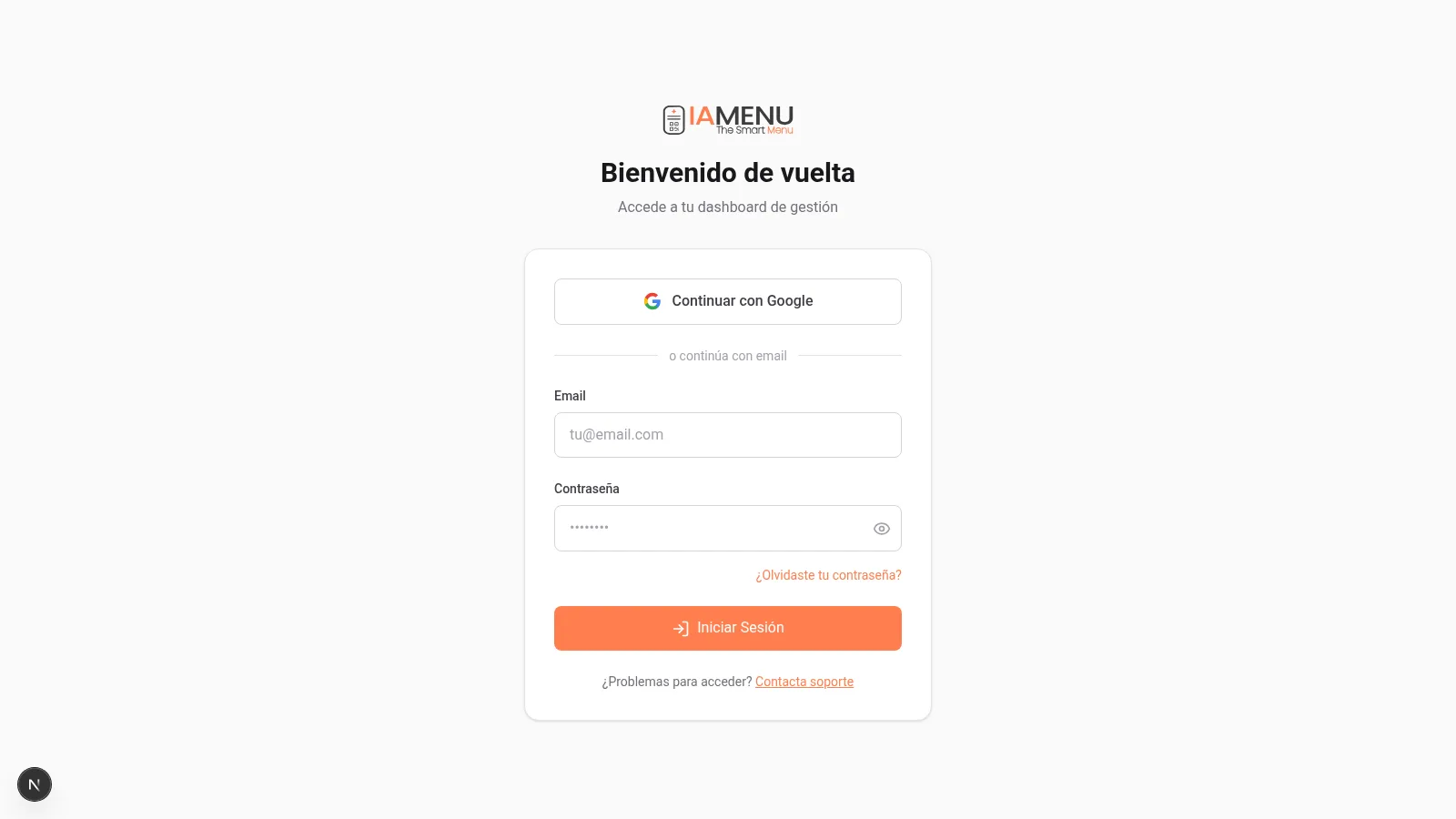
Bilgisayarda Google ile giriş seçeneğini, e-posta ve şifre alanlarını ve şifre kurtarma, kayıt olma veya destek ekibiyle iletişime geçme bağlantılarını görürsünüz.
Telefonda da aynı seçenekler ekran genişliğine uyarlanmış şekilde sunulur. Farklı bir uygulama kullanmanız gerekmez.
Not
Referans görselleri hâlâ önceki bir sürüme aittir ve farklı etiketler veya renkler gösterebilir. O an ekranda görünen kontrolleri kullanın.
Adım 2. Google ile oturum açın
- Google ile devam et seçeneğine tıklayın.
- IAMenu sizi tarayıcıda Google giriş ekranına yönlendirir.
- IAMenu için kullandığınız hesabı seçin ve Google'ın isteyeceği doğrulamayı tamamlayın.
- Yetkilendirme sonrasında IAMenu'ye dönersiniz. Bir restoranı zaten yapılandırdıysanız sistem sizi restoranın kontrol paneline yönlendirir; kayıt işlemini tamamlamanız gerekiyorsa kurulumu sürdürün.
Giriş işlemi OAuth kullanır. IAMenu, Google şifrenizi istemez ve oturum açmak için Gmail gelen kutunuza erişmesi gerekmez.
Not
Hesabınızı Google üzerinden oluşturduysanız her zaman bu düğmeyle başlayın. Daha sonra kendi şifrenizi kullanmak isterseniz kurtarma akışından şifre oluşturma veya sıfırlama talebinde bulunabilirsiniz.
Adım 3. E-posta ve şifreyle oturum açın
- Kayıt olurken kullandığınız e-posta adresini girin.
- Şifrenizi yazın. Göz simgesi, şifrenizi gösterip gizlemenizi sağlar.
- Oturum aç seçeneğine tıklayın.
- IAMenu'nün restoranınızı tanımlayıp kontrol panelini açmasını bekleyin.
E-posta adresi veya şifre doğru değilse ekranda bir uyarı görüntülenir. Bilgilerinizi kontrol edin veya kurtarma işlemini kullanın.
Geçerli formda «Beni hatırla» kutusu yoktur. Oturumunuzun ne kadar süre açık kalacağı kimlik doğrulama sistemine ve tarayıcı çerezlerine bağlıdır. Kimliği doğrulanmış bir hesap, formu tekrar göstermeden doğrudan kontrol panelini açabilir.
Adım 4. Şifre kurtarın veya oluşturun
- Giriş ekranında Şifrenizi mi unuttunuz? seçeneğine tıklayın.
- Şifre kurtarma sayfasında e-posta adresinizi girin.
- Bağlantı talep etmek için düğmeye tıklayın.
- Gelen e-postayı kontrol edin ve bağlantıyı açın.
- Sıfırlama ekranında yeni şifrenizi yazıp onaylayın.
- Oturum aç sayfasına dönün.
Bağlantının süresi dolabilir. Böyle bir durumda kurtarma sayfasından yeni bir bağlantı isteyin. Talep ekranı, girilen adres bir hesaba karşılık gelmese bile genel bir mesaj gösterir; bu nedenle bu bildirimi almak, e-posta gönderildiğini kanıtlamaz.
Not
Kurtarma işlemi, Google ile giriş yapmış ve kendi şifresini oluşturması gereken kişiler için de kullanılabilir. Çok fazla talep nedeniyle bir sınır uyarısı alırsanız tekrar denemeden önce bekleyin.
Adım 5. Doğru restorana girin
IAMenu birden fazla işletmesi olan bir hesabı tanıdığında yönetmek istediğiniz restoranı seçebilirsiniz. Kontrol panelindeki işletme seçicisi, oturumunuzu kapatmadan başka bir işletmeye geçmenizi sağlar. Her işletmenin kendi verileri ve izinleri vardır.
Paylaşılan bir bilgisayarda oturumu kapatmak için hesap menünüzü açıp Oturumu kapat seçeneğine tıklayın. Çalışanlarınız varsa rollerine uygun davetleri veya personel erişimini kullanın; işletme sahibinin şifresini paylaşmanız gerekmez.
Bir şeyler ters giderse
Google beni IAMenu'ye geri yönlendirmiyor. Doğru hesapla giriş akışını tamamladığınızdan emin olun. Akış kesintiye uğradıysa giriş ekranına dönüp tekrar deneyin.
Nasıl kayıt olduğumu hatırlamıyorum. Önce ilk kullandığınız yöntemi deneyin. Hesabınız Google üzerinden oluşturulduysa hiç oluşturmadığınız bir şifre işe yaramaz.
Kurtarma e-postası gelmiyor. Spam ve gereksiz e-posta klasörlerinizi kontrol edin. Hâlâ gelmediyse biraz bekledikten sonra yeniden talep edin.
Oturum açtım ama restoranımı göremiyorum. İşletme seçicisini kontrol edin. Kayıt işlemi tamamlanmadıysa ilk kurulumu sürdürün.
Yardıma ihtiyacım var. Giriş ekranındaki Destek ekibiyle iletişime geçin bağlantısı, destek e-postasını kopyalama veya mesaj yazma seçeneklerini açar.
Kılavuza devam edin
- Restoran oluşturma ve yapılandırma
- Kontrol panelini tanıma
- Kategoriler oluşturma
- Yapay zekâ asistanınız Gastón