Restoranınız için Dijital QR Menünüzü Nasıl Özelleştirebilirsiniz (Eksiksiz Kılavuz)
10 min
Dijital QR menünüzü özelleştirmek, tutarlı bir görsel kimliği korumanıza ve gezinmeyi kolaylaştırmanıza yardımcı olur. Renklerin, metinlerin ve görsellerin restoranınızı doğru şekilde temsil ettiğini kontrol etmek için önizlemeyi kullanın.
Bu kılavuzda restoran bilgilerini nasıl yapılandıracağınızı, WhatsApp'ı nasıl etkinleştireceğinizi, çalışma saatlerini nasıl ayarlayacağınızı ve online menünüzün görsel stilini nasıl tasarlayacağınızı adım adım öğreneceksiniz. Tüm işlem 10 dakikadan kısa sürer.
QR Menüde Müşteri Görünümü nedir?
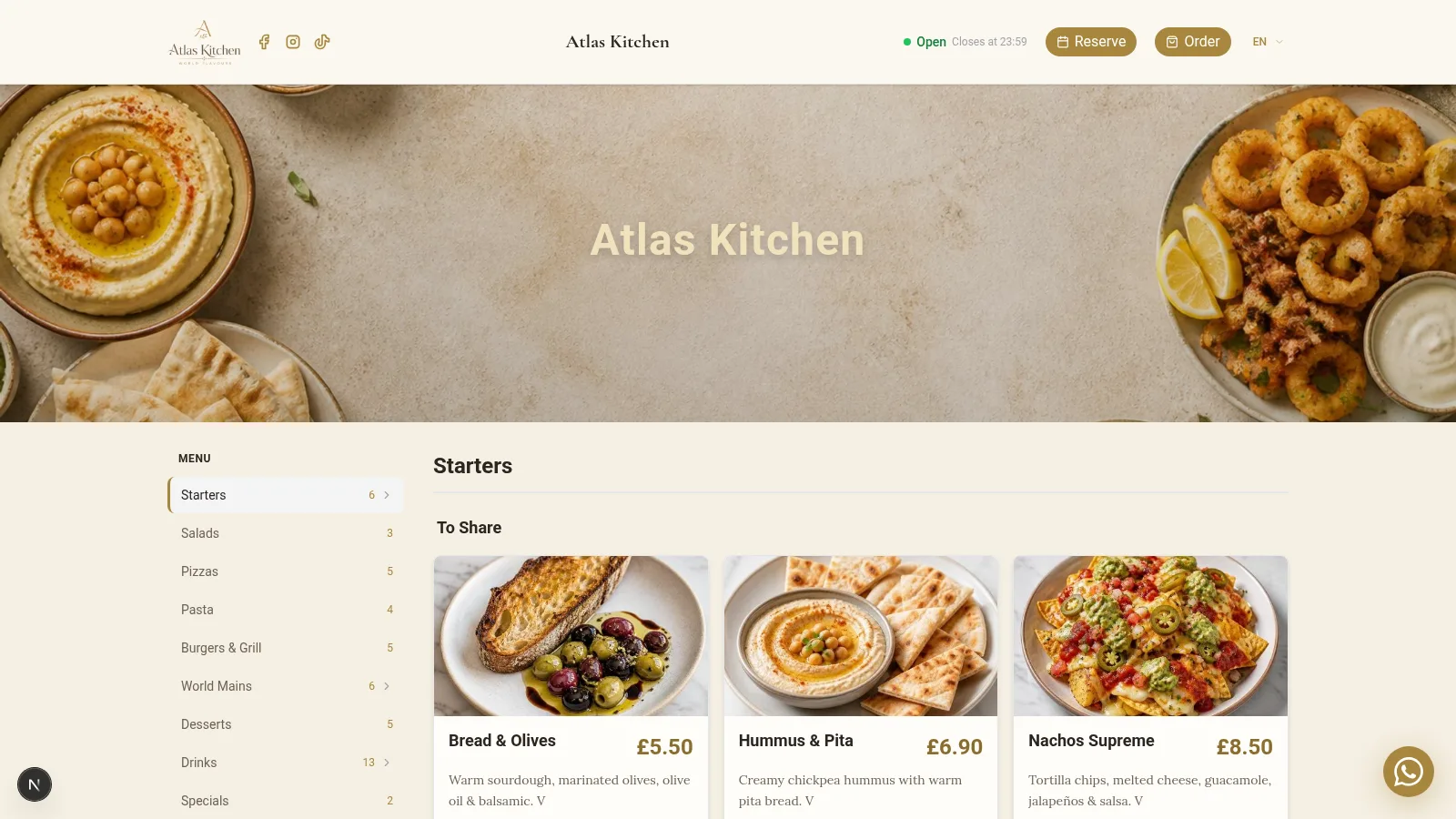
Müşteri Görünümü, dijital menünüzün herkese açık sürümüdür. Kullanıcı QR kodu cep telefonuyla taradığında veya menü bağlantısına eriştiğinde göreceği sayfadır.
Bu görünümde görünen tüm unsurlar yer alır:
- Restoran logosu ayarlanabilir konumla
- Özelleştirilmiş ana görsel header alanında
- Kategoriler ve ürünler bölümlere göre düzenlenmiş şekilde
- Müşterinin dilinde fiyatlar ve açıklamalar
- Alerjen göstergeleri otomatik simgelerle
- Sosyal medya hesapları profillerinize bağlantılarla
- WhatsApp düğmesi doğrudan iletişim için
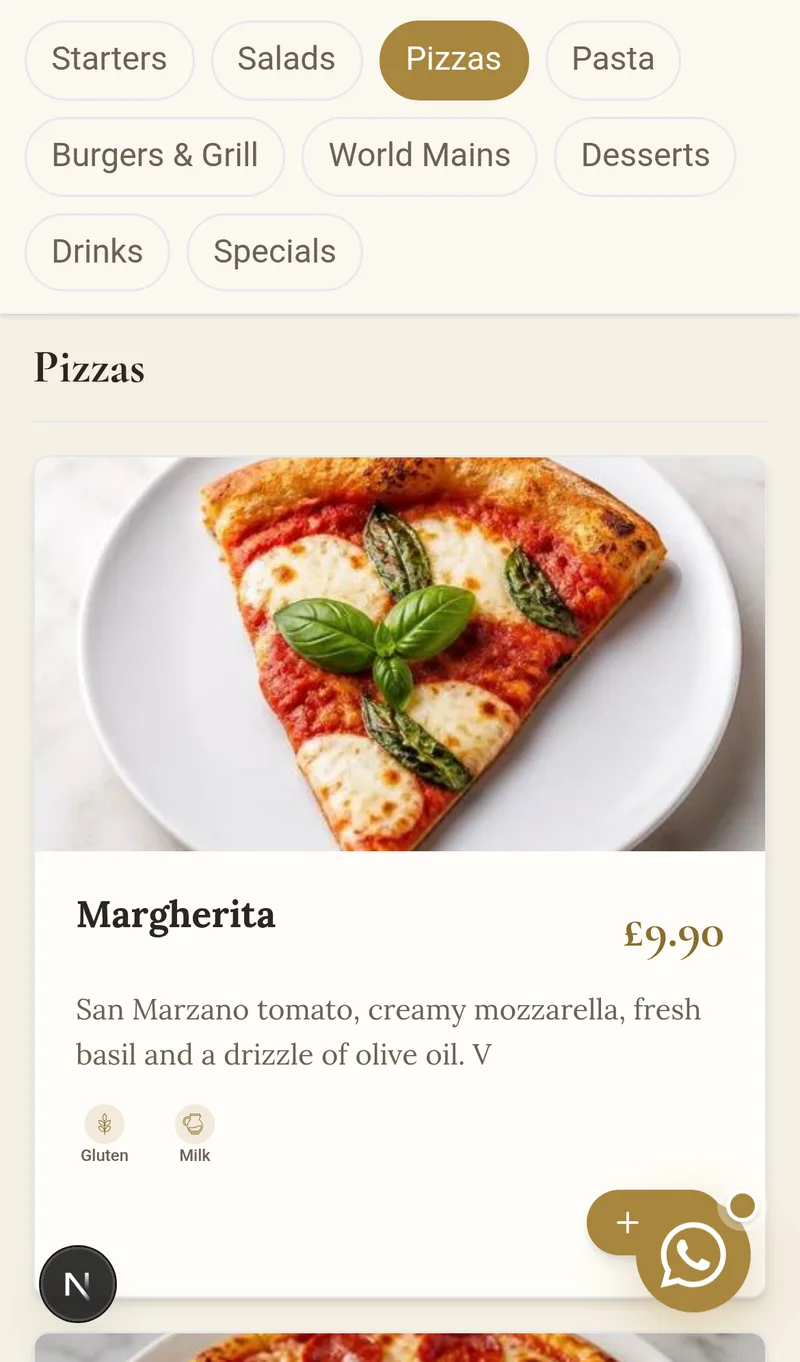
- İletişim bilgileri footer alanında eksiksiz şekilde
Bu görünümü özelleştirmek, QR menünüzü görsel kimliğinize uyarlamanızı sağlar. Müşteri, ilk andan itibaren profesyonel bir deneyim yaşar.
Dijital menünüzü özelleştirmek neden önemlidir?
Genel bir QR menüsü, görsel etkiyi ve rakipler karşısındaki farklılaşmayı azaltır. Buna karşılık, kişiselleştirilmiş bir dijital menü net avantajlar sunar:
- Markanızı güçlendirir; kendi renklerinizi ve logonuzu kullanırsınız
- Okunabilirliği artırır; yazı tipleri ve boyutlar ihtiyacınıza göre uyarlanır
- Müşteri güvenini artırır; profesyonel bir tasarım sunar
- Doğrudan iletişimi kolaylaştırır; WhatsApp ve sosyal medya bağlantıları sağlar
- İlk QR taramasından itibaren profesyonellik yansıtır
- İşletmenizi farklılaştırır; genel menüler kullanan restoranlardan ayrışırsınız
QR menülerini özelleştiren restoranlar, müşteri deneyiminde ve menüde geçirilen sürede belirgin iyileşmeler bildirmektedir.
Müşteri Görünümü ayarlarına nasıl erişilir?
- Kontrol panelinizdeki dashboard'a giriş yapın.
- Üst çubukta bulunan Müşteri Görünümünü Düzenle düğmesine tıklayın.
- Tüm seçeneklerin bulunduğu Restoranı Yapılandır modülü açılır.
- Kontrol panelinizdeki dashboard'a giriş yapın.
- Menüde bulunan Müşteri Görünümünü Düzenle seçeneğine tıklayın.
- Tüm seçeneklerin bulunduğu Restoranı Yapılandır modülü açılır.
Buradan tasarımın ve yapılandırmanın tüm yönlerini değiştirebilirsiniz. Kaydet düğmesine bastığınızda değişiklikler otomatik olarak kaydedilir.
1. Adım – Genel Bilgileri Yapılandırma
Restoranınızın temel bilgilerini ekleyin. Bu bilgiler dijital menünün footer alanında görünür ve müşterilerin sizinle iletişime geçmesine yardımcı olur.
Mevcut alanlar:
- Restoranın iletişim E-postası
- Uluslararası ülke koduyla birlikte Telefon numarası
- Web sitesi veya rezervasyon bağlantısı
- İşletmenin tam Adresi
- Restoranın bulunduğu Şehir
- Konumu doğru şekilde belirlemek için Posta kodu
- İşletmenin bulunduğu Ülke
Tip
Tüm alanları doldurun. Müşteriler, menüden çıkmadan telefon numarasını, adresi ve e-posta adresini bulabilmeye değer verir. Eksiksiz bir footer güven verir.
2. Adım – QR Menünüzde WhatsApp'ı Etkinleştirme
WhatsApp üzerinden doğrudan iletişim kurulmasını sağlayan bir düğmeyi etkinleştirebilirsiniz. Bu düğme müşteri görünümünde görünür ve müşterilerin size anında yazmasını sağlar.
Yapılandırma adımları:
- Panelden WhatsApp seçeneğini etkinleştirin
- Ülke koduyla birlikte numaranızı girin (örnek: +34 612345678)
- İsteğe bağlı bir otomatik mesaj yapılandırın (örnek: "Merhaba, rezervasyon yapmak istiyorum")
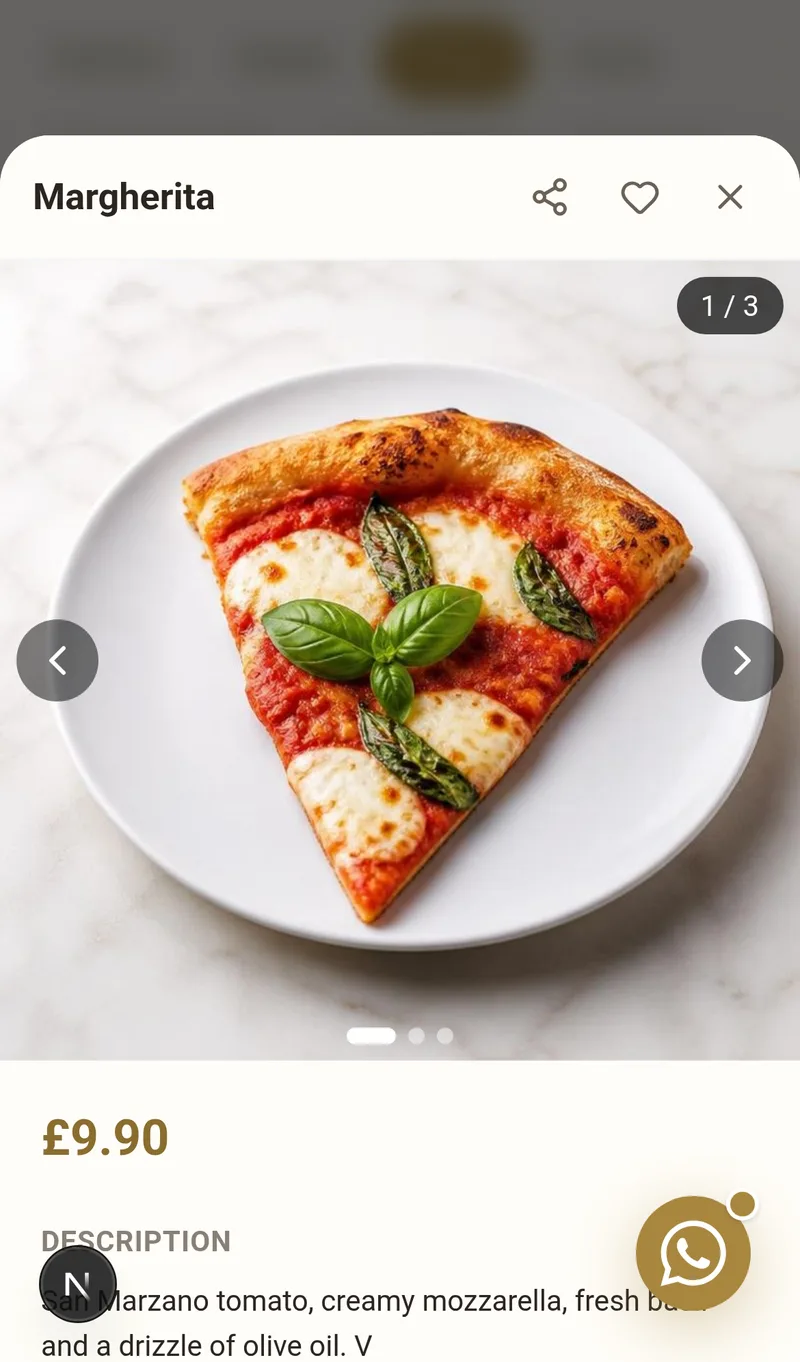
Düğme, müşteri görünümünde yüzer şekilde görünür. Mobil cihazlarda WhatsApp uygulamasını doğrudan açar. Masaüstünde WhatsApp Web'i açar. Önceden tanımlanmış mesaj, müşterinin sıfırdan yazı yazmak zorunda kalmamasını sağlar.
3. Adım – Restoran Çalışma Saatlerini Yapılandırma
Haftanın her günü için açılış ve kapanış saatlerini belirleyin. Sistem, restoranın gerçek zamanlı olarak açık veya kapalı olduğunu otomatik şekilde gösterir.
Her gün için seçenekler:
- Güne göre etkinleştirme veya kapalı olarak işaretleme
- Restoranın açılış saati
- Servisin kapanış saati
- Ayrı olarak belirtilen mutfak çalışma saatleri (isteğe bağlı)
Tip
Mutfağınız restorandan önce kapanıyorsa mutfak çalışma saatleri alanını kullanın. Böylece müşteriler sıcak yemek siparişi verebilecekleri son saati bilir.
4. Adım – Sosyal Medya Hesaplarını Ekleme
Sosyal medya hesaplarınızı QR menünüzde gösterebilirsiniz. Simgeler footer alanında görünür ve profillerinize doğrudan bağlantı sağlar.
Kullanılabilir sosyal ağlar:
- Yemek fotoğraflarını göstermek için Instagram
- Restoran videoları için TikTok
- Uzun içerikler için YouTube
- İşletme haberleri için X (Twitter)
- Facebook veya Google Maps gibi diğer ağlar
Her profilin tam URL'sini eklemeniz ve görünürlüğünü etkinleştirmeniz yeterlidir.
Sosyal medya hesapları, doğrudan menü üzerinden takipçi kazanmanıza yardımcı olur. Memnun bir müşteri tek dokunuşla Instagram'da sizi takip edebilir.
5. Adım – Dijital Menü Markasını Özelleştirme
Burada dijital menünüzün görsel tasarımını belirlersiniz. Marka kimliği açısından en önemli bölümdür.
Menü başlığı
Ana görselin üzerinde görünecek metni özelleştirin. Restoranınızın adını veya bir karşılama mesajını kullanabilirsiniz.
Başlığın konumu
Metnin görsel üzerinde nerede görüneceğini seçin:
- Sol üst
- Üst orta
- Orta (daha güçlü görsel etki)
- Sol alt
- Alt orta
Menü stili
Ürünlerin nasıl sunulacağını seçin:
- Grid: büyük görselli kartlar (fotoğraflı yemekler için ideal)
- Liste: yanda küçük görsel (uzun menüler için daha uygun)
- Minimal: yalnızca metin (şarap listeleri veya sade menüler için mükemmel)
Logo
Logonuzu PNG veya JPG formatında yükleyin. Önerilen boyut: 256x256 piksel. Logo, menünün üst köşesinde görünür.
Ana görsel
Menü header alanı için öne çıkan bir görsel ekleyin. Önerilen boyut: 1200x400 piksel. İşletmenizin veya imza yemeğinizin fotoğrafını kullanın.
6. Adım – QR Menü Renklerini ve Stillerini Değiştirme
Menünün her görsel unsurunu kurumsal kimliğinizle uyumlu olacak şekilde değiştirebilirsiniz:
Rengi özelleştirilebilen unsurlar:
- Header ve footer
- Kategori başlıkları
- Ürün açıklamaları
- Fiyatlar ve para birimi
- Gezinme simgeleri
- Alerjen renkleri
Ek ayarlar:
- Metin boyutu (başlıklar, açıklamalar, fiyatlar)
- Ana görselin karartma yoğunluğu
- Ürün kartlarının opaklığı
Bu sayede dijital menünün tasarımını kurumsal kimliğinize tamamen uyarlayabilirsiniz. Her renk, kullanımı kolay görsel bir seçiciyle ayarlanabilir.
Menü stilleri: 12 tasarım + yapay zekâ oluşturucu
Menüyü Özelleştir → Stiller bölümünde, tek tıklamayla menünüzün tüm görsel kimliğini seçebilirsiniz:
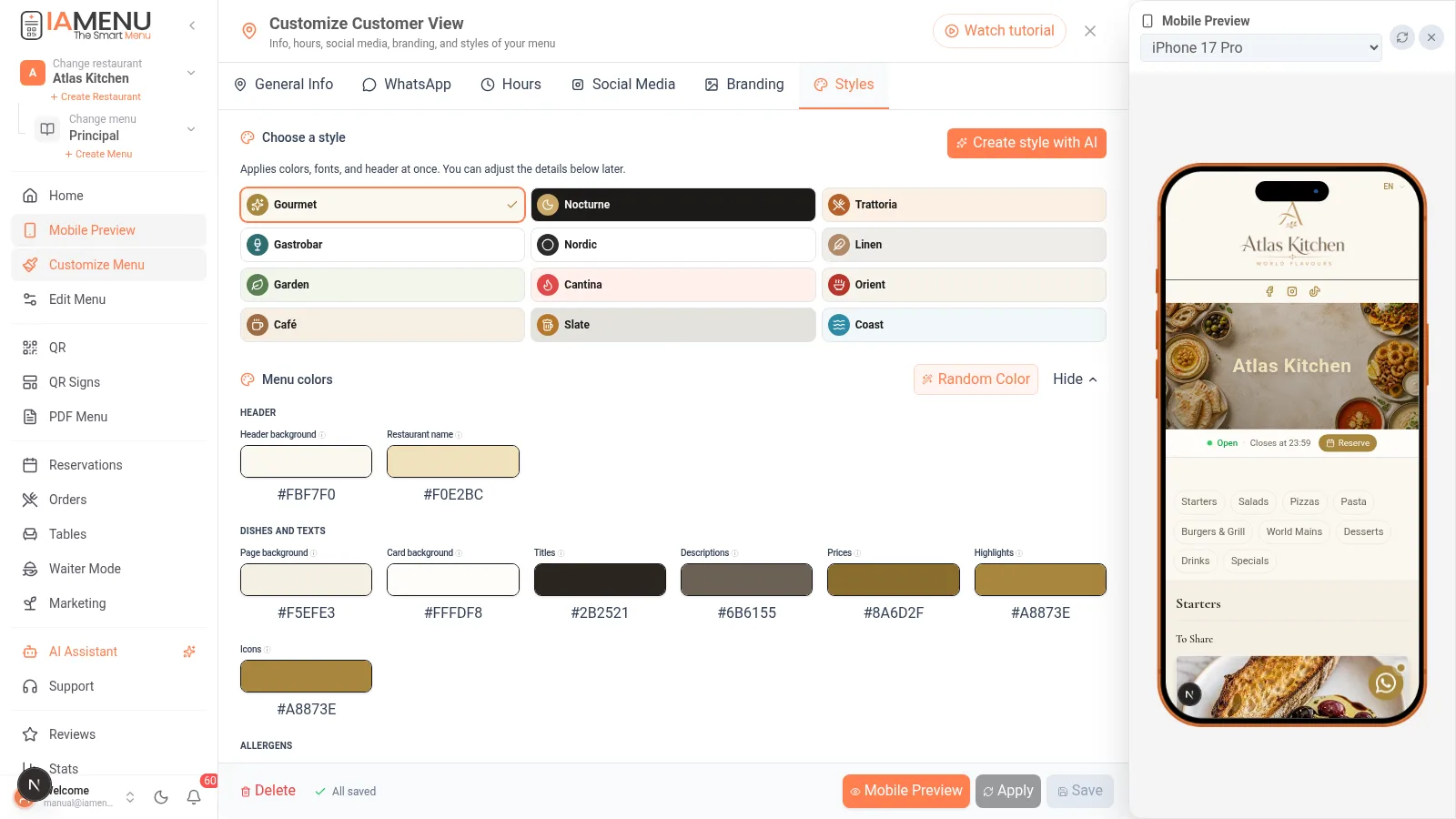
- 12 profesyonel stil (Gourmet, Gece, Trattoria, Gastrobar, Nordik, Keten, Bahçe, Cantina, Doğu, Kahve, Kara Tahta, Sahil): her biri renkleri, yazı tiplerini ve header tasarımını tek seferde uygular
- İnce ayar: daha sonra her rengi ayrı ayrı değiştirebilirsiniz (arka plan, kartlar, başlıklar, fiyatlar, alerjenler...)
- ✨ Yapay zekâ ile stil oluştur: işletmenizi ("gün batımında Akdeniz terası") tanımlayın; yapay zekâ düzenlenebilir bir renk paleti önerir. Uygulamadan önce kontrastı ve okunabilirliği mutlaka kontrol edin
- Aynı stil online menünüzü, PDF'inizi ve QR posterlerinizi tasarlar — her yerde tutarlı bir kimlik sunar
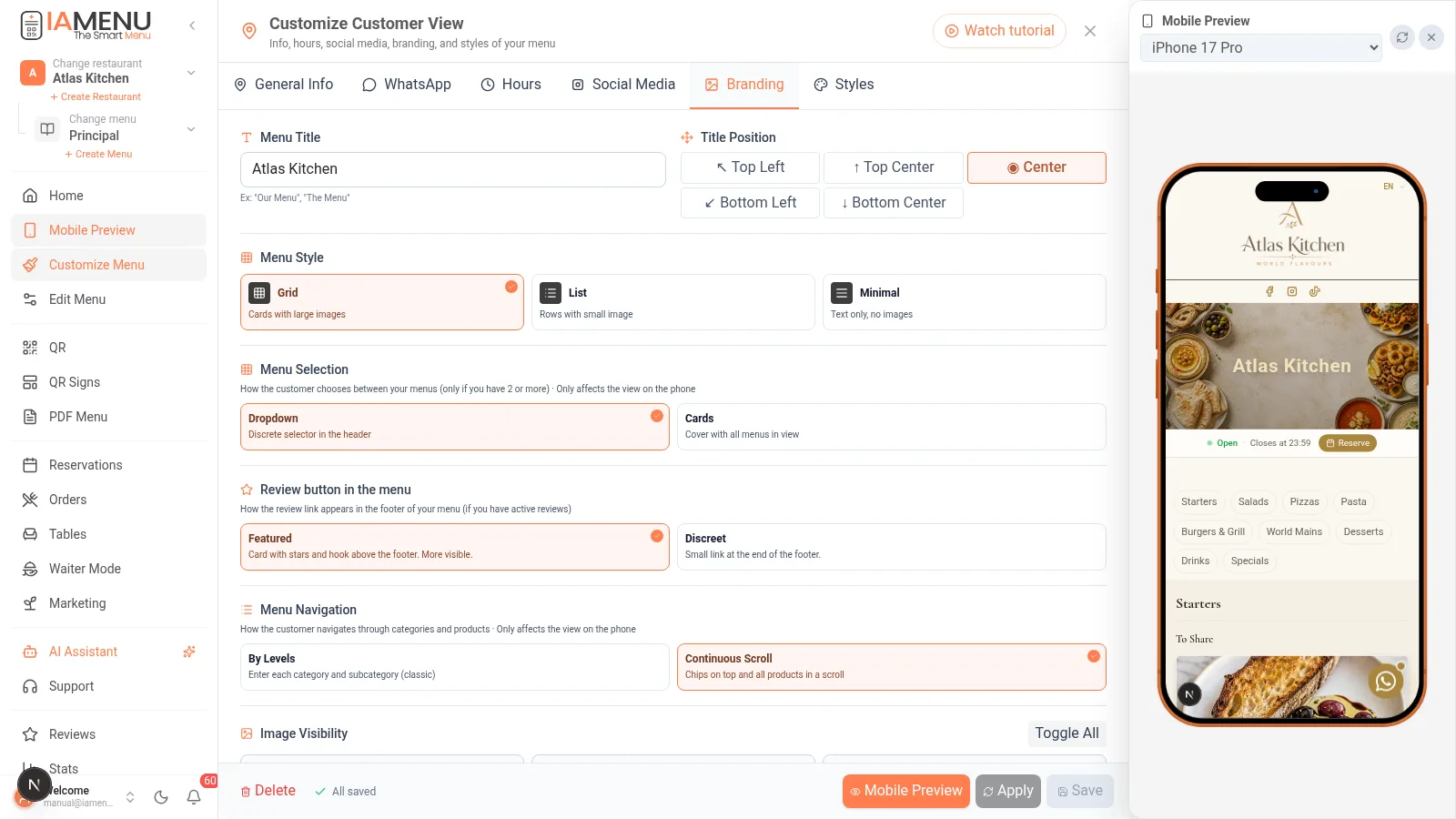
Menünüzde gezinmenin iki yolu (Marka bölümünden seçin)
- Menü seçimi: klasik açılır liste veya kartlarla kapak görünümü (birden fazla menünüz varsa müşteri şık bir kapak görür ve istediği menüye girer)
- Menü navigasyonu: seviyelere göre (kategoriler → ürünler) veya üstte sabit kategori çiplerinin bulunduğu kesintisiz kaydırma, yemek teslimatı uygulamalarındaki gibi
Bunları istediğiniz zaman değiştirebilirsiniz: Menüyü Özelleştir → Marka bölümünde iki anahtar bulunur.
Sonuç – Müşteri dijital menünüzü nasıl görecek?
Değişiklikler kaydedildikten sonra müşteri profesyonel ve kişiselleştirilmiş bir QR menüsü görür:
- Üst köşede logonuz
- Görsel header olarak özelleştirilmiş görsel
- Renk paletinize göre düzenlenmiş kategoriler
- Müşterinin dilinde fiyatı ve açıklaması bulunan ürünler
- Açık simgelerle alerjen göstergeleri
- Doğrudan bağlantılarla footer alanında sosyal medya hesapları
- Anında iletişim için yüzer WhatsApp düğmesi
- Gerçek zamanlı açık/kapalı durumu
Yayınlamadan önce sonucu kontrol etmek için önizlemeyi kullanın. Menüdeki ürünleri etkilemeden istediğiniz zaman ayarlama yapabilirsiniz.
İpuçları ve En İyi Uygulamalar
Kişiselleştirilmiş QR menünüzden en iyi sonucu almak için şu önerileri izleyin:
- Header için kaliteli fotoğraflar kullanın. İyi bir görsel, genel bir tasarımdan daha fazla güven verir.
- Görsel tutarlılığı koruyun; menünün renklerini restoran dekorasyonunuzla uyumlu hale getirin. Restoranınızda sıcak tonlar varsa buna uygun bir palet kullanın.
- WhatsApp'ı mutlaka yapılandırın. Doğrudan iletişim rezervasyonları artırır ve süreci kolaylaştırır.
- Yayınlamadan önce mobil cihazlarda test edin. QR taramalarının %85'i akıllı telefonlardan yapılır.
- Ana görseli her sezon güncelleyin. Kış veya yaz için imza yemeğinizi gösterin.
- Tüm çalışma saatlerini tamamlayın. Çalışma saatleri görünmeyen bir restoran güven kaybeder.
- Yemekleriniz yapay zekâ ile oluşturulmuş fotoğraflara sahipse Grid stilini seçin. Görsel etki çok daha güçlüdür.
Importante
Açık renkli arka planlarda açık renkli metinler kullanmaktan kaçının. Fiyatların ve açıklamaların kolayca okunabilmesi için kontrastın yeterli olduğunu mutlaka kontrol edin.
Yaygın Sorunların Çözümü
Değişiklikler herkese açık menüde görünmüyor
Her değişiklikten sonra Kaydet düğmesine bastığınızdan emin olun. Değişiklikler onaylanana kadar uygulanmaz. Sorun devam ederse herkese açık menü sayfasını yeniden yükleyin.
Logo bulanık veya pikselli görünüyor
PNG formatında, en az 256x256 piksel çözünürlüğe sahip bir görsel yükleyin. Çok küçük görseller büyütüldüğünde kalitesini kaybeder.
WhatsApp düğmesi görünmüyor
Seçeneğin etkin olduğunu ve numaranın ülke kodunu içerdiğini kontrol edin. Doğru örnek: +34612345678. Boşluk veya tire kullanmayın.
Ana görsel karanlık görünüyor
- adımda karartma yoğunluğunu ayarlayın. Değer çok yüksekse görsel neredeyse siyah görünür. Metin okunabilir kalırken fotoğrafın net görünmesini sağlayacak seviyeye kadar opaklığı azaltın.
Çalışma saatleri doğru görüntülenmiyor
Her gün için açılış ve kapanış saatlerinin girildiğini kontrol edin. Bir gün kapalı olarak işaretlenmişse o gün için çalışma saati görünmez.
QR Menüsünü Özelleştirme Hakkında Sık Sorulan Sorular
Ürünleri etkilemeden tasarımı değiştirebilir miyim?
Evet. Tasarım, ürün yönetiminden tamamen bağımsızdır. Kategoriler veya yemekler değişmeden renkleri, logoyu ve görseli değiştirebilirsiniz.
Değişiklikler otomatik olarak güncellenir mi?
Evet. Kaydet düğmesine bastığınızda değişiklikler gerçek zamanlı olarak yansıtılır. Müşteriler QR menüsünü yeniden yüklediğinde yeni sürümü görür.
Farklı menüler için farklı stiller kullanabilir miyim?
Evet. Birden fazla aktif menünüz varsa (öğle yemeği, akşam yemeği, etkinlikler), her birinin kendine ait özelleştirilmiş görsel tasarımı olabilir.
Logo için hangi görsel formatı en iyi sonucu verir?
Şeffaf arka planlı PNG en iyi seçenektir. İdeal boyut 256x256 pikseldir. JPG de çalışır ancak şeffaflığı desteklemez.
Değişikliği beğenmezsem önceki tasarıma dönebilir miyim?
Evet. Temel bir tasarıma dönmek için istediğiniz zaman önceden tanımlanmış 4 temadan birini (Klasik, Modern, Sıcak, Zarif) yükleyebilirsiniz.
İlgili Eğitimler
Yapılandırmanızı şu kılavuzlarla tamamlayın:
- Daha ayrıntılı tasarım ayarları için Gelişmiş renk ve tema özelleştirme
- Kişiselleştirilmiş menünüze yönlendiren QR kodunu oluşturmak için Profesyonel QR kodu oluşturma
- Menünüzü aynı tasarımla yazdırmak için Menüyü PDF olarak dışa aktarma
- Özelleştirmeden önce kategorileri ve ürünleri düzenlemek için Menü yönetimi
- Menünüzü profesyonel fotoğraflarla doldurmak için Yapay zekâ görselleriyle ürün oluşturma
Sonuç
QR menünüzü özelleştirmek yalnızca estetiği geliştirmez. Müşteri deneyimini iyileştirir ve restoranınızın dijital imajını güçlendirir. Müşteri Görünümünü yapılandırmaya ayıracağınız 10 dakika, algı ve dönüşüm açısından büyük bir fark yaratabilir. Kişiselleştirilmiş QR menülere sahip restoranlar, ilk taramadan itibaren profesyonellik yansıtır.
Daha fazla bilgi: