Gaston przez WhatsApp: Zarządzaj swoją restauracją z poziomu czatu, za pomocą głosu i zdjęć
5 min
Jest 12:55, właśnie dostarczono morszczuka dnia, a łosoś się skończył. Możesz napisać do Gastóna na WhatsAppie lub wysłać mu wiadomość głosową: „usuń łososia i dodaj morszczuka z grilla za 14,90”. Gastón przetworzy prośbę i poinformuje Cię, czy udało mu się ją wykonać, czy potrzebuje dodatkowych informacji lub potwierdzenia. Zanim poinformujesz o zmianie klientów, sprawdź ją w menu.
Czego nauczysz się w tej sekcji
- Połączyć WhatsApp z Gastónem (tylko raz)
- Edytować menu za pomocą tekstu i wiadomości głosowych
- Tworzyć dania, wysyłając zdjęcie
- Sprawdzać i potwierdzać zmiany przed ich zastosowaniem
- Sprawdzać informacje o swojej firmie na czacie
- Bezpieczeństwo: kto może korzystać z tej funkcji i jak usunąć powiązanie
Krok 1: Połącz WhatsApp
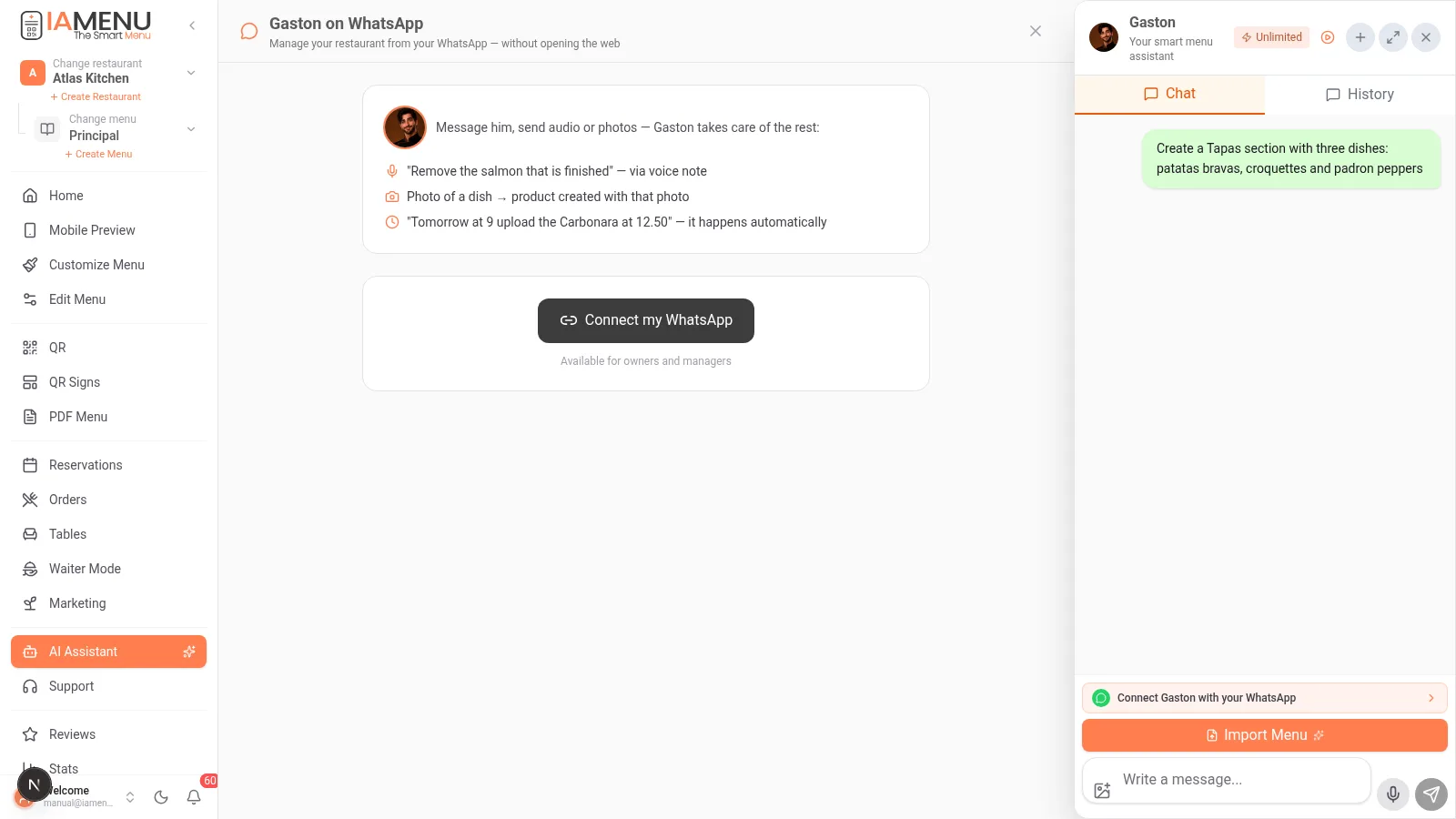
- Otwórz Personalizacja → WhatsApp i przejdź do karty „Gastón na Twoim WhatsAppie”. Powiązaniem możesz zarządzać również w widoku WhatsApp w panelu.
- Jeśli masz dostęp do tej funkcji (plan Premium lub aktywny okres próbny), kliknij „Połącz mój WhatsApp” i wygeneruj 6-cyfrowy kod ważny przez 10 minut.
- Otwórz WhatsApp w telefonie i wyślij na numer Gastóna wiadomość:
VINCULAR 123456(wpisz swój kod). - Gastón potwierdzi powiązanie: numer zostanie przypisany do Twojej firmy, wraz ze wszystkimi jej lokalizacjami.
Wymagane są uprawnienia właściciela lub kierownika oraz plan Premium. Jeśli z firmą jest już powiązany numer, przed połączeniem kolejnego trzeba nim zarządzać.
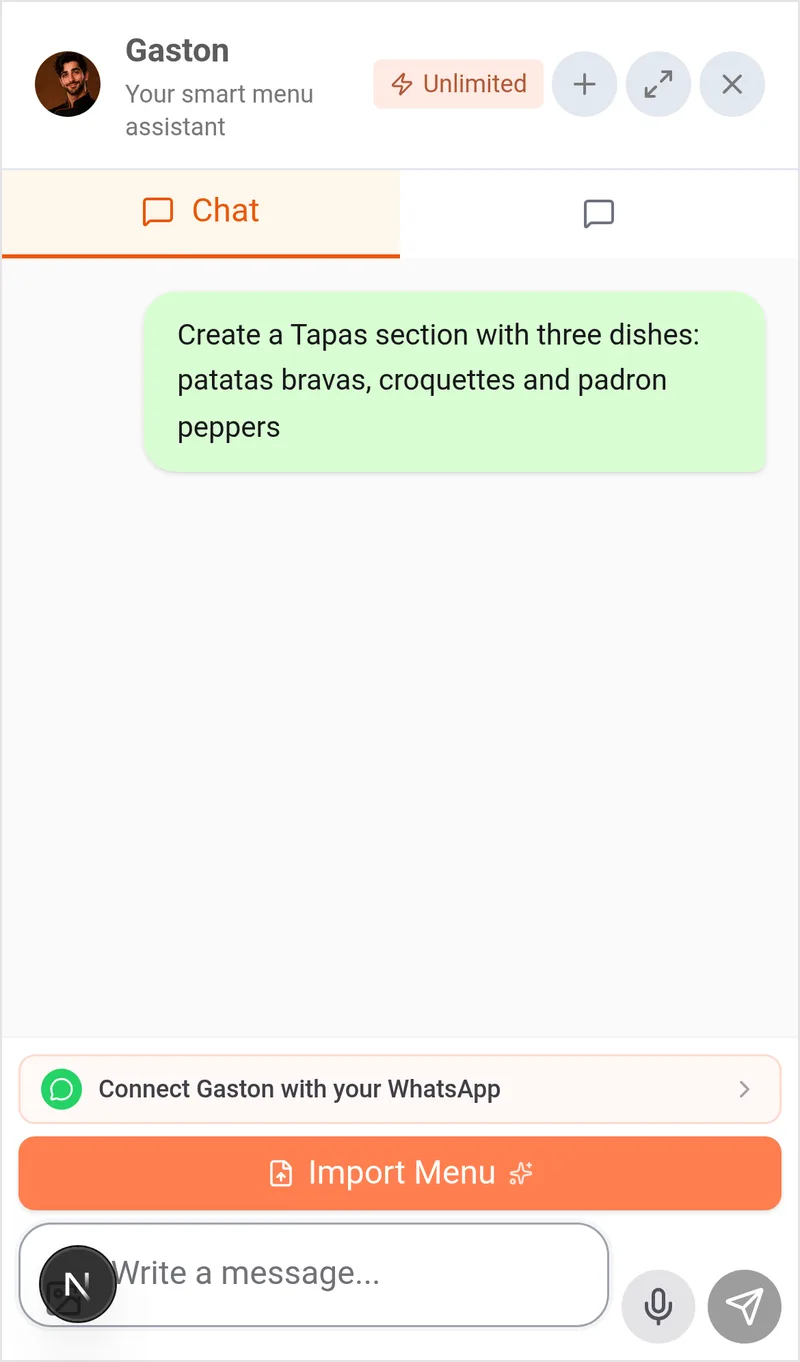
W panelu mobilnym otwórz Personalizacja → WhatsApp i przejdź do Gastón na Twoim WhatsAppie. Wygeneruj kod i wyślij na wyświetlony numer wiadomość VINCULAR, spację i sześć cyfr.
Uwaga
To prywatny kanał do zarządzania za pomocą Gastóna, inny niż przycisk WhatsApp widoczny dla gościa w menu. Funkcja wymaga planu, który ją obejmuje.
Krok 2: Edytuj menu za pomocą tekstu lub głosu
Możesz napisać prośbę zwykłym językiem, na przykład:
- „Podnieś cenę Margherity do 11,50” — prośba o zmianę ceny; sprawdź odpowiedź i końcową wartość.
- „Usuń łososia, bo się skończył” — prośba o wyłączenie produktu; sprawdź jego dostępność w menu.
- „Utwórz kategorię Domowe desery z flanem za 4,50 i szarlotką babci za 5,90” — propozycja kilku zmian; Gastón może poprosić o dodatkowe dane lub potwierdzenia.
- 🎤 Wiadomość głosowa: wypowiedz prośbę i wyślij ją; zanim uznasz zmianę za zastosowaną, sprawdź, czy transkrypcja jest poprawna.
- „Jakie desery mam w menu?” — prośba o sprawdzenie produktów; upewnij się, że odpowiedź dotyczy właściwego menu i lokalizacji.
Gastón odpowie, podając rezultat lub brakujące kroki. Zanim uznasz sprawę za zakończoną, sprawdź zmianę w menu; nie wszystkie prośby są realizowane bez potwierdzenia.
Krok 3: Twórz dania ze zdjęcia
Aby poprosić o wykorzystanie zdjęcia:
- Zrób zdjęcie świeżo podanego dania 📸
- Wyślij je Gastónowi przez WhatsApp z tekstem: „utwórz danie Ośmiornica z grilla za 18,90 z tym zdjęciem”
- Gastón przeanalizuje obraz i zaproponuje, jak go wykorzystać. Odpowiedz na pytania lub potwierdź działania w procesie obsługi zdjęć, aby utworzyć albo zaktualizować produkt.
Możesz też napisać: „dodaj to zdjęcie do Carbonary” lub „to nowa strona główna restauracji”. Gastón musi potwierdzić przeznaczenie zdjęcia i rezultat; samo wysłanie zdjęcia nie zmienia menu.
Krok 4: Sprawdzaj działania i wymagane potwierdzenia
Jeśli prosisz o odroczoną zmianę, operację na wielu pozycjach lub usunięcie, sprawdź odpowiedź Gastóna: uznaj działanie za wykonane dopiero po potwierdzeniu, że zostało zastosowane. Prośba sformułowana zwykłym językiem sama w sobie nie gwarantuje automatycznego zaplanowania działania.
Krok 5: Pytaj o informacje dotyczące swojej firmy
Wspólny katalog narzędzi Gastóna obejmuje również w ogólnym kontekście WhatsApp zapytania o statystyki, rezerwacje, produkty i menu. Możesz wypróbować takie pytania:
- „Jak mi dziś idzie?” — prośba o statystyki odwiedzin, zamówień i innych wskaźników dostępnych w ramach planu.
- „Jakie mam rezerwacje na jutro?” — prośba o plan rezerwacji na ten dzień, jeśli rezerwacje są włączone.
- „Ile produktów nie ma zdjęcia?” — prośba o sprawdzenie produktów w wybranym menu.
- „Wyślij mi link do mojego menu” — prośba o link do menu, którym chcesz się podzielić.
Jeśli zarządzasz kilkoma lokalizacjami lub menu, wskaż, o które chcesz zapytać. Gastón może poprosić Cię o wybranie jednego z nich przed udzieleniem odpowiedzi; nie potwierdzono tutaj pełnej obsługi rozmowy od początku do końca dla każdego przykładu.
Bezpieczeństwo
| Zabezpieczenie | Jak działa |
|---|---|
| Właściciel lub kierownik | Wygenerowanie kodu wymaga uprawnień do powiązania numeru |
| Jeden numer na firmę | Powiązanie obejmuje lokalizacje należące do tej samej firmy |
| Kod tymczasowy | Sześć cyfr; wygasa po 10 minutach i można go użyć tylko raz |
| Kontowane usuwanie powiązania | Można je wykonać w panelu; uprawnienie ma osoba, która powiązała numer, lub właściciel firmy |
Limity i plany
Gastón przez WhatsApp: plan Premium lub okres próbny z włączoną tą funkcją. W planach Starter i Profesional nie można połączyć tego kanału; wyświetlana jest opcja zmiany planu. Limity wiadomości i dostępny zakres korzystania sprawdzisz w sekcji Plany; nie myl limitów Gastóna w panelu z uprawnieniem do korzystania z tego kanału.
Rozwiązywanie typowych problemów
Wysłałem VINCULAR, ale nie ma odpowiedzi
Sprawdź, czy wysłałeś wiadomość na oficjalny numer Gastóna (wyświetlany na ekranie połączenia) i czy kod nie wygasł. Wygeneruj nowy kod i spróbuj ponownie.
Gastón informuje, że nie mam uprawnień
Upewnij się, że jesteś właścicielem lub kierownikiem, plan obejmuje ten kanał i z firmą nie jest powiązany inny numer. Jeśli właściciel chce zastąpić numer, może usunąć jego powiązanie w panelu.
Chcę, żeby moi KLIENCI mogli zamawiać przez WhatsApp
To inna funkcja: przycisk WhatsApp restauracji w opublikowanym menu konfiguruje się w sekcji Personalizacja → WhatsApp. Ta sekcja opisuje prywatny kanał komunikacji właściciela z Gastónem.
Powiązane samouczki
- Gastón, asystent AI — wszystko, co Gastón potrafi zrobić (tutaj lub w internecie)
- Personalizacja — różnica między przyciskiem WhatsApp dla klientów a prywatnym kanałem Gastóna
- Zarządzanie menu — to, co możesz zrobić na czacie, możesz też zrobić wizualnie
Twoja restauracja — na WhatsAppie
Utwórz konto i sprawdź aktualne plany i warunki.