Przetłumacz swoje menu restauracji na 54 języki za pomocą AI
6 min
IAMenu pozwala przygotować wielojęzyczne menu cyfrowe z pomocą AI i katalogu obejmującego 54 języki menu. Liczba języków, które możesz aktywować w swojej firmie, zależy od planu. Interfejs panelu ma własny katalog języków, którego nie należy mylić z językami menu.
Ten samouczek wyjaśnia, jak aktywować języki, rozpocząć tłumaczenie istniejących treści i zapisać zmiany.
Czego się nauczysz
- Co oznacza tłumaczenie z uwzględnieniem kontekstu gastronomicznego.
- Gdzie aktywować języki i jak działa limit.
- Jak zapisać wybór i interpretować postęp.
- Jak działa Smart Swap podczas edycji w innym języku.
- Jak sprawdzać i zabezpieczać ręczne poprawki.
Krok 1: Poznaj tłumaczenie uwzględniające kontekst
W przypadku menu nie wystarczy po prostu zastąpić jednych słów innymi. To samo określenie może odnosić się do techniki kulinarnej, lokalnego składnika albo tradycyjnej nazwy dania.
Na przykład „huevos rotos” to nazwa dania, a niekoniecznie wyrażenie, które należy tłumaczyć dosłownie. IAMenu wykorzystuje kontekst menu, aby przygotować lepszą propozycję tłumaczenia.
AI może popełniać błędy. Przed udostępnieniem klientom sprawdź tłumaczenia produktów, których opisy zawierają składniki, alergeny lub regionalne specjały.
Uwaga
54 języki menu nie oznaczają 54 języków obsługi. Język aplikacji i języki widoczne dla gości to odrębne ustawienia.
Krok 2: Otwórz sekcję Języki i wybierz potrzebne języki
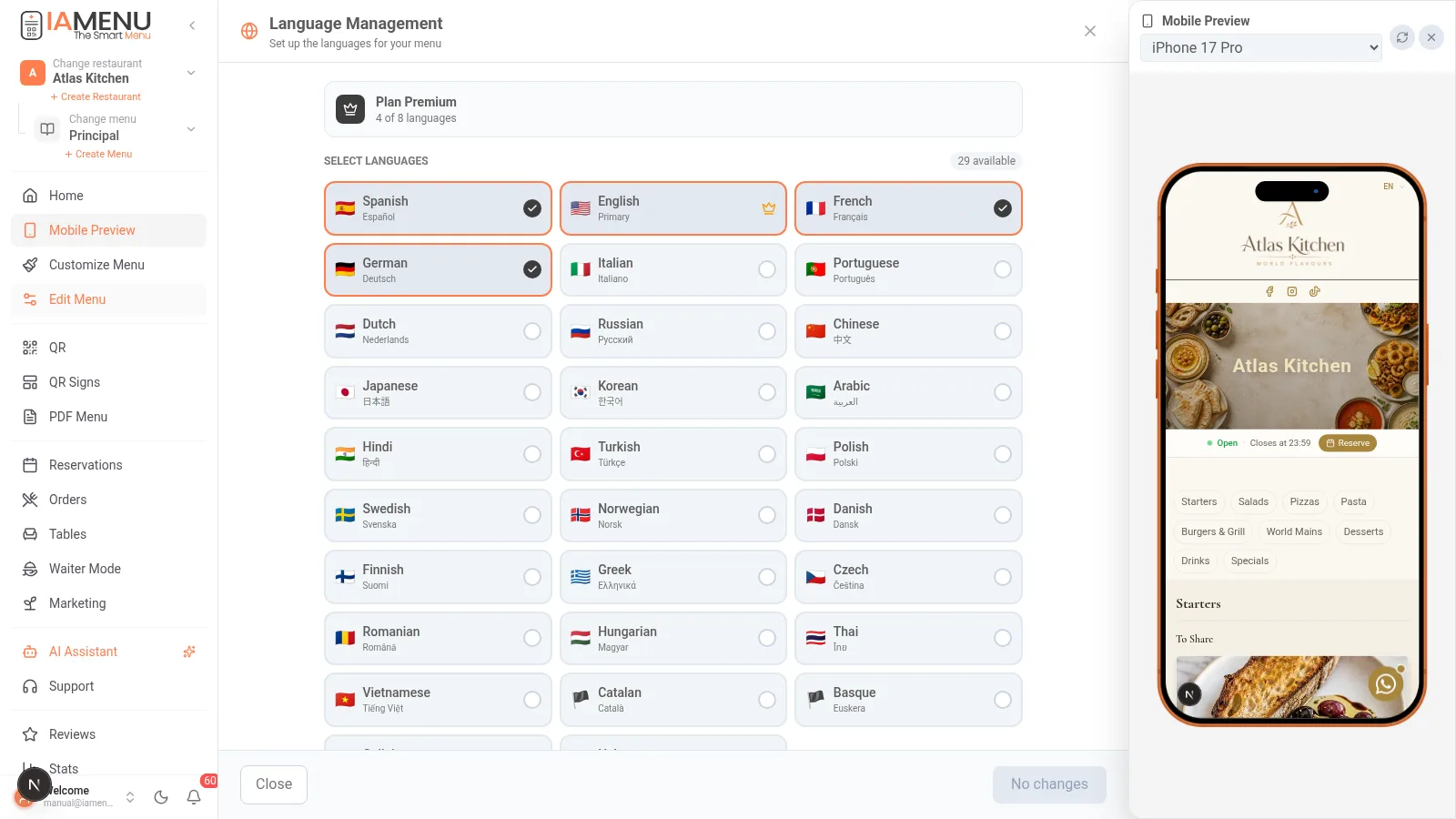
- W menu bocznym panelu przejdź bezpośrednio do sekcji Języki.
- Sprawdź język główny firmy.
- Wybierz dodatkowe języki potrzebne Twoim klientom.
- Sprawdź limity wyświetlane na ekranie.
- Kliknij Zapisz, aby zastosować wybór.
Zmiany wyboru są przygotowywane przed zapisaniem; zaznaczenie języka nie oznacza, że został on automatycznie aktywowany i zapisany.
Otwórz nawigację mobilną i znajdź sekcję Języki. Wybierz żądane języki, sprawdź limit i kliknij Zapisz. Jeśli pojawi się okno wyboru, zatwierdź wprowadzone w nim zmiany przed wyjściem.
Ile języków obejmuje mój plan?
Wartość max_languages w limitach wewnętrznych oznacza liczbę języków dodatkowych względem języka głównego. Na przykład jeśli plan lub przydzielony limit obejmuje dwa dodatkowe języki, firma może korzystać z języka głównego i tych dwóch języków, o ile nie obowiązują inne ograniczenia.
Nie myl „2 dodatkowych” z „2 łącznie”. Aktualną wartość limitu i możliwość jego zwiększenia można sprawdzić na ekranie firmy oraz na stronie obowiązujących planów i cen. Nie traktuj historycznych tabel jako informacji o limicie wykupionym obecnie.
Krok 3: Przetłumacz istniejące treści
Po zapisaniu aktywacji nowego języka system może rozpocząć tłumaczenie treści, które już znajdują się w menu.
- Po zapisaniu sprawdź, czy język jest aktywny.
- Jeśli są treści oczekujące na tłumaczenie, obserwuj wskaźnik postępu.
- Poczekaj na zakończenie procesu lub sprawdź jego stan, zanim uznasz menu za przetłumaczone.
- Otwórz widok klienta w tym języku i sprawdź przykładowe produkty.
- Zwróć szczególną uwagę na nazwy, opisy i charakterystyczne dla Twojego lokalu terminy gastronomiczne.
Proces może działać w tle; jego czas zależy od wielkości menu i liczby języków. Nie ma uniwersalnej gwarancji, że przetłumaczenie menu o określonej długości potrwa dwie, trzy lub pięć minut.
Ważne
Jeśli postęp wydaje się zatrzymany, sprawdź stan języka i produktów przed ponownym uruchomieniem działań. Nie zakładaj, że tłumaczenie jest ukończone tylko dlatego, że język jest zaznaczony.
Krok 4: Pracuj ze Smart Swap
Smart Swap to proces edycji wielojęzycznego menu. Pozwala wprowadzać lub modyfikować treści w języku, w którym pracujesz, oraz zarządzać wersjami w pozostałych aktywnych językach.
Przykład: szef kuchni pracujący po włosku dodaje „Risotto ai Funghi”. System może zapisać tę wersję i przygotować odpowiednią treść w języku głównym oraz pozostałych aktywowanych językach.
Aby z niego skorzystać:
- Sprawdź, w jakim języku edytujesz produkt.
- Wpisz jego nazwę i opis, podając wystarczająco dużo informacji.
- Sprawdź, jaką opcję tłumaczenia i zapisu pokazuje edytor.
- Zapisz zmiany i sprawdź wynik w języku głównym oraz w innym języku menu.
Smart Swap nie gwarantuje odpowiedzi w mniej niż trzy sekundy. Nie należy też zakładać, że każda zmiana natychmiast aktualizuje treści we wszystkich językach.
Krok 5: Popraw tłumaczenie, nie tracąc zmian
Tłumaczenie może wymagać dostosowania do lokalnej kuchni, uwzględnienia chronionej nazwy marki lub poprawienia składnika.
- Wybierz z panelu język, który chcesz sprawdzić.
- Otwórz produkt i popraw jego nazwę lub opis.
- Podczas zapisywania wybierz odpowiednią opcję, jeśli zostanie wyświetlona:
- Zapisz tylko w tym języku: zachowuje Twoją zmianę jako poprawioną wersję językową.
- Przetłumacz na wszystkie języki: wykorzystuje edytowaną treść do aktualizacji wskazanych wersji.
- Otwórz produkt ponownie i sprawdź, czy wyświetla się poprawnie.
Ręcznie sprawdzone tłumaczenia są chronione przed nadpisaniem przez późniejszy proces automatyczny. Jeśli później zechcesz rozpowszechnić zmiany, zrób to za pomocą odpowiedniej opcji tłumaczenia i sprawdź, które wersje zostały zaktualizowane.
Jak uzyskać lepsze tłumaczenia
| Jeśli wpiszesz… | Podasz taki kontekst |
|---|---|
| „Solomillo” | Niewiele informacji o pochodzeniu i sposobie przygotowania. |
| „Solomillo de ternera a la brasa con patatas” | Produkt, technikę i składniki. |
| „Pizza” | Nie wiadomo, co zawiera. |
| „Pizza con mozzarella, tomate y albahaca” | Składniki przydatne przy tworzeniu i sprawdzaniu opisu. |
- Napisz jasny opis źródłowy. Ułatwia interpretację dań o lokalnych nazwach.
- Sprawdź najważniejsze języki swoich klientów. Nie każdy z nich wymaga takiej samej redakcyjnej weryfikacji.
- Sprawdzaj ręczne zmiany. Jeśli zabezpieczyłeś tłumaczenie, może się ono różnić od oryginału z Twojej decyzji.
- Sprawdź publiczne menu. Liczy się tekst widoczny dla gościa, a nie tylko stan w panelu.
- Aktywuj języki, z których naprawdę będziesz korzystać. Nie wykorzystuj limitu na języki, na które nie ma zapotrzebowania.
Rozwiązywanie typowych problemów
Język nie jest oznaczony jako aktywny
Wróć do sekcji Języki, sprawdź wybór i kliknij Zapisz. Sprawdź też, czy nie został wykorzystany limit firmy.
Proces tłumaczenia wydaje się zatrzymany
Sprawdź wskaźnik postępu i upewnij się, czy są jeszcze produkty bez tłumaczenia. Nie zakładaj, że samo odświeżenie przeglądarki rozwiązało problem z oczekującymi treściami.
Tłumaczenie nie uwzględnia ostatniej zmiany
Sprawdź, czy dana wersja została ręcznie sprawdzona. Zdecyduj, czy chcesz ją zachować, czy użyć opcji tłumaczenia na pozostałe języki.
Smart Swap nie pokazuje oczekiwanego wyniku
Sprawdź aktywny język edycji, język główny firmy, opcje zapisu oraz to, czy tłumaczenie produktu jest chronione.
Osiągnięto limit planu
Sprawdź limit i jego wykorzystanie w panelu oraz aktualne plany. Limit aktywnych języków to nie to samo co miesięczny limit operacji wykonywanych przez AI.
Najczęściej zadawane pytania
Czy wszystkie 54 języki są od razu dostępne dla każdego?
Nie. Katalog menu obsługuje 54 języki, ale liczba aktywnych języków w danym lokalu zależy od jego planu i limitów.
Czy tłumaczenia zastępują weryfikację przez człowieka?
Nie zawsze. AI przygotowuje pierwszą wersję z uwzględnieniem kontekstu; warto sprawdzić regionalne nazwy dań, składniki i treści wymagające szczególnej uwagi.
Czy mogę zapobiec nadpisaniu poprawki?
Tak. Zapisz edycję tylko w tym języku, jeśli chcesz oznaczyć ją jako sprawdzoną.
Jak działa Smart Swap?
Ułatwia pracę nad produktem w języku innym niż główny oraz zarządzanie jego tłumaczeniami, zależnie od procesu zapisu i aktywnych języków.
Ile trwa tłumaczenie dużego menu?
Nie ma stałego czasu. Sprawdź postęp tłumaczenia konkretnego menu i potwierdź wynik w widoku publicznym.
Powiązane samouczki
- Gastón, Twój asystent AI, który pomaga pracować z produktami za pomocą języka naturalnego.
- Tworzenie produktów, aby wprowadzać jasne nazwy i składniki.
- Widok klienta, aby sprawdzić wynik w każdym języku.
- Eksport do PDF, aby przygotować wersje do druku.
- Alergeny i etykiety, aby sprawdzić informacje widoczne dla gościa.
Gotowy, aby przetłumaczyć swoje menu?
Utwórz konto i sprawdź aktualne plany i warunki.
Więcej informacji: