Jak dostosować cyfrowe menu QR dla restauracji (kompletny przewodnik)
10 min
Personalizacja cyfrowego menu QR pomaga zachować spójną identyfikację wizualną i ułatwia nawigację. Użyj podglądu, aby sprawdzić, czy kolory, teksty i obrazy prawidłowo przedstawiają Twoją restaurację.
W tym przewodniku krok po kroku dowiesz się, jak skonfigurować informacje o restauracji, aktywować WhatsApp, ustawić godziny otwarcia i zaprojektować wygląd wizualny menu online. Cały proces zajmuje mniej niż 10 minut.
Czym jest Widok klienta w menu QR?
Widok klienta to publiczna wersja Twojej cyfrowej karty menu. To właśnie ją zobaczy użytkownik po zeskanowaniu kodu QR telefonem lub otwarciu linku do menu.
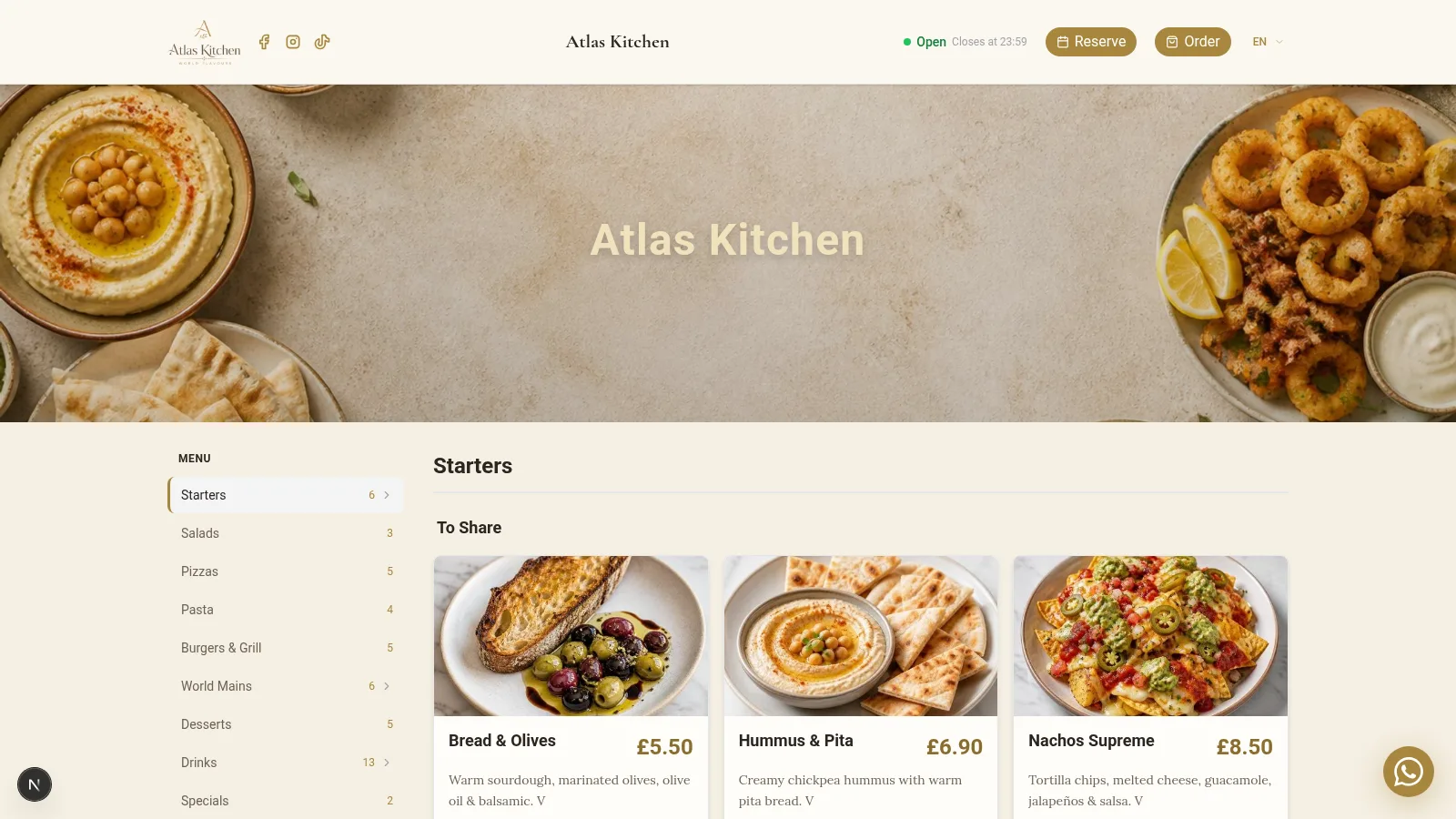
Widok ten zawiera wszystkie widoczne elementy:
- Logo restauracji z możliwością ustawienia pozycji
- Główny obraz nagłówka
- Kategorie i produkty uporządkowane według sekcji
- Ceny i opisy w języku klienta
- Wskaźniki alergenów z automatycznymi ikonami
- Media społecznościowe połączone z Twoimi profilami
- Przycisk WhatsApp do bezpośredniego kontaktu
- Pełne dane kontaktowe w stopce
Personalizacja tego widoku pozwala dopasować menu QR do identyfikacji wizualnej restauracji. Klient od pierwszej chwili odbiera ją jako profesjonalną.
Dlaczego warto personalizować cyfrową kartę menu
Standardowe menu QR zmniejsza efekt wizualny i utrudnia wyróżnienie się na tle konkurencji. Z kolei spersonalizowane menu cyfrowe oferuje wyraźne korzyści:
- Wzmacnia markę dzięki własnym kolorom i logo
- Poprawia czytelność dzięki dopasowanym krojom i rozmiarom czcionek
- Zwiększa zaufanie klientów dzięki profesjonalnemu wyglądowi
- Ułatwia bezpośredni kontakt przez WhatsApp i media społecznościowe
- Przekazuje profesjonalny wizerunek już od pierwszego skanowania kodu QR
- Wyróżnia firmę na tle restauracji korzystających z generycznych menu
Restauracje, które personalizują swoje menu QR, odnotowują zauważalną poprawę doświadczeń klientów i wydłużenie czasu spędzanego przez nich na karcie menu.
Jak uzyskać dostęp do ustawień Widoku klienta
- Wejdź do panelu sterowania dashboardu.
- Kliknij przycisk Edytuj widok klienta na górnym pasku.
- Otworzy się moduł Konfiguruj restaurację ze wszystkimi opcjami.
- Wejdź do panelu sterowania dashboardu.
- Kliknij Edytuj widok klienta w menu.
- Otworzy się moduł Konfiguruj restaurację ze wszystkimi opcjami.
W tym miejscu możesz zmodyfikować wszystkie aspekty wyglądu i konfiguracji. Zmiany są zapisywane automatycznie po kliknięciu przycisku zapisu.
Krok 1 – Konfiguracja informacji ogólnych
Dodaj podstawowe dane swojej restauracji. Informacje te pojawią się w stopce menu cyfrowego i ułatwią klientom kontakt z Tobą.
Dostępne pola:
- Email kontaktowy restauracji
- Telefon z prefiksem międzynarodowym
- Strona internetowa lub link do rezerwacji
- Pełny adres lokalu
- Miasto, w którym znajduje się restauracja
- Kod pocztowy umożliwiający dokładną lokalizację
- Kraj działalności
Tip
Uzupełnij wszystkie pola. Klienci doceniają możliwość znalezienia telefonu, adresu i adresu email bez opuszczania menu. Kompletna stopka buduje zaufanie.
Krok 2 – Aktywacja WhatsApp w menu QR
Możesz włączyć przycisk bezpośredniego kontaktu przez WhatsApp. Przycisk będzie widoczny w widoku klienta, aby mógł on od razu do Ciebie napisać.
Kroki konfiguracji:
- Aktywuj opcję WhatsApp w panelu
- Wprowadź swój numer z kodem kraju (przykład: +34 612345678)
- Skonfiguruj opcjonalną automatyczną wiadomość (przykład: „Cześć, chcę dokonać rezerwacji”)
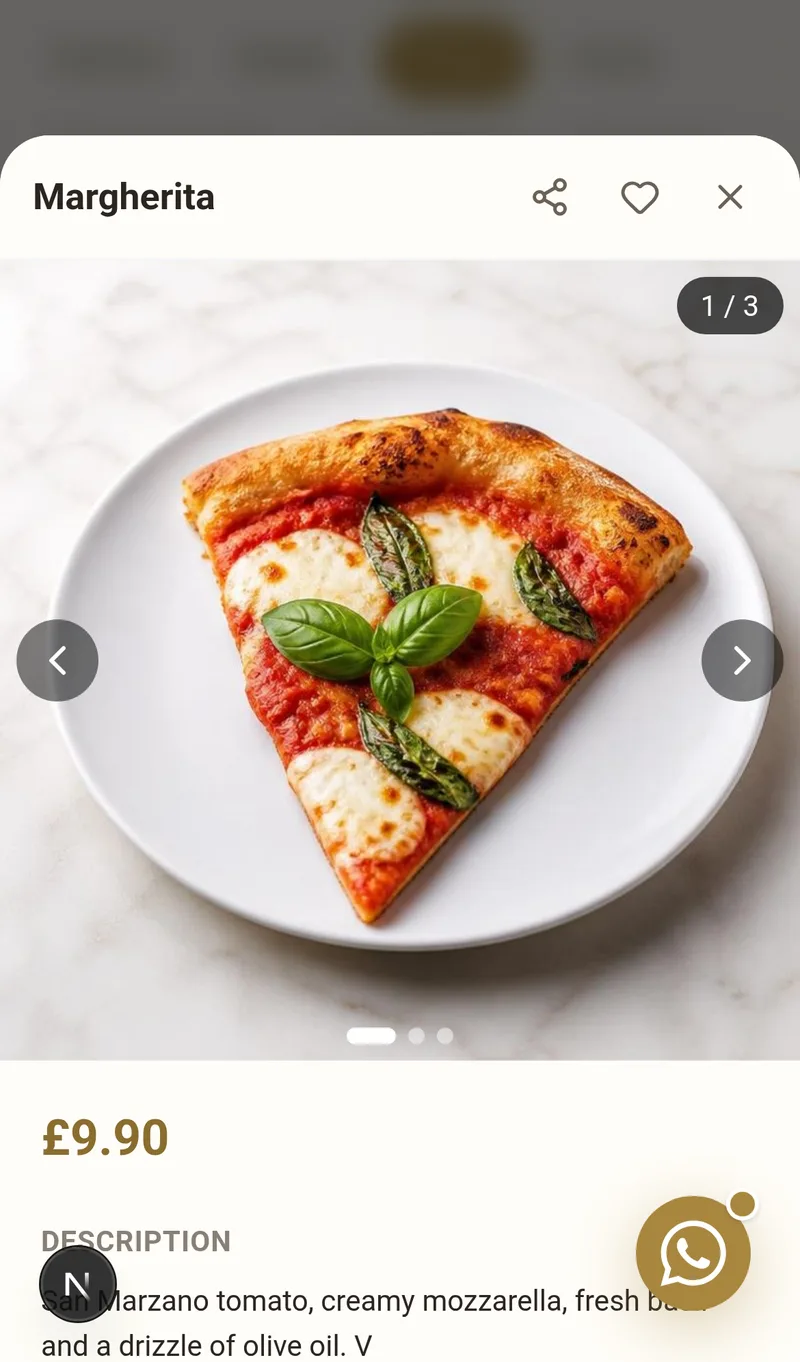
Przycisk pojawi się jako element pływający w widoku klienta. Na urządzeniu mobilnym otwiera bezpośrednio aplikację WhatsApp. Na komputerze otwiera WhatsApp Web. Zdefiniowana wiadomość ułatwia klientowi rozpoczęcie rozmowy bez konieczności pisania od zera.
Krok 3 – Konfiguracja godzin otwarcia restauracji
Ustal godziny otwarcia dla każdego dnia tygodnia. System automatycznie pokazuje w czasie rzeczywistym, czy restauracja jest otwarta, czy zamknięta.
Opcje dla każdego dnia:
- Aktywuj lub oznacz jako zamknięty w zależności od dnia
- Godzina otwarcia restauracji
- Godzina zamknięcia obsługi
- Oddzielne godziny pracy kuchni (opcjonalnie)
Tip
Jeśli kuchnia zamyka się wcześniej niż restauracja, użyj pola dotyczącego godzin pracy kuchni. Dzięki temu klienci będą wiedzieć, do której godziny mogą zamówić ciepłe dania.
Krok 4 – Dodawanie mediów społecznościowych
Możesz wyświetlać swoje profile w mediach społecznościowych w menu QR. Ikony pojawią się w stopce i będą zawierać bezpośrednie linki do Twoich profili.
Dostępne platformy:
- Instagram do prezentowania zdjęć dań
- TikTok do publikowania filmów restauracji
- YouTube do dłuższych materiałów
- X (Twitter) do wiadomości dotyczących lokalu
- Inne platformy takie jak Facebook lub Google Maps
Wystarczy dodać pełny adres URL każdego profilu i włączyć jego widoczność.
Media społecznościowe pomagają zdobywać obserwujących bezpośrednio z poziomu menu. Zadowolony klient może zacząć Cię obserwować na Instagramie jednym dotknięciem.
Krok 5 – Personalizacja brandingu menu cyfrowego
W tym miejscu definiujesz wygląd wizualny swojej cyfrowej karty menu. To najważniejsza sekcja z punktu widzenia identyfikacji marki.
Tytuł menu
Spersonalizuj tekst, który pojawi się nad głównym obrazem. Możesz użyć nazwy restauracji lub wiadomości powitalnej.
Pozycja tytułu
Wybierz miejsce wyświetlania tekstu na obrazie:
- Lewy górny róg
- Górna część pośrodku
- Środek (większy efekt wizualny)
- Lewy dolny róg
- Dolna część pośrodku
Styl menu
Wybierz sposób prezentowania produktów:
- Grid z kartami i dużym obrazem (idealny dla dań ze zdjęciami)
- Lista z małym obrazem z boku (lepsza w przypadku rozbudowanych menu)
- Minimal tylko tekst (idealny dla kart win lub prostych menu)
Logo
Prześlij logo w formacie PNG lub JPG. Zalecany rozmiar: 256x256 pikseli. Logo pojawi się w górnym rogu menu.
Główny obraz
Dodaj wyróżniający obraz nagłówka menu. Zalecany rozmiar: 1200x400 pikseli. Użyj zdjęcia lokalu lub swojego dania firmowego.
Krok 6 – Zmiana kolorów i stylów menu QR
Możesz zmodyfikować każdy element wizualny menu, aby pasował do identyfikacji korporacyjnej:
Elementy z możliwością personalizacji koloru:
- Nagłówek i stopka
- Tytuły kategorii
- Opisy produktów
- Ceny i waluta
- Ikony nawigacji
- Kolory alergenów
Dodatkowe ustawienia:
- Rozmiar tekstu (tytuły, opisy, ceny)
- Intensywność przyciemnienia głównego obrazu
- Przezroczystość kart produktów
Pozwala to w pełni dopasować wygląd menu cyfrowego do identyfikacji korporacyjnej. Każdy kolor można dostosować za pomocą intuicyjnego selektora wizualnego.
Style menu: 12 stylów + generator AI
W sekcji Personalizuj menu → Style jednym kliknięciem wybierasz kompletną identyfikację wizualną swojej karty:
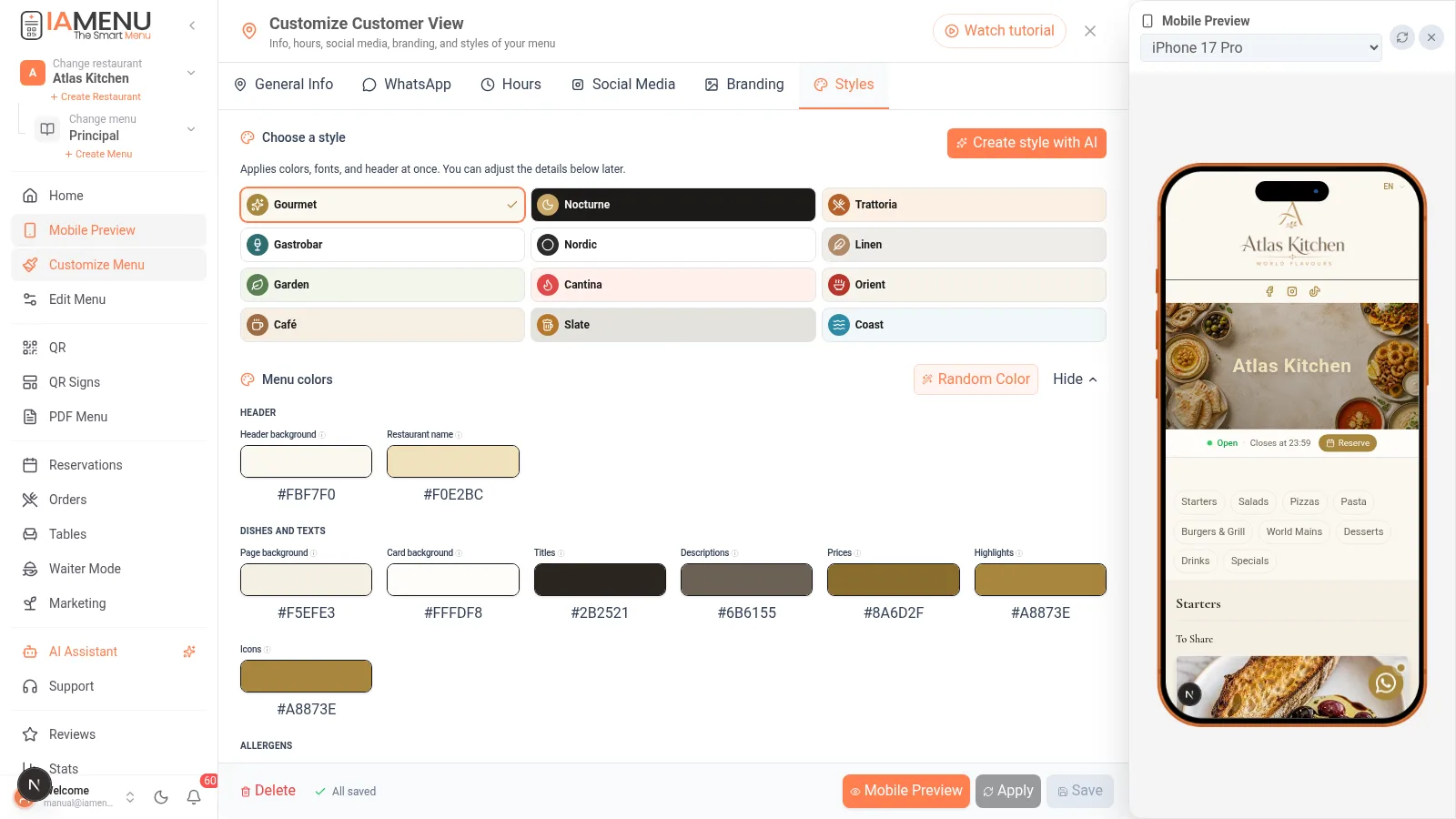
- 12 profesjonalnych stylów (Gourmet, Nocny, Trattoria, Gastrobar, Nordycki, Len, Ogród, Kantyna, Orient, Kawiarnia, Tablica, Wybrzeże): każdy z nich jednocześnie stosuje kolory, czcionki i nagłówek
- Precyzyjne dostosowanie: później możesz zmienić każdy kolor osobno (tło, karty, tytuły, ceny, alergeny...)
- ✨ Utwórz styl za pomocą AI: opisz swój lokal („śródziemnomorski taras o zachodzie słońca”), a AI zaproponuje edytowalną paletę; przed zastosowaniem zawsze sprawdź kontrast i czytelność
- Ten sam styl nadaje wygląd Twojej karcie online, PDF-owi i plakatom QR — spójna identyfikacja we wszystkich kanałach
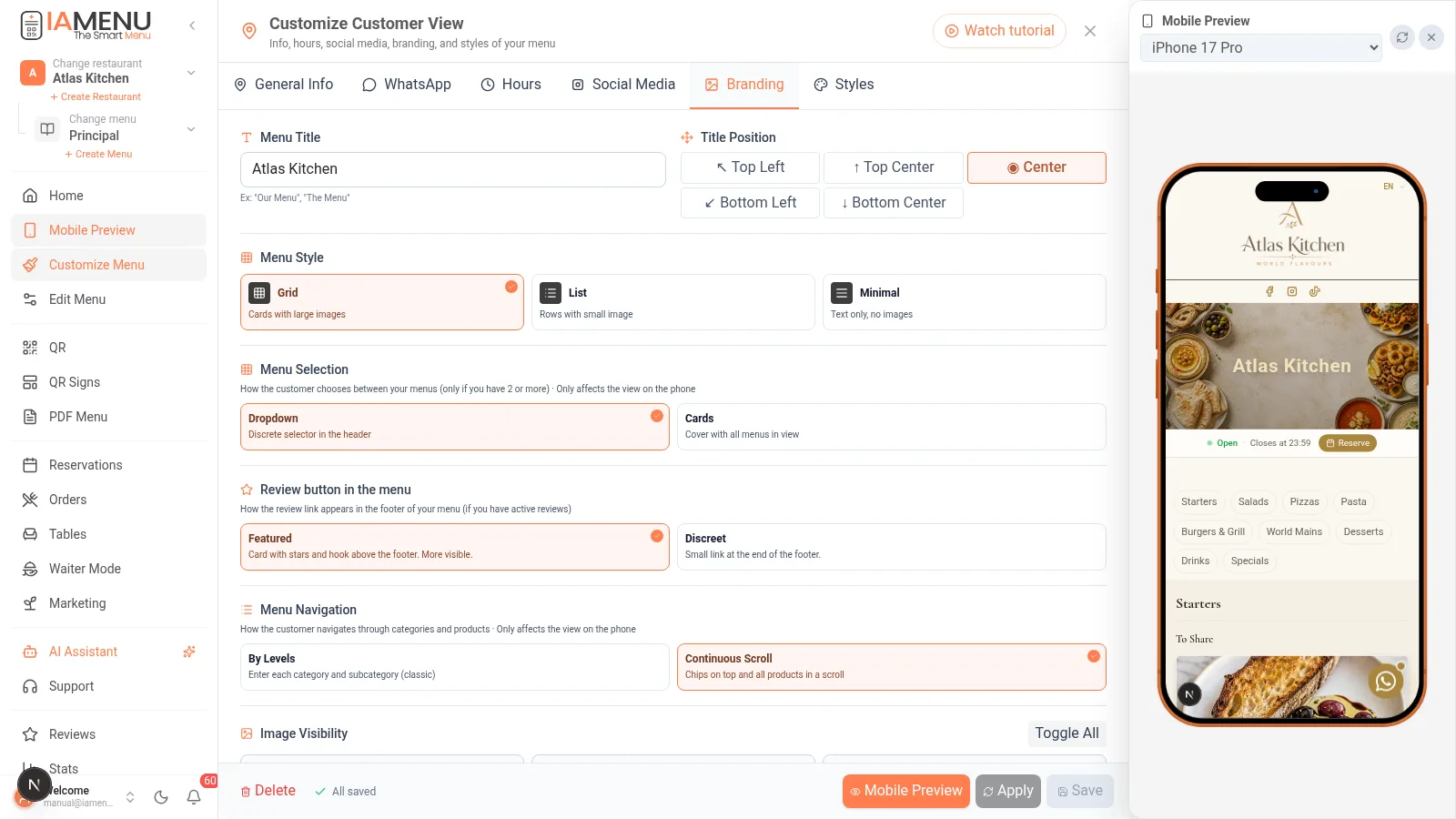
Dwa sposoby nawigowania po karcie (wybierz w sekcji Branding)
- Wybór karty: klasyczna lista rozwijana lub okładka w formie kart (jeśli masz kilka kart, gość zobaczy elegancką okładkę i wejdzie do wybranej karty)
- Nawigacja po menu: poziomami (kategorie → produkty) lub ciągłe przewijanie ze stałymi u góry chipami kategorii, w stylu aplikacji do zamawiania jedzenia
Możesz zmienić te ustawienia w dowolnym momencie: są to dwa przełączniki w sekcji Personalizuj menu → Branding.
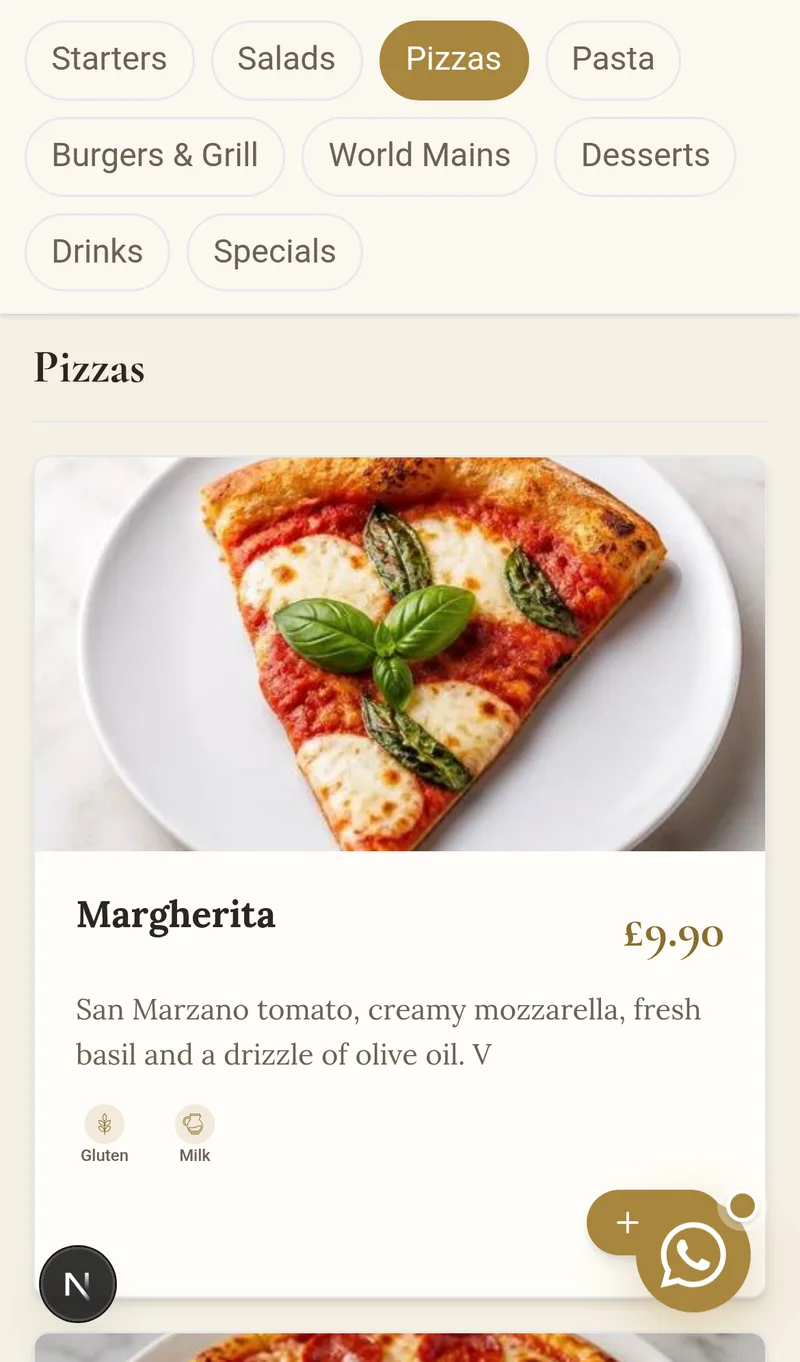
Efekt końcowy – Jak klient zobaczy Twoją cyfrową kartę
Po zapisaniu zmian klient zobaczy profesjonalne i spersonalizowane menu QR:
- Twoje logo w górnym rogu
- Spersonalizowany obraz jako wizualny nagłówek
- Uporządkowane kategorie z Twoją paletą kolorów
- Produkty z ceną i opisem w jego języku
- Wskaźniki alergenów z czytelnymi ikonami
- Media społecznościowe w stopce z bezpośrednimi linkami
- Pływający przycisk WhatsApp do natychmiastowego kontaktu
- Status otwarcia w czasie rzeczywistym (otwarte/zamknięte)
Użyj podglądu, aby sprawdzić efekt przed publikacją. Możesz w dowolnym momencie wprowadzać zmiany bez wpływu na produkty w menu.
Porady i dobre praktyki
Postępuj zgodnie z poniższymi zaleceniami, aby uzyskać najlepszy efekt spersonalizowanego menu QR:
- Używaj wysokiej jakości zdjęć w nagłówku. Dobre zdjęcie buduje większe zaufanie niż generyczny projekt.
- Zachowaj spójność wizualną między kolorami menu a wystrojem lokalu. Jeśli restauracja ma ciepłe odcienie, użyj odpowiednio dopasowanej palety.
- Zawsze konfiguruj WhatsApp. Bezpośredni kontakt zwiększa liczbę rezerwacji i zmniejsza liczbę przeszkód.
- Przetestuj menu na urządzeniu mobilnym przed publikacją. 85% skanów kodów QR odbywa się za pomocą smartfonów.
- Aktualizuj główny obraz co sezon. Pokazuj swoje zimowe lub letnie danie firmowe.
- Uzupełnij wszystkie godziny otwarcia. Restauracja bez widocznych godzin traci wiarygodność.
- Wybierz styl Grid, jeśli Twoje dania mają zdjęcia wygenerowane przez AI. Efekt wizualny jest znacznie lepszy.
Importante
Unikaj używania jasnych kolorów tekstu na jasnym tle. Zawsze sprawdzaj, czy kontrast jest wystarczający, aby ceny i opisy były dobrze czytelne.
Rozwiązywanie typowych problemów
Zmiany nie są widoczne w publicznym menu
Pamiętaj, aby po każdej zmianie kliknąć przycisk Zapisz. Zmiany nie zostaną zastosowane, dopóki nie zostaną potwierdzone. Jeśli problem nadal występuje, odśwież stronę publicznego menu.
Logo jest rozmazane lub rozpikselowane
Prześlij obraz o minimalnej rozdzielczości 256x256 pikseli w formacie PNG. Zbyt małe obrazy są rozciągane i tracą jakość.
Przycisk WhatsApp się nie pojawia
Sprawdź, czy opcja jest aktywna i czy numer zawiera kod kraju. Prawidłowy przykład: +34612345678. Bez spacji i myślników.
Główny obraz jest zbyt ciemny
Dostosuj intensywność przyciemnienia w kroku 6. Jeśli wartość jest zbyt wysoka, obraz będzie niemal czarny. Zmniejsz krycie, aż tekst będzie czytelny, a zdjęcie pozostanie wyraźne.
Godziny otwarcia nie są wyświetlane prawidłowo
Sprawdź, czy dla każdego dnia ustawiono godzinę otwarcia i zamknięcia. Jeśli dzień jest oznaczony jako zamknięty, godziny nie będą dla niego wyświetlane.
Najczęściej zadawane pytania dotyczące personalizacji menu QR
Czy mogę zmienić wygląd bez wpływu na produkty?
Tak. Wygląd jest całkowicie niezależny od zarządzania produktami. Możesz zmieniać kolory, logo i obraz bez modyfikowania kategorii ani dań.
Czy zmiany są aktualizowane automatycznie?
Tak. Po kliknięciu przycisku zapisu zmiany są odzwierciedlane w czasie rzeczywistym. Klienci zobaczą nową wersję po ponownym załadowaniu menu QR.
Czy mogę używać różnych stylów dla różnych menu?
Tak. Jeśli masz kilka aktywnych menu (lunch, kolacja, wydarzenia), każde z nich może mieć własny, spersonalizowany wygląd.
Jaki format obrazu najlepiej sprawdza się w przypadku logo?
Najlepszym wyborem jest PNG z przezroczystym tłem. Idealny rozmiar to 256x256 pikseli. JPG również działa, ale nie obsługuje przezroczystości.
Czy mogę wrócić do poprzedniego wyglądu, jeśli nie spodoba mi się zmiana?
Tak. W dowolnym momencie możesz wczytać jeden z 4 predefiniowanych motywów (Klasyczny, Nowoczesny, Ciepły, Elegancki), aby przywrócić podstawowy wygląd.
Powiązane samouczki
Dokończ konfigurację, korzystając z tych przewodników:
- Zaawansowana personalizacja kolorów i motywów, aby dokładniej dostosować wygląd
- Generowanie profesjonalnego kodu QR, aby utworzyć kod QR prowadzący do spersonalizowanego menu
- Eksport menu do PDF, aby wydrukować kartę w tym samym stylu
- Zarządzanie menu, aby uporządkować kategorie i produkty przed personalizacją
- Tworzenie produktów z obrazami AI, aby wypełnić menu profesjonalnymi zdjęciami
Podsumowanie
Personalizacja menu QR nie tylko poprawia jego estetykę. Optymalizuje doświadczenia klientów i wzmacnia cyfrowy wizerunek restauracji. Poświęcenie 10 minut na konfigurację Widoku klienta może znacząco wpłynąć na postrzeganie marki i konwersję. Restauracje ze spersonalizowanymi menu QR prezentują profesjonalny wizerunek już od pierwszego skanowania.
Więcej informacji: