Zamówienia QR przy stoliku, stoliki i tryb kelnera: system zamówień dla restauracji IAMenu
10 min
Przejście od „menu QR” do „systemu zamówień” to rozwiązanie, które najbardziej oszczędza czas na sali: klient skanuje QR swojego stolika, zamawia ze smartfona, a zamówienie pojawia się w Twoim kanbanie kuchennym z dźwiękiem powiadomienia. Bez aplikacji, bez prowizji od zamówień i bez zmiany systemu POS — iaMenu to dodatek, który przyjmuje zamówienia, a nie zastępuje Twojej kasy.
Czego nauczysz się w tej sekcji
- Aktywować zamówienia cyfrowe i wybrać tryb działania
- Utworzyć stoliki (typy: sala, bar, taras...) i ich kody QR
- Dowiedzieć się, jak klient zamawia ze stolika
- Zarządzać zamówieniami w kanbanie: odbierać, przygotowywać i wydawać
- Korzystać z trybu Kelnera: przyjmować zamówienia ze smartfona kelnera
- Korzystać z kelnerów z kodem PIN (bez e-maila)
- Obsługiwać zamówienia na wynos i zamówienia bez stolika
Krok 1: Aktywuj zamówienia i wybierz tryb
W bocznym menu przejdź do Zamówienia → Konfiguracja. Aktywuj „Zamówienia cyfrowe w Twoim menu publicznym” i wybierz sposób działania:
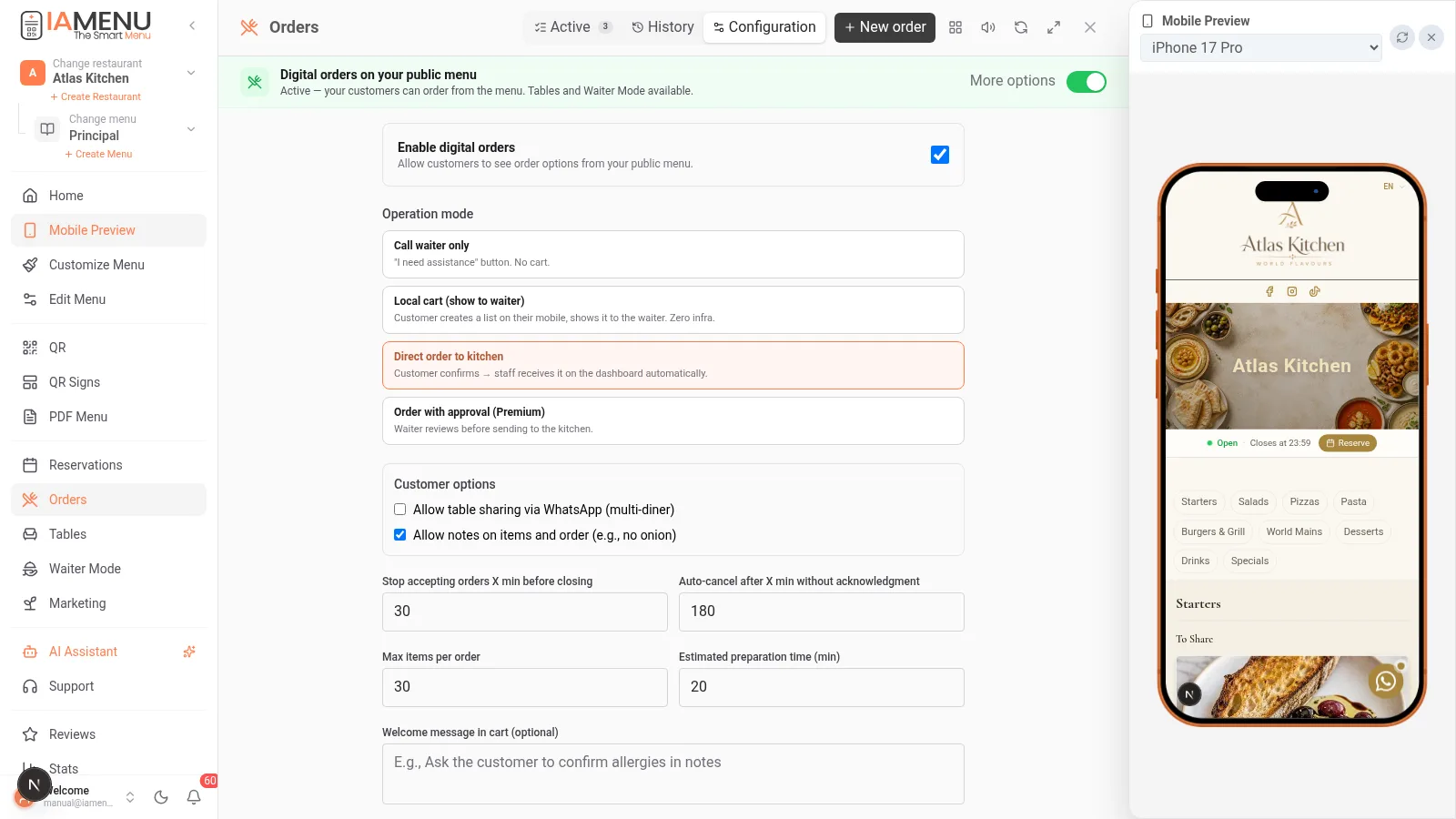
| Tryb | Co robi | Idealny dla |
|---|---|---|
| Tylko wezwanie kelnera | Klient naciska przycisk i powiadamia obsługę; nie ma koszyka | Klasyczna obsługa ze wsparciem cyfrowym |
| Koszyk lokalny (pokaż kelnerowi) | Klient tworzy listę i pokazuje ją kelnerowi | Płynne przejście do zamówień cyfrowych |
| Zamówienie bezpośrednio do kuchni | Zamówienie trafia bezpośrednio do kanbanu (zalecane) | Tarasy, duża rotacja, mało personelu |
| Zamówienie z akceptacją | Personel akceptuje każde zamówienie, zanim trafi ono do kuchni | Pełna kontrola, Premium |
Możesz także skonfigurować: ile minut przed zamknięciem przyjmujesz zamówienia, czy klient może dodawać uwagi do dań („bez cebuli”), szacowany czas przygotowania oraz wiadomość powitalną w koszyku.
Plany: Profesjonalny obejmuje 200 zamówień miesięcznie; Premium — nielimitowane zamówienia i wszystkie 4 tryby. Starter nie obejmuje zamówień.
Krok 2: Utwórz stoliki i ich kody QR
W bocznym menu przejdź do Stoliki:
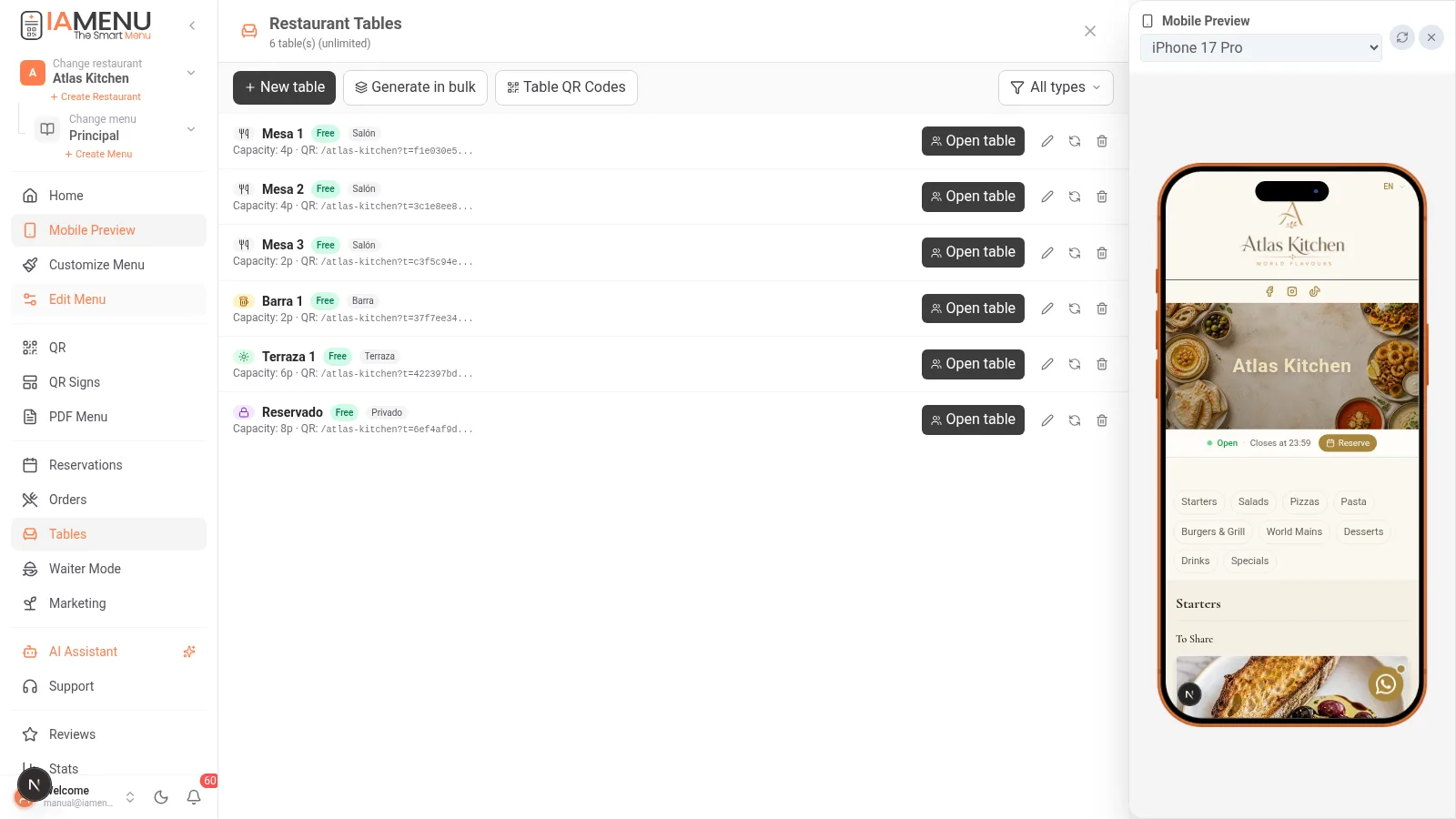
- Twórz stoliki pojedynczo lub hurtowo („utwórz 12 stolików” jednym kliknięciem)
- Każdy stolik ma typ (🍽️ stolik, 🍻 bar, 🍸 koktajle, 🔒 zarezerwowany, ☀️ taras), pojemność i lokalizację
- Każdy stolik otrzymuje unikalny i niezmienny kod QR: jeśli zmienisz menu, kod QR nadal będzie działać (nie musisz go ponownie drukować)
- Otwieranie/zamykanie stolika: gdy grupa zajmuje stolik, otwierasz go; wszystkie rundy zamówień są grupowane wraz z narastającą sumą
Aby wydrukować estetyczne kody QR stolików, użyj opcji Plakaty QR → QR stolików: wygenerujesz wielostronicowy PDF z tym samym eleganckim szablonem dla wszystkich stolików, zawierającym numer każdego z nich. Więcej informacji znajdziesz w sekcji kodów QR.
Krok 3: Tak klient składa zamówienie
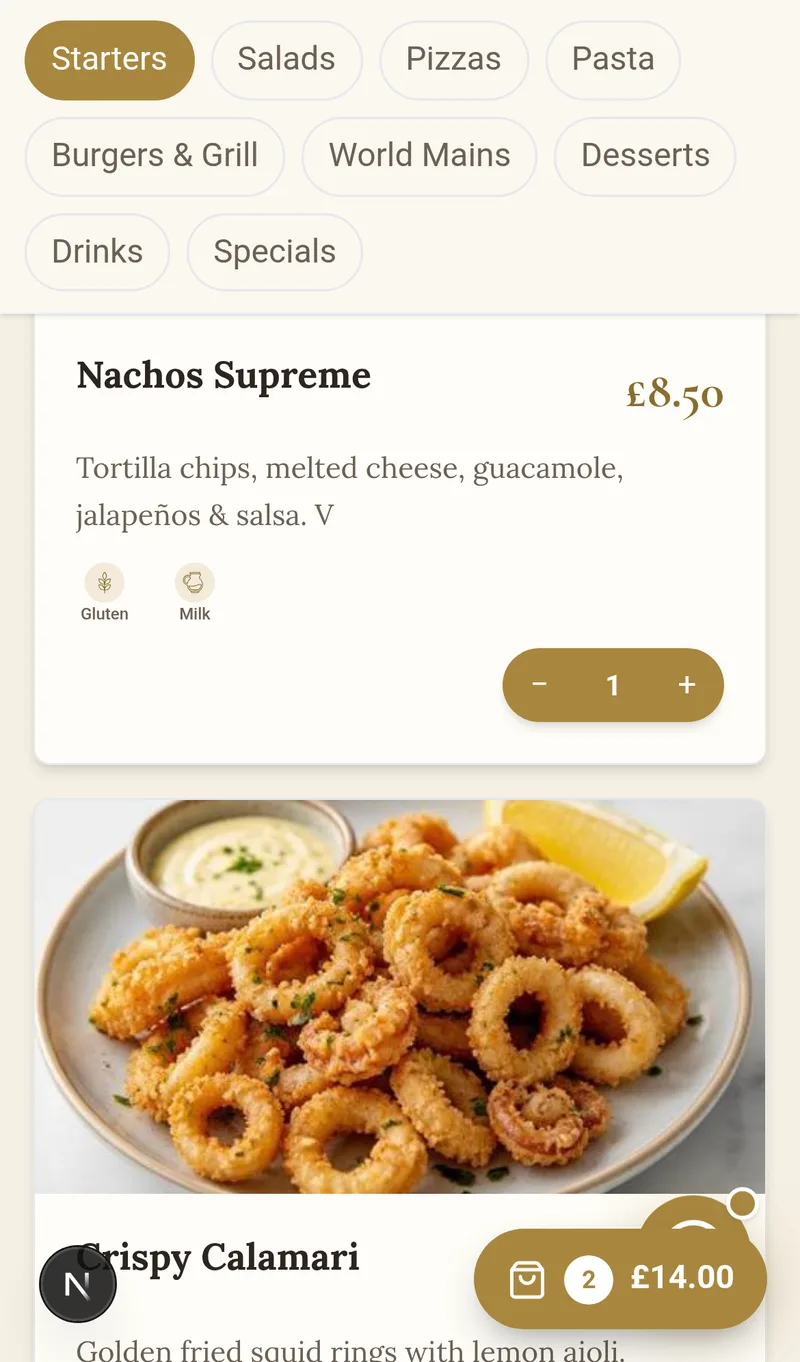
- Klient skanuje kod QR swojego stolika → otwiera się Twoje menu z oznaczeniem „Stolik 4”
- Naciska „+ Dodaj” przy wybranych daniach (ze zdjęciami, alergenami i opisem w swoim języku)
- Pływający przycisk koszyka cały czas pokazuje łączną kwotę
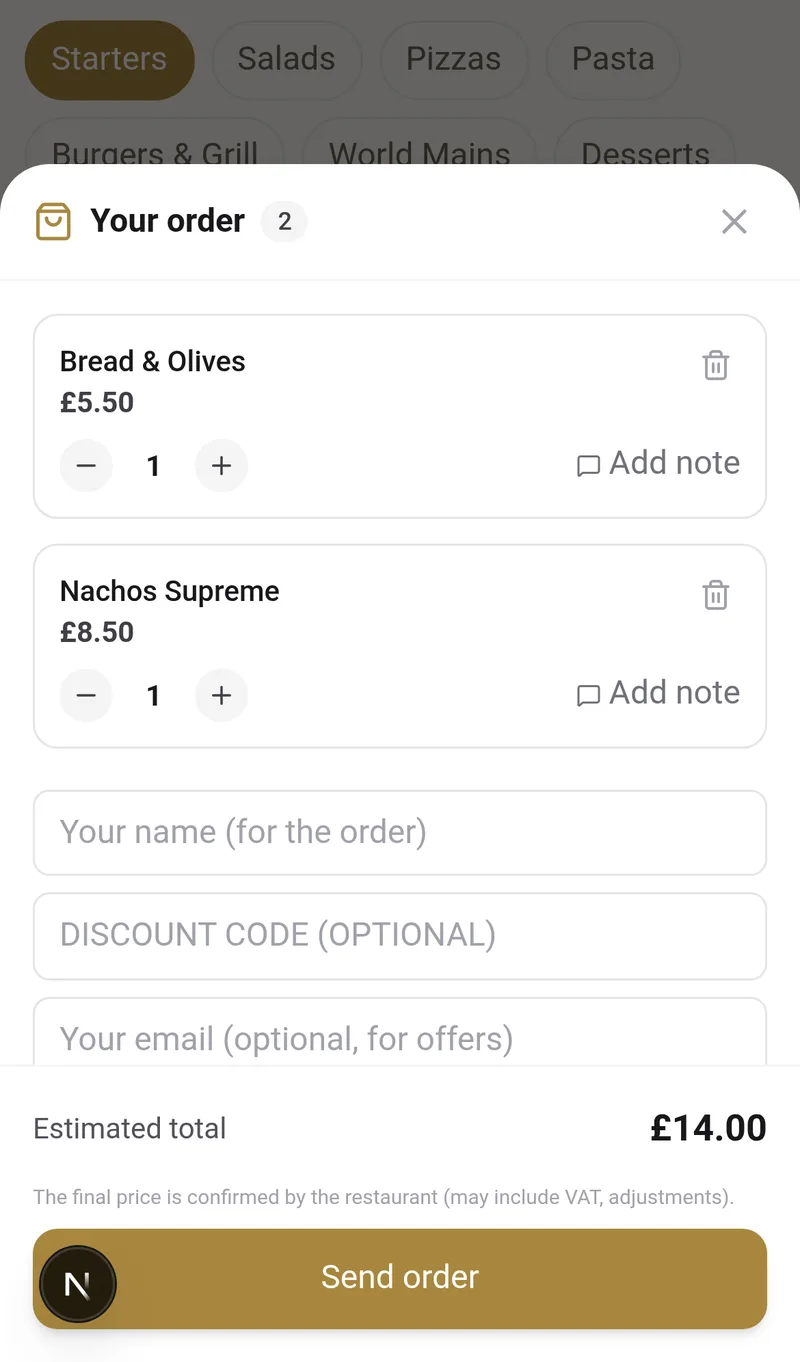
- W koszyku może zmieniać ilości, dodawać uwagi do dań, wprowadzić kod rabatowy (z Twoich promocji) oraz zostawić swój adres e-mail, aby otrzymywać oferty (zgoda opt-in, która zasila Twój CRM)
- Naciska „Wyślij zamówienie” → otrzymuje link do śledzenia zamówienia i poproszenia o rachunek, bez rejestracji
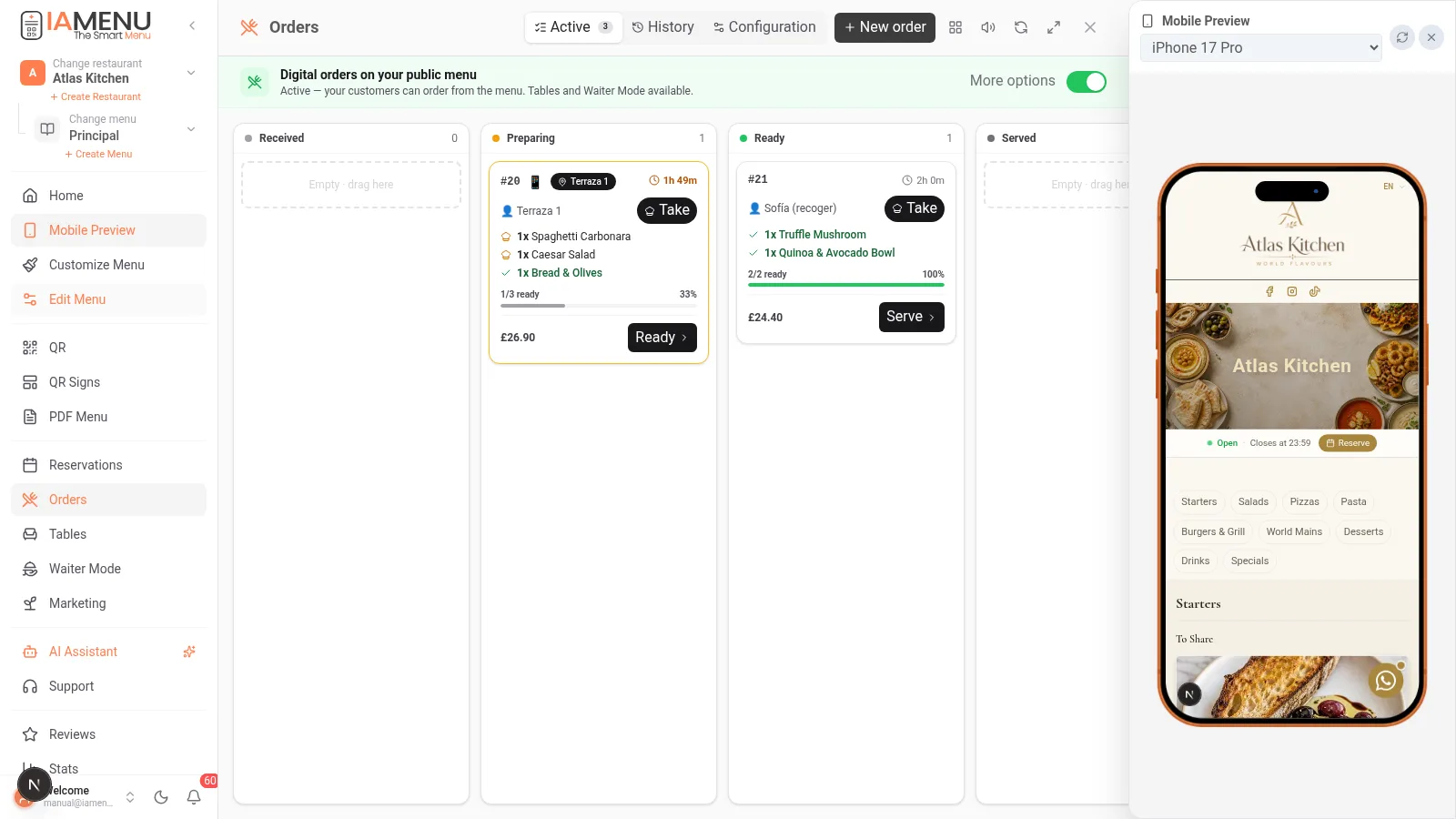
Gdy klient zamawia ze smartfona, widzisz zamówienie w czasie rzeczywistym w panelu Zamówienia, wraz z dźwiękiem powiadomienia. Każda karta pokazuje stolik, dania, uwagi i czas, który upłynął.
Importante
Cena widoczna dla klienta podczas składania zamówienia zostaje ZAMROŻONA w zamówieniu (snapshot). Jeśli później zmienisz cenę, wcześniej wysłane zamówienia nie zostaną zmienione. Końcowy rachunek pobierasz w swoim dotychczasowym systemie POS: iaMenu nie przetwarza płatności klienta.
Krok 4: Kanban kuchenny
Panel Zamówienia to tablica w stylu Trello z pełnym cyklem:
Odebrane → W przygotowaniu → Gotowe → Wydane → Zakończone
- Przeciągaj karty między kolumnami lub używaj przycisków (Przyjmij → Gotowe → Wydaj)
- Oznaczaj poszczególne dania jako gotowe: karta pokazuje postęp „2/3 gotowe”
- Wielu kucharzy: każdy kucharz może „Przyjąć” zamówienia i filtrować tylko swoje
- Tryb pełnoekranowy kuchni dla kuchennego tabletu (KDS)
- Historia + eksport CSV: wszystkie wcześniejsze zamówienia z filtrowaniem według daty, stolika lub kucharza
- Statystyki: średnia wartość rachunku, czasy pracy kuchni, godziny szczytu i najpopularniejsze produkty w sekcji Statystyki
Krok 5: Tryb Kelnera
Dla personelu sali dostępny jest specjalny widok przeznaczony na smartfon kelnera:
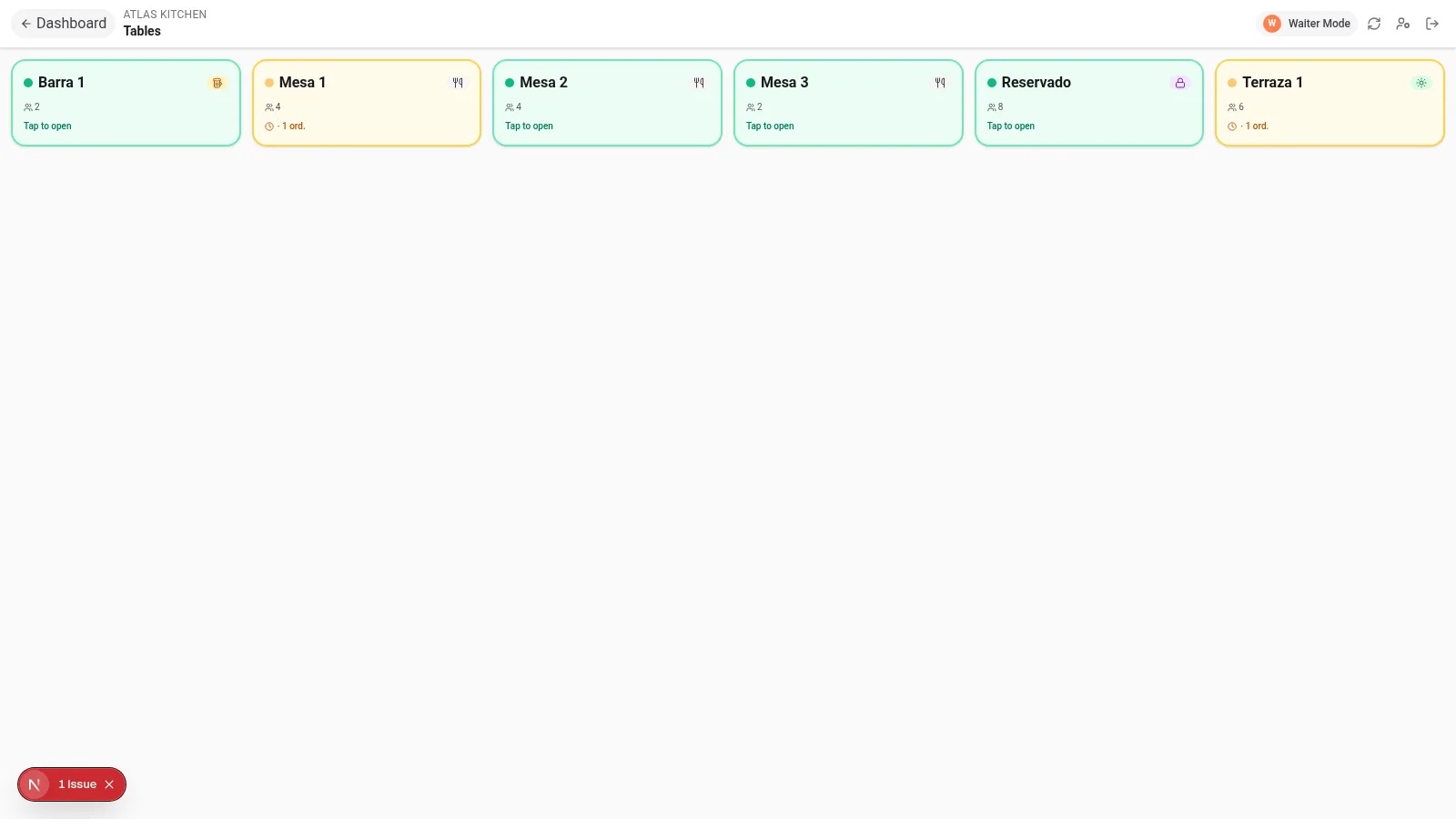
- W bocznym menu naciśnij Tryb Kelnera (pojawi się po aktywowaniu zamówień)
- Kelner widzi siatkę stolików wraz z ich statusem: wolny, otwarty, z oczekującymi zamówieniami
- Dotyka stolika → przyjmuje zamówienie, korzystając z tego samego wizualnego menu co klient (zdjęcia, alergeny i wszystko inne)
- Zamówienie trafia do kanbanu tak jak pozostałe, z zapisanym imieniem kelnera
Może także rejestrować zamówienia manualne otrzymane telefonicznie lub przez WhatsApp za pomocą przycisku „+ Nowe zamówienie” w panelu, wskazując ich źródło.
Krok 6: Kelnerzy z kodem PIN (bez e-maila)
Twoi kelnerzy nie potrzebują firmowego adresu e-mail. Tak jak w profesjonalnych systemach POS:
- W sekcji Mój zespół utwórz użytkownika „Kelner (tylko PIN)”: imię + 4-cyfrowy PIN
- Kelner loguje się ze smartfona, wybierając swoją kartę i wpisując PIN
- Jego sesja trwa 12 godzin i widzi tylko to, czego potrzebuje: Zamówienia, Rezerwacje, Stoliki i Menu
- Zmiana PIN-u unieważnia wcześniejsze sesje (odejście pracownika = jedno kliknięcie)
Krok 7: Na wynos, food trucki i lokale bez stolików
Stoliki są opcjonalne. Jeśli klient zeskanuje Twój ogólny kod QR (bez przypisanego stolika):
- Zamówienie wymaga podania imienia („Zamówienie dla Zofii”) i trafia do kuchni w ten sam sposób
- Idealne rozwiązanie dla zamówień na wynos, food trucków i stanowisk obsługi
- Zamówienia bez stolika są oznaczone symbolem 🥡 w kanbanie
Tip
Godziny również są opcjonalne: bez skonfigurowanego harmonogramu zamówienia są przyjmowane zawsze. Jeśli skonfigurujesz godziny, poza nimi klient zobaczy komunikat „Otwieramy o 12:00” wraz z Twoim numerem telefonu, aby mógł zadzwonić.
Czego iaMenu NIE robi (celowo)
- Nie pobiera płatności od klienta: rachunek pobierasz w swoim systemie POS. iaMenu przyjmuje zamówienie.
- Nie wystawia faktur fiskalnych: tym zajmuje się Twój system POS.
- Nie realizuje dostaw do domu: w przypadku dostaw połącz swoje menu z zewnętrznymi kanałami.
Filozofia: narzędzie, które pomaga, a nie komplikuje. iaMenu to najlepszy dodatek do Twojego systemu POS, a nie jego zamiennik.
Rozwiązywanie typowych problemów
Klient nie widzi przycisku składania zamówienia
Sprawdź, czy opcja „Zamówienia cyfrowe” jest aktywna w sekcji Zamówienia → Konfiguracja, czy Twój plan ją obejmuje (Profesjonalny/Premium lub 14-dniowy trial) oraz czy znajdujesz się w godzinach przyjmowania zamówień.
Zamówienie nie wydaje dźwięku w kuchni
Dźwięk wymaga, aby karta panelu była otwarta. Aktywuj ikonę głośnika w nagłówku panelu Zamówienia i zwiększ głośność urządzenia kuchennego.
Zamówienie trafiło do niewłaściwego stolika
Otwórz zamówienie → „Przenieś do stolika” → wybierz właściwy stolik. Możesz przenieść pojedyncze zamówienie albo wszystkie rundy z danej sesji.
Powiązane poradniki
- Kody QR i plakaty, aby wydrukować kody QR swoich stolików
- Rezerwacje, aby klienci mogli nie tylko zamawiać, ale także rezerwować stoliki
- Marketing, aby zbierać adresy e-mail klientów podczas składania zamówień i zachęcać ich do powrotu
- Widok klienta, aby dopracować menu widoczne dla klientów
Gotowy, aby Twoje stoliki przyjmowały zamówienia samodzielnie?
Utwórz konto i sprawdź aktualne plany oraz warunki.