Eksportuj swoje menu do profesjonalnego PDF: 10 szablonów dla restauracji
7 min
Generator IAMenu przekształca zawartość Twojego cyfrowego menu w plik PDF, który możesz udostępnić lub wydrukować. Możesz użyć zwykłej kartki albo przygotować składane menu dwustronne lub trójdzielne, dostosować projekt i wybrać języki.
Obecny edytor nie oferuje dziesięciu niezależnych szablonów ani przełącznika PDF Imagen/PDF Editable. Opcje obejmują konfigurowalny projekt wizualny, podgląd i pobieranie.
Czego dowiesz się w tej sekcji
- Jak otworzyć edytor PDF z poziomu dashboardu.
- Jak wybrać format arkusza, układ dwustronny lub trójdzielny.
- Jak dostosować projekt, okładkę, zdjęcia i treść — zależnie od planu.
- Jak skonfigurować języki i sprawdzić podgląd.
- Jak pobrać wersję do czytania lub do druku.
Krok 1: Otwórz generator PDF
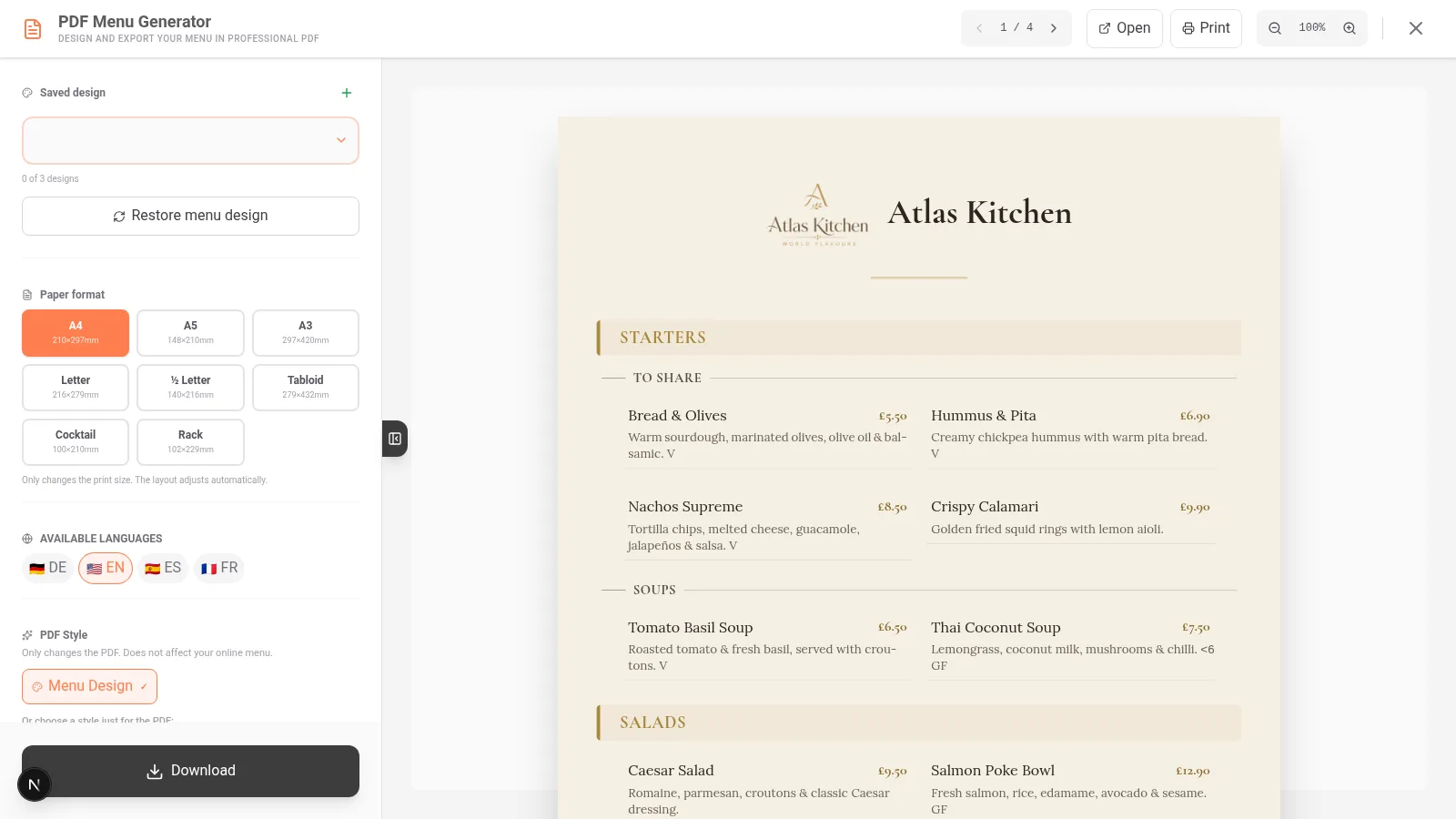
W dashboardzie otwórz Eksportuj PDF z nawigacji swojej firmy. Jeśli zarządzasz kilkoma menu, najpierw wybierz właściwe.
Edytor wyświetla ustawienia i podgląd dokumentu. Układ obu paneli może się zmieniać w zależności od szerokości ekranu.
Otwórz nawigację mobilną, wybierz Eksportuj PDF i przejrzyj ustawienia edytora. Przed pobraniem sprawdź strony w podglądzie.
Uwaga
Zawartość pochodzi z eksportowanego menu. Jeśli brakuje dań lub cen, najpierw sprawdź menu wybrane w dashboardzie.
Krok 2: Wybierz format
W sekcji Format zdecyduj, jak chcesz zaprezentować menu:
| Sposób prezentacji | Zastosowanie |
|---|---|
| Płaski / arkusz | Jedna lub kilka zwykłych stron, przydatnych do druku lub wysłania e-mailem. |
| Dwustronny | Menu składane na pół, z dwoma panelami. Wymaga sprawdzenia kolejności i stron do druku. |
| Trójdzielny | Menu z trzema panelami. Ma limity zawartości i liczby stron, które sprawdza edytor. |
Selektor udostępnia także formaty papieru zgodne z rynkami europejskimi i amerykańskimi. Dostępny rozmiar i maksymalna liczba kolumn zależą od wybranego sposobu prezentacji.
W przypadku składanego formatu sprawdź puste strony, okładkę i efekt wydruku. Jeśli menu trójdzielne przekracza limit stron, ogranicz zawartość lub wybierz inny sposób prezentacji.
Krok 3: Dostosuj menu
Ustawienia edytora są podzielone na siedem kart: Format, Projekt, Okładki, Zdjęcia, Zawartość, Nagłówek i Zapisane. Niektóre opcje mogą być niedostępne w zależności od formatu i planu.
- Projekt: wybierz styl menu, krój pisma, rozmiary i kolory. Generator wykorzystuje identyfikację wizualną Twojej firmy jako podstawę.
- Okładki: skonfiguruj okładki, jeśli korzystasz ze składanego układu.
- Zdjęcia: zdecyduj, jak uwzględnić dostępne zdjęcia dań.
- Zawartość: dostosuj informacje wyświetlane w PDF, takie jak nazwy, opisy, ceny i alergeny.
- Nagłówek: sprawdź nazwę i logo lokalu.
- Zapisane: przywróć zapisane ustawienia, aby ponownie z nich skorzystać.
Edytor korzysta z aktualnych stylów produktu i dostępnych krojów pisma. Starsze szablony Moderno, Clásico, Premium, Pizarra itd. nie są osobnymi silnikami PDF.
Ważne
Starter: możesz pobrać podstawowy PDF wykorzystujący projekt Twojego menu, z uwzględnieniem limitu planu. Widoczne karty edytora nie oznaczają, że możesz zmieniać kolory, czcionki, formaty ani inne zaawansowane opcje. Aby personalizować menu, sprawdź warunki dostępnego planu.
Krok 4: Skonfiguruj zawartość i języki
Przed pobraniem sprawdź następujące elementy:
- Produkty i ceny: powinny odpowiadać właściwemu menu i być widoczne.
- Opisy i zdjęcia: użyj odpowiedniej karty, aby zdecydować, czy mają pojawić się w dokumencie.
- Alergeny: sprawdź dane produktu i sposób ich prezentacji w PDF. Możesz je sprawdzić w sekcji Alergeny i etykiety.
- Język: wybierz języki, które są już dostępne i przetłumaczone w Twojej firmie.
Generator obsługuje kilka wariantów prezentacji języków:
- Osobno: zawartość jest uporządkowana według języka.
- Kompaktowo: ogranicza zawartość, na przykład przez pominięcie opisów, aby zaoszczędzić miejsce.
- Dwujęzycznie: łączy język główny i jeden dodatkowy język we wspólnym układzie; można wybrać maksymalnie dwa języki.
Jeśli brakuje języka lub jego tłumaczenie nie jest gotowe, wróć do sekcji Tłumaczenia, aby go włączyć i uzupełnić jego zawartość. Nie zakładaj, że wszystkie tłumaczenia będą gotowe od razu po wybraniu języka.
Krok 5: Wyświetl, wydrukuj i pobierz
Pasek akcji edytora zawiera opcje Wyświetl, Drukuj i Pobierz.
- Otwórz Wyświetl i sprawdź wszystkie strony, nie tylko pierwszą.
- Sprawdź podziały stron, rozmiar czcionki, zdjęcia, logo i ceny.
- Kliknij Pobierz, aby pobrać plik PDF.
W przypadku płaskiego arkusza używany jest zwykły dokument. Dla układów dwustronnego/trójdzielnego dostępne są odpowiednie warianty do czytania i do druku: ten drugi rozmieszcza strony odpowiednio do składania. Przed wydrukowaniem większej liczby kopii wykonaj próbny wydruk.
Sprawdź podgląd i pobierz PDF. Następnie możesz otworzyć plik, udostępnić go lub wysłać do druku, korzystając z opcji dostępnych na urządzeniu. Ze względu na ilość miejsca elementy sterujące mogą być rozmieszczone w różnych panelach.
Nie ma osobnego trybu eksportu o nazwie PDF Imagen, który miałby uniemożliwiać kopiowanie, ani trybu PDF Editable przeznaczonego do edycji w Canva. Jeśli chcesz zmienić zawartość, popraw menu w IAMenu i wyeksportuj je ponownie.
Przykład: menu trattorii
Wyobraź sobie trattorię, która potrzebuje menu na stoliki po włosku i po angielsku:
- Otwórz odpowiednie menu w dashboardzie.
- Wybierz Eksportuj PDF i najpierw wypróbuj format arkusza.
- Wybierz styl i sprawdź kolory, typografię, logo oraz dania.
- Wybierz język włoski i angielski; jeśli są dostępne, wypróbuj układ dwujęzyczny.
- Sprawdź cały podgląd i pobierz plik.
- Jeśli chcesz przygotować składany folder, wybierz układ dwustronny i wariant do druku.
Dzięki temu możesz ponownie wykorzystać dane z cyfrowego menu bez ręcznego prowadzenia drugiego menu.
Wskazówki, jak uzyskać profesjonalny efekt
- Sprawdź rzeczywisty wydruk. Efekt zależy od rozmiaru papieru, drukarki i sposobu składania.
- W razie potrzeby ogranicz zawartość. Duża liczba zdjęć i długie opisy mogą zwiększyć liczbę stron.
- Sprawdź alergeny. PDF odzwierciedla informacje skonfigurowane dla każdego dania.
- Użyj kodu QR cyfrowego menu. Możesz go utworzyć w generatorze QR, aby klienci mogli przejść do aktualnego menu.
- Zapisz często używany projekt. Jeśli pozwala na to Twój plan, ponownie wykorzystaj ustawienia z karty Zapisane.
Rozwiązywanie typowych problemów
PDF pokazuje inne menu
Sprawdź, które menu wybrano podczas otwierania generatora. Jeśli zmienisz menu, ponownie wygeneruj podgląd.
Brakuje tłumaczenia
Sprawdź, czy język jest włączony i czy tłumaczenie produktów zostało ukończone. Zobacz sekcję Tłumaczenia.
Po złożeniu pojawiają się puste strony albo nie można pobrać pliku
Sprawdź liczbę stron i limity wybranego formatu. W przypadku układu trójdzielnego spróbuj skrócić zawartość lub użyć płaskiego formatu.
Nie mogę zmienić kolorów ani formatu
Sprawdź swój plan. W Starter narzędzia personalizacji mogą być widoczne, ale niedostępne do edycji; podstawowy PDF można nadal pobrać w ramach limitu planu.
PDF wygląda inaczej po wydrukowaniu
Jeśli dokument jest składany, użyj wariantu do druku i przed drukowaniem większej liczby kopii sprawdź ustawienia papieru oraz skalowania w drukarce.
Najczęściej zadawane pytania
Czy dziesięć starszych szablonów jest nadal dostępnych?
Nie jako dziesięć niezależnych opcji. Obecny edytor korzysta z generatora wizualnego ze stylami i narzędziami do personalizacji.
Czy mogę wyeksportować menu w kilku językach?
Tak. Wybierz wariant osobny, kompaktowy lub dwujęzyczny, zależnie od dostępnych języków i miejsca na wydruku.
Czy można pobrać PDF w planie Starter?
Tak, możesz pobrać podstawową wersję menu w ramach limitu planu. Zaawansowana edycja wymaga zgodnego planu.
Czy mogę edytować PDF po pobraniu?
Zalecamy zmienić zawartość lub projekt w IAMenu i wyeksportować nowy plik PDF.
Powiązane samouczki
- Generowanie kodu QR, aby połączyć wydrukowane menu z jego wersją cyfrową.
- Tworzenie produktów, aby zaktualizować nazwy, ceny i zdjęcia.
- Alergeny i etykiety, aby sprawdzić informacje o daniach.
- Tłumaczenia automatyczne, aby przygotować wersje w wielu językach.
- Gastón, aby zarządzać zawartością za pomocą asystenta.
Gotowy, aby utworzyć menu w formacie PDF?
Utwórz konto i sprawdź aktualne plany i warunki.
Więcej informacji: