Konfiguracja cyfrowego menu: pierwsze kroki onboardingu
5 min
Gdy tworzysz konto w IAMenu, asystent konfiguracji prowadzi Cię krok po kroku przez przygotowanie restauracji. Po zakończeniu otrzymasz dashboard z przykładowym menu, które możesz przejrzeć i edytować bezpośrednio, bez rozpoczynania od zera.
Czego nauczysz się w tej sekcji
- Utworzyć konto za pomocą adresu e-mail lub Google
- Wybrać odpowiedni plan dla swojej restauracji
- Skonfigurować nazwę, główny język i dodatkowe języki
- Wybrać wstępnie przetłumaczone przykładowe menu (włoskie, hiszpańskie lub kawiarni)
- Uzyskać dostęp do dashboardu z treściami gotowymi do personalizacji
Krok 1: Utworzenie konta
Pierwszym krokiem konfiguracji cyfrowego menu jest rejestracja. Masz dwie możliwości: utworzyć konto za pomocą adresu e-mail i hasła albo zalogować się przez Google, aby uzyskać natychmiastowy dostęp.
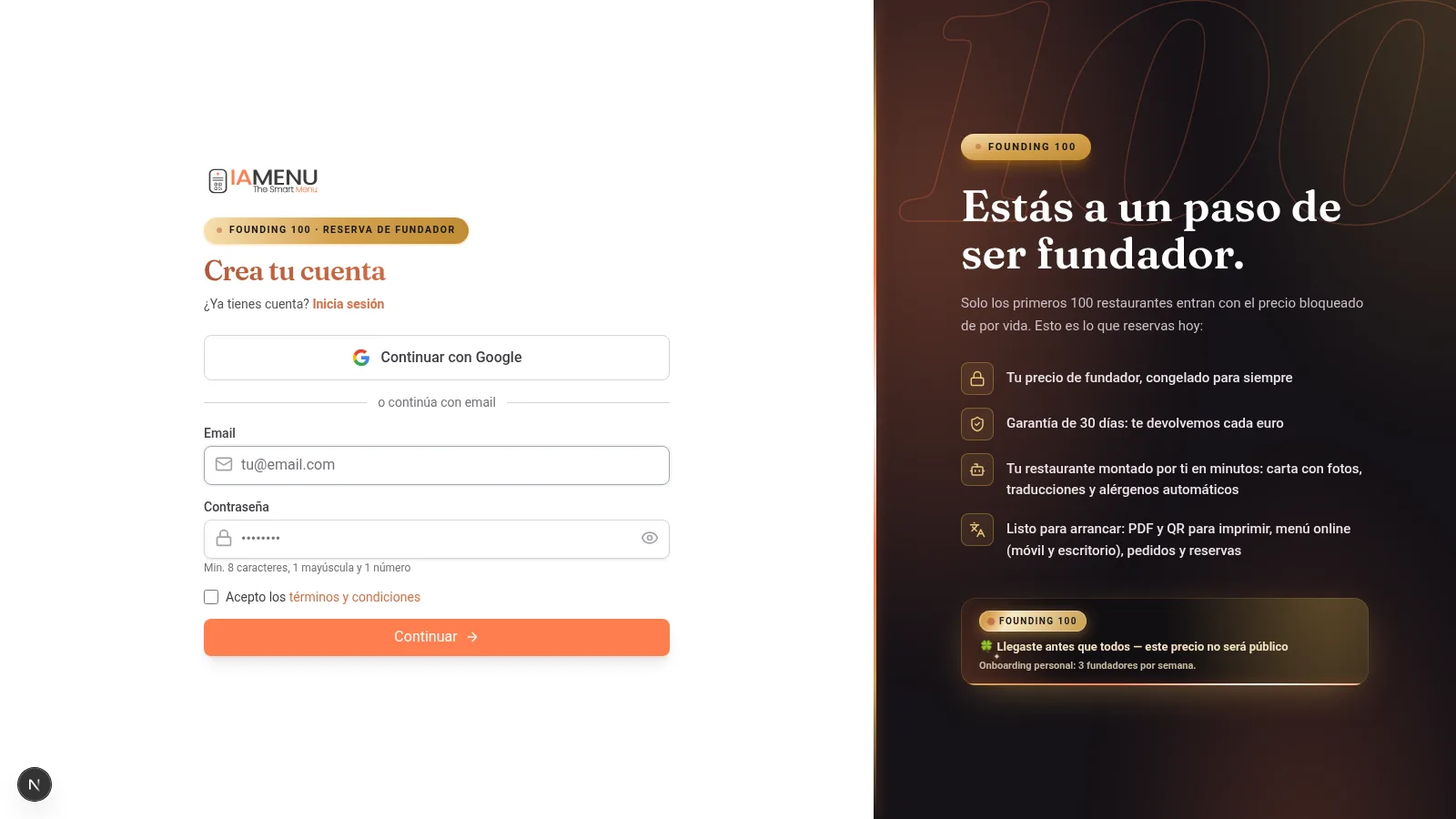
Na komputerze zobaczysz formularz rejestracyjny z dwiema opcjami:
- E-mail + hasło -- Wprowadź swój adres e-mail i wybierz bezpieczne hasło. System sprawdzi, czy adres e-mail nie jest już zarejestrowany.
- Kontynuuj przez Google -- Jedno kliknięcie. Twoje konto Gmail zostanie automatycznie połączone, a Ty pominiesz etap podawania danych logowania.
Nad formularzem zobaczysz wskaźnik postępu z 5 krokami kreatora, dzięki czemu zawsze będziesz wiedzieć, na jakim etapie jesteś.
Na urządzeniu mobilnym formularz jest identyczny, ale zoptymalizowany pod kątem ekranu dotykowego. Pola są większe, a przycisk Google zajmuje całą szerokość, aby ułatwić jego dotknięcie.
Wskaźnik kroków pojawia się w kompaktowej formie u góry i pokazuje postęp.
Tip
Wskazówka: Jeśli wybierzesz Google, nie musisz pamiętać kolejnego hasła. Twoje konto IAMenu zostanie połączone z Gmailem i w przyszłości uzyskasz dostęp jednym kliknięciem.
Krok 2: Wybór planu
IAMenu oferuje trzy opcje, abyś mógł znaleźć tę najlepiej dopasowaną do swojej restauracji. Do rozpoczęcia nie potrzebujesz karty kredytowej.
Selektor planu przedstawia trzy przejrzyste opcje:
| Plan | Cena | Języki | AI | Najlepszy dla |
|---|---|---|---|---|
| Starter | Sprawdź | Zależnie od planu | Zależnie od planu | Podstawowych potrzeb |
| Profesjonalny | Sprawdź | Zależnie od planu | Zależnie od planu | Rozszerzonych operacji |
| Premium | Sprawdź | Zależnie od planu | Zależnie od planu | Większej wydajności i konfiguracji |
Każda karta pokazuje obowiązującą cenę, języki, funkcje i limity AI. Przed wyborem planu sprawdź jego konfigurację oraz warunki wyświetlane podczas rejestracji.
Na urządzeniu mobilnym plany są wyświetlane jako karty, które możesz porównywać, przesuwając ekran. Każda karta przedstawia cenę, zawarte funkcje i limity AI.
Dotknij interesującego Cię planu, aby go wybrać i przejść do kolejnego kroku.
Pro Tip
Wskazówka dla profesjonalistów: Jeśli przechodzisz ze strony docelowej z wybranym planem (na przykład /register?plan=premium), kreator będzie już zawierał zaznaczony plan. Możesz go zmienić, jeśli wolisz inny.
Krok 3: Nazwa restauracji i języki
To kluczowy etap początkowej konfiguracji cyfrowego menu. W tym miejscu określasz, jak będzie nazywać się Twoja restauracja w IAMenu oraz w jakich językach chcesz oferować swoją kartę dań.
Uzupełnij trzy pola:
-
Nazwa restauracji -- Nazwa, którą zobaczą klienci po zeskanowaniu kodu QR. Automatycznie generowany jest slug URL (na przykład „La Trattoria” zmieni się w
la-trattoria). -
Główny język -- Wybierz podstawowy język menu spośród dostępnych opcji. Możesz pracować z innymi obsługiwanymi językami, ale przed publikacją musisz sprawdzić wersje robocze tłumaczeń.
-
Dodatkowe języki -- Zaznacz dodatkowe języki, dla których chcesz przygotować tłumaczenia za pomocą AI. Ich liczba zależy od obowiązującego planu i konfiguracji.
IAMenu automatycznie wykrywa Twój kraj, aby przypisać właściwą walutę. Jeśli jesteś w Chile, ceny w menu będą wyświetlane w CLP. Jeśli jesteś w Europie, będą wyświetlane w EUR. Walutę możesz później zmienić w ustawieniach.
Na urządzeniu mobilnym formularz jest wyświetlany pionowo. Wpisz nazwę restauracji, wybierz główny język, dotykając odpowiedniej flagi, i zaznacz dodatkowe języki, przewijając listę.
Flagi emoji ułatwiają intuicyjne rozpoznanie każdego języka bez konieczności czytania tekstu.
Tip
Wskazówka: Możesz dodawać lub usuwać języki w ustawieniach firmy, z uwzględnieniem obowiązujących limitów. Po aktywowaniu nowego języka IAMenu przygotuje oczekujące tłumaczenia w tle. Przed publikacją sprawdź postęp i treść.
Twoja rzeczywista karta dań zaimportowana za pomocą AI
Oprócz przykładowego menu podczas rejestracji możesz przesłać swoją aktualną kartę dań i pozwolić AI ją zdigitalizować:
- Obsługiwany jest plik PDF lub maksymalnie 10 zdjęć tej samej karty (na urządzeniu mobilnym możesz robić zdjęcia aparatem, jedno po drugim)
- GASTON Vision wykrywa kategorie, produkty, ceny i opisy
- AI proponuje możliwe alergeny oraz wersje robocze dla aktywnych języków; przed publikacją musisz sprawdzić oba elementy
- Jeśli aktywujesz opcję „✨ Generuj zdjęcia AI”, IAMenu utworzy profesjonalne zdjęcia powitalne dla całego menu (produktów, kategorii i nagłówka) bez zużywania miesięcznego limitu
Krok 4: Wybór przykładowego menu
Aby nie rozpoczynać pracy z pustym dashboardem, IAMenu oferuje kilka rodzajów przykładowych menu zawierających kategorie, podkategorie, produkty, ceny, obrazy i edytowalną treść.
Wybierz typ menu najbardziej zbliżony do Twojej restauracji:
- Włoskie -- Pizze, makarony, antipasti i dolci. Idealne dla trattorii, pizzerii i restauracji włoskich.
- Hiszpańskie -- Tapas, dania główne, desery i napoje. Doskonałe dla barów, tawern i restauracji z kuchnią hiszpańską.
- Kawiarnia / Bar -- Kawy, herbaty, wypieki, koktajle. Przeznaczone dla kawiarni, barów i lokali brunchowych.
Przykładowe menu jest kompletne: zawiera uporządkowane kategorie, produkty z nazwą, opisem, ceną i obrazem oraz wstępnie wygenerowane tłumaczenia w wybranych językach. Wszystko można w 100% edytować: zmieniać nazwy, ceny i obrazy lub usuwać niepotrzebne elementy.
Na urządzeniu mobilnym trzy opcje są wyświetlane jako karty z podglądem zawartości każdej z nich. Dotknij wybranej opcji i przejdź dalej.
Nie martw się, jeśli żadna opcja nie pasuje dokładnie do rodzaju Twojej kuchni: przykładowa treść jest tylko punktem wyjścia, który pozwala zobaczyć, jak działa IAMenu. Później możesz zmienić absolutnie wszystko.
Ahorra Tiempo
Oszczędzaj czas: Przykładowe menu wykorzystuje przygotowaną treść, dzięki czemu możesz wejść do dashboardu, sprawdzić strukturę i dostosować ją bez tworzenia każdego elementu od podstaw.
Krok 5: Ładowanie i dostęp do dashboardu
Po potwierdzeniu wyboru IAMenu przygotuje w tle konto, firmę, subskrypcję, przykładową treść i motyw wizualny. Przed przejściem dalej poczekaj na zakończenie procesu.
Importante
Ważne: Nie zamykaj przeglądarki podczas wyświetlania ekranu ładowania. Zamknięcie jej przed zakończeniem procesu może pozostawić konfigurację nieukończoną. Jeśli tak się stanie, zaloguj się ponownie i sprawdź stan konfiguracji przed kontynuowaniem.
Porady i dobre praktyki
Postępuj zgodnie z poniższymi zaleceniami, aby w pełni wykorzystać proces rejestracji:
- Przygotuj nazwę restauracji przed rozpoczęciem. System automatycznie generuje slug URL na podstawie nazwy. Wybierz krótką i jasną nazwę. Możesz ją później zmienić.
- Od początku aktywuj potrzebne języki. Jeśli aktywujesz języki podczas rejestracji, przykładowe menu będzie wstępnie przetłumaczone na wszystkie z nich. Dodanie języków później również jest możliwe, ale uruchomi proces uzupełniania tłumaczeń.
- Wybierz przykładowe menu najbardziej zbliżone do Twojej firmy. Włoskie, hiszpańskie lub kawiarniane. Nie ma znaczenia, jeśli nie pasuje idealnie: to punkt wyjścia, który możesz całkowicie edytować.
- Zarejestruj się przez Google. To szybsze i bezpieczniejsze rozwiązanie. Pominiesz etap podawania adresu e-mail i hasła, a w przyszłości uzyskasz dostęp jednym kliknięciem.
- Sprawdź wybrany plan. Przed kontynuowaniem przejrzyj jego funkcje, limity i obowiązujące warunki.
- Przejrzyj przykładowe menu przed jego edycją. Przejdź przez kategorie i produkty, aby zrozumieć strukturę IAMenu przed wprowadzeniem zmian.
Rozwiązywanie typowych problemów
Ekran ładowania nie przechodzi dalej
Nie zamykaj przeglądarki, gdy proces jest aktywny. Jeśli nie posuwa się naprzód, odśwież stronę i zaloguj się, aby sprawdzić, czy konfiguracja nadal oczekuje na ukończenie. Jeśli problem będzie się powtarzał, skontaktuj się z pomocą techniczną.
Nie widzę przykładowego menu na swoim dashboardzie
Jeśli po rejestracji dashboard jest pusty, odśwież stronę. Przykładowe menu jest generowane w tle i może pojawić się dopiero po kilku sekundach. Jeśli problem będzie się powtarzał, skontaktuj się z pomocą techniczną.
Chcę zmienić typ przykładowego menu
Przykładowe menu można całkowicie usunąć i utworzyć nowe od podstaw. Po prostu usuń niepotrzebne kategorie i produkty, a następnie dodaj własne.
Mój kraj nie pojawia się w selektorze waluty
IAMenu automatycznie wykrywa Twój kraj na podstawie lokalizacji. Jeśli nie zostanie wykryty prawidłowo, po rejestracji możesz ręcznie zmienić walutę w ustawieniach firmy. IAMenu obsługuje 20 różnych walut.
Zarejestrowałem(-am) się przez e-mail, ale chcę korzystać z Google
Jeśli Twoje konto Google używa tego samego adresu e-mail, po prostu kliknij „Kontynuuj przez Google” na ekranie logowania. IAMenu automatycznie połączy konta.
Najczęściej zadawane pytania
Ile czasu trwa wdrożenie?
Czas zależy od danych, języków i treści, które skonfigurujesz. Postępuj zgodnie z instrukcjami asystenta i sprawdź przykładową treść przed jej opublikowaniem.
Czy do rejestracji potrzebuję karty kredytowej?
Przed kontynuowaniem sprawdź podczas rejestracji obowiązujące warunki, plan i wymagania.
Czy mogę później zmienić nazwę restauracji?
Tak. W dowolnym momencie możesz zmienić nazwę, slug URL, języki i walutę w ustawieniach swojej firmy.
Co zawiera przykładowe menu?
Kategorie, podkategorie i produkty z nazwą, opisem, ceną i obrazem. Treść można edytować, a przed publikacją należy sprawdzić aktywne języki.
Czy mogę zarejestrować więcej niż jedną restaurację?
Tak. Plany Profesjonalny i Premium umożliwiają tworzenie wielu firm z jednego konta, z niezależnymi menu, kodami QR i konfiguracją.
Powiązane samouczki
Kontynuuj konfigurację cyfrowego menu, korzystając z poniższych poradników:
- Logowanie, aby uzyskać dostęp do konta przez Google lub e-mail
- Dashboard, aby poznać centrum sterowania swoim cyfrowym menu
- Tworzenie kategorii, aby uporządkować sekcje swojej karty dań
- Tworzenie produktów, aby dodawać dania z cenami i obrazami AI
- Gaston - Twój asystent AI, aby zautomatyzować zarządzanie menu za pomocą sztucznej inteligencji
Gotowy(-a) skonfigurować swoje cyfrowe menu?
Sprawdź obowiązujący plan i warunki. Przykładowa treść będzie dostępna do edycji.
Więcej informacji: